Nota:
El acceso a esta página requiere autorización. Puede intentar iniciar sesión o cambiar directorios.
El acceso a esta página requiere autorización. Puede intentar cambiar los directorios.
Puede usar un modelo personalizado con la modernización con GitHub Copilot en Visual Studio Code cuando trabaje en un entorno de red restringido. Instale la extensión y AppCAT manualmente y, a continuación, configure Visual Studio Code para usar un punto de conexión de modelo al que pueda acceder su entorno.
No es necesario iniciar sesión en GitHub Copilot para este flujo de trabajo.
Warning
El código fuente y el contexto de evaluación se envían al punto de conexión del modelo que configures. Un modelo personalizado no garantiza el aislamiento de red completo y algunas funcionalidades de modernización aún requieren acceso a la red. Es responsable de la postura de seguridad y cumplimiento del proveedor de modelos.
Prerequisites
- Código de Visual Studio.
- Un equipo con acceso a la red que puede usar para descargar los paquetes de extensión y AppCAT.
- Una manera de transferir los paquetes descargados al equipo con acceso restringido a la red.
- Un punto de conexión de modelo personalizado al que puede llegar el equipo con restricciones de red.
- Dirección URL del punto de conexión, modelo o nombre de implementación, y una clave de API si el punto de conexión requiere autenticación.
Instala la extensión desde un VSIX
Descargue el paquete de extensión en un equipo conectado y, a continuación, instálelo en el equipo con acceso restringido a la red.
En el equipo conectado, abra la vista Extensiones en Visual Studio Code.
Busque la extensión de modernización de la aplicación de GitHub Copilot.
Abra el menú contextual de la extensión y seleccione Descargar VSIX.
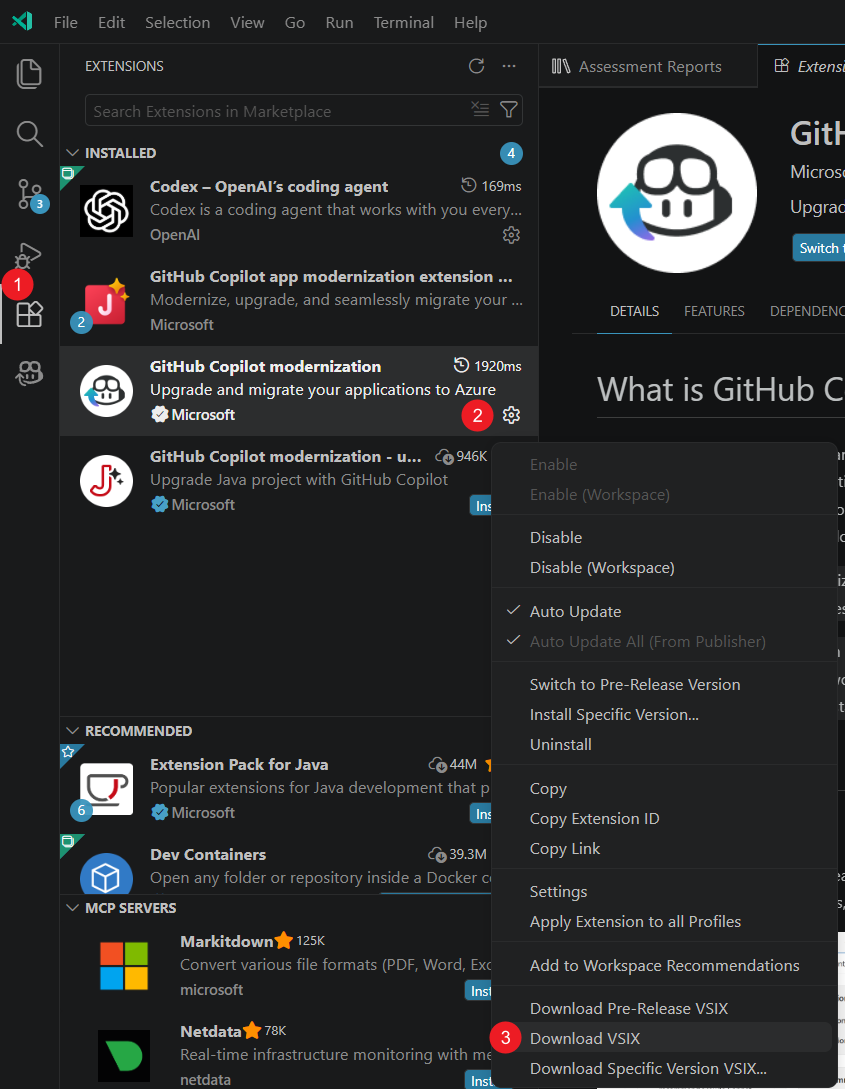
Transfiera el archivo VSIX al equipo con restricciones de red.
En el equipo con restricciones de red, abra la vista Extensiones .
Seleccione Vistas y Más acciones (...) y, a continuación, seleccione Instalar desde VSIX....
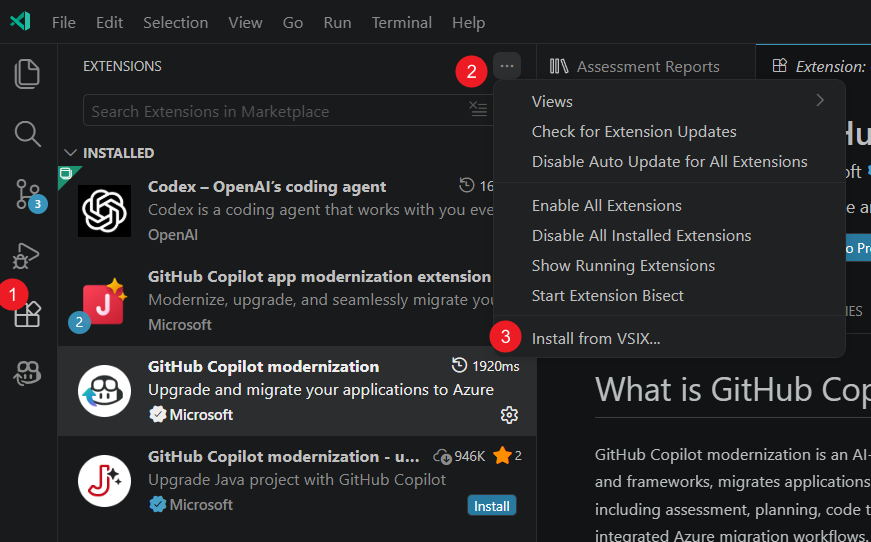
Seleccione el archivo VSIX transferido.
Instala AppCAT manualmente
La extensión no puede descargar AppCAT automáticamente sin acceso a la red pública. Instale AppCAT antes de ejecutar una evaluación.
En el equipo conectado, vaya a Instalar AppCAT y descargue el paquete de aplicación.
Transfiera el paquete al equipo con acceso restringido a la red.
Descomprima el paquete en
~/.appcat.Compruebe que el ejecutable de AppCAT está en una de las siguientes ubicaciones:
- Windows:
~/.appcat/appcat.exe - Linux o macOS:
~/.appcat/appcat
- Windows:
Agregue
~/.appcatal sistemaPATH.Reinicie Visual Studio Code.
Note
Si la versión de AppCAT instalada no coincide con la versión que espera la extensión, la extensión intenta descargar otra versión. Sin acceso a la red, se produce un error en la descarga y es posible que la evaluación parezca ejecutarse indefinidamente. Instale manualmente el paquete AppCAT más reciente para resolver el problema.
Añadir un modelo de lenguaje personalizado
Presione Ctrl+Mayús+P para abrir la paleta de comandos.
Ejecute Chat: Administrar modelos de lenguaje.
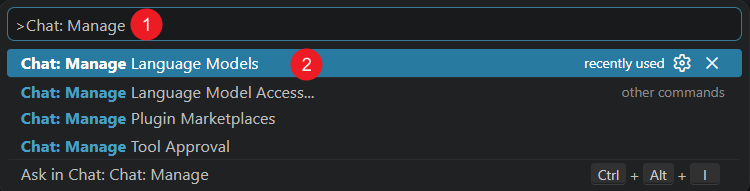
En el cuadro de diálogo Modelos de lenguaje, seleccione Añadir modelos....
Seleccione el proveedor que coincida con el endpoint. Por ejemplo, seleccione Azure, OpenAI, OpenAI Compatible o Punto de conexión personalizado.
Escriba los detalles de conexión que requiere el proveedor, incluido el nombre del modelo, la clave de API y el punto de conexión.
Compruebe que el modelo aparece en Modelos de lenguaje.
Seleccione y pruebe el modelo personalizado
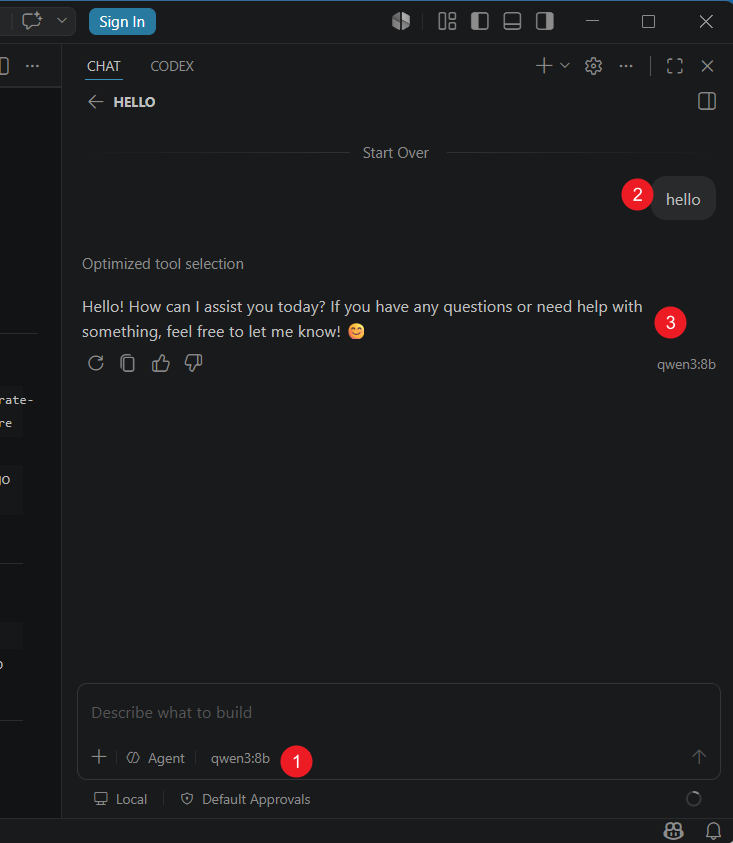
Abra Chat en Visual Studio Code.
Seleccione el modelo personalizado de la lista Elegir modelo.
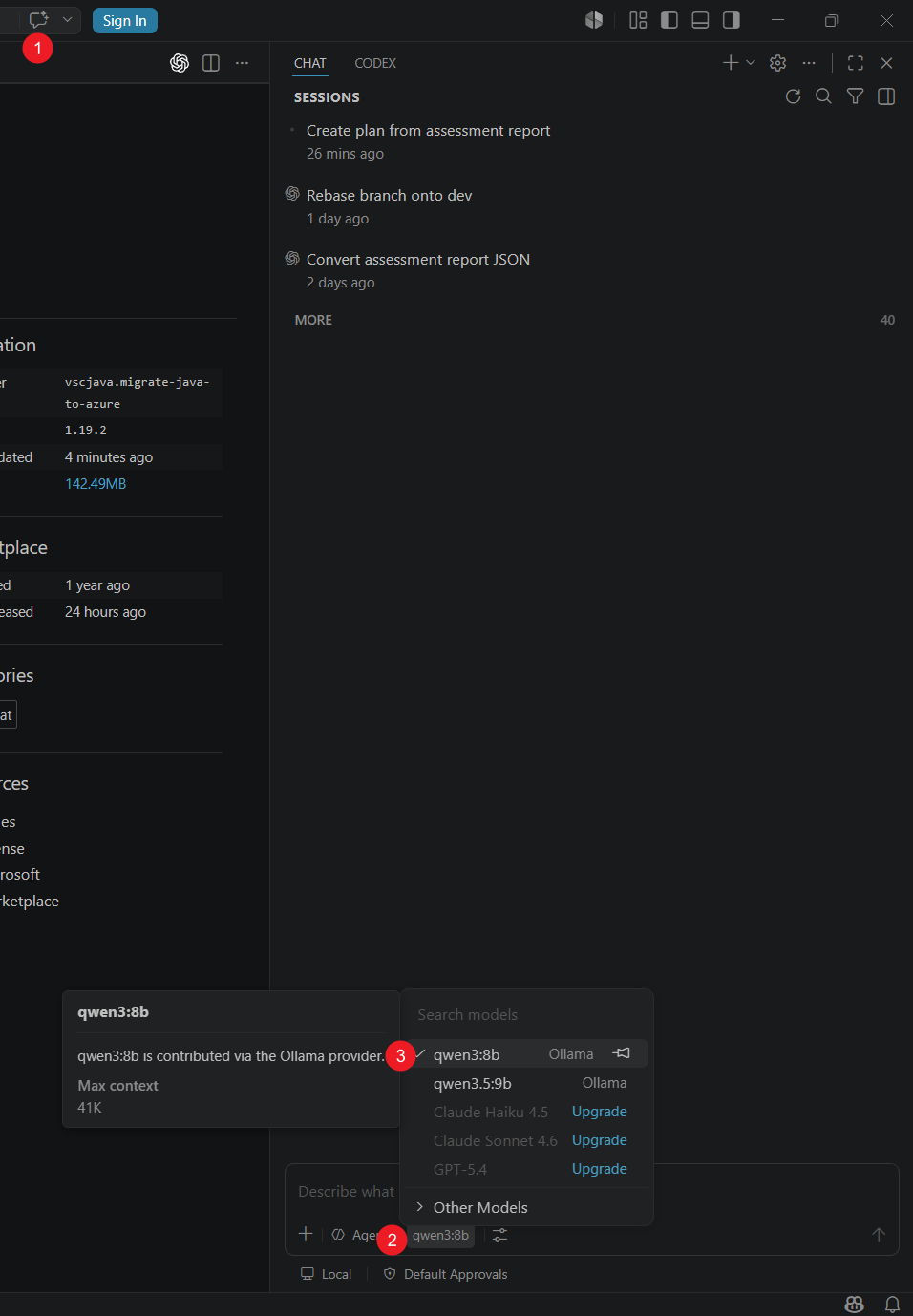
Envíe un mensaje de prueba y compruebe que el modelo responde.
Configure los modelos de utilidad
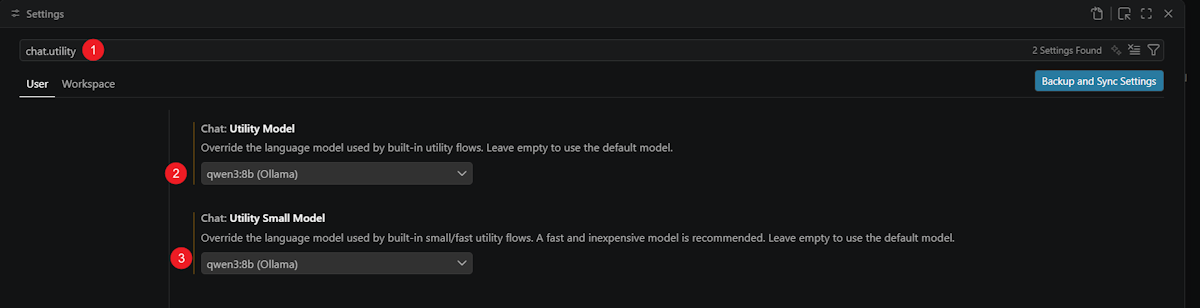
La modernización de GitHub Copilot usa la configuración del modelo de utilidad de Visual Studio Code para flujos de utilidad integrados.
Abra Configuración.
Busque
chat.utility.Establezca Chat: modelo de utilidad en el modelo personalizado.
Establezca Chat: modelo pequeño de utilidad en el modelo personalizado.
Ejecuta una evaluación y crea un plan
- Abra GitHub Copilot Modernization.
- Seleccione Iniciar evaluación o Abrir panel de evaluación.
- Ejecute la evaluación y abra el informe de evaluación.
- Seleccione los resultados de modernización que desea abordar.
- Seleccione Crear plan.
La extensión envía los resultados de evaluación seleccionados a Chat e invoca al agente de modernización, las herramientas y las aptitudes con el modelo configurado.
Limitaciones y problemas conocidos
- El dominio de evaluación de Seguridad requiere acceso a la red y no está disponible en un entorno restringido a la red.
- Examinar y resolver problemas de seguridad requiere acceso a la red.
- Los desajustes de versión de AppCAT pueden desencadenar una descarga automática que produce un error sin acceso a la red pública.
- Los resultados dependen de las funcionalidades del modelo personalizado. Es posible que un modelo que no admita las herramientas o el contexto necesarios no complete el flujo de trabajo.
- Configurar un modelo personalizado no proporciona aislamiento de red completo. Utilice controles de red para aplicar los requisitos de egress de la organización.