Nota:
El acceso a esta página requiere autorización. Puede intentar iniciar sesión o cambiar directorios.
El acceso a esta página requiere autorización. Puede intentar cambiar los directorios.
Esta guía de inicio rápido muestra cómo generar pruebas unitarias de Java mediante la modernización con GitHub Copilot.
Prerrequisitos
- Una cuenta de GitHub con GitHub Copilot habilitado. Necesita un plan de nivel Gratis, Pro, Pro+, Empresa o Enterprise.
- Java JDK para la versión JDK del proyecto.
- Maven o Gradle para compilar proyectos de Java.
- Un proyecto de Java administrado por Git mediante Maven o Gradle.
- Para proyectos basados en Maven: acceso al repositorio público de Maven Central.
- La versión más reciente de Visual Studio Code. Debe ser la versión 1.113 o posterior.
- GitHub Copilot en Visual Studio Code. Para obtener instrucciones de configuración, consulte Configuración de GitHub Copilot en Visual Studio Code. Asegúrese de iniciar sesión en su cuenta de GitHub dentro de Visual Studio Code.
- Modernización de GitHub Copilot. Reinicie Visual Studio Code después de la instalación.
- La versión más reciente de IntelliJ IDEA. Debe ser la versión 2023.3 o posterior.
- GitHub Copilot. Debe ser la versión 1.5.59 o posterior. Para obtener más instrucciones, consulte Configuración de GitHub Copilot en IntelliJ IDEA. Asegúrese de iniciar sesión en su cuenta de GitHub en IntelliJ IDEA.
- Modernización de GitHub Copilot. Reinicie IntelliJ IDEA después de la instalación.
Instale la CLI GitHub Copilot:
npm install -g @github/copilotInstale el complemento de modernización GitHub Copilot:
copilot plugin marketplace add microsoft/modernize-java
copilot plugin install modernize-java@modernize-java
Nota:
Solo se requiere una cuenta de Azure para implementar recursos en Azure, y no es necesaria cuando se usa la modernización de GitHub Copilot para hacer cambios en el código.
Si usa Gradle, solo se admite la versión 5 o posterior del wrapper de Gradle.
No se admite el lenguaje específico del dominio de Kotlin (DSL).
Generación de pruebas unitarias
Siga estos pasos para generar pruebas unitarias:
Abra un proyecto de Java en Visual Studio Code.
Abra el panel Copilot Chat de GitHub.
Escriba un mensaje como el ejemplo siguiente:
Generate unit tests for this Java project using #appmod-generate-tests-for-java
Siga estos pasos para generar pruebas unitarias:
Abra un proyecto de Java en IntelliJ IDEA.
Abra el panel Copilot Chat de GitHub y asegúrese de que Agent Mode está seleccionado.
Escriba un mensaje como el ejemplo siguiente:
Generate unit tests for this Java project using #appmod-generate-tests-for-java
Siga estos pasos para generar pruebas unitarias:
Abra un terminal y vaya al directorio del proyecto de Java.
Inicie la CLI de Copilot:
copilot --model claude-sonnet-4.6Escriba un mensaje como el ejemplo siguiente:
Generate unit tests for this Java project using #appmod-generate-tests-for-java
El agente analiza el proyecto, identifica los archivos de origen que carecen de pruebas unitarias y genera un registro de trabajo generate_tests.md que realiza un seguimiento del progreso.

Revisión del resultado
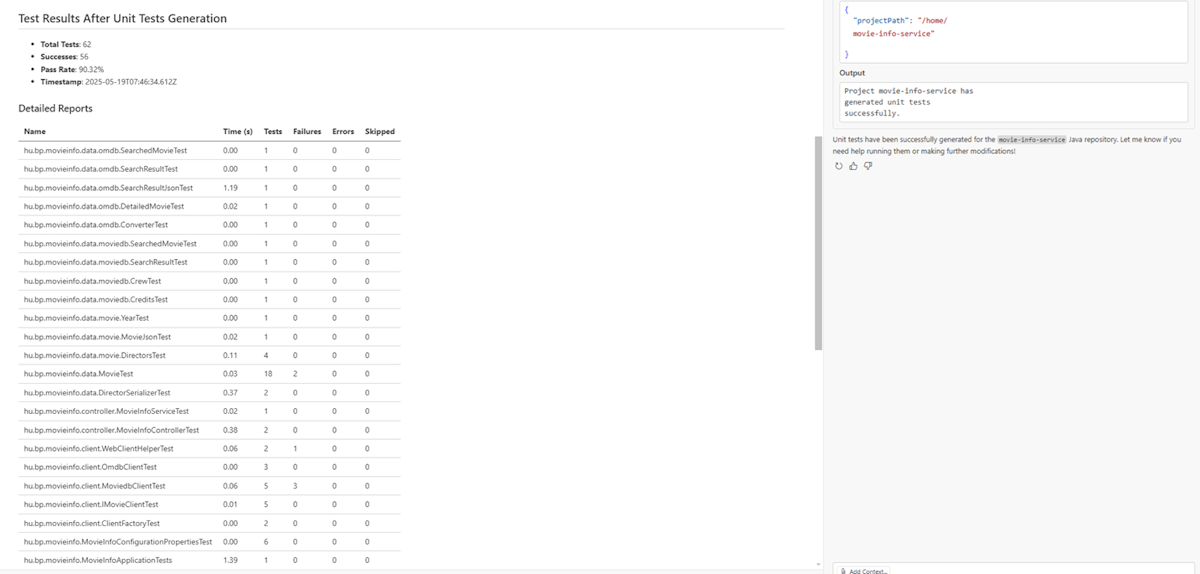
Una vez finalizada la generación de pruebas, el registro de trabajo muestra un resumen final que compara los resultados de las pruebas anteriores y posteriores a la generación. Este resumen incluye:
- Número de nuevos archivos de prueba creados
- Total de pruebas antes y después de la generación
- Estado de superación o error para cada clase de prueba generada
El agente genera pruebas que siguen los patrones de prueba existentes del proyecto y valida que todas las pruebas se superan antes de que finalice.