Nota:
El acceso a esta página requiere autorización. Puede intentar iniciar sesión o cambiar directorios.
El acceso a esta página requiere autorización. Puede intentar cambiar los directorios.
En este inicio rápido, usará las principales herramientas de desarrollo de Azure para implementar una aplicación de ejemplo en Azure. Al final, tiene experiencia práctica con:
- CLI de Azure para desarrolladores (azd) para generar e implementar una aplicación completa
- Paquete de extensiones de Azure Tools for VS Code para examinar y administrar los recursos implementados
- GitHub Copilot para Azure para obtener respuestas asistidas por IA sobre los recursos de Azure
Prerrequisitos
- Una cuenta de Azure con una suscripción activa. Crear uno gratis.
- Una suscripción de GitHub Copilot , requerida por GitHub Copilot para Azure
- Usa la instalación local de las herramientas o VS Code basado en navegador para la experiencia en la web. Para la instalación local, asegúrese de que tiene:
- Visual Studio Code
- Git : requerido por la CLI para desarrolladores de Azure para clonar el repositorio de plantillas
Configuración de las herramientas
Puede optar por usar las herramientas directamente en el explorador con VS Code para la Web o instalarlas localmente. La experiencia basada en explorador es la manera más rápida de empezar, mientras que la instalación local proporciona un entorno de desarrollo local.
VS Code para web (vscode.dev/azure) proporciona un entorno de VS Code basado en explorador con CLIs y varias extensiones preinstaladas. No se requiere ninguna instalación local.
- Abra vscode.dev/azure en el explorador.
- Inicie sesión con su cuenta de Azure cuando se le solicite.
- Algunas extensiones de Azure están preinstaladas. Para todas las herramientas de Azure, instale el paquete de extensiones de Azure Tools . Puede instalarlo desde la vista Extensiones de VS Code para web. Busque "Herramientas de Azure" y seleccione Instalar.
Ahora tiene acceso a las extensiones de Azure Tools y a GitHub Copilot para Azure directamente en el explorador.
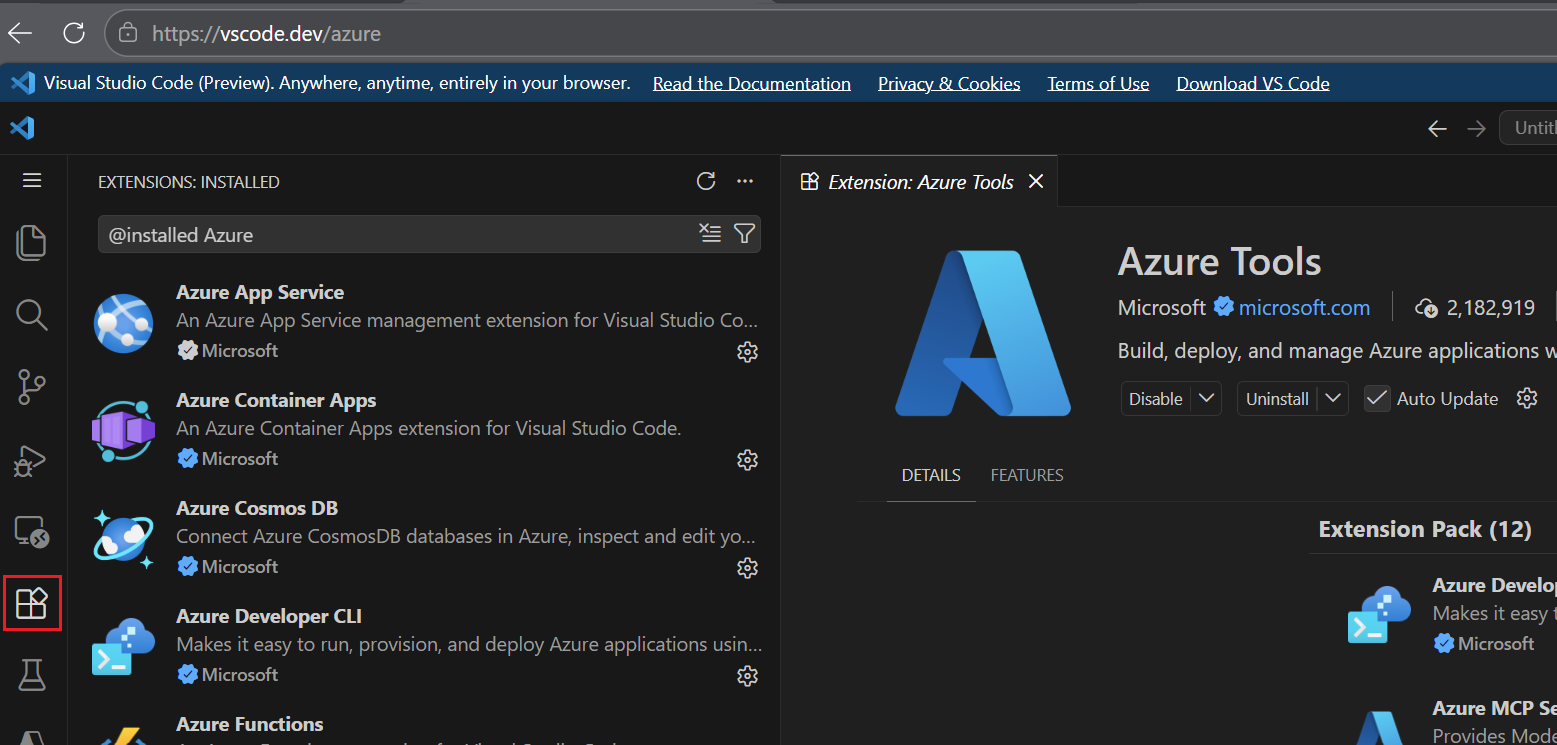
Para más información sobre el uso de VS Code para el desarrollo de Web para Azure, consulte VS Code for the Web - Azure.
Implementación de una aplicación de ejemplo con azd
Usa la CLI de Desarrolladores de Azure para implementar una aplicación de lista de tareas de full-stack en Azure. Este paso crea todos los recursos de Azure e implementa el código de la aplicación.
Abra el terminal desde la paleta de comandos a través de Terminal > Create New Terminal (Crear nuevo terminal).
En el terminal, crea y cambia a un nuevo directorio para tu proyecto.
mkdir my-todo-app && cd my-todo-appInicialice un proyecto a partir de una plantilla de inicio. La
todo-nodejs-mongoplantilla es una aplicación de pila completa creada con Node.js, Express y MongoDB. La plantilla incluye una plantilla de Azure Resource Manager (ARM) que define los recursos de Azure necesarios, como una instancia de App Service para hospedar la aplicación y una cuenta de Azure Cosmos DB para la base de datos.azd init --template todo-nodejs-mongoCuando se le solicite, escriba un nombre de entorno como
my-todo-dev. Use este nombre como prefijo para los recursos de Azure.Inicie sesión en Azure:
azd auth loginAprovisione los recursos de Azure e implemente la aplicación:
azd upCuando se le solicite, seleccione una suscripción y una región.
Comando
azd up:- Crea un grupo de recursos con la infraestructura definida en la plantilla.
- Aprovisiona los servicios de Azure necesarios, como App Service y Azure Cosmos DB.
- Implementa el código de la aplicación.
Este proceso tarda unos minutos. Cuando termine, la CLI para desarrolladores de Azure muestra la dirección URL de la aplicación implementada.
Abra la dirección URL en el explorador para comprobar que la aplicación se está ejecutando. Ves una aplicación de tareas pendientes donde puedes agregar y completar tareas.
Para más información, consulte ¿Qué es la CLI para desarrolladores de Azure?
Exploración de recursos con Herramientas de Azure para VS Code
Ahora use la extensión Azure Tools para explorar los recursos que creó la CLI para desarrolladores de Azure.
Para comprobar que ha iniciado sesión en Azure, ejecute el siguiente comando en el terminal:
azd auth statusSi el comando devuelve los detalles de la cuenta, ya ha iniciado sesión. Si no es así, inicie sesión mediante VS Code:
- Abra la paleta de comandos.
- Escriba Azure: Inicie sesión y selecciónelo.
- Complete el flujo de inicio de sesión en el explorador.
Abra la vista de Azure seleccionando el icono de Azure en la barra de actividad (barra lateral izquierda). Expanda Recursos para ver las suscripciones de Azure. Asegúrese de que la lista de recursos se agrupa por grupo de recursos; para ello, seleccione el icono Agrupar por en la parte superior de la vista Recursos y elija Grupo de recursos. Expanda la suscripción y busque el grupo de recursos creado por la CLI para desarrolladores de Azure. El nombre del grupo de recursos comienza por el nombre de entorno que eligió al ejecutar
azd init.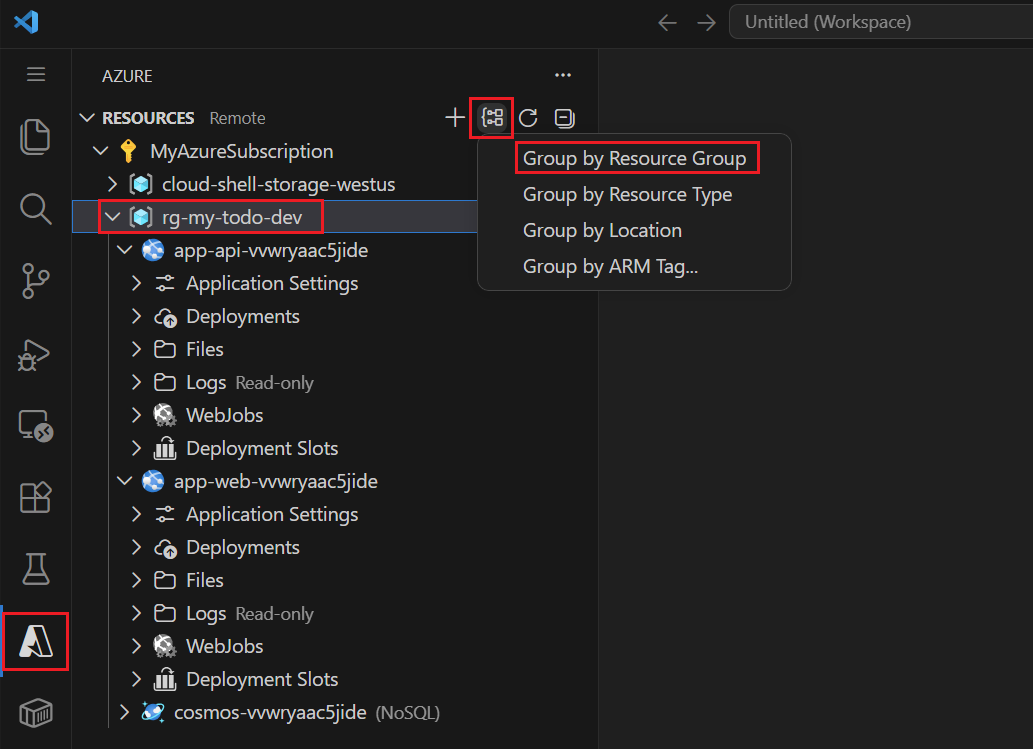
Explore los recursos implementados:
- Expanda el grupo de recursos para ver la cuenta de App Service, Cosmos DB y otros recursos.
- Haga clic con el botón derecho en el recurso de App Service y seleccione Examinar sitio web para abrir la aplicación implementada.
- Haga clic con el botón derecho en la cuenta de Cosmos DB y seleccione Abrir en el portal para ver la base de datos en Azure Portal.
Visualización de los registros de aplicaciones:
- Haga clic con el botón derecho en el recurso de App Service .
- Seleccione Iniciar transmisión de registros para ver la salida en directo de los registros desde la aplicación en ejecución.
- Abre tu aplicación de tareas en un explorador y agrega una tarea para ver aparecer las entradas del registro.
Para más información, consulte Paquete de extensiones de Azure Tools.
Uso de GitHub Copilot para Azure
Use GitHub Copilot para Azure para obtener información sobre los recursos implementados y obtener instrucciones sobre los pasos siguientes.
En VS Code, abra la vista Chat de Copilot seleccionando el icono de chat en la barra de actividades.
Pide orientación sobre tu aplicación:
How can I add authentication to my Azure App Service?Copilot proporciona instrucciones paso a paso adaptadas a la aplicación implementada.
Para obtener mensajes de ejemplo, consulte:
- Ejemplos de indicaciones para aprender sobre Azure y tu aplicación con GitHub Copilot para Azure
- Ejemplo de solicitudes de diseño y desarrollo de la aplicación con GitHub Copilot para Azure
- Ejemplos de solicitudes para implementar la aplicación con GitHub Copilot para Azure
Para más información sobre GitHub Copilot para Azure, consulte la introducción a GitHub Copilot para Azure.
Limpieza de recursos
Cuando haya terminado de explorar, elimine los recursos de Azure para evitar incurrir en cargos:
azd down
Este comando elimina todos los recursos de Azure creados por azd up, incluido el grupo de recursos, App Service y la cuenta de Cosmos DB.
Pasos siguientes
Ahora que ha usado las principales herramientas de desarrollo de Azure, explore más:
- Plantillas de la CLI para desarrolladores de Azure : busque plantillas para diferentes lenguajes y arquitecturas.
- Documentación de GitHub Copilot para Azure : obtenga más información sobre el desarrollo de Azure asistido por IA.
- Herramientas de Azure para VS Code : explore todas las extensiones disponibles.