Responde a las preguntas más frecuentes sobre la modernización de GitHub Copilot.
FAQ
¿Cuál es el ámbito de la modernización del producto GitHub Copilot?
Reconocemos que el proceso de migración siempre es complejo y entrelazado, con diferentes capas de ecosistemas de aplicaciones. En este momento, estamos limitando el ámbito de migración a las aplicaciones back-end de Java. Se admiten proyectos creados con Maven o Gradle. Para obtener información sobre las funcionalidades clave del producto, consulte la visión general de la modernización de GitHub Copilot.
¿La modernización de GitHub Copilot será de código abierto en el futuro?
Actualmente no tenemos planes para la modernización de GitHub Copilot de código abierto.
¿Qué plan de licencia de GitHub Copilot necesito para usar la función de modernización de GitHub Copilot?
La modernización de GitHub Copilot está disponible para cualquier plan de GitHub Copilot.
¿Cómo se factura la modernización de GitHub Copilot?
La modernización de GitHub Copilot es una característica de GitHub Copilot y comparte el mismo modelo de facturación de suscripción que GitHub Copilot. Las tareas de modernización de GitHub Copilot consumen solicitudes premium, y cada plan de suscripción ofrece una asignación mensual de estas solicitudes. Superar el límite del plan requiere una actualización del plan o una compra adicional de solicitudes premium.
Además de Java, también necesito migrar aplicaciones escritas en otros lenguajes. ¿Hay un plan para la modernización de GitHub Copilot para ir más allá de Java?
Actualmente, la modernización de GitHub Copilot se centra en ayudar con aplicaciones Java y .NET. Sin embargo, recopilamos activamente los requisitos y comentarios de los clientes con respecto a la necesidad de admitir otros idiomas.
¿La modernización de GitHub Copilot almacena mi código fuente?
No. La modernización de GitHub Copilot usa GitHub Copilot de la misma manera que se usa para modificar el código, que no conserva los fragmentos de código más allá de la sesión inmediata. Tampoco recopilamos, transmitemos ni almacenamos sus aptitudes personalizadas.
Las métricas de telemetría se recopilan y analizan para realizar un seguimiento del uso y la eficacia de las características.
Para obtener más información, consulte la Declaración de privacidad de Microsoft.
¿Qué tipo de aplicaciones ha usado para evaluar la modernización de GitHub Copilot?
Probamos la modernización de GitHub Copilot en cientos de repositorios de código abierto para garantizar que las pruebas unitarias, coherencia y compilación se superen después del proceso de modernización. También trabajamos ampliamente con los clientes durante la fase de Technical Preview. La entrada de los usuarios se usa para mejorar la experiencia del producto. Puede enviar comentarios mediante este vínculo.
¿Para qué frameworks se optimiza la modernización de GitHub Copilot en escenarios de actualización?
Aunque la modernización de GitHub Copilot se centra en actualizar los entornos de ejecución de Java, también optimiza las actualizaciones para los marcos siguientes:
- Spring Boot hasta la versión 3.5.
- Java EE: Javax a Jakarta EE, hasta Jakarta EE 10.
- Framework Spring anterior hasta la versión 6.2+.
- JUnit.
- Varias dependencias de terceros.
Para obtener más información, consulte Personalización del plan de actualización del proyecto de Java.
¿Qué versiones de Java se admiten para la actualización?
Actualmente se admiten las siguientes versiones del Kit de desarrollo de Java (JDK):
- JDK 8
- JDK 11
- JDK 17
- JDK 21
- JDK 25
La versión mínima requerida de JDK para un proyecto es JDK 8 y puede actualizar el proyecto para que use cualquier versión hasta JDK 25.
¿Qué tipos de proyectos de Java se admiten?
Actualmente, solo se admiten los siguientes tipos de proyecto:
- Proyectos de Maven (incluido el Wrapper de Maven)
- Proyectos de Gradle (solo Gradle Wrapper, versión 5+)
No se admiten proyectos de Gradle basados en DSL de Kotlin.
¿Cuáles son las limitaciones de las actualizaciones de Java?
Actualmente, la extensión tiene las siguientes limitaciones funcionales:
- La extensión admite exclusivamente actualizaciones de Java y no satisface otros lenguajes de programación.
- Solo funciona con proyectos de Java creados con Maven y Gradle.
- Solo se admiten repositorios de Git. Otros sistemas de control de versiones no son compatibles.
- La extensión no puede garantizar que los cambios que propone sean óptimos o se consideren procedimientos recomendados.
Se recomienda usar los siguientes procedimientos recomendados con esta herramienta:
- Ejecute la extensión solo en proyectos que cumplan las características especificadas como se ha descrito anteriormente.
- Completa revisiones exhaustivas del código antes de fusionar la salida de la extensión en ramas de producción.
- Ejecute todas las pruebas y complete las comprobaciones de control de calidad habituales asociadas al proceso de administración de cambios según corresponda.
¿Cómo puedo modernizar varias aplicaciones al mismo tiempo y cómo puedo escalar la experiencia de mod de la aplicación para un gran número de aplicaciones?
Puede usar la CLI de AppCAT para examinar varios proyectos al mismo tiempo mediante la bandera -bulk. Sin embargo, se recomienda modernizar solo un proyecto o aplicación a la vez. Puede crear su propia tarea de migración en función de los cambios de código de un proyecto y aplicarlas a otros proyectos, lo que reduce el trabajo repetitivo.
¿Qué modelo debo usar?
Como regla general, los modelos más recientes superan los modelos anteriores. Para las tareas de codificación, se recomiendan modelos de Claude Sonnet para mejorar la precisión. Sin embargo, para reducir el costo, considere la posibilidad de iniciar la exploración desde modelos con un multiplicador inferior.
¿Cómo cambio el modelo que utiliza el agente personalizado `modernize`?
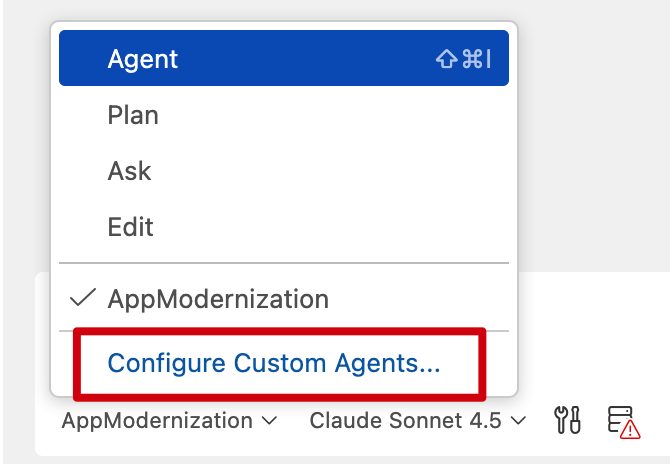
En Visual Studio Code, la modernización con GitHub Copilot utiliza de forma predeterminada el agente personalizado modernize con Claude Sonnet 4.6 para obtener los mejores resultados al actualizar código Java para migrarlo a Azure. Vuelve al modelo "auto" si Sonnet 4.6 no está disponible para usted. Puede configurar el agente personalizado para modificar la opción "modelo" seleccionando Configurar agentes personalizados en el menú Agente . Como alternativa, puede usar el selector de modelos de lenguaje en la ventana de chat para cambiar los modelos de la sesión de chat actual.
Guía de solución de problemas
¿Cuáles son los límites de tamaño de token de los modelos principales?
Para obtener especificaciones de modelo detalladas, consulte la documentación de GitHub Copilot.
¿Cuáles son los requisitos operativos para las actualizaciones en tiempo de ejecución y marco de Java?
Para garantizar actualizaciones exitosas del entorno de ejecución y del framework de Java, se requiere la siguiente información:
- Tipo de proyecto. El proyecto debe ser un proyecto de Java basado en Git que se pueda compilar con Maven o Gradle.
- La versión de Java de destino: la versión de JDK a la que quiere actualizar, por ejemplo, Java 21.
- Las rutas de acceso de JDK de origen y destino: las rutas de acceso a los JDK instalados para las versiones actuales y de destino.
- Configuración de Maven/Gradle: rutas de acceso a las herramientas de compilación de Maven/Gradle. Para Gradle, solo se admiten los wrappers de Gradle.
¿Cómo usa la modernización de GitHub Copilot el servidor MCP y cómo puedo comprobar si hay actualizaciones o solucionar problemas?
La modernización de GitHub Copilot usa el servidor MCP para mejorar las funcionalidades de transformación de código. Después de instalar la extensión de Visual Studio Code, el servidor MCP se registra e inicia automáticamente.
Si observa un botón de actualización especial en la esquina inferior derecha del panel de chat de GitHub Copilot, puede indicar que las actualizaciones de herramientas están disponibles. Seleccione el botón para cargar automáticamente las versiones más recientes de las herramientas.
El servidor MCP de modernización de Copilot de GitHub también mantiene registros. Para solucionar problemas, compruebe los archivos de registro ubicados en: %USERPROFILE%\.ghcp-appmod\logs
¿Por qué se detiene la modernización de GitHub Copilot después de enumerar un plan sin realizar ningún cambio en el código?
A veces, la modernización de GitHub Copilot requiere confirmación explícita antes de continuar. Puede escribir sí o continuar en el chat para permitir que el agente avance con las modificaciones de código.

¿Por qué la modernización de GitHub Copilot me pide con frecuencia que seleccione **Continuar**?
Para garantizar operaciones más seguras, el agente de GitHub Copilot solicita repetidamente la confirmación del usuario, puede usar la siguiente configuración como solución alternativa.
Para Visual Studio Code, puede seleccionar la flecha desplegable situada junto al botón Continuar y, a continuación, seleccionar Permitir siempre o actualizar la configuración
chat.tools.autoApprovede Visual Studio Code paratrueaprobar automáticamente todas las herramientas. También se recomienda configurarchat.agent.maxRequestspara300reducir el número de pasos que requieren confirmación para continuar.
Para Intellij IDEA, puede seleccionar el botón Continuar o actualizar la configuración, seleccionar la ventana herramientas> de configuración deGitHub Copilot y, a continuación, seleccionar Aprobación automática. También se recomienda habilitar las anotaciones de la herramienta MCP de confianza y aumentar las solicitudes máximas a
99.


¿Qué configuraciones de red son necesarias para usar la modernización de GitHub Copilot en Visual Studio Code?
Para asegurarse de que la extensión funciona correctamente en Visual Studio Code, la conectividad de red debe ser estable y permitir el acceso a los servicios de GitHub Copilot. En entornos restringidos, es posible que tenga que configurar reglas de proxy o firewall en consecuencia. Si encuentra errores como "Language Model Unavailable" (Modelo de lenguaje no disponible) en la ventana de chat, consulte la guía oficial de solución de problemas Administración del acceso de GitHub Copilot a la red de su empresa.
¿Hay alguna configuración en GitHub Copilot que debo configurar para asegurarme de que obtengo todas las características?
GitHub Copilot puede bloquear ciertas generaciones de código para archivos que suelen parecerse al código público, como pom.xml. Para evitar que Copilot bloquee estos cambios, debe permitir sugerencias que coincidan con el código público. Para obtener instrucciones, consulte Habilitación o deshabilitación de sugerencias que coincidan con el código público.
Para administrar la configuración de GitHub Copilot en su organización, consulte Habilitación de características de Copilot en su organización.
¿Por qué no veo herramientas en la modernización de GitHub Copilot que usan el servidor de Protocolo de Contexto de Modelo (MCP)?
La modernización de GitHub Copilot usa el servidor MCP para proporcionar funcionalidades de migración especializadas. Al seleccionar Actualizar, establece una conexión con este servidor y actualiza las herramientas disponibles en el agente de chat. Esta acción solo es necesaria en los casos siguientes:
- Al abrir un proyecto de Java para la migración por primera vez.
- Al actualizar la extensión a una versión más reciente.
¿Por qué el proceso de regeneración de código es inestable?
La modernización de GitHub Copilot se basa en la inteligencia artificial, por lo que pueden producirse errores ocasionales. Revise siempre la salida cuidadosamente antes de usarla. También puede reintentar el proceso de regeneración para ver sugerencias de código alternativas.
¿Dónde se almacenan las aptitudes en el equipo local y cómo se pueden compartir?
Las tareas predefinidas se encuentran en la kb carpeta del directorio de instalación de la extensión. Puede encontrarlo en %USERPROFILE%\.vscode\extensions\ una carpeta denominada vscjava.migrate-java-to-azure-<version>, donde <version> refleja la versión instalada y la plataforma, por ejemplo vscjava.migrate-java-to-azure-1.18.0-win32-x64.
Las aptitudes personalizadas se almacenan en el .github/skills/ directorio del proyecto. Las tareas personalizadas heredadas se migran automáticamente desde .github/appmod/custom-tasks/ y los datos de usuario de VS Code en la primera carga.
¿Cómo puedo ver más detalles sobre los cambios de código realizados por el agente?
El agente siempre incluye explicaciones para los cambios de código en la ventana de chat. Sin embargo, estos detalles podrían contraerse en la interfaz de usuario. Puede expandir la respuesta en el chat para ver la lógica completa y el razonamiento paso a paso.
¿Puedo usar la característica de modernización de Copilot de GitHub en IntelliJ IDEA en una plataforma Linux?
Actualmente solo se admiten plataformas Windows y macOS.