Nota:
El acceso a esta página requiere autorización. Puede intentar iniciar sesión o cambiar directorios.
El acceso a esta página requiere autorización. Puede intentar cambiar los directorios.
En este inicio rápido se muestra cómo crear y aplicar sus propias habilidades personalizadas al usar la modernización de GitHub Copilot.
La modernización de GitHub Copilot admite habilidades personalizadas para formalizar el conocimiento organizacional en la actualización de bibliotecas personalizadas, las actualizaciones de configuración, la implementación de estándares de codificación, etc. También puede copiar las tareas prediseñadas de Microsoft en aptitudes personalizadas para ajustarlas a sus necesidades. Puede reutilizar, compartir y mejorar las aptitudes personalizadas para aumentar la eficacia de su equipo.
Nota:
Si anteriormente usó tareas personalizadas almacenadas en .github/appmod/custom-tasks/ del proyecto o en los datos de usuario de Visual Studio Code, la extensión los migra automáticamente a la nueva ubicación de .github/skills/ del proyecto en la primera carga.
Prerequisites
- Una cuenta de GitHub con una suscripción activa GitHub Copilot en cualquier plan.
- Uno de los siguientes IDEs:
- La versión más reciente de Visual Studio Code. Debe ser la versión 1.113 o posterior.
- GitHub Copilot en Visual Studio Code. Para obtener instrucciones de configuración, consulte Set up GitHub Copilot en Visual Studio Code. Asegúrese de iniciar sesión en su cuenta de GitHub dentro de Visual Studio Code.
- Modernización de GitHub Copilot. Reinicie Visual Studio Code después de la instalación.
- La versión más reciente de IntelliJ IDEA. Debe ser la versión 2023.3 o posterior.
- GitHub Copilot. Debe ser la versión 1.5.59 o posterior. Para obtener más información, consulte Set up GitHub Copilot in IntelliJ IDEA. Asegúrese de iniciar sesión en su cuenta de GitHub en IntelliJ IDEA.
- Modernización de GitHub Copilot. Reinicie IntelliJ IDEA después de la instalación. Si no tiene GitHub Copilot instalado, puede instalar GitHub Copilot modernización directamente.
- La versión más reciente de Visual Studio Code. Debe ser la versión 1.113 o posterior.
- Java 21 o posterior.
- Maven o Gradle para compilar proyectos de Java.
Nota:
Una cuenta de Azure solo se requiere para implementar recursos en Azure, y no se necesita para usar la modernización con GitHub Copilot para realizar cambios en el código.
Si usa Gradle, solo se admite la versión 5 o posterior del wrapper de Gradle.
No se admite el lenguaje específico del dominio de Kotlin (DSL).
La función My Skills aún no se admite para IntelliJ IDEA.
Crear tu propia habilidad
Siga estos pasos para crear una aptitud personalizada.
Definición de la información de aptitudes
En la barra lateral Activity, abra el panel de extensión de modernización de GitHub Copilot, mantenga el puntero sobre la sección TAREAS y luego seleccione Crear una habilidad personalizada.
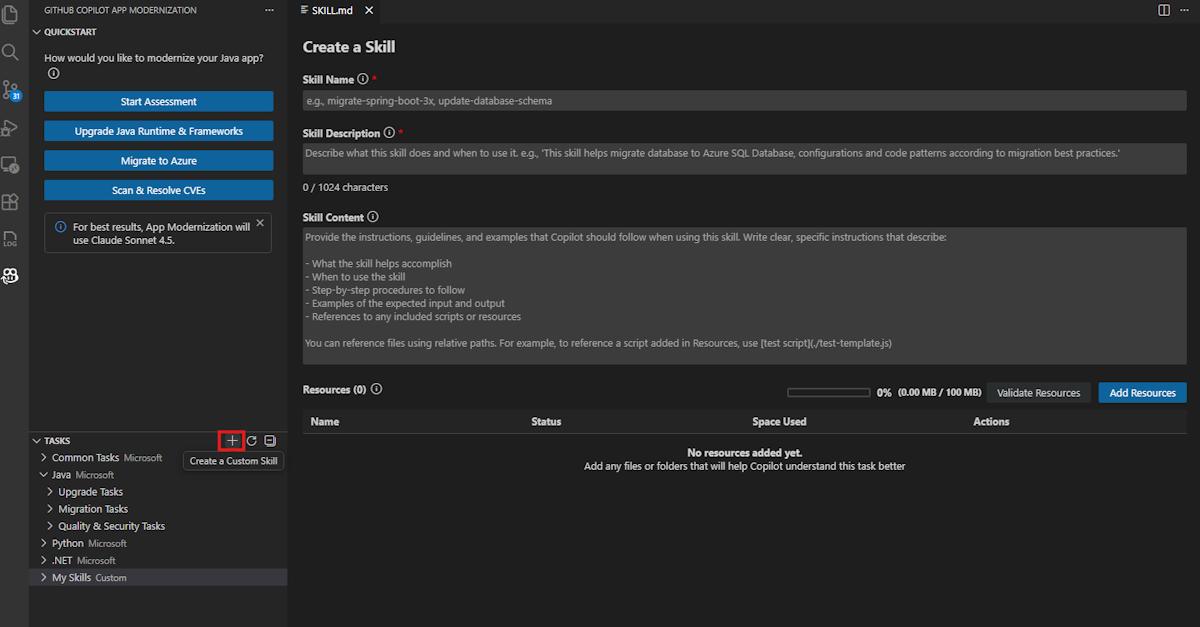
Se abre un
SKILL.mdarchivo. Rellene los campos siguientes. Para obtener la especificación completa del formato de aptitud, consulte la especificación Aptitudes del agente.- Nombre de aptitud: identificador descriptivo y con guiones para la aptitud. Por ejemplo, "Custom-skill-migrate-rabbitmq".
- Descripción de la aptitud: resumen conciso del propósito de la aptitud. Por ejemplo, "Migrar la mensajería de RabbitMQ a Azure Service Bus para aplicaciones Spring Boot".
-
Skill Content: Instrucciones detalladas que guían Copilot durante la migración de código. Puede hacer referencia a archivos desde la sección Recursos por su nombre en este campo. Por ejemplo, "Eres un asistente de desarrollador de Spring Boot, sigue
guide.mdpara migrar de RabbitMQ a Azure Service Bus."
Agregar recursos
Los recursos proporcionan conocimientos de referencia que Copilot usa cuando aplica la aptitud. Seleccione Agregar recursos y elija un tipo de recurso:
Archivos: seleccione archivos individuales que contengan instrucciones de migración, ejemplos de configuración u otro material de referencia. Para incluir un diff de una confirmación en Git como recurso, seleccione el archivo diff correspondiente.
Carpetas: seleccione una carpeta para incluir todos los archivos que contiene como recursos. Esta opción es útil cuando el conocimiento de referencia abarca varios archivos relacionados.
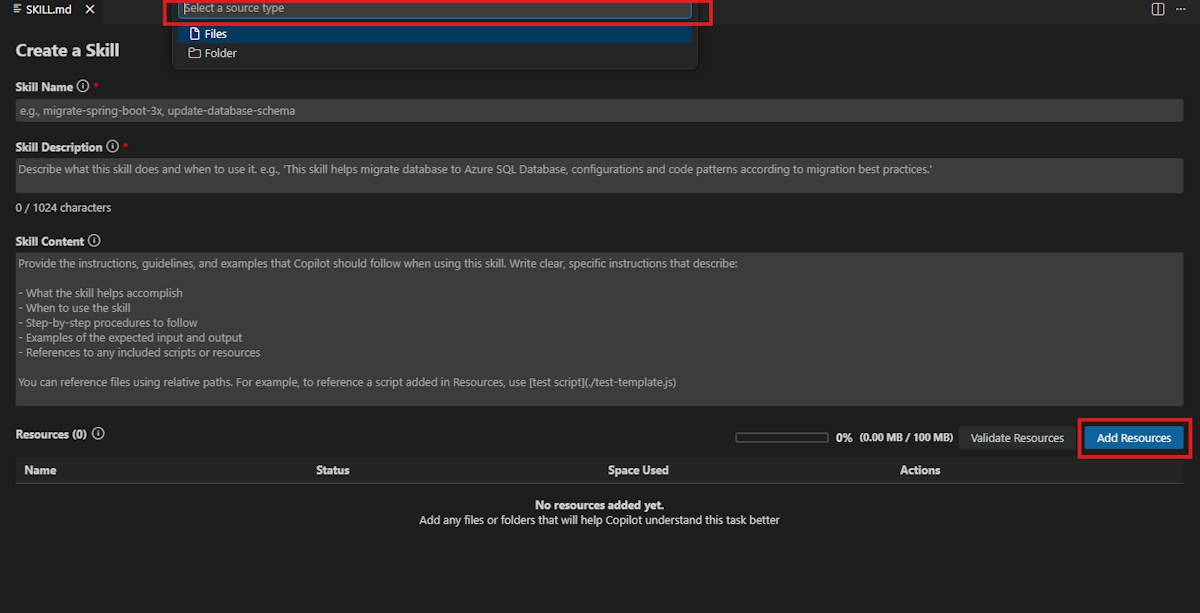
Los archivos seleccionados se copian .github/skills/<skill-name>/ en tu proyecto. Los archivos de recursos y las carpetas se almacenan junto con SKILL.md en la carpeta de aptitudes. El tamaño total del recurso es limitado. Asegúrese de hacer referencia a estos archivos o carpetas por su nombre en el campo Skill Content para que Copilot sepa cuándo usarlos.
Guardar la habilidad
Después de completar todos los campos y agregar recursos, seleccione Guardar. La aptitud personalizada aparece en la sección Mis aptitudes .
Compartir su propia aptitud
Comparta una aptitud con otros usuarios copiando su carpeta desde el proyecto:
Copie la carpeta de aptitudes que se encuentra en
.github/skills/y compártala con el destinatario previsto.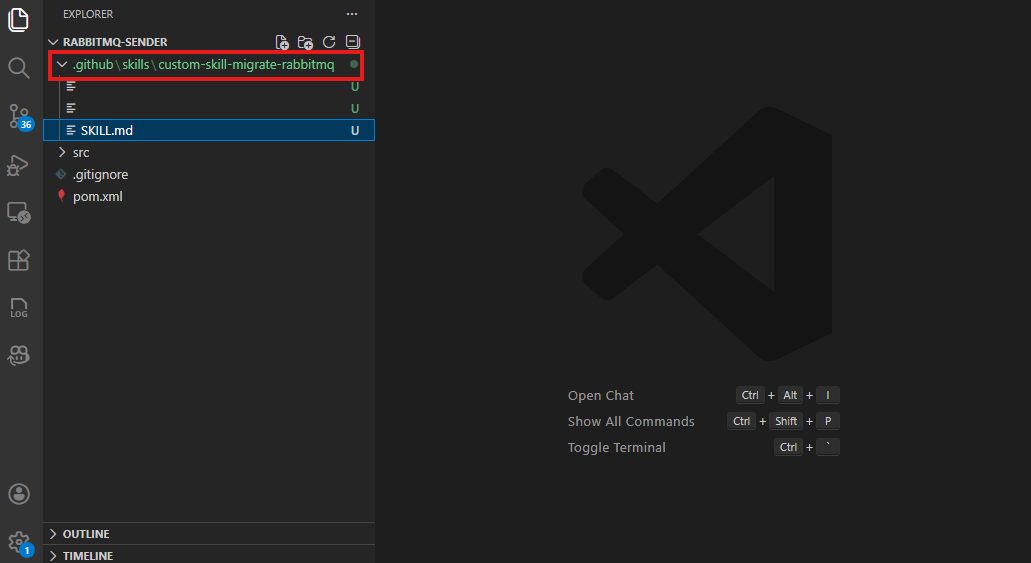
En el lado del receptor, coloque la carpeta en
.github/skills/dentro de la raíz del proyecto. Si no existe el directorio, créelo.Seleccione Actualizar en el panel de extensión. La aptitud aparece en la sección Mis aptitudes , lista para usar.
Aplique su propia habilidad
Siga estos pasos para aplicar su propia aptitud:
Seleccione Ejecutar en la parte inferior del
SKILL.mdarchivo o busque la aptitud en la sección Mis aptitudes y seleccione Ejecutar aptitud.La ventana de chat de Copilot se abre en modo agente y realiza automáticamente los pasos siguientes:
- Crea plan.md y progress.md.
- Comprueba el estado del control de versiones y comprueba una nueva rama de migración.
- Realiza la migración de código.
- Ejecuta validaciones y correcciones para la compilación, pruebas unitarias, CVE, comprobación de coherencia e integridad.
- Genera un archivo summary.md .
Si el agente se detiene para la confirmación o se interrumpe, escriba Continuar para continuar.
Una vez finalizados todos los pasos, revise los cambios de código y seleccione Mantener en la ventana de chat para confirmar.
Copiar a mis habilidades
Si desea personalizar una tarea de Microsoft, puede exportarla a My Skills como punto de partida y, a continuación, modificarla para adaptarla a sus necesidades:
En la sección TASKS, busque la tarea Microsoft que desea personalizar.
Haga clic con el botón derecho en el elemento y seleccione Copiar en Mis aptitudes.
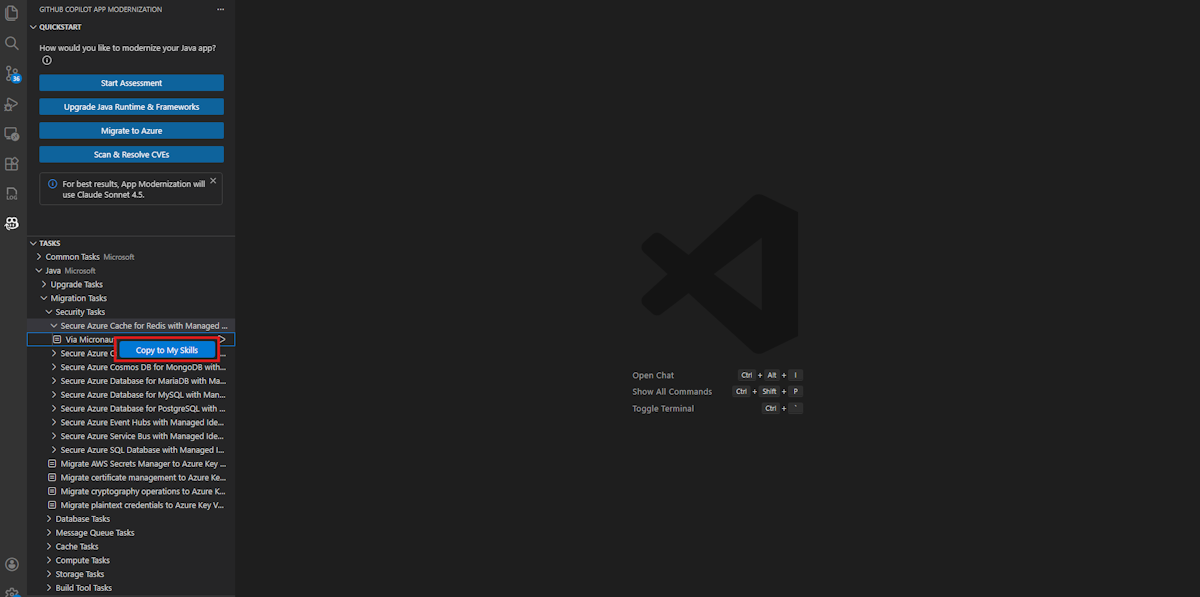
Se abre un nuevo
SKILL.mdarchivo, rellenado previamente con el contenido del elemento seleccionado. Edite los campos Nombre de aptitud, Descripción, Contenido y Recursos según sea necesario.Haga clic en Guardar. La aptitud aparece en la sección Mis aptitudes .
Actualizar o eliminar su propia habilidad
En la sección Mis aptitudes , haga clic con el botón derecho en la aptitud que desea modificar y elija una de las siguientes opciones:
- Edite para actualizar la habilidad.
- Elimine para quitar la habilidad.
Preguntas más frecuentes
Si coloca manualmente una carpeta de aptitudes en .github/skills/, ¿la extensión la reconoce?
Sí. Si coloca una carpeta de habilidad válida que contiene un archivo SKILL.md en la raíz del proyecto .github/skills/, la extensión la reconoce después de seleccionar Refrescar en el panel de extensión. La aptitud aparece en la sección Mis aptitudes del panel TAREAS y puede ejecutarla, editarla o eliminarla de la misma manera que cualquier otra aptitud personalizada.
Sin embargo, solo se muestran los archivos de recursos a los que se hace referencia explícitamente en SKILL.md la interfaz de usuario de extensión. Al usar el botón Agregar recursos , la extensión copia los archivos seleccionados en la carpeta de aptitudes y agrega una entrada de vínculo en SKILL.md en la sección Recursos , por ejemplo:
**Resources:**
- file:///references.txt
Si coloca manualmente archivos adicionales en la carpeta skill sin agregar estas entradas de vínculo, la extensión no las muestra. Para asegurarse de que los archivos de recursos aparecen en la interfaz de usuario y están disponibles para Copilot, agréguelos siempre a través del botón Agregar recursos o agregue manualmente las entradas de vínculo correspondientes en SKILL.md.
Paso siguiente
Tareas predefinidas para la modernización de GitHub Copilot