Tutorial: siga los cambios realizados en un caso de usuario, un error u otro elemento de trabajo o solicitud de incorporación de cambios
Azure DevOps Services | Azure DevOps Server 2022 | Azure DevOps Server 2019
Para recibir notificaciones de los cambios realizados en un elemento de trabajo o una solicitud de incorporación de cambios específicos, puede elegir seguirlos. La característica de seguimiento proporciona una forma improvisada de recibir notificaciones por cada caso.
Si quiere suscribirse para recibir notificaciones automáticamente en función de los cambios que se producen en función del conjunto de criterios identificado, consulte Administración de notificaciones personales. Por ejemplo, puede crear una suscripción para recibir automáticamente una notificación cada vez que se modifica un elemento de trabajo que creó o que se le asignó.
Nota:
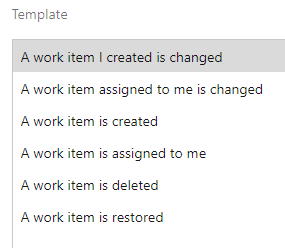
Las suscripciones a notificaciones le permiten personalizar las notificaciones que recibe automáticamente en función de criterios adicionales que especifique para usted mismo, un equipo o un proyecto. Por ejemplo, puede crear una suscripción y agregar criterios de campo para recibir cambios en función de una o varias de las plantillas siguientes.
En este artículo aprenderá a:
- Seguimiento de un elemento de trabajo
- Seguir una solicitud de extracción
- Administrar los elementos de trabajo que está siguiendo.
Configure un servidor SMTP para que los miembros del equipo reciban notificaciones.
Requisitos previos
- Conéctese a un proyecto. Si todavía no tiene un proyecto, cree uno.
- Debe agregarse a un proyecto como miembro del grupo de seguridad Colaboradores o Administradores de proyectos. Para conseguir que lo agreguen, consulte Agregar usuarios a un proyecto o equipo.
- Para ver o seguir elementos de trabajo, se le debe conceder acceso de parte interesada o superior. Para obtener más información, vea Acerca de los niveles de acceso. También debe tener los permisos Ver los elementos de trabajo en este nodo y Editar elementos de trabajo en este nodo establecidos en Permitir. De forma predeterminada, el grupo Colaboradores tiene este conjunto de permisos. Para más información, consulte Establecimiento de permisos y acceso para el seguimiento del trabajo.
- Para ver o seguir las solicitudes de incorporación de cambios, debe tener acceso Básico o superior.
- Debe conectarse a un proyecto. Si todavía no tiene un proyecto, cree uno.
- Debe agregarse a un proyecto como miembro del grupo de seguridad Colaboradores o Administradores de proyectos. Para conseguir que lo agreguen, consulte Agregar usuarios a un proyecto o equipo.
- Para ver o seguir elementos de trabajo, se le debe conceder acceso de parte interesada o superior. Para obtener más información, vea Acerca de los niveles de acceso. También debe tener los permisos Ver los elementos de trabajo en este nodo y Editar elementos de trabajo en este nodo establecidos en Permitir. De forma predeterminada, el grupo Colaboradores tiene este conjunto de permisos. Para más información, consulte Establecimiento de permisos y acceso para el seguimiento del trabajo.
- Para ver o seguir las solicitudes de incorporación de cambios, debe tener acceso Básico o superior.
Seguimiento de un elemento de trabajo
Cuando quiera realizar un seguimiento del progreso de un único elemento de trabajo, elija el icono de seguimiento  . Esta acción indica al sistema que le envíe una notificación cuándo se realicen cambios en el elemento de trabajo.
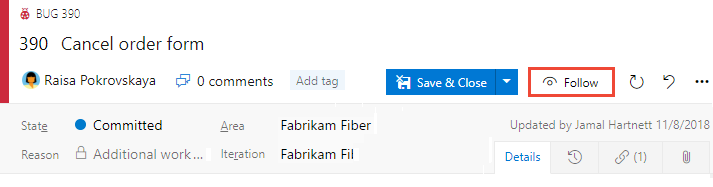
Si quiere especificar condiciones sobre cuándo se le notificarán los cambios, seleccione el icono de engranaje  y elija entre las opciones proporcionadas.

De forma predeterminada, está suscrito para recibir una notificación cuando se realice algún cambio en el elemento de trabajo. Elija No suscrito para recibir notificaciones solo cuando sea @mentioned. O bien, elija Personalizado para recibir notificaciones cuando uno de los campos marcados cambie, Estado, Asignado a o Ruta de acceso de iteración.
Solo recibirá notificaciones cuando otros miembros del proyecto modifiquen el elemento de trabajo, por ejemplo, lo agreguen a la discusión, cambien un valor de campo o agreguen datos adjuntos.
Las notificaciones se envían a su dirección de correo electrónico preferida, que puede cambiar en su perfil de usuario.
Para dejar de seguir los cambios, elija el icono de seguimiento  .
.
Seguir una solicitud de extracción
Para realizar un seguimiento del progreso de una única solicitud de incorporación de cambios, elija el icono de acciones  de la solicitud de incorporación de cambios y seleccione la opción Seguir. Esta acción indica al sistema que le envíe una notificación cuándo se realicen cambios en la solicitud de incorporación de cambios.
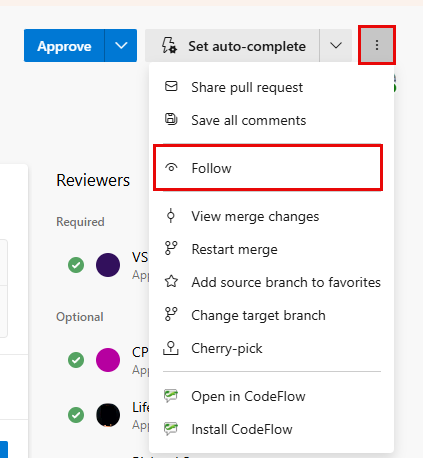
Solo recibirá notificaciones cuando otros miembros del equipo modifiquen la solicitud de incorporación de cambios, por ejemplo, la agreguen a la discusión o agreguen datos adjuntos.
Las notificaciones se envían a su dirección de correo electrónico de preferencia, que puede cambiar en su perfil de usuario.
Para dejar de seguir los cambios, abra el menú contextual de la solicitud de incorporación de cambios y elija el icono de seguimiento .
Administración de los elementos de trabajo que está siguiendo
Puede revisar y administrar todos los elementos de trabajo que ha decidido seguir.
Abra Paneles>Consultas, elija Todo y, en Mis consultas, elija Elementos de trabajo con seguimiento.
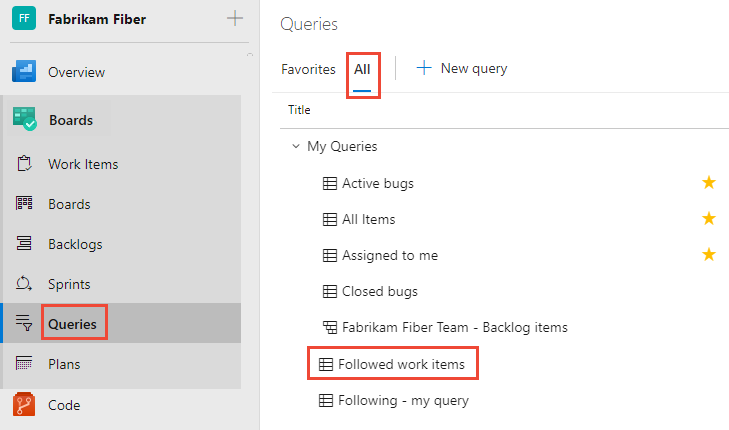
Desde esta vista, puede ver todos los elementos que sigue en todos los proyectos. Además, puede realizar acciones similares admitidas con una vista de resultados de consulta, como:
- Actualizar la vista
- Agregar o quitar columnas visibles.
- Cambiar el orden de columnas específicas.
- Filtrar los resultados por texto o etiquetas.
- Establecer el panel de elementos de trabajo.
- Entrar en modo de pantalla completa.
También puede ver y administrar el trabajo que sigue en Paneles>Elementos de trabajo y cambiar a Siguiendo.
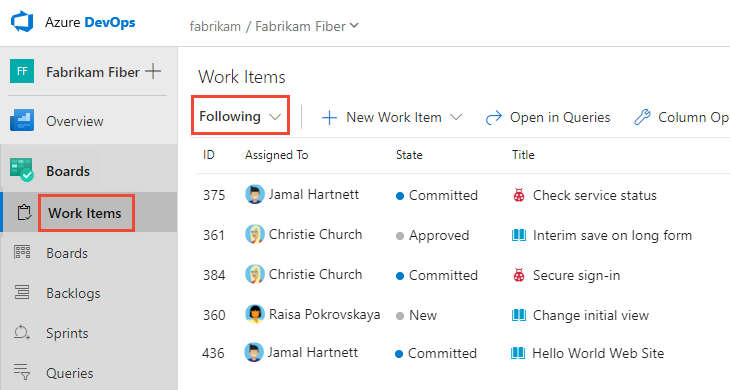
Consulta de elementos de trabajo que se están siguiendo
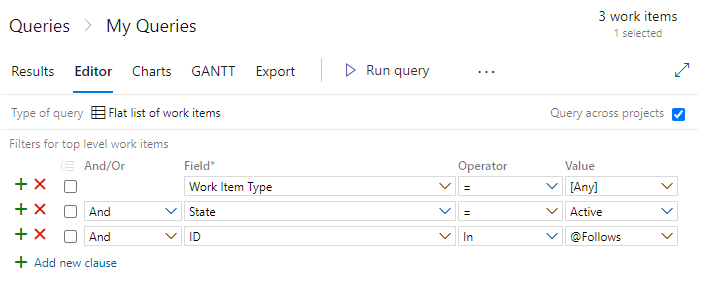
Puede usar la macro @Follows en una consulta de elemento de trabajo para filtrar una lista por los elementos de trabajo que está siguiendo junto con otros filtros de consulta.
Por ejemplo, la siguiente consulta muestra cómo consultar los elementos de trabajo activos que sigue en todos los proyectos. Usará el campo Id. y el operador In con la macro @Follows.
Pasos siguientes
Artículos relacionados
- Administrar notificaciones personales
- Visualización y actualización de elementos de trabajo a través del formulario de elemento de trabajo móvil
P: ¿Puedo agregar a alguien más para que siga un elemento de trabajo o una solicitud de incorporación de cambios?
R: No, actualmente no puede agregar otro miembro del equipo para que siga un elemento de trabajo o una solicitud de incorporación de cambios. Sin embargo, puede suscribirlos para que reciban notificaciones en función de criterios seleccionados, como cuándo se crea o modifica un elemento de trabajo o se crea una solicitud de incorporación de cambios. Para obtener más información, consulte Administrar notificaciones de equipo.
Comentarios
Próximamente: A lo largo de 2024 iremos eliminando gradualmente GitHub Issues como mecanismo de comentarios sobre el contenido y lo sustituiremos por un nuevo sistema de comentarios. Para más información, vea: https://aka.ms/ContentUserFeedback.
Enviar y ver comentarios de