Nota:
El acceso a esta página requiere autorización. Puede intentar iniciar sesión o cambiar directorios.
El acceso a esta página requiere autorización. Puede intentar cambiar los directorios.
En este artículo se muestra cómo crear un grupo de DevOps administrado mediante una plantilla de Bicep y ejecutar una canalización en el nuevo grupo.
Prerrequisitos
Antes de completar los pasos de este artículo, ha configurado la suscripción de Azure y la organización de Azure DevOps para su uso con grupos de DevOps administrados, como se describe en el artículo Requisitos previos. Estos pasos solo deben completarse una vez por suscripción de Azure y la organización de Azure DevOps.
Inicio de sesión en la CLI de Azure
Abra un símbolo del sistema (en Windows, use el símbolo del sistema de Windows o PowerShell) y ejecute los comandos siguientes.
Inicie sesión en la CLI de Azure.
az loginSi tiene más de una suscripción de Azure, establezca la suscripción predeterminada de Azure.
az account set --subscription "My subscription name"Para obtener una lista de las suscripciones, puede ejecutar el siguiente comando.
az account list -o tableSi tiene varios inquilinos o quiere ver más información sobre cómo trabajar con una suscripción de Azure mediante la CLI de Azure, consulte Administración de suscripciones de Azure con la CLI de Azure.
Creación de un grupo de recursos
Cree un grupo de recursos para que contenga el grupo de DevOps administrado y otros recursos. Reemplace
<resourceGroupName>por el nombre que desea usar para el grupo de recursos y<location>por la región de Azure donde desea crear el grupo de recursos.az group create --name <resourceGroupName> --location <location>
Revisar y guardar la plantilla
Cree un nombre de archivo local mdp-azure-deploy.bicep con el siguiente contenido. Este archivo es una plantilla de Bicep con parámetros que crea un
Microsoft.DevOpsInfrastructure/poolsrecurso que incluye el recurso de dependenciasMicrosoft.DevCenter/devcentersyMicrosoft.DevCenter/projectsel recurso.@minLength(3) @maxLength(44) param poolName string @maxLength(26) param devCenterName string param devCenterProjectName string param adoOrg string param imageName string param poolSize int param location string = 'eastus' resource devCenter 'Microsoft.DevCenter/devcenters@2025-02-01' = { name: devCenterName location: location } resource devCenterProject 'Microsoft.DevCenter/projects@2025-02-01' = { name: devCenterProjectName location: location properties: { devCenterId: devCenter.id } } resource pool 'microsoft.devopsinfrastructure/pools@2025-09-20' = { name: poolName location: location properties: { organizationProfile: { organizations: [ { url: adoOrg parallelism: 1 } ] permissionProfile: { kind: 'CreatorOnly' } kind: 'AzureDevOps' } devCenterProjectResourceId: devCenterProject.id maximumConcurrency: poolSize agentProfile: { kind: 'Stateless' } fabricProfile: { sku: { name: 'Standard_D2ads_v5' } images: [ { wellKnownImageName: imageName buffer: '*' } ] kind: 'Vmss' } } }Cree otro archivo local denominado mdp-azure-deploy-parameters.bicepparam y guárdelo en la misma carpeta que el primer archivo. Actualice las siguientes propiedades para que coincidan con los detalles del entorno.
Parámetro Importancia poolNameActualice valuecon el nombre deseado del grupo. El nombre debe constar de caracteres alfanuméricos,.,-o_y tener entre 3 y 44 caracteres de longitud. El nombre debe ser único globalmente en Azure.devCenterNameActualice valuecon el nombre deseado del Centro de desarrollo.devCenterProjectNameActualice valuecon el nombre deseado del proyecto del Centro de desarrollo.adoOrgActualice valuey reemplace poryour-organizationel nombre de la organización de Azure DevOps.imageNameEste ejemplo está configurado para usar una imagen de Azure Pipelines y usa la imagen de Windows Server 2022. Si quiere cambiarlo, elija entre los alias predefinidos de la imagen de Azure Pipelines. Los grupos de DevOps administrados también admiten imágenes de Azure Compute Gallery y imágenes de Marketplace seleccionadas. Para obtener información sobre cómo configurar un recurso de grupos de DevOps administrados para estos tipos de imágenes, consulte Configuración de imágenes de grupos de DevOps administrados. poolSizeActualice valuecon el número máximo de agentes que desea poder ejecutar trabajos simultáneos. En este ejemplo,poolSizees1.locationRegión de Azure para el grupo. En este ejemplo, la región es eastus.using './mdp-azure-deploy.bicep' param poolName = '<pool-name>' param devCenterName = '<dev-center-name>' param devCenterProjectName = '<dev-center-project-name>' param adoOrg = 'https://dev.azure.com/fabrikam' param location = 'eastus' param imageName = 'windows-2022' param poolSize = 1
Creación del grupo de DevOps administrado
Abra un símbolo del sistema (en Windows, use el símbolo del sistema de Windows o PowerShell) y ejecute los comandos siguientes. Puede omitir los dos primeros comandos si la sesión de la CLI de Azure del primer procedimiento todavía está activa.
Inicie sesión en la CLI de Azure.
az loginSi tiene más de una suscripción de Azure, establezca la suscripción predeterminada de Azure.
az account set --subscription "My subscription name"Para obtener una lista de las suscripciones, puede ejecutar el siguiente comando.
az account list -o tableSi tiene varios inquilinos o quiere ver más información sobre cómo trabajar con una suscripción de Azure mediante la CLI de Azure, consulte Administración de suscripciones de Azure con la CLI de Azure.
Vaya a la carpeta cuando guardó los archivos mdp-azure-deploy.bicep y mdp-azure-deploy-parameters.bicepparam del paso anterior. En este ejemplo, los archivos se guardan en
C:\examples.cd c:\examplesCree el grupo de DevOps administrado. Reemplace por
<resourceGroupName>el grupo de recursos creado en el primer paso.az deployment group create --resource-group <resourceGroupName> --template-file mdp-azure-deploy.bicep --parameters mdp-azure-deploy-parameters.bicepparamSi la suscripción no tiene la capacidad de configurar el grupo con la SKU de máquina virtual de Azure deseada y el número máximo de agentes, la creación del grupo produce un error similar al siguiente mensaje.
Cores needed to complete this request is 8, which exceeds the current limit of 0 for SKU family standardDDSv4Family in region eastus. Please choose a different region if possible, or request additional quota at https://portal.azure.com/#view/Microsoft_Azure_Support/NewSupportRequestV3Blade/issueType/quota/subscriptionId/subscription_id_placeholder/topicId/3eadc5d3-b59a-3658-d8c6-9c729ba35b97. Para resolver el problema, consulta Revisar las cuotas de grupos de DevOps administrados.
Visualización del grupo creado en Azure Portal
- Inicie sesión en Azure Portal.
- Busque Grupos de DevOps administrados y selecciónelo en las opciones disponibles.
- Elija el nuevo grupo de DevOps administrado en la lista.
Visualización del grupo de agentes en Azure DevOps
Vaya al portal de Azure DevOps e inicie sesión en la organización de Azure DevOps (
https://dev.azure.com/{your-organization}).Vaya a Azure DevOps>Configuración de organización.

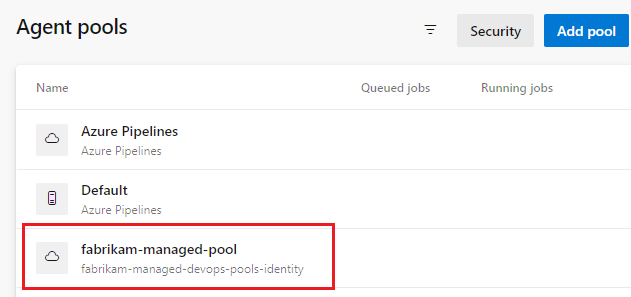
Vaya a Grupos de agentes de canalizaciones> y compruebe que aparece el nuevo grupo. Si acaba de crear el grupo de DevOps administrado, puede tardar unos instantes en aparecer en la lista de agentes.
Ejecución de una canalización en el nuevo grupo
En este paso, crearemos una canalización sencilla en el repositorio predeterminado de un proyecto de Azure DevOps y lo ejecutaremos en el nuevo grupo de DevOps administrado.
Vaya al portal de Azure DevOps e inicie sesión en la organización de Azure DevOps (
https://dev.azure.com/{your-organization}).Vaya al proyecto donde desea ejecutar la canalización y elija Canalizaciones.
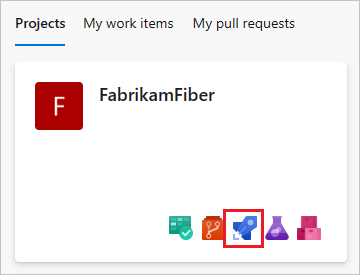
Elija Nueva canalización (o Crear canalización si esta es la primera canalización).

Elija Git de Azure Repos.

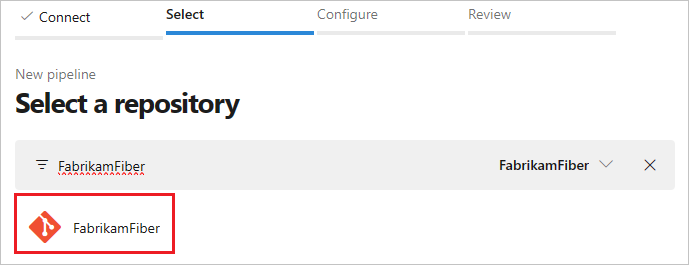
Elija el repositorio que tiene el mismo nombre que el proyecto. En este ejemplo, el proyecto se denomina FabrikamFiber, por lo que se elige el repositorio con el mismo nombre.
Elija Canalización de inicio.
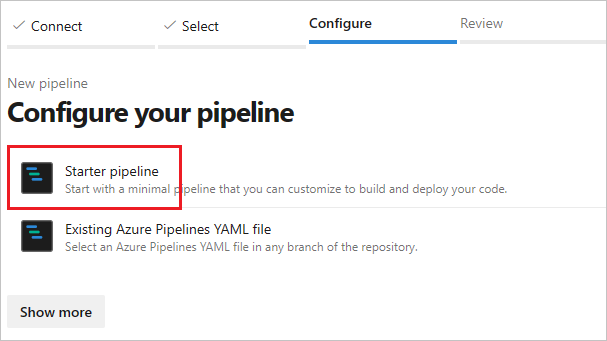
De forma predeterminada, la plantilla de inicio usa un agente de Linux hospedado por Microsoft. Edite la plantilla de canalización y cambie la
poolsección para que haga referencia al grupo que creó en los pasos anteriores.# Change these two lines as shown in the following example. pool: vmImage: ubuntu-latestEn este ejemplo, los grupos de DevOps administrados se denominan
fabrikam-managed-pool, por lo que reemplazan porvmImage: ubuntu-latestname: fabrikam-managed-poolsy especifican el nombre del grupo de DevOps administrado.# Replace fabrikam-managed-pools with the name # of your Managed DevOps Pool. pool: name: fabrikam-managed-poolElija Guardar y ejecutar y elija Guardar y ejecutar una segunda vez para confirmar.
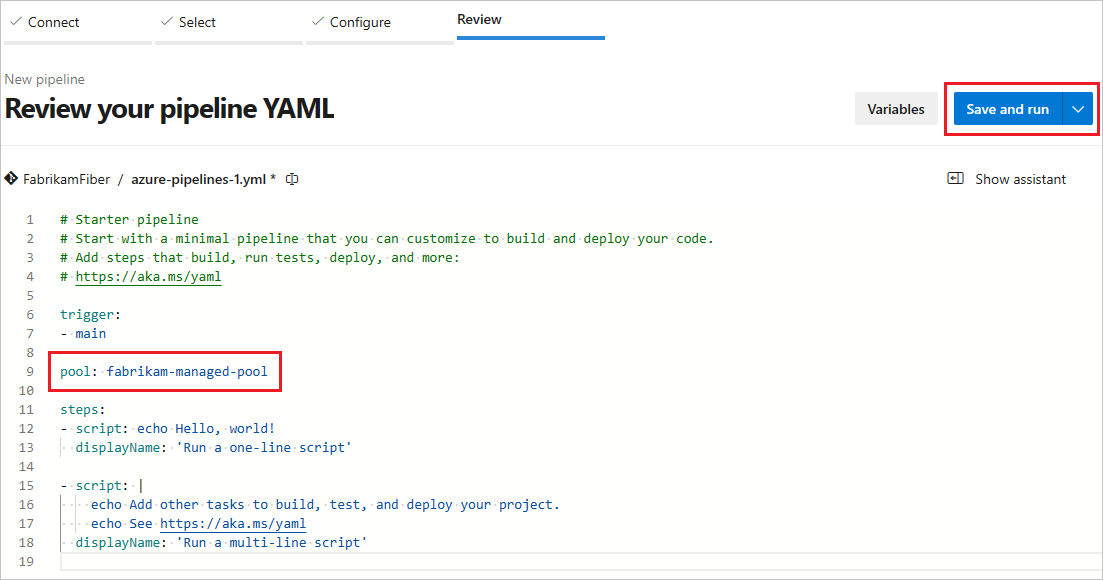
Si se trata de la primera ejecución de canalización en este grupo, es posible que se le pida que conceda permisos antes de que se ejecute la canalización. Para obtener más información, consulte Esta canalización necesita permiso para acceder a un recurso antes de que esta ejecución pueda continuar.
Vea la ejecución de la canalización en Azure DevOps y puede cambiar a Azure Portal y ver el agente en ejecución en la vista Agentes.
Limpieza de recursos
Cuando haya completado el inicio rápido, elimine los recursos creados si no desea seguir utilizándolos.
Para eliminar el grupo de DevOps administrado, Centro de desarrollo y Centro de desarrollo Project, puede eliminarlos eliminando el grupo de recursos que los contiene.