Nota:
El acceso a esta página requiere autorización. Puede intentar iniciar sesión o cambiar directorios.
El acceso a esta página requiere autorización. Puede intentar cambiar los directorios.
Servicios de Azure DevOps | Azure DevOps Server | Azure DevOps Server 2022
El uso de variables en canalizaciones de versión clásicas es una forma práctica de intercambiar y transportar datos a lo largo de la canalización. Cada variable se almacena como una cadena y su valor puede cambiar entre ejecuciones de canalización.
A diferencia de los parámetros de tiempo de ejecución, que solo están disponibles en el momento del análisis del modelo, las variables de los pipelines de lanzamiento clásicos son accesibles durante todo el proceso de implementación.
Al configurar tareas para implementar su aplicación en cada etapa de la tubería de liberación clásica, las variables le pueden ayudar a:
Simplificar la personalización: defina una canalización de implementación genérica una vez y adáptela fácilmente para diferentes fases. Por ejemplo, use una variable para representar la cadena de conexión de una implementación web, ajustando su valor según sea necesario para cada fase. Estas variables se conocen como variables personalizadas.
Aprovechar información contextual: acceda a los detalles sobre el contexto de versión, como una fase, un artefacto o el agente que ejecuta la implementación. Por ejemplo, los scripts pueden requerir la ubicación de compilación para su descarga o el directorio de trabajo del agente para crear archivos temporales. Estas variables se conocen como variables predeterminadas.
Nota:
Para las canalizaciones de YAML, consulte variables definidas por el usuario y variables predefinidas para obtener más detalles.
Sugerencia
Puede utilizar la inteligencia artificial para ayudar con esta tarea más adelante en este artículo, o consulte Habilitar la asistencia de IA con Azure DevOps MCP Server para comenzar.
Variables predeterminadas
Las variables predeterminadas proporcionan información esencial sobre el contexto de ejecución para las tareas y scripts en ejecución. Estas variables proporcionan acceso a detalles sobre el sistema, la versión, la fase o el agente en los que se ejecutan.
Con la excepción de System.Debug, las variables predeterminadas son de solo lectura y el sistema establece automáticamente sus valores.
Algunas de las variables más significativas se describen en las tablas siguientes. Para ver la lista completa, consulte Ver los valores actuales de todas las variables.
Variables del sistema
| Nombre de la variable | Descripción |
|---|---|
| System.TeamFoundationServerUri | La URL de la conexión de servicio en Azure Pipelines. Use esta variable en los scripts o tareas para llamar a las API REST de Azure Pipelines. Ejemplo: https://fabrikam.vsrm.visualstudio.com/ |
| System.TeamFoundationCollectionUri | Dirección URL de la colección de Team Foundation o Azure Pipelines. Use esta variable en los scripts o tareas para llamar a las API REST en otros servicios, como Compilación y control de versiones. Ejemplo: https://dev.azure.com/fabrikam/ |
| System.CollectionId | Identificador de la colección a la que pertenece esta compilación o versión. Ejemplo: 6c6f3423-1c84-4625-995a-f7f143a1e43d |
| System.DefinitionId | Id. de la canalización de versión a la que pertenece la versión actual. Ejemplo: 1 |
| System.TeamProject | Nombre del proyecto al que pertenece la compilación o versión. Ejemplo: Fabrikam |
| System.TeamProjectId | Id. del proyecto al que pertenece la compilación o versión. Ejemplo: 79f5c12e-3337-4151-be41-a268d2c73344 |
| System.ArtifactsDirectory | Directorio en el que la canalización descarga artefactos durante la implementación de una versión. La canalización borra el directorio antes de cada implementación si se requiere descargar artefactos en el agente. Igual que Agent.ReleaseDirectory y System.DefaultWorkingDirectory.Ejemplo: C:\agent\_work\r1\a |
| System.DefaultWorkingDirectory | Directorio en el que la canalización descarga artefactos durante la implementación de una versión. La canalización borra el directorio antes de cada implementación si se requiere descargar artefactos en el agente. Igual que Agent.ReleaseDirectory y System.ArtifactsDirectory.Ejemplo: C:\agent\_work\r1\a |
| System.WorkFolder | El directorio de trabajo de este agente, donde la canalización crea subcarpetas para cada compilación o versión. Igual que Agent.RootDirectory y Agent.WorkFolder.Ejemplo: C:\agent\_work |
| System.Debug | Esta es la única variable del sistema que los usuarios pueden establecer. Establezca esta variable en true para ejecutar la versión en modo de depuración y ayudar a detectar errores.Ejemplo: true |
Variables de lanzamiento
| Nombre de la variable | Descripción |
|---|---|
| Release.AttemptNumber | Número de veces que esta versión se implementa en esta fase. Ejemplo: 1 |
| Release.DefinitionEnvironmentId | Identificador de la fase en la canalización de versión correspondiente. Ejemplo: 1 |
| Release.DefinitionId | Id. de la canalización de versión a la que pertenece la versión actual. Ejemplo: 1 |
| Release.DefinitionName | Nombre de la canalización de lanzamiento a la que pertenece el lanzamiento actual. Ejemplo: fabrikam-cd |
| Release.Deployment.RequestedFor | Nombre para mostrar de la identidad que desencadenó (iniciado) la implementación actualmente en curso. Ejemplo: Mateo Escobedo |
| Release.Deployment.RequestedForEmail | La dirección de correo electrónico de la identidad que activó (inició) el despliegue actualmente en progreso. Ejemplo: mateo@fabrikam.com |
| Release.Deployment.RequestedForId | Id. de la identidad que desencadenó (iniciado) la implementación actualmente en curso. Ejemplo: 2f435d07-769f-4e46-849d-10d1ab9ba6ab |
| Release.DeploymentID | El ID del despliegue. Único para cada tarea. Ejemplo: 254 |
| Release.DeployPhaseID | Identificador de la fase en la que se ejecuta la implementación. Ejemplo: 127 |
| Release.EnvironmentId | Identificador de la instancia de fase en una versión en la que la implementación está actualmente en proceso. Ejemplo: 276 |
| Release.EnvironmentName | Nombre de la fase en la que la implementación está actualmente en curso. Ejemplo: Dev |
| Release.EnvironmentUri | URI de la instancia de fase en una versión en la que la implementación está actualmente en proceso. Ejemplo: vstfs://ReleaseManagement/Environment/276 |
| Release.Environments.{stage-name}.status | El estado de la implementación de la fase. Ejemplo: InProgress |
| Release.PrimaryArtifactSourceAlias | Alias del origen del artefacto principal. Ejemplo: fabrikam\_web |
| Release.Reason | Motivo de la implementación. Los valores admitidos son:ContinuousIntegration: la versión se inició en implementación continua después de completarse una compilación.Manual - la publicación se inició manualmente.None : no se especifica el motivo de implementación.Schedule: la versión se inició a partir de una programación. |
| Release.ReleaseDescription | La descripción del texto proporcionada en el momento del lanzamiento. Ejemplo: Critical security patch |
| Release.ReleaseId | Identificador del registro de versión actual. Ejemplo: 118 |
| Release.ReleaseName | El nombre de la versión actual. Ejemplo: Release-47 |
| Release.ReleaseUri | URI de la versión actual. Ejemplo: vstfs://ReleaseManagement/Release/118 |
| Release.ReleaseWebURL | Dirección URL de esta versión. Ejemplo: https://dev.azure.com/fabrikam/f3325c6c/_release?releaseId=392&_a=release-summary |
| Release.RequestedFor | Nombre para mostrar de la identidad que desencadenó la versión. Ejemplo: Mateo Escobedo |
| Release.RequestedForEmail | La dirección de correo electrónico de la identidad que desencadenó la publicación. Ejemplo: mateo@fabrikam.com |
| Release.RequestedForId | ID de la identidad que desencadenó la versión. Ejemplo: 2f435d07-769f-4e46-849d-10d1ab9ba6ab |
| Release.SkipArtifactsDownload | Valor booleano que especifica si se va a omitir la descarga de artefactos al agente. Ejemplo: FALSE |
| Release.TriggeringArtifact.Alias | El alias del artefacto que desencadenó el lanzamiento. Este valor está vacío cuando el lanzamiento se programa o se desencadena manualmente. Ejemplo: fabrikam\_app |
Variables de la fase de publicación
| Nombre de la variable | Descripción |
|---|---|
| Release.Environments.{stage name}.Status | Estado de la implementación de esta versión dentro de una fase especificada. Ejemplo: NotStarted |
Variables del agente
| Nombre de la variable | Descripción |
|---|---|
| Agent.Name | Nombre del agente registrado con el grupo de agentes. Es probable que este nombre sea diferente del nombre del equipo. Ejemplo: fabrikam-agent |
| Agent.MachineName | Nombre del equipo en el que se configura el agente. Ejemplo: fabrikam-agent |
| Agent.Version | Versión del software del agente. Ejemplo: 2.109.1 |
| Agent.JobName | Nombre del trabajo que se ejecuta, como Release o Build. Ejemplo: Release |
| Agent.HomeDirectory | Carpeta donde está instalado el agente. Esta carpeta contiene el código y los recursos del agente. Ejemplo: C:\agent |
| Agent.ReleaseDirectory | Directorio en el que la implementación de una versión descarga artefactos. El directorio se borra antes de cada implementación si requiere que los artefactos se descarguen en el agente. Es lo mismo que System.ArtifactsDirectory y System.DefaultWorkingDirectory.Ejemplo: C:\agent\_work\r1\a |
| Agent.RootDirectory | Directorio de trabajo para este agente, donde se crean subcarpetas para cada compilación o versión. Es lo mismo que Agent.WorkFolder y System.WorkFolder.Ejemplo: C:\agent\_work |
| Agent.WorkFolder | Directorio de trabajo para este agente, donde se crean subcarpetas para cada compilación o versión. Es lo mismo que Agent.RootDirectory y System.WorkFolder.Ejemplo: C:\agent\_work |
| Agent.DeploymentGroupId | Identificador del grupo de implementación con el que se registra el agente. Este identificador solo está disponible en los trabajos del grupo de implementación. Ejemplo: 1 |
Variables de artefactos de versión
Para cada artefacto al que haga referencia en una versión, use las siguientes variables de artefacto. Tenga en cuenta que no todas las variables se aplican a todos los tipos de artefacto. En la tabla siguiente se enumeran las variables de artefacto predeterminadas y se proporcionan ejemplos de sus valores en función del tipo de artefacto. Si un ejemplo está vacío, indica que la variable no es aplicable a ese tipo de artefacto.
Sustituya el marcador de posición {alias} por el valor que especifique para el alias del origen del artefacto o por el valor predeterminado generado para la canalización de versión.
| Nombre de la variable | Descripción |
|---|---|
| Release.Artifacts.{alias}.DefinitionId | El identificador de la canalización de compilación o del repositorio.Ejemplos: Azure Pipelines: 1Github: fabrikam/asp |
| Release.Artifacts.{alias}.DefinitionName | Nombre de la canalización de compilación o del repositorio. Ejemplos: Azure Pipelines: fabrikam-ciTFVC: $/fabrikamGit: fabrikamGithub: fabrikam/asp (main) |
| Release.Artifacts.{alias}.BuildNumber | Número de compilación o identificador de confirmación. Ejemplos: Azure Pipelines: 20170112.1Jenkins: 20170112.1TFVC: Changeset 3Git: 38629c964Github: 38629c964 |
| Release.Artifacts.{alias}.BuildId | Identificador de build.Ejemplos: Azure Pipelines: 130Jenkins: 130Github: 38629c964d21fe405ef830b7d0220966b82c9e11 |
| Release.Artifacts.{alias}.BuildURI | Dirección URL de la compilación. Ejemplos: Azure Pipelines: vstfs://build-release/Build/130Github: https://github.com/fabrikam/asp |
| Release.Artifacts.{alias}.SourceBranch | La ruta de acceso completa y el nombre de la rama a partir de la cual se compiló el código fuente. Ejemplos: Azure Pipelines: refs/heads/main |
| Release.Artifacts.{alias}.SourceBranchName | Solo el nombre de la rama a partir de la cual se compiló el código fuente. Ejemplos: Azure Pipelines: main |
| Release.Artifacts.{alias}.SourceVersion | Confirmación que se ha compilado. Ejemplos: Azure Pipelines: bc0044458ba1d9298cdc649cb5dcf013180706f7 |
| Release.Artifacts.{alias}.Repository.Provider | Tipo de repositorio desde el que se creó el origen. Ejemplos: Azure Pipelines: Git |
| Release.Artifacts.{alias}.RequestedForID | Identificador de la cuenta que desencadenó la compilación. Ejemplos: Azure Pipelines: 2f435d07-769f-4e46-849d-10d1ab9ba6ab |
| Release.Artifacts.{alias}.RequestedFor | El nombre de la cuenta que solicitó la compilación.Ejemplos: Azure Pipelines: Mateo Escobedo |
| Release.Artifacts.{alias}.Type | El tipo de origen del artefacto, como Build. Ejemplos: Azure Pipelines: BuildJenkins: Jenkinsservicios de Azure DevOps: TFVCGit: GitGithub: GitHub |
| Release.Artifacts.{alias}.PullRequest.TargetBranch | Ruta de acceso completa y nombre de la rama que es el destino de una solicitud de una incorporación de cambios. Esta variable solo se inicializa si un flujo de solicitud de incorporación de cambios desencadena la versión. Ejemplos: Azure Pipelines: refs/heads/main |
| Release.Artifacts.{alias}.PullRequest.TargetBranchName | Solo el nombre de la rama que es el destino de una solicitud de incorporación de cambios. Esta variable solo se inicializa si un flujo de solicitud de incorporación de cambios desencadena la versión. Ejemplos: Azure Pipelines: main |
Variables de artefacto principal
En canalizaciones de versión clásicas, si usa varios artefactos, puede designar uno como artefacto principal. Después, Azure Pipelines rellena las siguientes variables para el artefacto principal designado.
| Nombre de la variable | Igual que |
|---|---|
| Build.DefinitionId | Release.Artifacts.{Primary artifact alias}.DefinitionId |
| Build.DefinitionName | Release.Artifacts.{alias del artefacto principal}.DefinitionName |
| Build.BuildNumber | Release.Artifacts.{Primary artifact alias}.BuildNumber |
| Build.BuildId | Release.Artifacts. {Alias de artefacto principal}. BuildId |
| Build.BuildURI | Release.Artifacts. {Alias de artefacto principal}. BuildURI |
| Build.SourceBranch | Release.Artifacts.{Primary artifact alias}.SourceBranch |
| Build.SourceBranchName | Release.Artifacts. {Alias de artefacto principal}. SourceBranchName |
| Build.SourceVersion | Release.Artifacts.{Alias del artefacto principal}.SourceVersion |
| Build.Repository.Provider | Release.Artifacts.{Alias del artefacto principal}.Repository.Provider |
| Build.RequestedForID | Release.Artifacts.{Alias de artefacto principal}.RequestedForID |
| Build.RequestedFor | Release.Artifacts.{Primary artifact alias}.RequestedFor |
| Build.Type | Release.Artifacts.{Alias del artefacto principal}.Tipo |
| Build.PullRequest.TargetBranch | Release.Artifacts.{Primary artifact alias}.PullRequest.TargetBranch |
| Build.PullRequest.TargetBranchName | Release.Artifacts. {Alias de artefacto principal}. PullRequest.TargetBranchName |
Usar variables predeterminadas
Puede usar las variables predeterminadas de dos maneras: como parámetros de tareas en una canalización de publicación o en sus scripts.
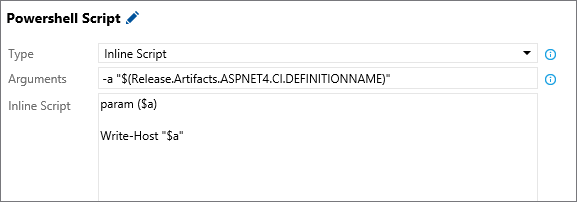
Use una variable predeterminada directamente como entrada para una tarea. Por ejemplo, para pasar Release.Artifacts.{Artifact alias}.DefinitionName como argumento a una tarea de PowerShell para un artefacto con ASPNET4.CI como alias, use $(Release.Artifacts.ASPNET4.CI.DefinitionName).
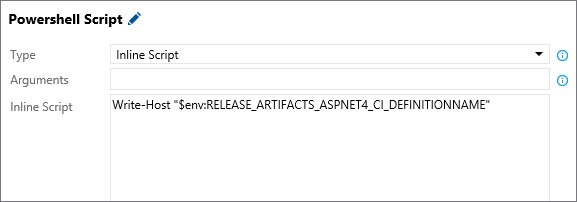
Para usar una variable predeterminada en el script, reemplace en . los nombres de variable predeterminados por _. Por ejemplo, para imprimir el valor de Release.Artifacts.{Artifact alias}.DefinitionName para un artefacto con ASPNET4.CI como alias en un script de PowerShell, use $env:RELEASE_ARTIFACTS_ASPNET4_CI_DEFINITIONNAME. El alias original, ASPNET4.CI, se reemplaza por ASPNET4_CI.
Variables personalizadas
Puede definir variables personalizadas en distintos ámbitos.
Grupos de variables: utilice grupos de variables para compartir valores en todas las definiciones de un proyecto. Este enfoque es útil cuando desea usar los mismos valores en las definiciones, las fases y las tareas de un proyecto y administrarlos desde una sola ubicación. Defina y administre grupos de variables en Canalizaciones>Biblitoeca.
Variables de canalización de versión: use variables de canalización de versión para compartir valores en todas las fases de una canalización de versión. Este enfoque es ideal para escenarios en los que se necesita un valor coherente entre fases y tareas, con la capacidad de actualizarlo desde una sola ubicación. Defina y administre estas variables en la pestaña Variables de la canalización de lanzamiento. En la página Variables de canalización, establezca la lista desplegable Ámbito en Versión al agregar una variable.
Variables de fase: use variables de fase para compartir valores dentro de una fase concreta de una canalización de versión. Este enfoque es útil para los valores que difieren de la fase a la fase, pero son coherentes en todas las tareas de una fase. Defina y administre estas variables en la pestaña Variables de la canalización de lanzamiento. En la página Variables de la canalización, seleccione el entorno adecuado en la lista desplegable Ámbito al añadir una variable.
Mediante el uso de variables personalizadas en el proyecto, el flujo de versiones y los niveles de etapas, puede hacer lo siguiente:
Evitar duplicar valores, lo que facilita actualizar todas las apariciones con un único cambio.
Proteger los valores confidenciales evitando que los usuarios los vean o modifiquen. Para marcar una variable como segura (secreto), seleccione el
 icono situado junto a la variable.
Importante
Los valores de las variables ocultas (secreto) se almacenan de forma segura en el servidor y los usuarios no pueden verlos después de guardarlos. Durante la implementación, Azure Pipelines descifra estos valores cuando las tareas las hacen referencia y las pasa al agente a través de un canal HTTPS seguro.
Nota:
La creación de variables personalizadas puede sobrescribir variables estándar. Por ejemplo, si define una variable Path personalizada en un agente de Windows, sobrescribe la variable $env:Path y podría impedir que PowerShell se ejecute correctamente.
Uso de variables personalizadas
Para usar variables personalizadas en las tareas, incluya el nombre de la variable entre paréntesis y precédalo con un carácter $. Por ejemplo, si tiene una variable denominada adminUserName, inserte su valor actual en una tarea como $(adminUserName).
Nota:
Las variables de diferentes grupos vinculados a una canalización en el mismo ámbito (por ejemplo, tarea o etapa) pueden entrar en conflicto y provocar resultados impredecibles. Para evitar este problema, asegúrese de que las variables de todos los grupos de variables tengan nombres únicos.
Definición y modificación de las variables en un script
Para definir o modificar una variable a partir de un script, use el comando de registro task.setvariable. El valor de variable actualizado tiene como ámbito el trabajo que se ejecuta y no se mantiene entre trabajos o fases. Tenga en cuenta que los nombres de variable se transforman en mayúsculas, con "." y " " reemplazados por "_".
Por ejemplo, Agent.WorkFolder se convierte en AGENT_WORKFOLDER.
- En Windows, puede acceder a esta variable como
%AGENT_WORKFOLDER%o$env:AGENT_WORKFOLDER. - En Linux y macOS, use
$AGENT_WORKFOLDER.
Sugerencia
Puede ejecutar un script en:
- un Agente de Windows mediante una tarea de script de Batch o una tarea de PowerShell.
- Un agente de macOS o Linux mediante una tarea de script de Shell.
Script de Batch
 Establecer las variables
 sauce y secret.Sauce
@echo ##vso[task.setvariable variable=sauce]crushed tomatoes
@echo ##vso[task.setvariable variable=secret.Sauce;issecret=true]crushed tomatoes with garlic
Leer las variables
Argumentos
"$(sauce)" "$(secret.Sauce)"
Script
@echo off
set sauceArgument=%~1
set secretSauceArgument=%~2
@echo No problem reading %sauceArgument% or %SAUCE%
@echo But I cannot read %SECRET_SAUCE%
@echo But I can read %secretSauceArgument% (but the log is redacted so I do not spoil the secret)
 Establecer las variables
  Establecer las variables
 Salida de la consola al leer las variables:
No problem reading crushed tomatoes or crushed tomatoes
But I cannot read
But I can read ******** (but the log is redacted so I do not spoil the secret)
Ver los valores actuales de todas las variables
Seleccione Versiones de >canalización y, a continuación, seleccione la canalización de versión.
Abra la vista de resumen de su versión y seleccione la etapa que le interese. En la lista de pasos, elija Inicializar trabajo.
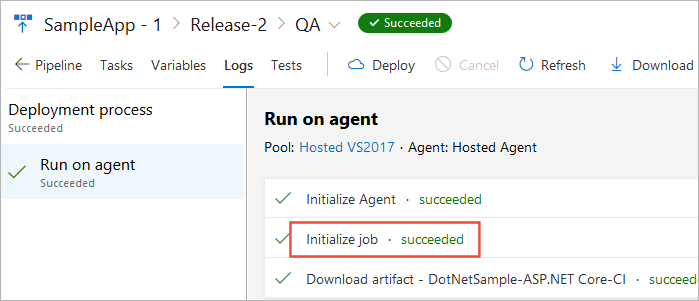
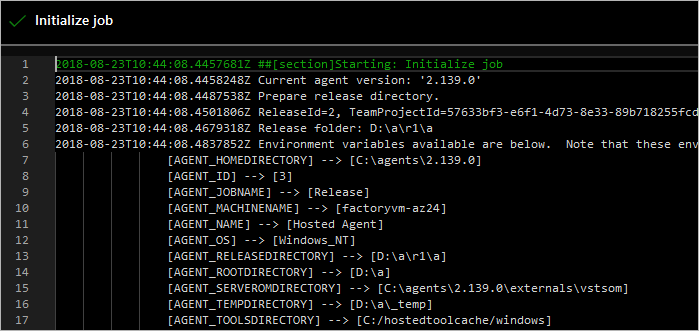
Este paso abre los registros. Desplácese hacia abajo para ver los valores que usa el agente para este trabajo.
Ejecución de una versión en modo de depuración
La ejecución de una versión en modo de depuración puede ayudarle a diagnosticar y resolver problemas mostrando información adicional durante la ejecución de la versión. Puede activar el modo de depuración para toda la versión o solo para las tareas de una fase de versión concreta.
Para activar el modo de depuración para toda la versión, agregue una variable denominada
System.Debugcon el valortruea la pestaña Variables de la canalización de versión.Para activar el modo de depuración para una fase específica, abra el cuadro de diálogo Configurar fase desde el menú contextual de la fase y agregue una variable denominada
System.Debugcon el valortruea la pestaña Variables .Como alternativa, cree un grupo de variables que contenga una variable denominada
System.Debugcon el valortruey vincule este grupo de variables a la canalización de versión.
Sugerencia
Si se produce un error relacionado con las conexiones de servicio de Azure Resource Manager, consulte Solución de problemas de conexiones de servicio de Azure Resource Manager para más información.
Utiliza IA para diseñar, validar y solucionar problemas con variables de versión
Las siguientes indicaciones de ejemplo para Copilot Chat le ayudan a comprender el alcance y la precedencia de las variables, diseñar una estrategia de variables fácil de mantener, validar el uso actual y solucionar problemas de resolución de variables cuando sea necesario. Copie y pegue estas indicaciones en Copilot Chat y reemplace los marcadores de posición por los nombres de fase, tarea y variable.
| Tarea | Mensaje de ejemplo |
|---|---|
| Explicación de la prioridad de las variables | Explain how variable precedence works in this Classic release pipeline across variable groups, release scope, and stage scope, using my variable names as examples. |
| Diseñar una estrategia variable | Propose a naming and scoping convention for Classic release variables in this pipeline so values are clear, reusable, and less likely to conflict. |
| Diagnóstico de solapamiento de ámbitos | In my Classic release pipeline, explain scope overlap for variable <VariableName> and tell me which value wins between release scope and stage scope. |
| Validar la asignación de variables del script | Convert these Classic release variable references to the correct script environment variable names and explain why each one works. |
| Conflictos de grupos de variables de auditoría | Identify potential naming conflicts across linked variable groups and stage variables in this Classic release pipeline, and recommend safer names. |
| Solucionar el problema de variable no encontrada | Help me troubleshoot this Classic release pipeline error: variable not found for <VariableName>. Check macro syntax, scope, and task context. |
| Solucionar el escenario de error tipográfico "varialbe not found" | I see a "varialbe not found" error in a deployment script. Help me determine whether this is a misspelled variable name, wrong scope, or incorrect environment variable mapping. |
Copilot funciona con IA, por lo que es posible que se produzcan sorpresas y errores. Para obtener más información, consulte las preguntas frecuentes sobre el uso general de Copilot.