Nota:
El acceso a esta página requiere autorización. Puede intentar iniciar sesión o cambiar directorios.
El acceso a esta página requiere autorización. Puede intentar cambiar los directorios.
Azure DevOps Services
Importante
Esta característica está en versión preliminar pública limitada y requiere registro. Para solicitar acceso a su organización, regístrese en la versión preliminar pública.
La funcionalidad puede cambiar o quitarse sin previo aviso. Las características en versión preliminar no tienen ningún Acuerdo de Nivel de Servicio (SLA) ni soporte técnico limitado.
Use GitHub Copilot para revisar las solicitudes de incorporación de cambios en Azure Repos. Copilot actúa como un revisor automatizado que publica comentarios y sugerencias sobre el código modificado, por lo que obtendrá comentarios antes de que un revisor humano cierre la sesión.
Para usar la característica, un administrador de recopilación de Project lo activa para la organización, un propietario del repositorio lo activa para cada repositorio y los usuarios individuales optan por las características de versión preliminar (a menos que el administrador habilite la versión preliminar para todos los usuarios).
Prerequisites
| Categoría | Requisitos |
|---|---|
| Organización | Una organización en Azure DevOps. |
| Repositorio | Un repositorio de Git en Azure Repos. TFVC no se admite. |
| Permisos de organización | Administrador de la colección de proyectos para habilitar la característica a nivel de organización. |
| Permisos del repositorio | Propietario o administrador del repositorio para habilitar la característica para un repositorio. |
| Facturación | Una suscripción Azure vinculada a la organización de Azure DevOps. El uso de la revisión de código de Copilot se factura a través de Azure Cost Management. Para obtener más información, consulte Facturación. |
Habilitación de la revisión de código Copilot en el nivel de organización
Un administrador de Project Collection debe habilitar la revisión de código de Copilot en la organización antes de que los propietarios de los repositorios puedan activarla en repositorios individuales.
Inicie sesión en su organización de Azure DevOps
https://dev.azure.com/{yourorganization}).Seleccione Configuración de organización>Repos>Repositories.
En revisión de código de GitHub Copilot, cambie Permitir que los repositorios de esta organización usen la revisión de código de Copilot a Activado.

Habilitación de la revisión de código Copilot en el nivel de repositorio
Una vez habilitado el acceso a nivel de organización, el propietario de un repositorio activa la revisión de código de Copilot en cada repositorio que deba usarla.
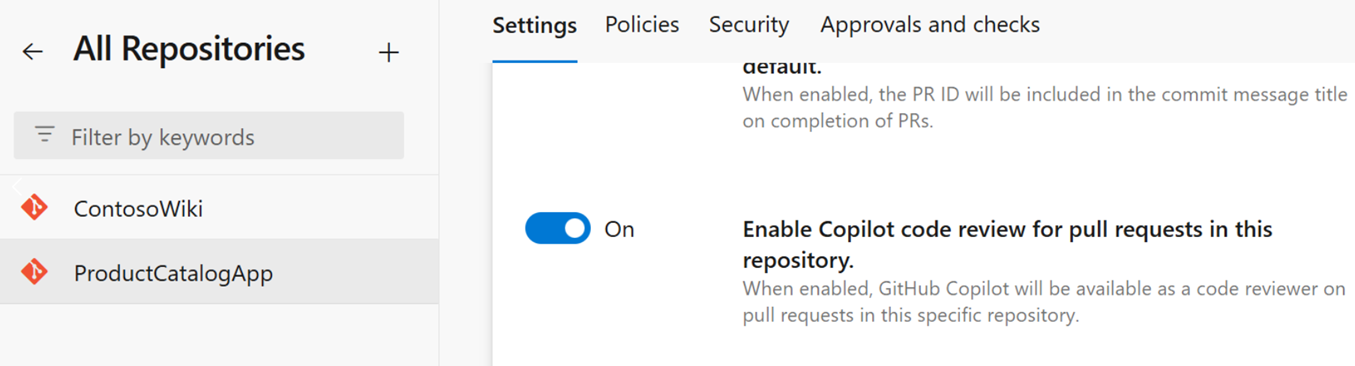
Seleccione Project settings>Repos>Repositories.
Seleccione el repositorio que desea habilitar.
En la pestaña Settings, active Habilitar la revisión de código de Copilot para las solicitudes de extracción en este repositorio a On.
Habilitación de la revisión de código Copilot para usuarios individuales
Después de habilitar la característica en los niveles de organización y repositorio, los usuarios individuales pueden optar por las características en versión preliminar.
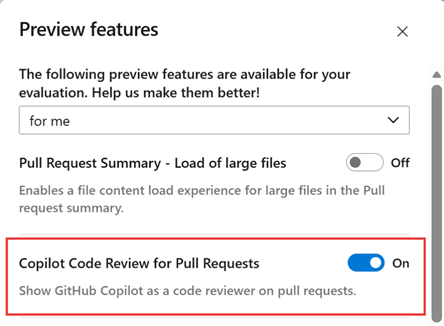
Seleccione el avatar del usuario en la parte superior derecha y, a continuación, seleccione Características en versión preliminar.
Establezca el ámbito en Para mí.
Localice Revisión de código de Copilot para solicitudes de incorporación de cambios y actívelo en Activado.
Tip
Un administrador de una colección de proyectos puede establecer el alcance como para esta organización para habilitar la vista previa para todos los usuarios a la vez.
Para comprobar que la característica está habilitada, abra cualquier solicitud de incorporación de cambios en el repositorio. GitHub Copilot ahora debería aparecer como revisor disponible en la lista Reviewers.
Usar la revisión de código de Copilot
Con la característica habilitada en los tres ámbitos, puede pedir Copilot revisar una solicitud de incorporación de cambios. En las secciones siguientes se describe qué esperar.
Solicitar una revisión
De forma predeterminada, GitHub Copilot revisa una solicitud de incorporación de cambios solo cuando se solicita una:
- Abrir una solicitud de incorporación de cambios.
- En la sección Reviewers, seleccione Request junto a GitHub Copilot.
- Espere a que se complete la revisión. La revisión puede tardar unos instantes, según el tamaño del repositorio y el número de cambios en la solicitud de incorporación de cambios. Cuando finalice la revisión, el estado cambia a Revisión completada.
Si Copilot identifica posibles problemas, agrega comentarios y sugerencias directamente a la solicitud de incorporación de cambios para que examine y solucione.
Leer los comentarios de Copilot
- Copilot publica sus comentarios como un revisor habitual llamado GitHub Copilot en la pull request.
- Cada comentario aparece en la línea de código al que se aplica y, siempre que sea posible, incluye un cambio sugerido que puede aplicar con un solo clic.
- Copilot siempre deja un comentario de revisión. Nunca aprueba la solicitud de extracción ni solicita cambios, por lo que su revisión no satisface las políticas de revisores obligatorios y no bloquea la fusión.
- Los comentarios de Copilot funcionan como los comentarios de un revisor humano. Puede responder a ellos, reaccionar a ellos, resolverlos u ocultarlos. Copilot no lee las respuestas y no sigue.
Volver a revisar después de nuevas confirmaciones
Copilot no vuelve a revisar automáticamente una pull request cuando subes nuevos commits. Para obtener una revisión nueva después de una confirmación, seleccione Request junto a GitHub Copilot en la lista Reviewers.
Enviar comentarios sobre una revisión
Cada comentario de Copilot incluye controles de pulgar hacia arriba y abajo. Úselos para indicar al equipo de Copilot si un comentario específico es útil. Si selecciona el pulgar hacia abajo, puede, si lo desea, elegir un motivo y agregar detalles antes de enviarlo.
Requisitos y límites
Los siguientes requisitos y límites se aplican durante la versión preliminar y pueden cambiar.
Copilot revisa una solicitud de incorporación de cambios solo cuando cumple estos requisitos:
| Requirement | Value |
|---|---|
| Estado del pull request | Activo |
| Estado de combinación de solicitudes de incorporación de cambios | No hay conflictos de fusión (Fusión completada correctamente) |
| Tamaño del repositorio | 10 GB o menos |
| Archivos modificados en la solicitud de extracción | 100 archivos o menos |
Estos límites de simultaneidad y frecuencia también se aplican:
| Limit | Value |
|---|---|
| Revisión duplicada de la misma versión de la pull request | 1 revisión completada por cada confirmación de fusión |
| Revisiones simultáneas por solicitud de incorporación de cambios | 1 |
| Revisiones simultáneas por organización | 5 |
| Revisiones simultáneas por usuario | 2 |
Billing
Cada revisión de código completada consume tokens, incluidos los tokens de entrada enviados al modelo, los tokens de salida generados por el modelo y los tokens almacenados en caché que reutilizan el contexto existente. Los tokens usados para cada revisión se convierten en una unidad de facturación estándar denominada GitHub crédito de IA, donde 1 crédito es igual a 0,01 USD.
Los cargos van a la suscripción de Azure vinculada a la organización de Azure DevOps y aparecen como un medidor independiente en Azure Cost Management. El costo de cada revisión varía en función de factores como el tamaño de la solicitud de incorporación de cambios y el número de líneas cambiadas. Para calcular los costos esperados en su entorno, habilite primero la característica para uno o dos repositorios y supervise el uso diario.
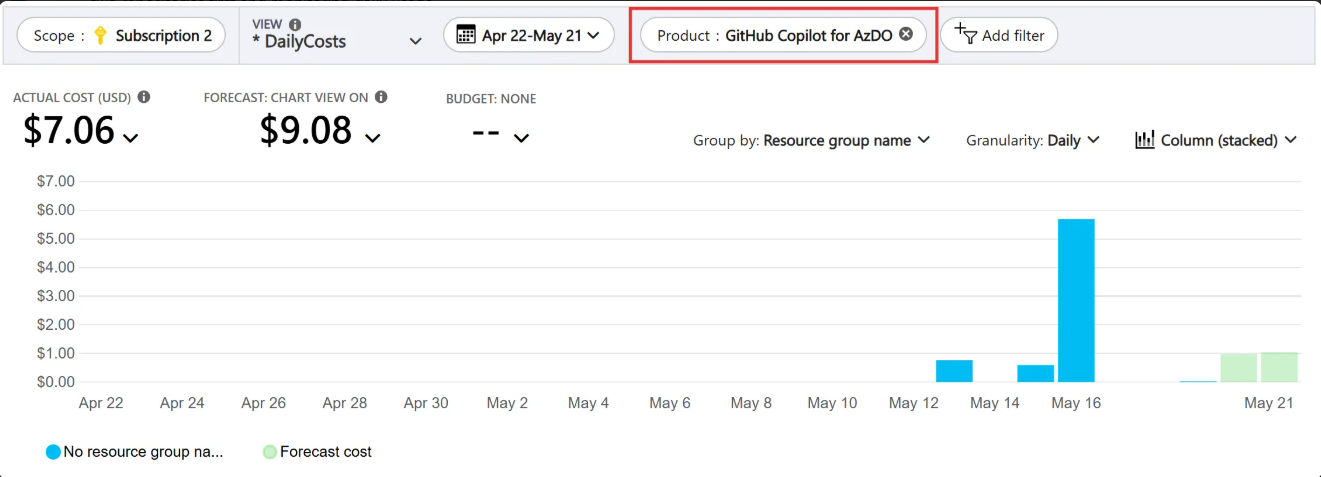
Para controlar tus cargos diarios:
En el portal Azure, vaya a la suscripción.
Seleccione Cost Management>Análisis de costos.
Filtre por producto para ver los costos diarios de la organización.
Preguntas más frecuentes (FAQ)
¿Dónde puedo encontrar los precios de lista que me cobran por tokens?
Consulte Models and pricing en la documentación de GitHub Copilot.
¿Qué factores influyen en el número de tokens consumidos por una revisión de código?
El consumo de tokens depende de factores como el tamaño del repositorio, el tamaño del cambio y la complejidad del código que se está revisando.
¿Los créditos que compré con las suscripciones a Copilot se contabilizan para el uso de la función de revisión de código en Azure DevOps? ¿Puedo usar créditos de IA de un plan de GitHub Copilot?
No, el uso en Azure DevOps no reduce los créditos de inteligencia artificial de los planes de GitHub Copilot.
Desactivar la revisión de código de Copilot
Para dejar de usar la revisión de código de Copilot, establezca el interruptor en Off en el ámbito en el que quiera desactivarla:
- Para un usuario: Desactiva el interruptor Funciones en vista previa en la configuración del usuario.
- En un repositorio: desactive el interruptor del repositorio en Configuración del proyecto>Repos>Repositorios.
- Para toda la organización: desactive el interruptor de la organización en Configuración de la organización>Repos>Repositorios. Esta acción deshabilita la característica para todos los repositorios.
Compartir comentarios
Para notificar problemas o compartir comentarios sobre esta versión preliminar, visite el Azure DevOps Developer Community.