Nota:
El acceso a esta página requiere autorización. Puede intentar iniciar sesión o cambiar directorios.
El acceso a esta página requiere autorización. Puede intentar cambiar los directorios.
Azure DevOps Server |Azure DevOps Server |Azure DevOps Server 2022 | Azure DevOps Server 2020
Puede escalar un servidor de Azure DevOps, anteriormente denominado Team Foundation Server (TFS), para dar soporte a miles o decenas de miles de usuarios instalando el nivel de aplicación en muchos servidores, y puede garantizar la alta disponibilidad utilizando los "grupos de disponibilidad Always On" de SQL Server.
Nota:
Si tiene una instalación de Azure DevOps existente y quiere actualizarla, use el Asistente para actualización.
Preparación y requisitos previos
Capa de datos
Configure la implementación de SQL Server mediante una versión compatible de SQL Server. La implementación puede ser una sola instancia de SQL Server o un grupo de disponibilidad AlwaysOn.
Al configurar SQL Server, instale el motor de base de datos y los servicios de búsqueda de texto completo.
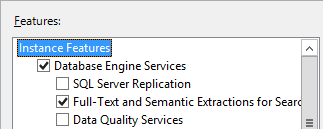
Configure el firewall en cada uno de los servidores para permitir el acceso al motor de base de datos de SQL Server para que los servidores de nivel de aplicación de Azure DevOps puedan acceder a través del firewall para conectarse al motor de base de datos de SQL Server.
Instalación de Azure DevOps en servidores de nivel de aplicación
Instale Azure DevOps Server en varios servidores de nivel de aplicación.
Primer servidor de nivel de aplicación.
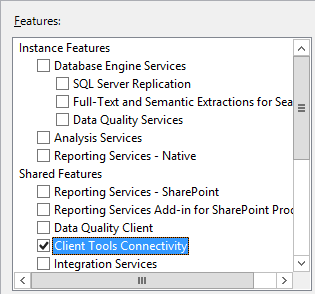
Si va a habilitar los informes, instale la conectividad de las herramientas de cliente de SQL Server en el servidor de nivel de aplicación.
-
Descargue Azure DevOps Server a través de uno de los siguientes canales:
- Descargas de Visual Studio, que es el método más sencillo (desplácese hacia abajo hasta Todas las descargas, Azure DevOps Server 2019)
- Visual Studio Dev Essentials
- Centro de Servicios de Licencias por Volumen
Elija Asistente para iniciar para ejecutar el asistente de configuración solo de nivel de aplicación.

Elija la opción Nueva implementación- Avanzadas . Para obtener más información, consulte Configurar con la opción Avanzadas.
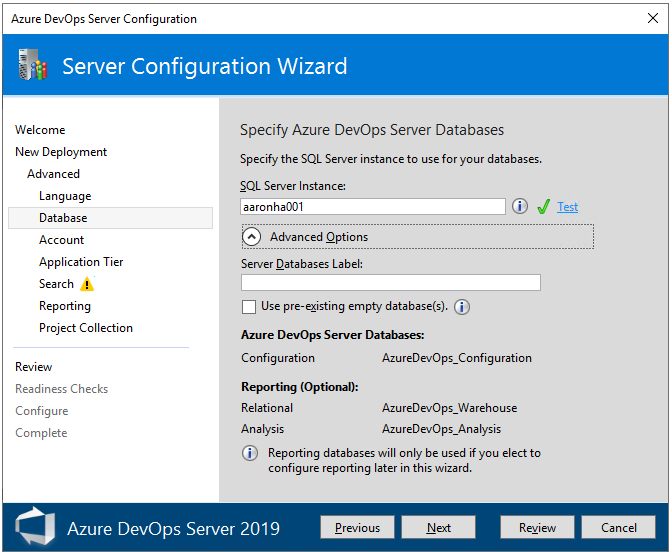
En la página de la base de datos, apunte a la instancia de SQL Server en el nivel de datos y pruebe la conexión.
En la página Cuenta, especifique la cuenta de servicio que se va a usar.
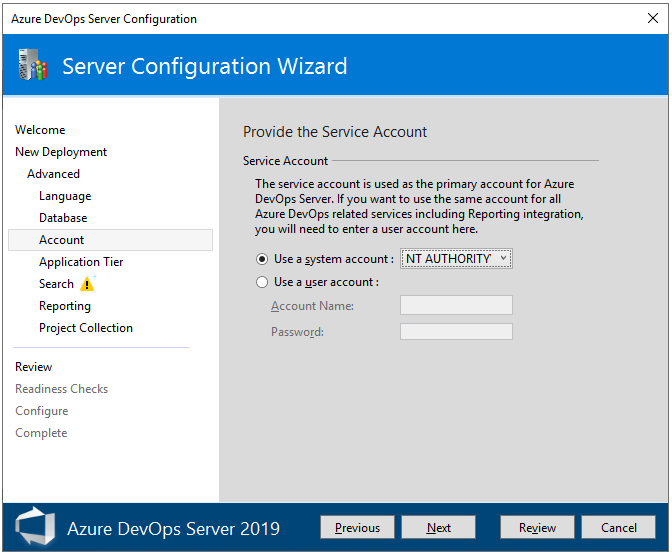
De forma predeterminada, los servicios de Azure DevOps se ejecutarán como un servicio de red en un dominio o como sistema local en un grupo de trabajo. En un dominio, puede usar una cuenta de dominio y concederle solo los permisos que necesita la cuenta de servicio de Azure DevOps.
Informes
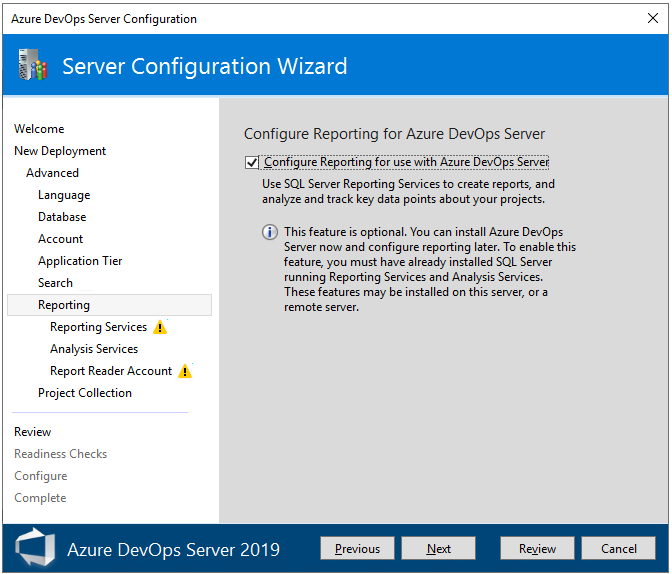
Si desea habilitar los informes, actítelo aquí.
Desactive la casilla Configurar informes si no planea usar SQL Server Reporting Services o aún no ha instalado SQL Server Analysis Services y SQL Server Reporting Services. De lo contrario, mantenga activada la casilla.
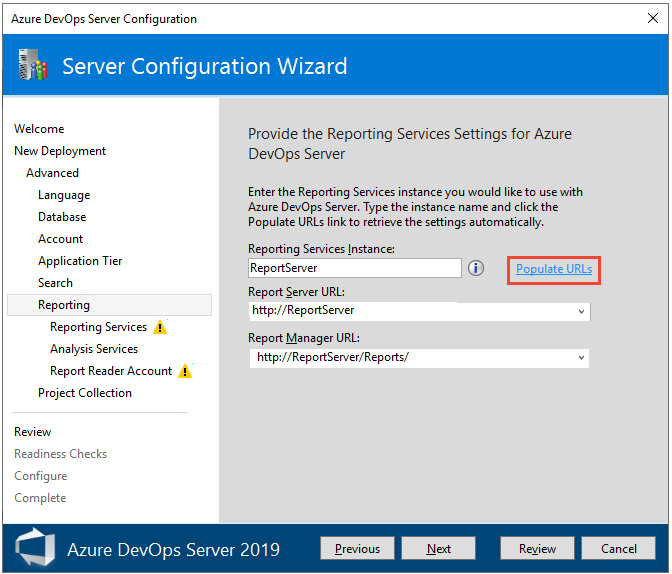
Escriba el nombre del servidor donde instaló SQL Server Reporting Services. A continuación, elija Rellenar direcciones URL.
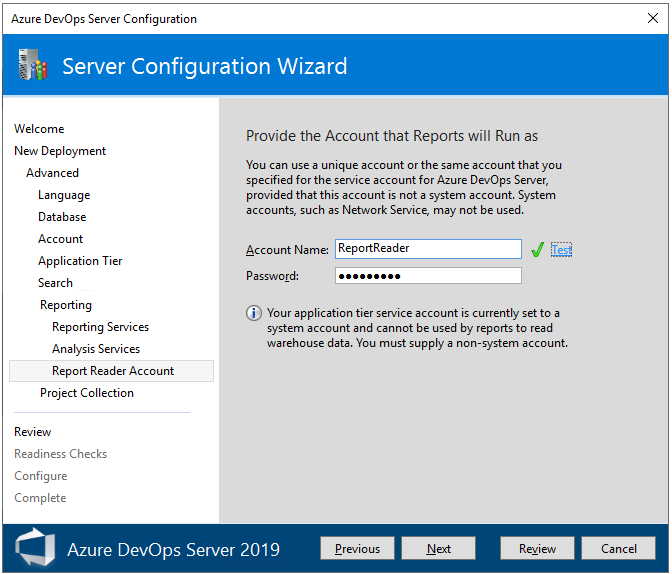
Establezca la cuenta a la que se asignará el rol Lector de informes en la instancia de Analysis Services y pruebe que la cuenta y la contraseña se pueden autenticar. Los informes usan esta cuenta cuando acceden a la base de datos de Analysis Services.
Servidores de nivel de aplicación adicionales
-
Descargue Azure DevOps Server a través de uno de los siguientes canales:
- Descargas de Visual Studio, que es el método más sencillo (desplácese hacia abajo hasta Todas las descargas, Azure DevOps Server 2019)
- Visual Studio Dev Essentials
- Centro de Servicios de Licencias por Volumen
En la página de la base de datos, seleccione la instancia de SQL Server que es la réplica principal del grupo de disponibilidad AlwaysOn donde instaló el motor de base de datos y enumere las bases de datos disponibles.
En la página Cuenta , especifique la cuenta de servicio que se va a usar.
Grupo de Disponibilidad Always On
Si instaló el motor de base de datos en un grupo de disponibilidad AlwaysOn de SQL Server, agregue las siguientes bases de datos de Azure DevOps al grupo de disponibilidad.
TfsConfigurationTfsDefaultCollection
Si agrega una nueva colección de proyectos, agregue esa base de datos al grupo de disponibilidad AlwaysOn también.