Nota:
El acceso a esta página requiere autorización. Puede intentar iniciar sesión o cambiar directorios.
El acceso a esta página requiere autorización. Puede intentar cambiar los directorios.
La extensión documentDB para Visual Studio Code lleva Azure DocumentDB al editor. Use esta extensión gratuita de código abierto para examinar documentos, ejecutar consultas y administrar colecciones sin salir de Visual Studio Code.
En este artículo, instalará la extensión, se conectará al clúster con Microsoft Entra ID o credenciales de base de datos y ejecutará la primera consulta. A continuación, explore el clúster en un panel, cree consultas visuales con sugerencias basadas en campos o cambie a un shell interactivo o a un script reutilizable.
La extensión se ejecuta en Windows, macOS y Linux. Su entorno de ejecución de consultas está integrado: no es necesario instalar el shell de MongoDB ni configurar un ejecutable externo. Dado que se conecta a través del protocolo de conexión de api de MongoDB, también puede usarlo con otras bases de datos compatibles con la API de MongoDB.
Prerequisites
- Una suscripción a Azure. Si no tiene una suscripción a Azure, cree una cuenta gratuita.
Un clúster de Azure DocumentDB existente
- Si no tiene un clúster, cree un nuevo clúster.
- Código de Visual Studio.
- Acceso de red desde el entorno de desarrollo al clúster. Para las conexiones públicas, configure las reglas del firewall para la dirección IP del cliente. Para las conexiones privadas, use un entorno que pueda llegar al punto de conexión privado del clúster.
- Una manera de iniciar sesión en los datos del clúster: una identidad de Microsoft Entra registrada como usuario en el clúster o credenciales de base de datos nativas. Para probar el ejemplo, necesita permisos para crear una colección e insertar documentos. Usa una base de datos de desarrollo en lugar de datos de producción.
- Para examinar clústeres en Azure desde la extensión, se necesita una cuenta de Azure con acceso de lectura al recurso de clúster. Sin ella, todavía puede conectarse con un cadena de conexión.
Instalar y conectar
Instale la extensión DocumentDB desde Visual Studio Marketplace. O bien, en Visual Studio Code, busque DocumentDB en la vista Extensiones, seleccione la extensión documentDB publicada por Microsoft y seleccione Instalar.
A continuación, conéctese al clúster de la manera que se adapte a cómo funciona:
| Option | Úselo cuando |
|---|---|
| Detección de servicios | Puede examinar los clústeres de DocumentDB de Azure en cuentas de Azure, tenants y suscripciones sin copiar un punto de conexión. |
| Vista de recursos de Azure | Ya administra los recursos de Azure en Visual Studio Code con la extensión recursos de Azure. |
| connection string | Tiene una cadena de conexión, se conecta con una identidad administrada o la cuenta de Azure no puede ver el recurso de clúster. |
Si se produce un error en un intento de conexión, consulte Solución de problemas de conexión.
Conectarse con Service Discovery
Service Discovery inicia sesión en Azure y enumera los clústeres, por lo que no es necesario buscar puntos de conexión en el portal de Azure.
- Abra DocumentDB desde la barra de actividades. En Detección de servicios, seleccione Azure DocumentDB e inicie sesión en Azure si se le solicita.
- Expande una suscripción para enumerar sus clústeres y, a continuación, expande el clúster para conectarse.
- Elija un método de autenticación compatible con el clúster:
- Microsoft Entra ID: seleccione Iniciar sesión con mi cuenta. Si la cuenta pertenece a más de un arrendatario, elija el arrendatario que contiene el clúster.
- Nombre de usuario y contraseña: escriba las credenciales de un usuario de base de datos nativo.
- Para mantener el clúster en Conexiones de DocumentDB para la próxima vez, seleccione su icono de guardar o abra su menú contextual y guárdelo.
¿No ve el clúster? Seleccione Filtrar entradas (icono de embudo) junto a Azure DocumentDB para elegir qué tenants y suscripciones se van a mostrar. Seleccione Administrar credenciales (icono de clave) para iniciar sesión en otra cuenta o tenant de Azure. Las selecciones de filtro se conservan entre sesiones. Para obtener más información, consulte Administración de cuentas, directorios y suscripciones de Azure (manual de usuario).
Conexión desde la vista Recursos de Azure
Si usa la extensión Recursos de Azure, los clústeres de Azure DocumentDB también aparecen en la vista Azure junto a los demás recursos de Azure, agrupados por suscripción, grupo de recursos o tipo de recurso.
Expande un clúster para ver sus bases de datos y colecciones. Desde allí, abra Collection View, Query Playground o el shell interactivo. No es necesario crear una conexión independiente ni copiar una cadena de conexión.
Conectarse con una cadena de conexión
En el portal de Azure, abra el clúster y seleccione Cadenas de conexión en el menú de recursos. Copie la cadena de conexión. Para Microsoft Entra ID, use el valor de la sección Microsoft Entra ID.
En Visual Studio Code, abra DocumentDB desde la barra de actividades. En Conexiones de DocumentDB, seleccione Nueva conexión y, a continuación, seleccione connection string y pegue el valor.
Elija un método de autenticación:
- Microsoft Entra ID: seleccione Iniciar sesión con mi cuenta para usar su propia identidad. Cuando Visual Studio Code se ejecuta en una máquina virtual de Azure con una identidad administrada, seleccione Usar la identidad asignada a esta máquina o Usar una identidad administrada diferente en su lugar. Para obtener más información, consulte Conectarse con una identidad administrada (manual de usuario).
- Nombre de usuario y contraseña: escriba la contraseña. El cadena de conexión en el portal no lo incluye.
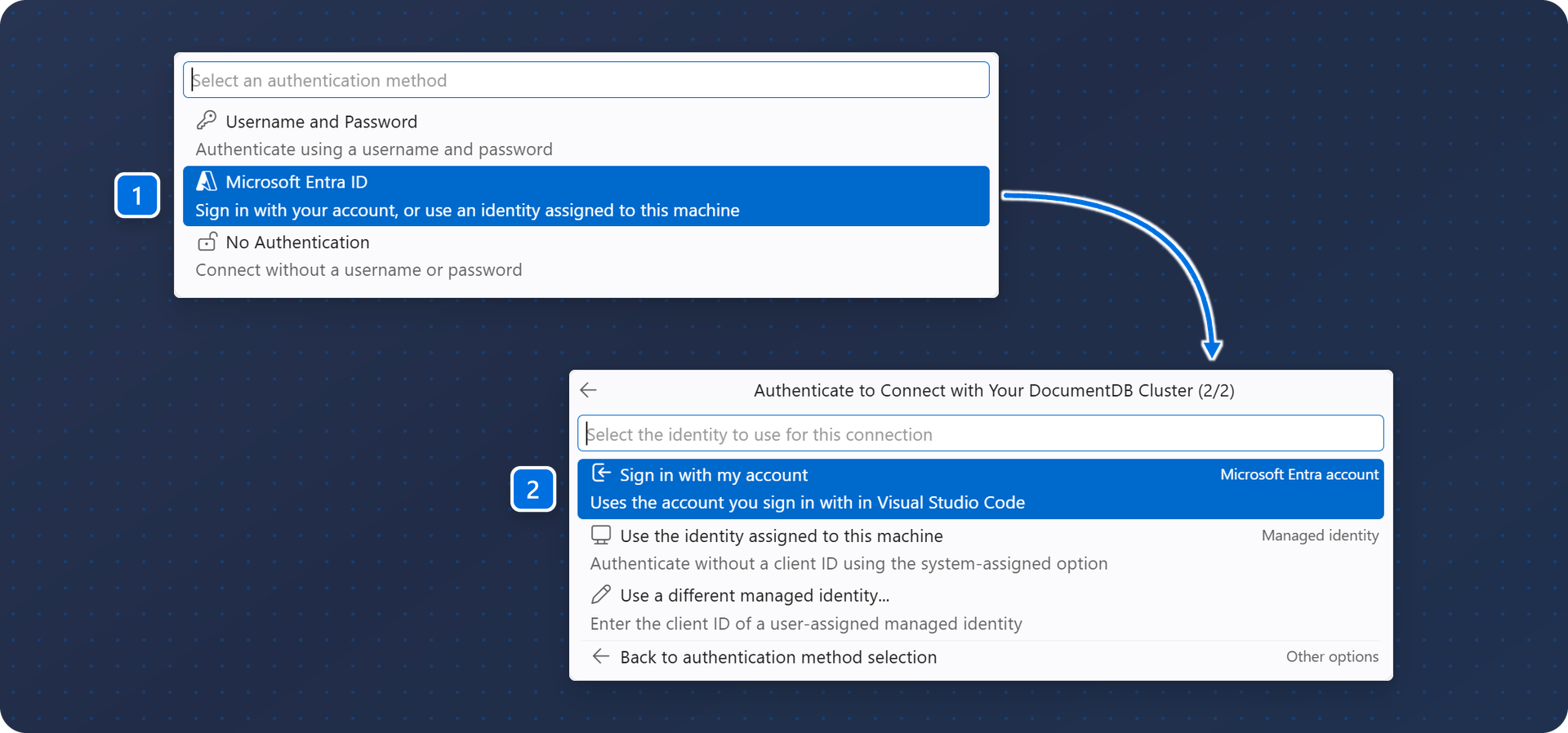
Para reutilizar una conexión en la aplicación u otra herramienta, abra el menú contextual del clúster y seleccione Copiar connection string. Cuando planee compartir la cadena, elija copiarla sin la contraseña.
Explora el panel del clúster
Abra el menú contextual del clúster y seleccione Panel de clúster. El panel incluye las bases de datos, las colecciones y la información de almacenamiento en una vista. Compruebe el estado de conexión, filtre el inventario y abra una colección sin expandir todos los nodos de la barra lateral.
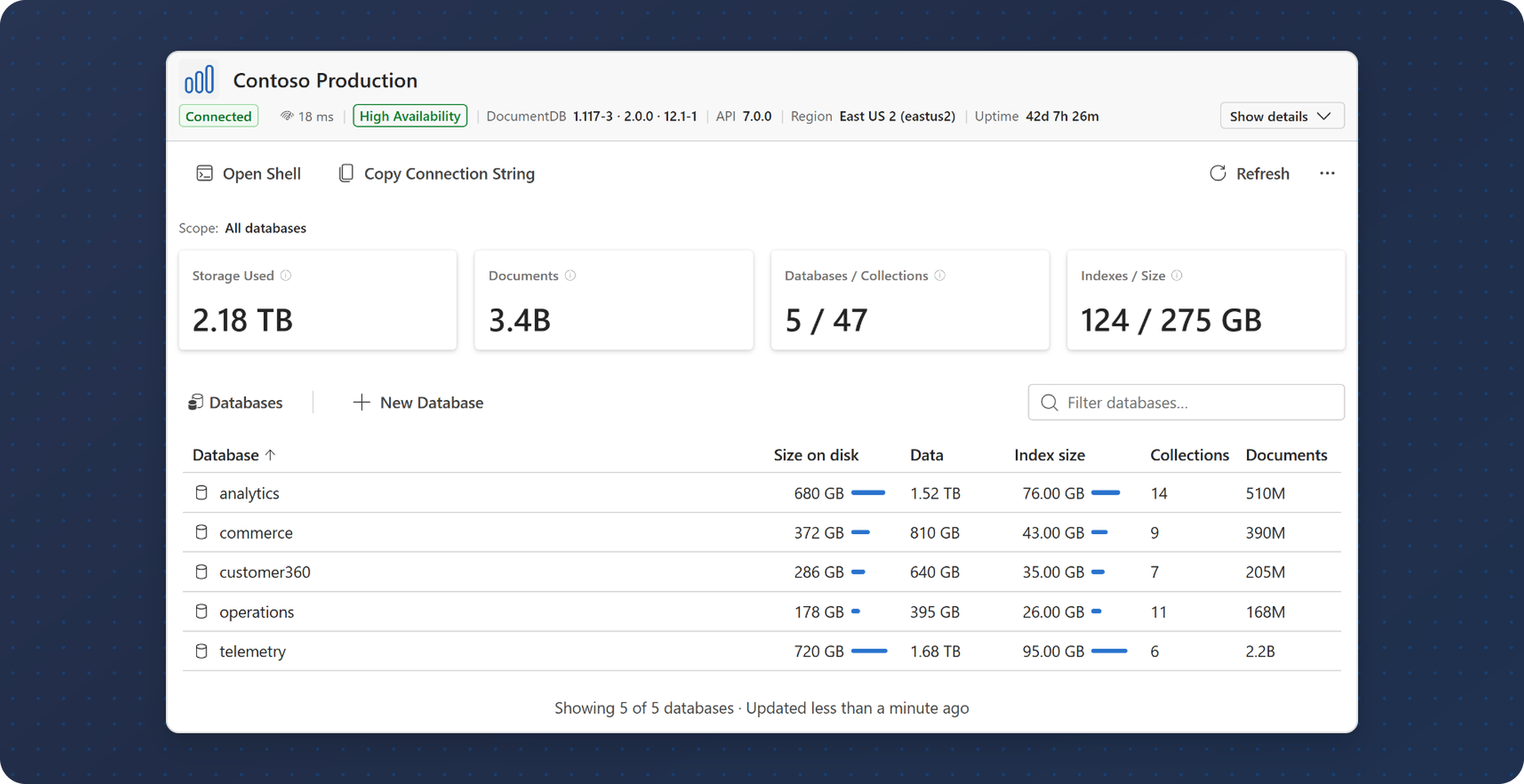
Para un clúster vacío, seleccione Nueva base de datos y asígnele el nombre store. Abra esa base de datos, seleccione Nueva colección y asigne un nombre a la colección products. Si ya tiene datos, seleccione una base de datos para explorar sus colecciones y abra la colección que desea consultar.
Note
No incluyas información personal, sensible o confidencial en nombres de recursos (por ejemplo, nombre de tabla, nombre de base de datos) ni en etiquetas de recursos. Los datos que introduces en estos campos no se consideran datos de clientes.
Utiliza Actualizar después de los cambios para actualizar el inventario. Las estadísticas dependen de lo que informa el servidor; el panel muestra una instantánea, no un monitor activo de operaciones en ejecución. También puede abrir el shell, copiar el cadena de conexión y acceder a las acciones de la colección desde el panel.
Prueba de una consulta con datos de ejemplo
¿Ya tiene una colección para explorar? Omita la inserción de ejemplo y use sus propios nombres de campo en el filtro. De lo contrario, agregue estos tres productos a la nueva store.products colección. Las capturas de pantalla de este artículo muestran la extensión con otros conjuntos de datos de demostración.
En el panel, seleccione Abrir shell. Como alternativa, abra el menú contextual de la
productscolección en la barra lateral y seleccione Abrir shell interactivo.Ejecute el siguiente comando para seleccionar la
storebase de datos antes de insertar los documentos de ejemplo:use storeEjecute el siguiente comando una vez para insertar los documentos de ejemplo en
store.products:db.products.insertMany([ { _id: "tent", name: "Trail Tent", price: 420, quantity: 140, sale: true }, { _id: "sleeping-bag", name: "Sleeping Bag", price: 150, quantity: 118, sale: true }, { _id: "mittens", name: "Mittens", price: 35, quantity: 121, sale: false } ])Abra la colección en Vista de colección. Puede usar el icono Abrir vista de colección situado junto a la colección en la barra lateral o abrir la colección desde el panel.
Buscar lo que necesitas
En Vista de colección, escriba esta expresión en Filtro para buscar artículos de venta que cuestan más de 100:
{ sale: true, price: { $gt: 100 } }
Establezca Project en { name: 1, price: 1, _id: 0 } y Ordenar en { price: -1 }, a continuación, seleccione Buscar consulta. Con los datos de ejemplo, los resultados muestran Trail Tent y Sleeping Bag, ordenados del precio más alto al más bajo.
Tip
Azure DocumentDB solo indexa _id de forma predeterminada. Para colecciones más grandes, cree índices que coincidan con los patrones de consulta. Como seguimiento opcional, use la pestaña Índices de Collection View para administrar índices y Query Insights para inspeccionar el rendimiento de las consultas.
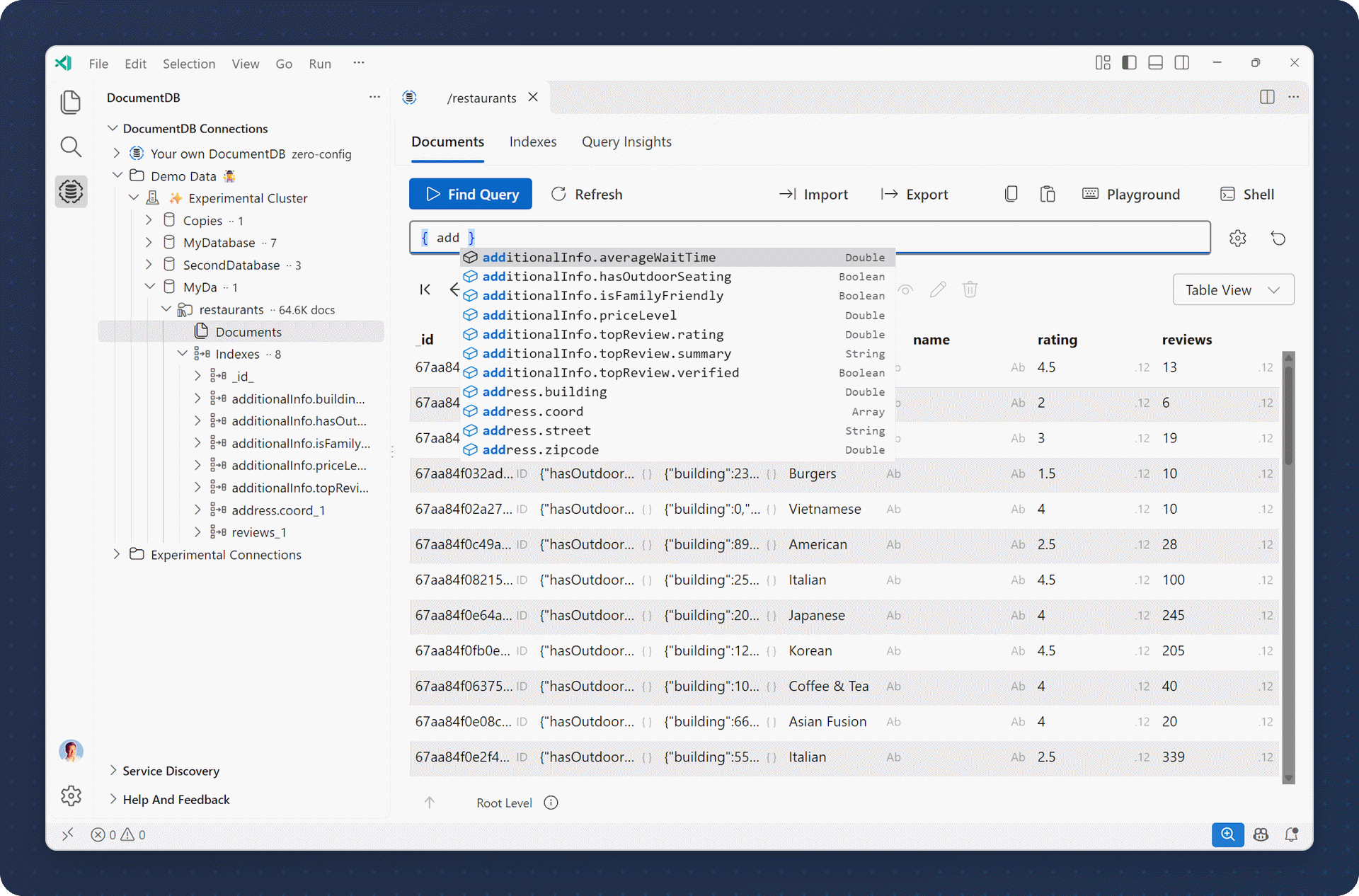
Al escribir una consulta, el editor sugiere campos de los documentos que examina, los operadores pertinentes y los valores que coinciden con el tipo de cada campo. Pase el cursor sobre un operador para ver su documentación. Las sugerencias usan información de esquema recopilada localmente, no un servicio externo.
Cambie entre las vistas Table, Tree y JSON para inspeccionar los resultados. Puede crear, editar o eliminar documentos, importar datos JSON y exportar documentos o resultados de consulta.
Explora en el shell interactivo
Usa el shell integrado para preguntas rápidas: ¿Qué colecciones existen? ¿Cuántos productos están en venta? ¿Qué aspecto tiene un documento?
Ábralo con Open Shell en el panel del clúster o Open Interactive Shell en el menú contextual de un clúster, una base de datos o una colección. El shell reutiliza la conexión, incluida la autenticación de Microsoft Entra ID. Su encabezado muestra la conexión, el método de autenticación y la base de datos activa para que pueda comprobar dónde está trabajando antes de ejecutar comandos.
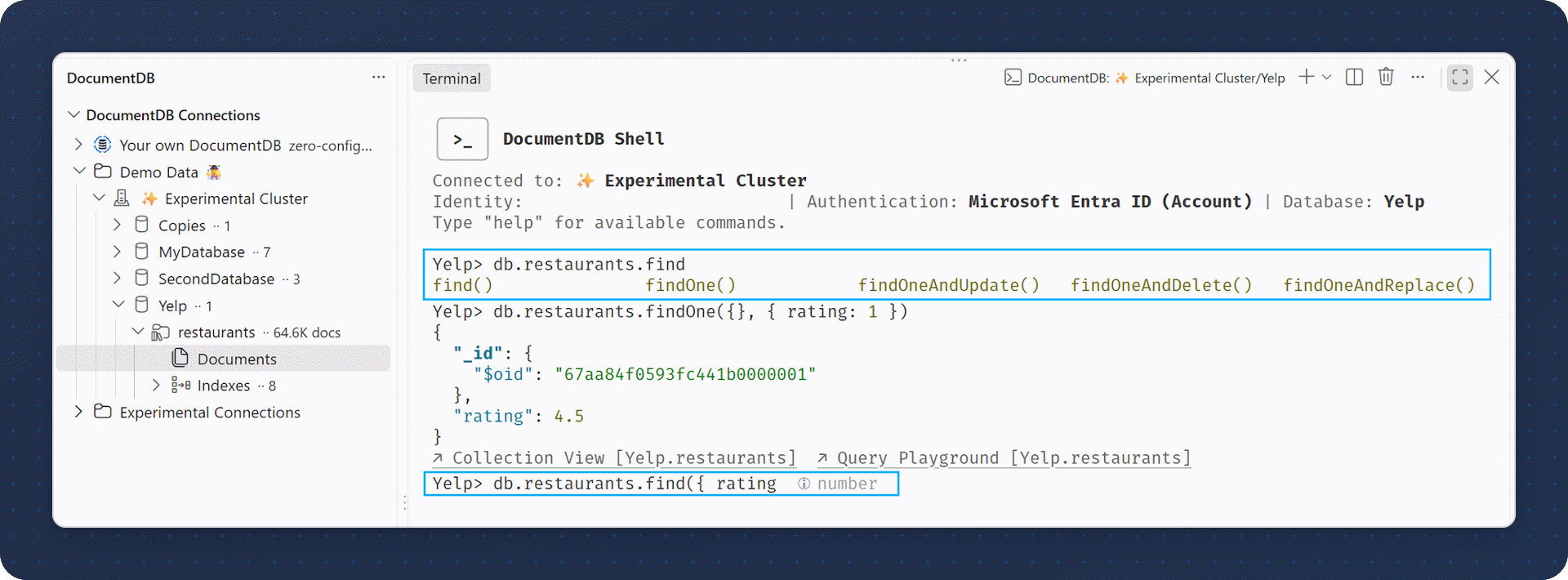
Pruebe estos comandos de uno en uno:
use store
show collections
db.products.countDocuments({ sale: true })
Presione Tab para las finalizaciones, escriba it para capturar el siguiente lote de los resultados de una consulta o ejecute help para ver los comandos disponibles. Las variables se conservan dentro de una sesión, por lo que puede refinar una consulta sin empezar de nuevo. Presione Ctrl+C para cancelar una operación de ejecución prolongada.
Guardar una consulta en un playground
Cuando una consulta única se convierte en algo que desea mantener, muévalo a un Query Playground. Los archivos de Playground usan la extensión .documentdb.js y admiten JavaScript, canalizaciones de agregación, variables y bucles.
Abra el menú contextual de
storeoproductsy seleccione New Query Playground. El archivo se conecta automáticamente a ese clúster y base de datos. En la vista colección, también puede seleccionar Abrir en Playground para transferir la consulta de búsqueda actual.Reemplace el ejemplo generado por esta agregación para buscar artículos de venta con existencias suficientes:
db.products.aggregate([
  { $match: { sale: true, price: { $gte: 100, $lte: 1000 }, quantity: { $gt: 50 } } },
  { $project: { _id: 0, name: 1, price: 1, quantity: 1 } },
  { $sort: { price: -1 } }
])
Seleccione Ejecutar encima del bloque o Ejecutar todo en la parte superior del archivo y confirme cuando se le solicite. Los resultados aparecen en un panel lateral. Guarde el archivo como
sale-products.documentdb.jspara mantener el script.
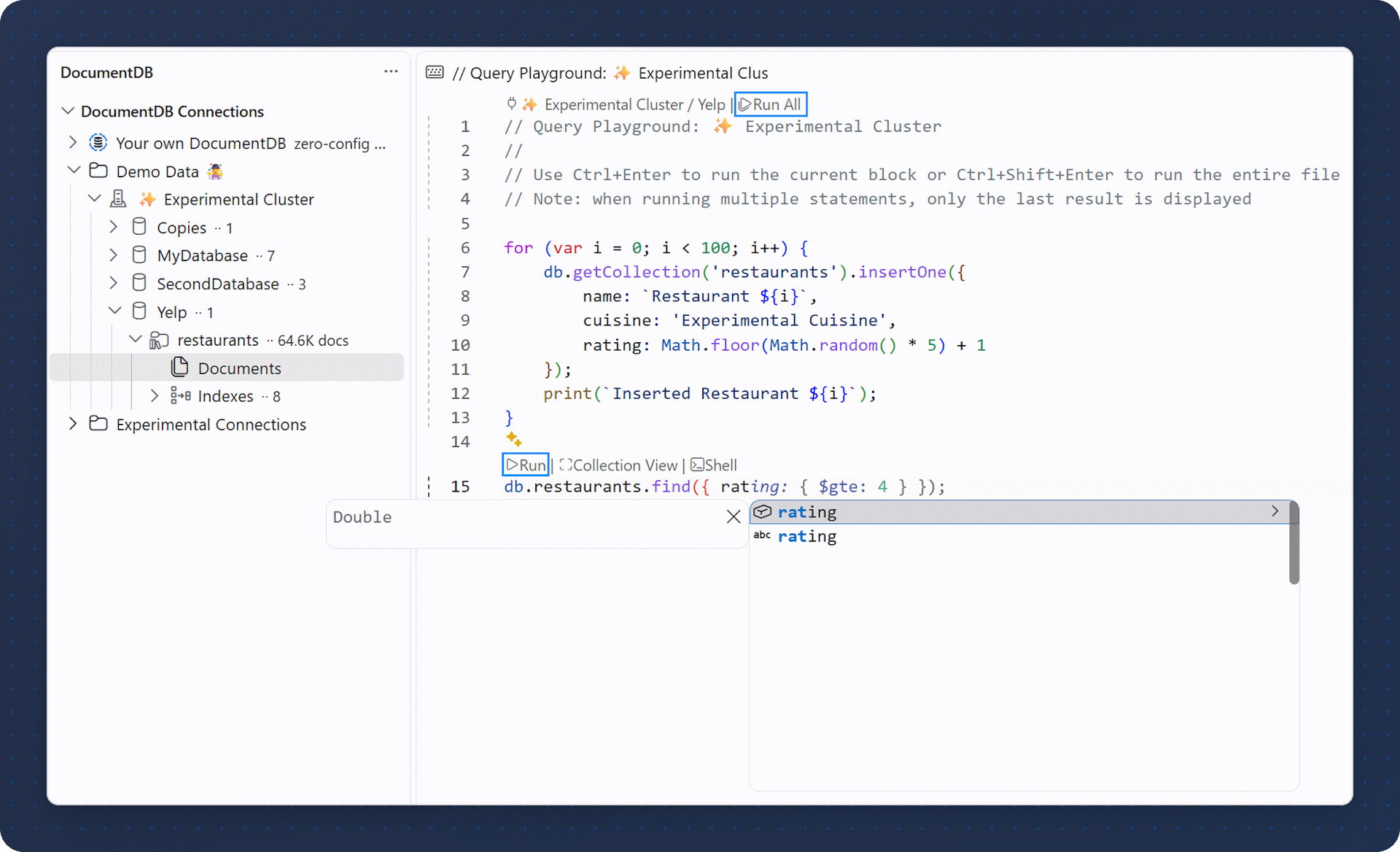
Separe las consultas con líneas en blanco para ejecutarlas de forma independiente. Usa Run All cuando los bloques posteriores dependan de variables de bloques anteriores. Los vínculos Collection View y Shell situados encima de un bloque le permiten continuar en otra superficie de consulta sin copiar el código manualmente.
Haz sitio para los experimentos
¿Desea probar una actualización o una eliminación sin cambiar sus documentos originales? Copie una pequeña colección de desarrollo y, a continuación, ejecute el experimento con la copia.
- En Conexiones de DocumentDB, abra el menú contextual de
productsy seleccione Copiar colección. - Abra el menú contextual de la base de datos de destino y seleccione Pegar colección. Puede usar la misma base de datos o una base de datos en otro servidor conectado.
- Asigne un nombre a la nueva colección
products-experiment. Elija No, copie solo documentos para una copia de solo datos y, a continuación, revise el origen y el destino y confirme. - Abra la colección copiada y compruebe su contenido antes de experimentar. Cree un área de juegos desde
products-experimento cambie los comandos de shell para usardb.getCollection("products-experiment").
Si pega en una colección existente, el asistente ofrece estrategias para detenerse ante valores _id duplicados, omitir documentos en conflicto, sobrescribirlos o generar nuevos identificadores. Revise la estrategia antes de confirmar: la detención en un conflicto no revierte los documentos ya copiados.
Importante
La copia de la colección transmite los datos a través de tu máquina de desarrollo. No es una instantánea atómica ni un reemplazo de las copias de seguridad, y los cambios en el origen durante la copia pueden afectar al resultado. Úselo para conjuntos de datos de desarrollo pequeños y relativamente estáticos. Para la migración de producción, use un flujo de trabajo de migración dedicado.
También puede copiar índices secundarios aptos con una colección o copiar definiciones de índice por separado de los nodos Índices . Si el origen contiene un índice TTL o único, eligiendo Sí, copiar índices detiene el pegado antes de la confirmación. Vuelva a ejecutar Pegar colección y elija No, solo copiar documentos. Después de copiar los documentos, copie los índices por separado mediante los menús Índices contextuales. Los índices TTL pueden eliminar documentos durante la copia y los índices únicos pueden rechazarlos. Consulte Copiar y pegar colecciones e índices (manual de usuario) para el flujo de trabajo de índice independiente y sus medidas de seguridad.
Descubre más herramientas
Las versiones recientes agregan más formas de trabajar con los datos, desde la administración de índices a un entorno de desarrollo local:
- Administrar índices junto a las consultas. Abra Índices en la vista de colección para inspeccionar los índices existentes y crear nuevos a través de un formulario guiado. Usa Preview as JSON para revisar una definición o enviar el comando a un playground o un shell. Los tipos de índice y las operaciones disponibles dependen de la base de datos.
- Investigue una consulta lenta. Abra Query Insights para examinar los planes de explicación y los diagnósticos de rendimiento. Las recomendaciones de índice con tecnología de inteligencia artificial opcionales son experimentales y requieren activación explícita, GitHub Copilot y una suscripción de Copilot activa.
- Pruebe DocumentDB localmente. En Su propio DocumentDB en la vista Conexiones , seleccione Configurar DocumentDB Local para una configuración guiada con datos de ejemplo opcionales. Este flujo de trabajo opcional requiere un motor de Docker en funcionamiento o un entorno de Docker Desktop; conectarse a Azure DocumentDB no lo requiere. Consulte Configurar DocumentDB Local (manual de usuario).
- Conéctese desde más entornos. La detección de servicios también encuentra Azure Cosmos DB para cuentas de MongoDB (RU), DocumentDB en Azure máquinas virtuales, Kubernetes y MongoDB Atlas, por lo que puede mantener todas las conexiones en un solo lugar. Consulte Detección de servicios (manual de usuario).
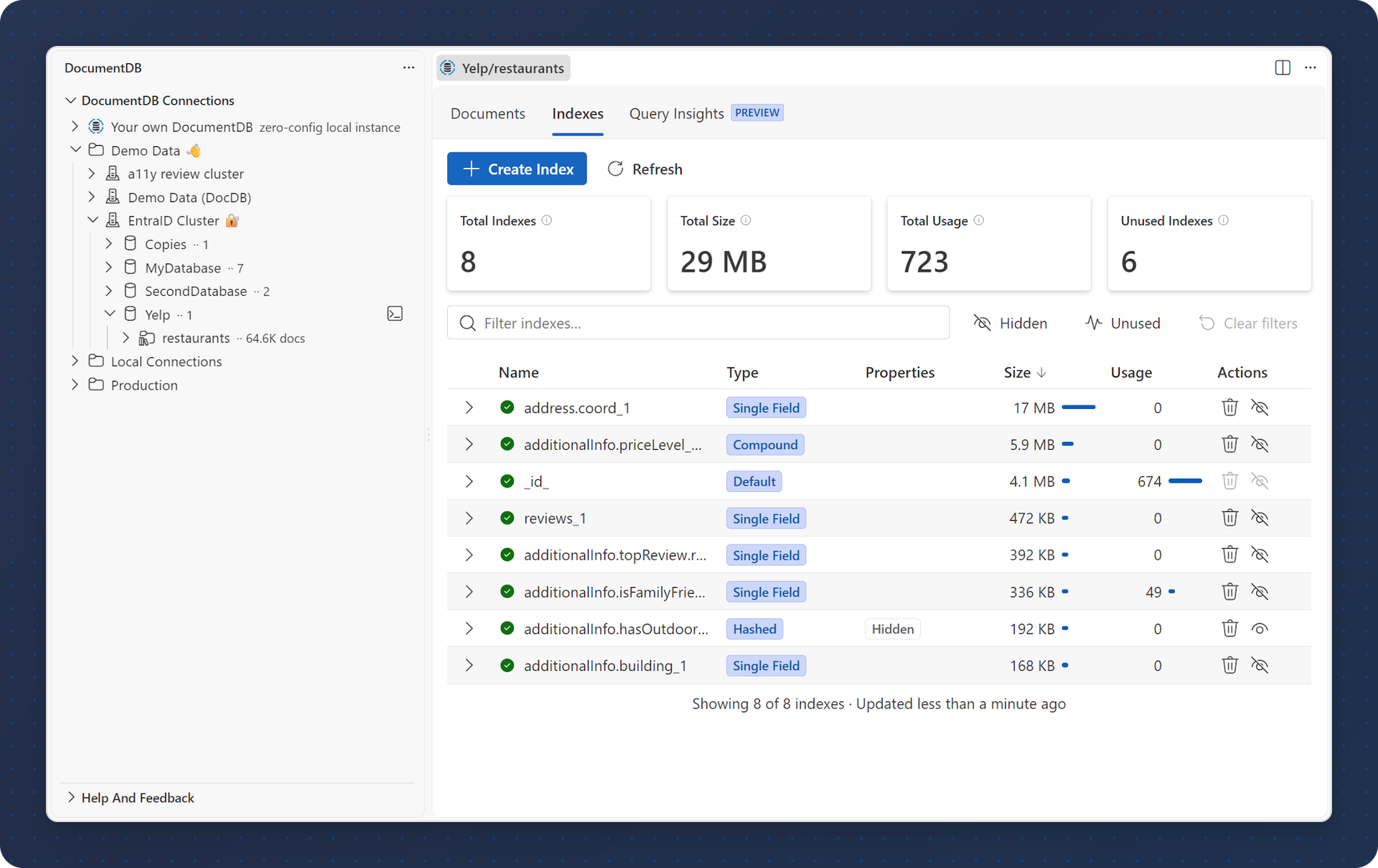
Para obtener las adiciones y correcciones más recientes, consulte los anuncios de la versión de la extensión.
Solución de problemas de conexión
Para las comprobaciones paso a paso y un informe detallado que puede compartir con soporte técnico, ejecute diagnósticos de conexión. La guía de solución de problemas también incluye comprobaciones de conectividad manuales si no puede usar la extensión.
| Síntoma | Elementos que se deben comprobar |
|---|---|
| El clúster no aparece en Service Discovery. | Usa Filter Entries para incluir la suscripción del clúster o Administrar credenciales para iniciar sesión en el directorio que lo contiene. Confirme que la cuenta de Azure puede leer el recurso de clúster o conectarse con un cadena de conexión en su lugar. |
| Se agota el tiempo de espera de la conexión. | Confirme que las reglas de firewall permiten la dirección IP del cliente o que el entorno puede llegar al punto de conexión privado del clúster. |
Una mongodb+srv:// conexión falla con querySrv EBADRESP. |
Algunos enrutadores, VPN y servidores DNS corporativos devuelven registros SRV que el entorno de ejecución de Visual Studio Code rechaza. La extensión vuelve a intentar la búsqueda a través de los servidores DNS configurados. Si la conexión sigue fallando, consulte Solución de problemas de búsquedas dns de SRV (manual de usuario). |
| El inicio de sesión con Microsoft Entra ID se realiza correctamente, pero el clúster rechaza la conexión. | Confirme que la autenticación de Microsoft Entra ID está habilitada en el clúster y que su identidad está registrada como usuario. Si pertenece a varios tenants, inicie sesión en el tenant que contiene el clúster. |
| Una conexión de identidad administrada falla. | La identidad de la máquina virtual y el clúster deben estar en el mismo tenant de Microsoft Entra. Si la máquina virtual tiene más de una identidad, escriba el identificador de cliente del que se va a usar. Consulte Conexión con una identidad administrada (manual de usuario). |
Para obtener más información, abra el panel Salida , seleccione DocumentDB, establezca el nivel de registro en Seguimiento y vuelva a conectarse.