Nota:
El acceso a esta página requiere autorización. Puede intentar iniciar sesión o cambiar directorios.
El acceso a esta página requiere autorización. Puede intentar cambiar los directorios.
Un tema personalizado de Grid de Eventos te proporciona un punto final definido por el usuario donde publicas tus propios eventos de aplicación. Un dominio te permite gestionar muchos temas relacionados como un único recurso, lo que ayuda cuando envías eventos a muchos suscriptores en una gran organización.
Este artículo te muestra cómo crear un tema personalizado o un dominio en Azure Event Grid utilizando el portal de Azure.
Prerequisites
Si eres nuevo en Azure Event Grid, lee la visión general de Event Grid antes de empezar.
Registro del proveedor de recursos de Event Grid
A menos que haya usado Event Grid antes, debe registrar el proveedor de recursos de Event Grid. Si usó Event Grid antes, vaya a la sección siguiente.
En Azure Portal, haga lo siguiente:
En el menú de la izquierda, seleccione Suscripciones.
Seleccione la suscripción que desea usar para Event Grid en la lista de suscripciones.
En la página Suscripción , en Configuración en el menú de la izquierda, seleccione Proveedores de recursos.
Busque Microsoft. EventGrid y confirme que el estado es NotRegistered.
Seleccione Microsoft.EventGrid en la lista de proveedores.
En la barra de comandos, seleccione Registrar.

Actualice para asegurarse de que el estado de Microsoft. EventGrid cambió a Registrado.


Creación de un tema o dominio personalizado
Un tema de Event Grid proporciona un punto de conexión definido por el usuario en el que se registran los eventos.
Inicie sesión en Azure Portal.
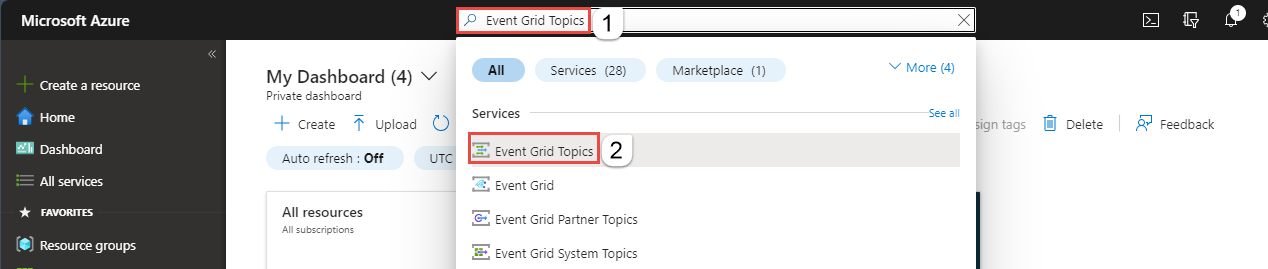
En la barra de búsqueda de la parte superior, escriba Temas de Event Grid y, a continuación, seleccione Temas de Event Grid en la lista desplegable. Para crear un dominio, busque Dominios de Event Grid.
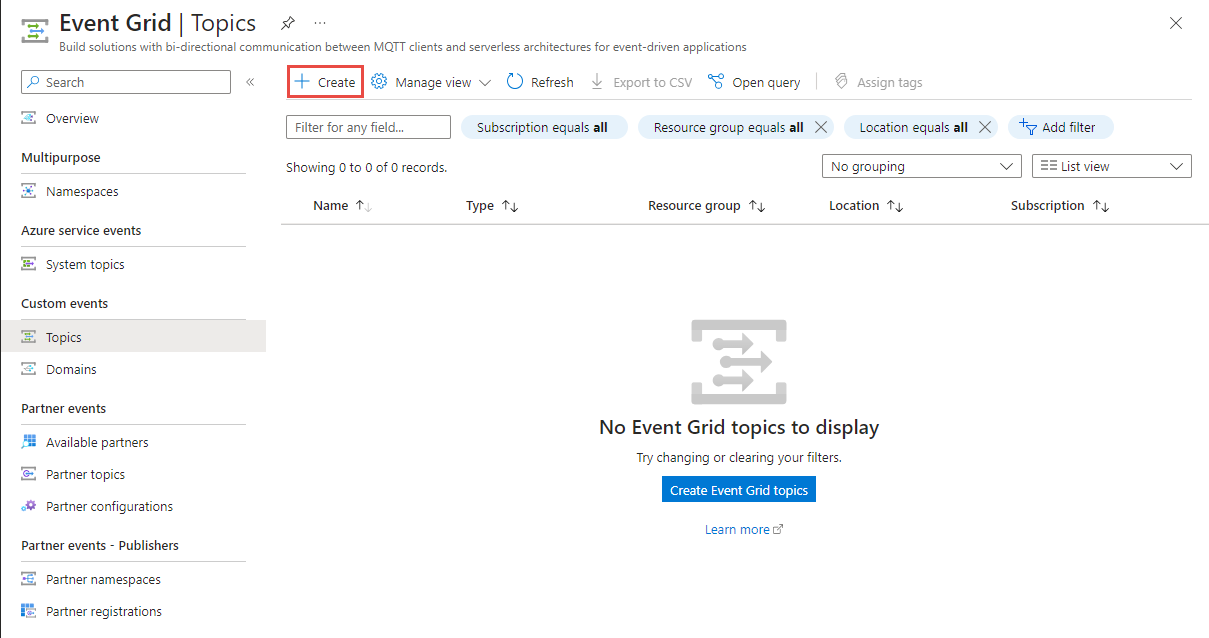
En la página Temas de Event Grid o Dominios de Event Grid , seleccione + Crear en la barra de herramientas.
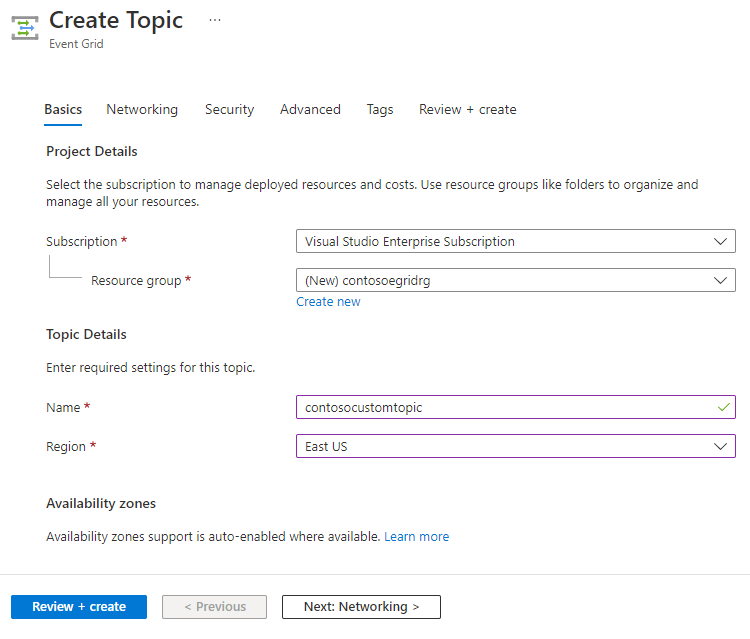
Página de aspectos básicos
En la página Conceptos básicos del asistente para Crear un tema o para Crear un dominio de Event Grid, sigue estos pasos:
Seleccione la suscripción de Azure.
Seleccione un grupo de recursos existente o Crear nuevo y escriba un nombre para el grupo de recursos.
Introduce un nombre único para el tema o dominio personalizado. El nombre debe ser único porque una entrada del Sistema de Nombres de Dominio (DNS) lo representa. No use el nombre que se muestra en la imagen. En su lugar, cree un nuevo. Debe tener entre 3 y 50 caracteres y contener solo los valores a-z, A-Z, 0-9 y "-".
Seleccione una ubicación para el tema o dominio de Event Grid.
Seleccione Siguiente: Redes en la parte inferior de la página para cambiar a la página Redes .
Página Redes
En la página Redes del Asistente para Crear tema o Crear dominio de Event Grid, siga estos pasos:
Si desea permitir que los clientes se conecten al tema o al punto de conexión de dominio a través de una dirección IP pública, mantenga seleccionada la opción Acceso público . Puedes restringir el acceso a direcciones IP específicas o a un rango de direcciones IP.
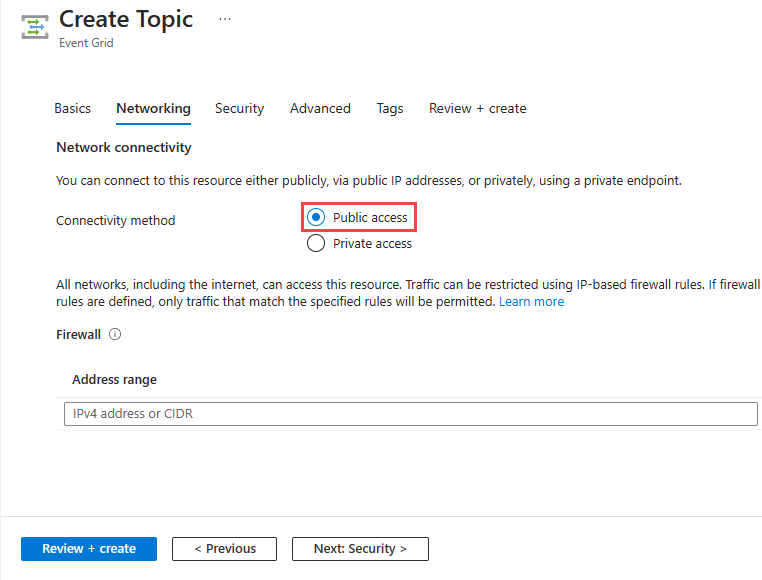
Para permitir el acceso al tema o dominio a través de un punto de conexión privado, seleccione la opción Acceso privado .
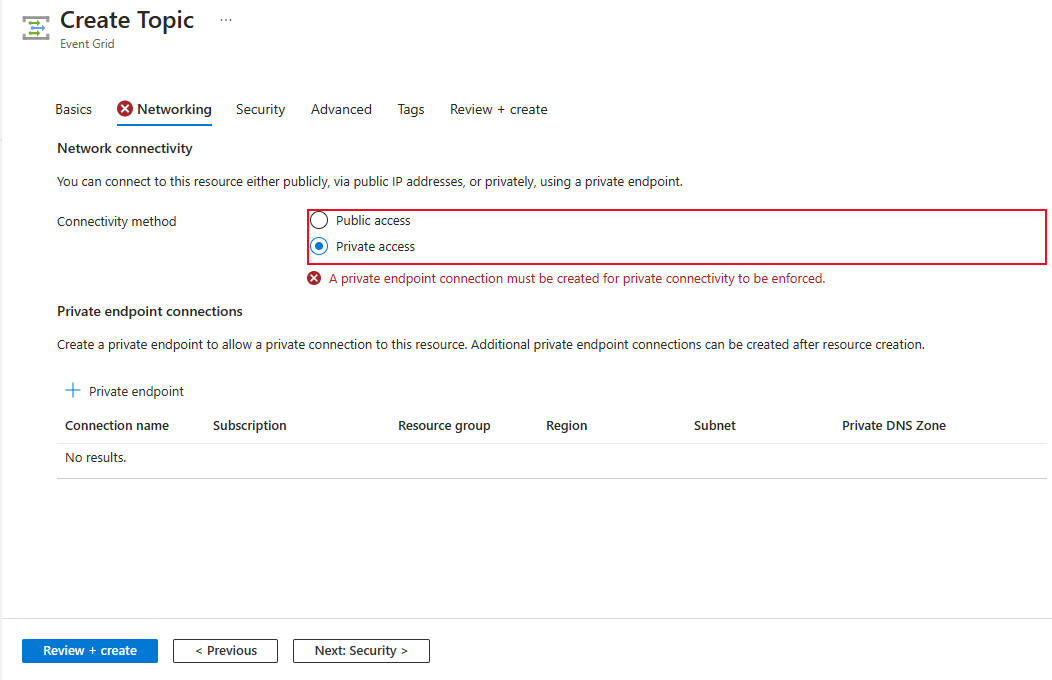
Sigue las instrucciones en la sección Añadir un punto final privado usando el portal de Azure para crear un punto final privado.
Seleccione Siguiente: Seguridad en la parte inferior de la página para cambiar a la página Seguridad .
Página Seguridad
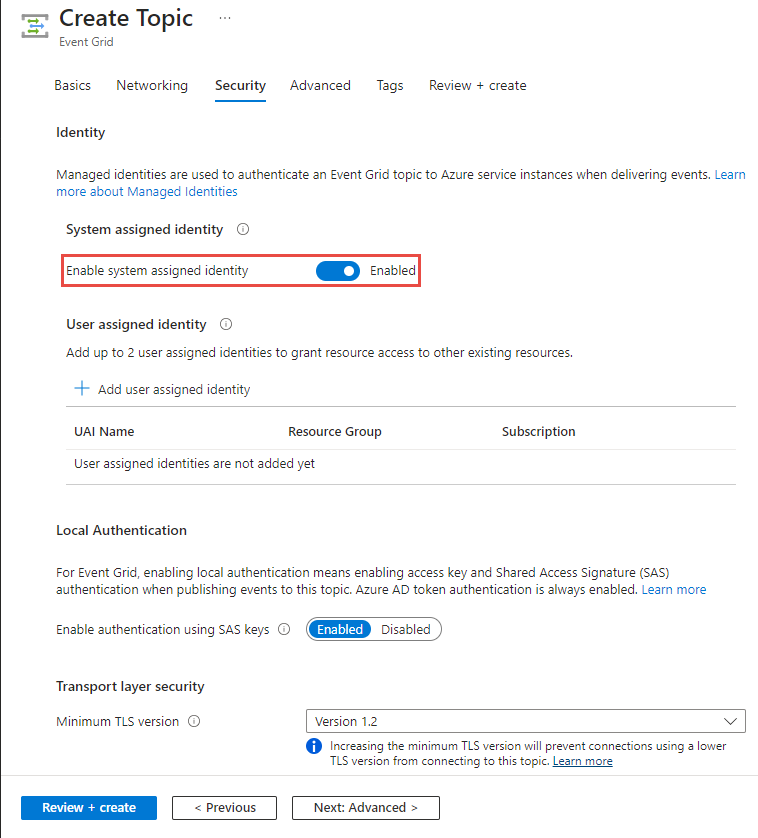
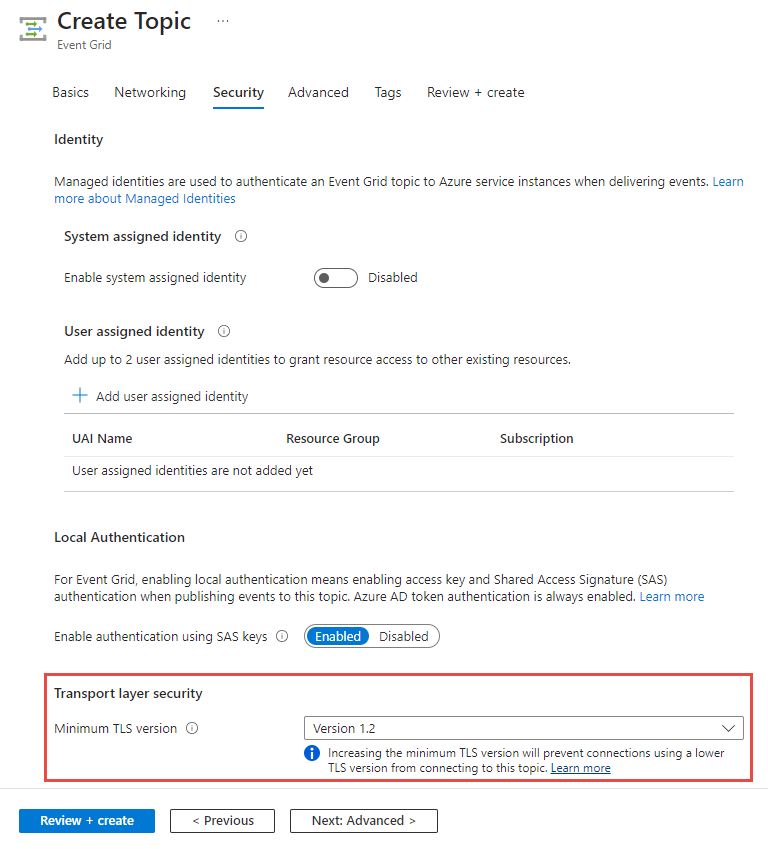
En la página Seguridad del asistente para Crear tema o Crear dominio de Event Grid, siga estos pasos:
Para asignar una identidad administrada asignada por el sistema a su tema o dominio, seleccione Habilitar identidad asignada por el sistema.
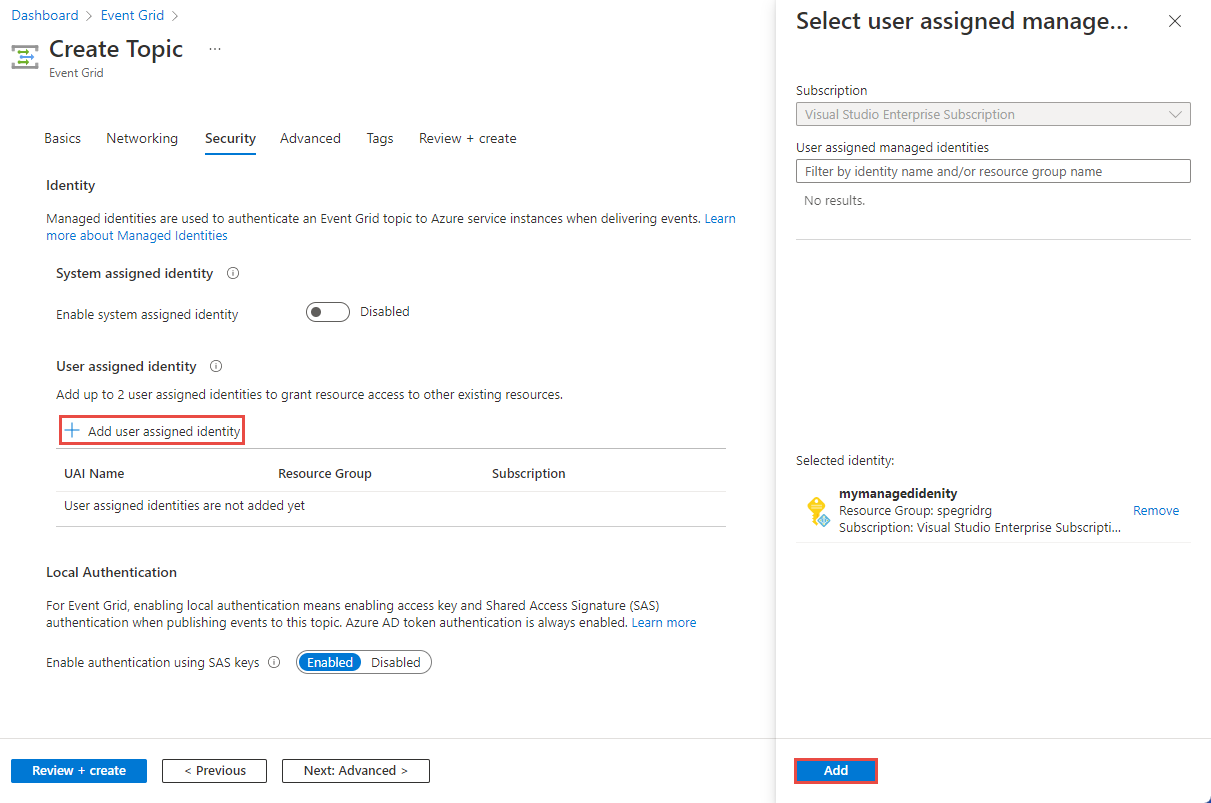
Para asignar una identidad asignada por el usuario, seleccione Agregar identidad asignada por el usuario en la sección Identidad asignada por el usuario de la página.
En la ventana Seleccionar identidad asignada por el usuario , selecciona la suscripción que tiene la identidad asignada por el usuario, selecciona la identidad asignada por el usuario y luego selecciona Select.
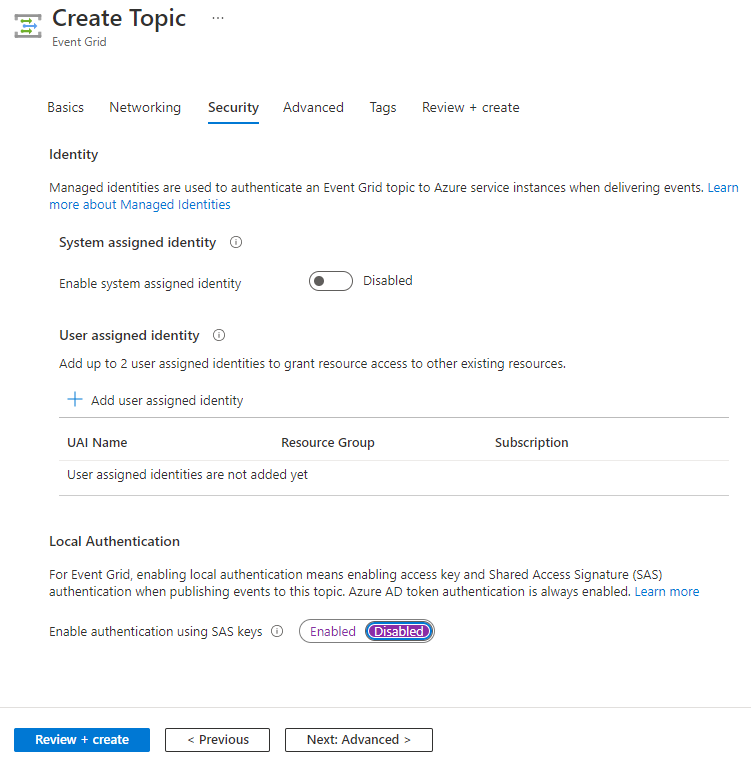
Para deshabilitar la autenticación local, seleccione Deshabilitado. Cuando desactivas la autenticación local, el tema o dominio solo acepta la autenticación Microsoft Entra, no la clave de acceso ni la autenticación SAS.
Configure la versión mínima necesaria de seguridad de la capa de transporte (TLS). Para más información, consulte Configuración de la versión mínima de TLS.
Seleccione Avanzadas en la parte inferior de la página para cambiar a la página Avanzadas .
Página Avanzada
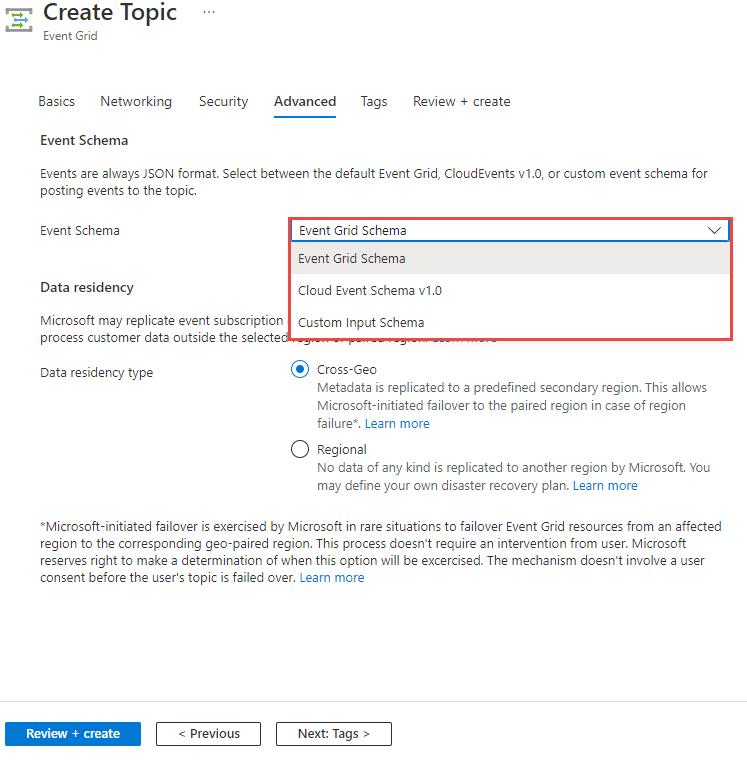
En la página Avanzada del asistente Crear tema o Crear dominio de Event Grid, selecciona el esquema de los eventos que publiques en este tema.
Para la residencia de datos, selecciona si mantener todos los datos en la misma región (Regional) o replicar los metadatos en una región secundaria predefinida (Cross-Geo).
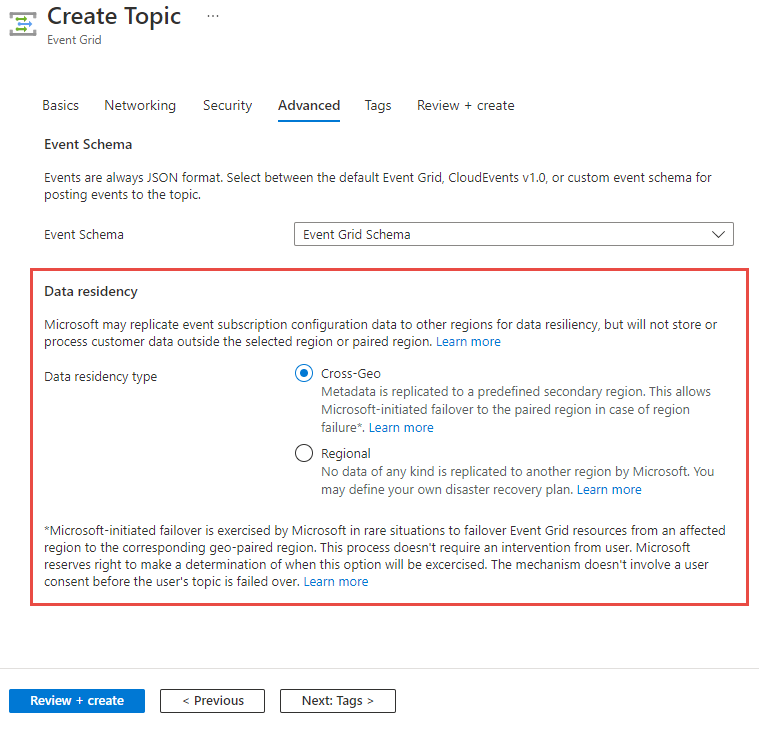
La opción Entre regiones permite la conmutación por error iniciada por Microsoft en la región emparejada cuando se produce un error en la región. Para obtener más información, consulte Recuperación ante desastres geográfica del lado servidor en Azure Event Grid. Microsoft lleva a cabo una conmutación por error iniciada por Microsoft en situaciones excepcionales para conmutar los recursos de Event Grid de una región afectada a la región geográficamente emparejada correspondiente. Este proceso no requiere tu intervención. Microsoft se reserva el derecho de decidir cuándo tomar este camino. El mecanismo no requiere su consentimiento antes de conmutar su tema o dominio. Para más información, consulta ¿Cómo me recupero de un conmutamiento por error?
Si selecciona la opción Regional , puede definir su propio plan de recuperación ante desastres.
Seleccione Siguiente: Etiquetas para pasar a la página Etiquetas .
Página de etiquetas
La página de Etiquetas no tiene campos específicos para la Cuadrícula de Eventos. Puede asignar una etiqueta (par nombre-valor) como lo hace para cualquier otro recurso de Azure. Seleccione Siguiente: Revisar y crear para cambiar a la página Revisar y crear .
Revisar y crear página
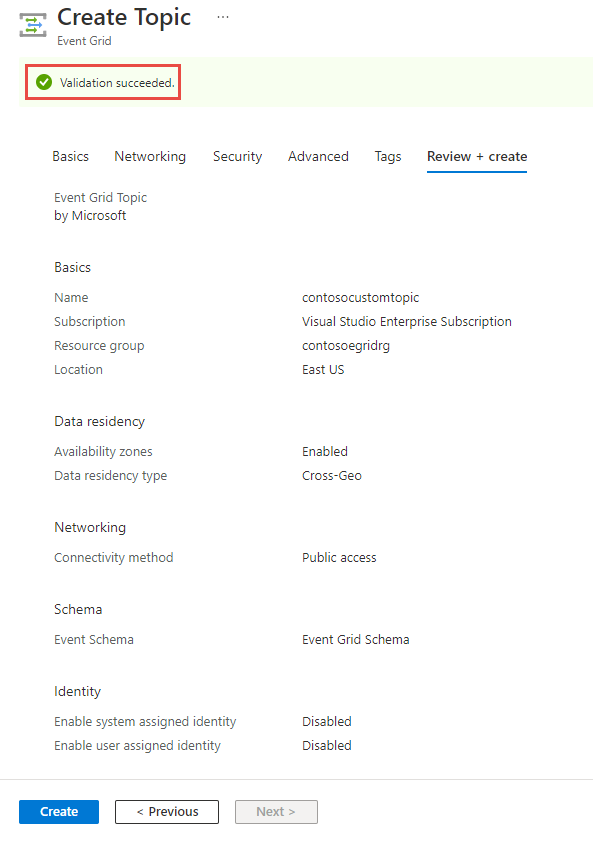
En la página Revisar y crear , revise toda la configuración, confirme que la validación se ha realizado correctamente y, a continuación, seleccione Crear para crear el tema o el dominio.
Pasos siguientes
Ahora que sabe cómo crear temas o dominios personalizados, obtenga más información sobre lo que Event Grid puede ayudarle a hacer:
- Enrutamiento de eventos personalizados al punto de conexión web con el portal de Azure y Event Grid
- Una introducción a Azure Event Grid
- Controladores de eventos
Para aprender sobre cómo publicar eventos y consumir eventos desde Event Grid utilizando diferentes lenguajes de programación, consulta los siguientes ejemplos: