Nota:
El acceso a esta página requiere autorización. Puede intentar iniciar sesión o cambiar directorios.
El acceso a esta página requiere autorización. Puede intentar cambiar los directorios.
El motor de directivas permite a los usuarios de Administración de superficie expuesta a ataques externos de Defender (Defender EASM) automatizar determinadas acciones en función de parámetros predeterminados. Puede optar por etiquetar los activos o cambiar su estado en función de parámetros de consulta muy flexibles para automatizar la gestión de su superficie de ataque. Una vez definidas, las directivas se ejecutan automáticamente para asegurarse de que el inventario se clasifica según sus necesidades específicas de forma periódica. Con el motor de directivas, puede aplicar el contexto empresarial al inventario de forma masiva con un esfuerzo manual mínimo con las siguientes acciones:
- Agregar o quitar etiquetas
- Establecimiento de un identificador externo
- Establecer el estado de un activo
- Quitar del inventario
Acceso y comprensión a las directivas
Para acceder rápidamente a la información de directiva, vaya a la página Directivas dedicadas del recurso de Defender EASM. La página Directivas se encuentra en la sección Administrar del panel de navegación izquierdo.
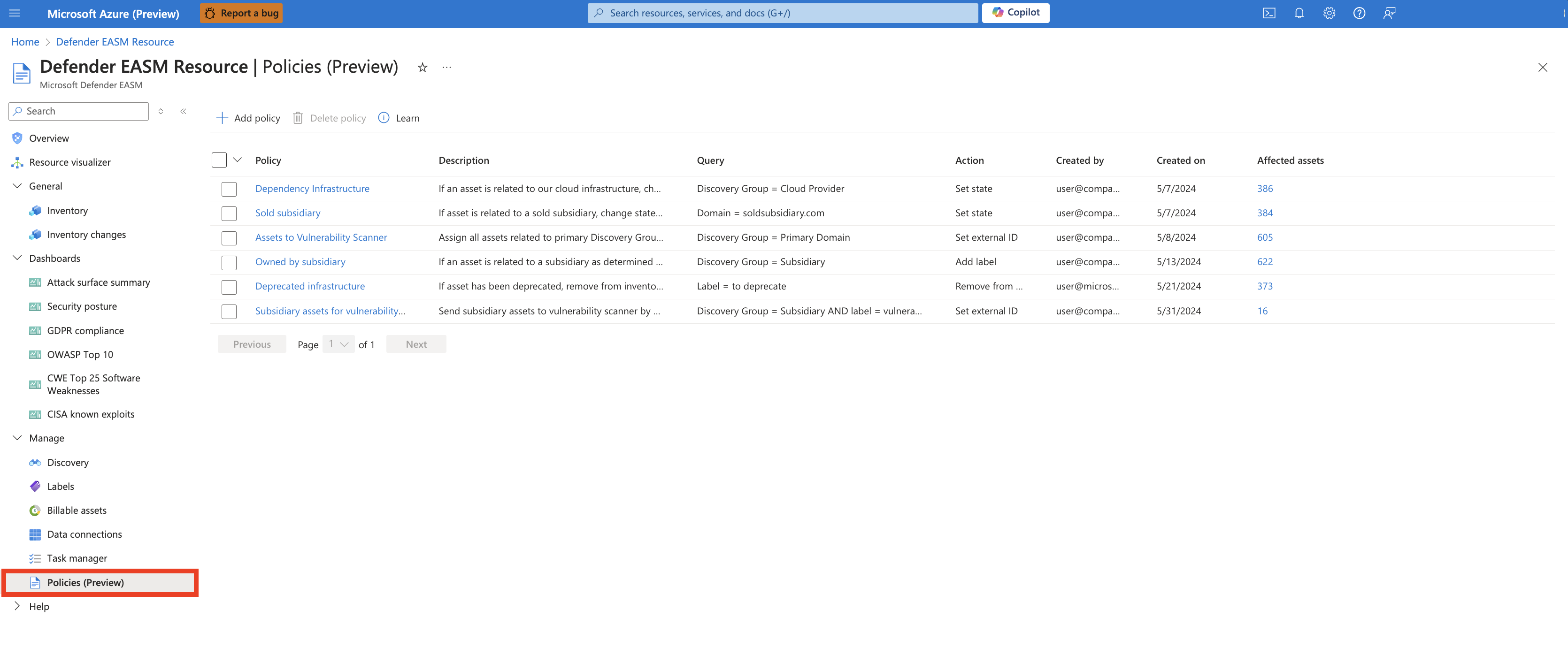
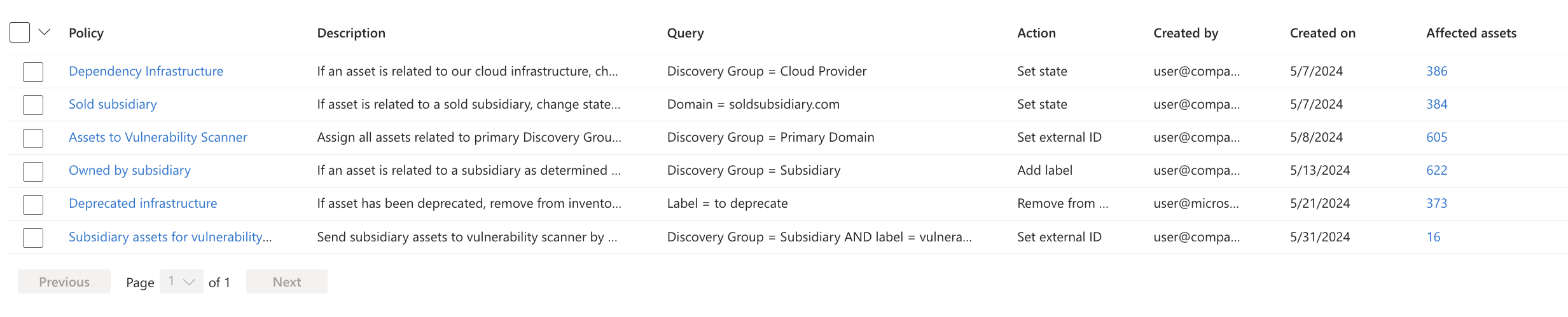
La página Directivas muestra una lista de todas las directivas activas del recurso de Defender EASM. La vista de lista de directivas proporciona acceso inmediato a información clave sobre cada directiva, entre las que se incluyen:
- Directiva: Nombre designado para la directiva.
- Descripción: Descripción designada para la directiva, que proporciona más contexto sobre la configuración y el valor empresarial previsto.
- Consulta: Las consultas subyacentes que dan lugar a cada directiva. Las acciones de directiva se aplican específicamente a los recursos que coinciden con estos parámetros de filtro configurados.
- Acción: Descripción de la acción que tiene lugar cuando los recursos coinciden con los parámetros de filtro designados. Entre las acciones se incluyen: agregar o quitar etiquetas, establecer el estado, establecer el identificador externo y quitar del inventario.
- Creado por: Alias de correo electrónico del usuario Defender EASM que creó la directiva.
- Fecha de creación: La fecha en que se creó inicialmente la directiva.
- Activos afectados: Recuento de todos los recursos que se actualizaron de acuerdo con la directiva. Al hacer clic en el recuento numérico se enruta a la vista de lista de inventario, filtrada para mostrar solo los recursos que coinciden con la(s) consulta(s) subyacente(s) que alimenta(n) la directiva.
Crear una directiva
Para crear una directiva en el recurso de Defender EASM, siga estos pasos:
- Vaya a la página Directivas; para ello, seleccione Directivas en la sección Administrar del panel de navegación izquierdo del recurso de Defender EASM.
- Seleccione + Agregar directiva. Al seleccionar este botón, se abre un panel derecho para configurar la política.
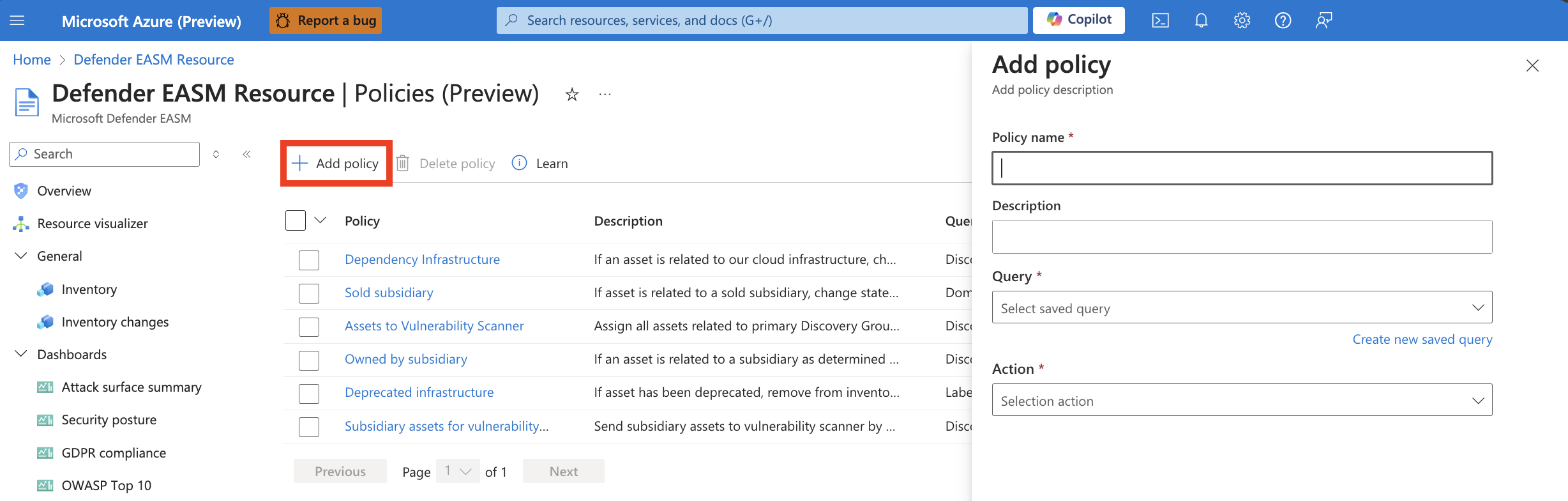
- Complete los campos indicados para crear su política. En primer lugar, proporcione un nombre y una descripción que expliquen el contexto empresarial de la directiva. No se puede editar el nombre de la directiva una vez creada. Aunque todos los demás campos se pueden ajustar más adelante, deberá crear una nueva directiva si desea cambiar el nombre.
- A continuación, seleccione la consulta que desencadena la directiva; Los recursos que coincidan con los parámetros de consulta se actualizan automáticamente con la acción designada. Por ejemplo, es posible que quiera etiquetar todas las entidades que expiran (por ejemplo, dominios, certificados SSL) con una etiqueta "necesita renovación". Puede crear una consulta guardada que busque metadatos que expiren en un plazo de 30 días o que ya hayan expirado. A continuación, puede designar que el sistema aplica una etiqueta de "renovación de necesidades" a todos los recursos aplicables. Puede seleccionar para activar la directiva con un filtro guardado anteriormente o puede crear una nueva consulta. Todas las consultas guardadas están visibles en la lista desplegable o seleccione Crear nueva consulta guardada para configurar nuevos parámetros de filtro. Si desea ver los recursos que coinciden con la consulta antes de configurar una directiva, se recomienda crear primero una consulta guardada desde la página Inventario.
- Una vez configurados todos los campos, seleccione Agregar para crear la directiva.
Las políticas recién creadas pueden tardar hasta una semana en aplicar cambios en tu inventario. Una vez implementados los cambios, los verá reflejados en la pestaña Historial de cambios. También puede ver los recursos afectados al usar el filtro Nombre de directiva en el inventario y la página Directivas muestra un recuento preciso de los recursos afectados. Las directivas preexistentes actualizan cualquier activo al que sean de aplicación por primera vez en un plazo de entre cinco y siete días desde la última ejecución.
Editar o eliminar directivas
Puede editar directivas de forma individual o eliminar una o varias directivas simultáneamente.
Editar directivas
Para editar una directiva, haga clic en el nombre de la directiva en la vista de lista. Se abre un panel derecho que le permite editar la configuración de la directiva. Los usuarios no pueden editar el nombre de su directiva, pero todos los demás campos son ajustables. Una vez que realice los cambios previstos, seleccione Actualizar para guardar la directiva.
Eliminar directivas
Puede eliminar directivas de forma individual o masiva. En la página Directivas principal, seleccione las directivas que desea eliminar; para ello, active la casilla situada junto al nombre de la directiva. Seleccione Quitar directiva y confirme la eliminación. La eliminación de una directiva no revertirá ninguna acción implementada anteriormente, pero impide que las acciones automatizadas se realicen en el futuro. Si necesita realizar cambios puntuales en los recursos afectados por la directiva, puede aprovechar la misma consulta guardada subyacente a la directiva desde la página Inventario para revertir los cambios.