Nota:
El acceso a esta página requiere autorización. Puede intentar iniciar sesión o cambiar directorios.
El acceso a esta página requiere autorización. Puede intentar cambiar los directorios.
Importante
Los elementos marcados (versión preliminar) de este artículo se encuentran actualmente en versión preliminar pública. Esta versión preliminar se proporciona sin un contrato de nivel de servicio y no se recomienda para cargas de trabajo de producción. Es posible que algunas características no se admitan o que tengan funcionalidades restringidas. Para más información, consulte Términos de uso complementarios para las versiones preliminares de Microsoft Azure.
Los juegos de Microsoft Foundry proporcionan un entorno de chat instantáneo a petición para la creación rápida de prototipos, la exploración de API y la validación técnica. Use áreas de juegos para experimentar con modelos y validar ideas antes de confirmar una sola línea de código de producción.
Requisitos previos
- Una suscripción de Azure. Cree uno gratis.
- Un recurso de Microsoft Foundry.
- Al menos un modelo implementado en el recurso Foundry.
Aspectos destacados de la experiencia de juegos de Foundry
Entre los aspectos destacados de la experiencia de juegos de Foundry se incluyen:
- Compatibilidad con AgentOps para evaluaciones y seguimiento en el entorno de pruebas de agentes.
- Abra en VS Code para la zona de pruebas de chat y agentes. Esta característica le ahorra tiempo importando automáticamente el punto de conexión y la clave de Foundry a VS Code para obtener ejemplos de código multilingües.
- Images playground 2.0 para modelos como gpt-image-1, Stable Diffusion 3.5 Large y FLUX.1-Kontext-pro models.
- Parque infantil de vídeo para Azure OpenAI Sora-2.
Resumen de las funcionalidades del área de juegos
| Parque infantil | Ideal para | Funcionalidades clave |
|---|---|---|
| Área de juegos de modelos | Ingeniería de instrucciones, comparación de modelos, ajuste de parámetros | Comparar hasta tres modelos, avisos del sistema, herramientas (búsqueda web, búsqueda de archivos, intérprete de código), barreras de seguridad, exportación de código |
| Área de juegos de agentes | Creación de prototipos de agente de varios turnos con herramientas y conocimientos | Configuración de herramientas, orígenes de conocimiento, memoria, seguimiento, evaluación |
| Parque infantil de vídeo (versión preliminar)1 | Flujos de trabajo de vídeo generativos |
Esta es una de las modalidades de los juegos de modelos y agentes Texto a vídeo, iteración de mensajes, comparación de cuadrículas, ejemplos de código multilingües |
| Área de juegos de imágenes2 | Generación y edición de imágenes |
Esta es una de las modalidades de los juegos de modelos y agentes Texto a imagen, inpaintación, comparación de modelos, ejemplos de código multilingües |
1, 2 Foundry proporciona una zona de pruebas de modelo y una zona de pruebas de agente. Cuando se usa el área de juegos para experimentar con un modelo, Foundry le presenta el área de juegos correspondiente para ese modelo. Por ejemplo, cuando usas un modelo de generación de imágenes como gpt-image-1, tienes acceso a la plataforma de imágenes. Para un modelo de vídeo como Sora-2, Foundry abre un área de juegos de vídeo.
¿Por qué usar áreas de juegos antes de producción?
El desarrollo moderno implica trabajar en varios sistemas( API, servicios, SDK y modelos de datos) a menudo antes de que esté listo para confirmar completamente un marco, escribir pruebas o poner en marcha la infraestructura. A medida que aumenta la complejidad de los ecosistemas de software, la necesidad de entornos ligeros y seguros para validar las ideas es fundamental. Los parques infantiles están construidos para satisfacer esta necesidad.
Los áreas de juegos de Foundry proporcionan entornos listos para usar con todas las herramientas y características necesarias preinstaladas, por lo que no es necesario configurar proyectos, administrar dependencias ni resolver problemas de compatibilidad. Los entornos de pruebas pueden acelerar la velocidad del desarrollador validando el comportamiento de la API, acelerando el paso al código, reduciendo los costos de experimentación y el tiempo de lanzamiento, acelerando la integración, optimizando las solicitudes y mucho más.
Los entornos de pruebas también proporcionan claridad rápidamente cuando usted tiene preguntas, al proporcionar respuestas en segundos, en lugar de horas, y le permiten probar y validar ideas antes de comprometerse a construir a escala. Por ejemplo, los juegos infantiles son ideales para responder rápidamente a preguntas como:
- ¿Cuál es la solicitud mínima que necesito para obtener la salida que quiero?
- ¿Funcionará esta lógica antes de escribir una integración completa?
- ¿Cómo cambia la latencia o el uso de tokens con configuraciones diferentes?
- ¿Qué modelo proporciona la mejor relación de precio a rendimiento antes de evolucionar en un agente?
Abrir en la funcionalidad de VS Code
La zona de juegos de modelos y la zona de juegos de agentes le permiten trabajar en Visual Studio Code mediante el botón Abrir en Visual Studio Code para la web. Puede encontrar este botón en la pestaña Código del panel de chat del entorno de pruebas del modelo.
Disponible en los ejemplos de código multilingües, Open in VS Code for the Web importa automáticamente su ejemplo de código, el punto de conexión de la API y la clave a un área de trabajo de VS Code en un entorno /azure. Esta funcionalidad facilita el trabajo en el IDE de VS Code desde el portal de Foundry.
Para usar la funcionalidad Open in VS Code para la Web del entorno de pruebas de modelos:
- Implemente un modelo y abra su área de juegos.
- Seleccione la pestaña Código en el panel de chat.
- Seleccione el lenguaje de programación preferido en las pestañas de lenguaje.
- Seleccione Abrir en VS Code para la Web para abrir VS Code en una nueva pestaña del explorador.
- Se le redirigirá a un VS Code para el entorno web donde el ejemplo de código, el punto de conexión de API y la clave ya se importan desde el área de juegos de Foundry.
- Revise el archivo
INSTRUCTIONS.mdpara obtener instrucciones sobre cómo ejecutar su modelo. - Vea el ejemplo de código y las dependencias pertinentes en los archivos generados.
Área de juegos de agentes
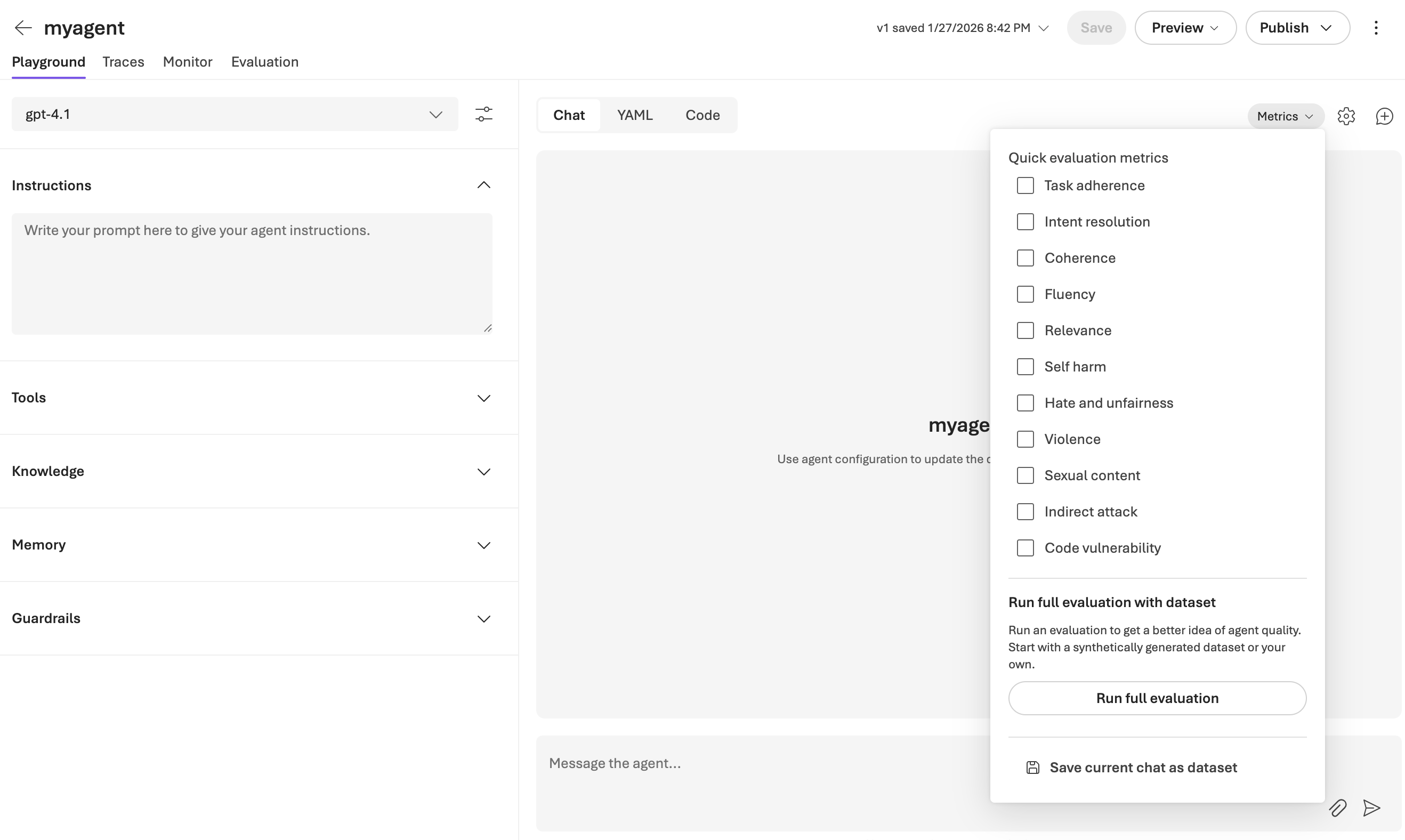
El área de juegos de agentes le permite explorar, crear prototipos y probar agentes sin ejecutar ningún código. Desde esta página, puede iterar rápidamente y experimentar con nuevas ideas.
Nota
Cuando se usa el área de juegos de agentes para experimentar con un modelo, Foundry le presenta el área de juegos pertinente para ese modelo. Por ejemplo, cuando usas un modelo de generación de imágenes como gpt-image-1, tienes acceso a la plataforma de imágenes. Para un modelo de vídeo como Sora-2, Foundry abre un área de juegos de vídeo.
En el área de juegos de agentes, puede hacer lo siguiente:
- Configure las instrucciones del agente y el rol.
- Adjunte herramientas como el intérprete de código, la búsqueda de archivos y la búsqueda web.
- Añada fuentes de conocimiento para fundamentar las respuestas del agente.
- Pruebe las conversaciones de varios turnos con el agente.
- Vea los datos de seguimiento y evaluación de las respuestas del agente a través de AgentOps.
- Guarde y realice iteraciones sobre las configuraciones del agente antes de implementar.
Para comenzar con el entorno de agentes, consulte Descripción del ciclo de vida de desarrollo del agente.
Importante
Las evaluaciones del área de juegos de agentes están habilitadas de forma predeterminada para todos los proyectos de Foundry y se incluyen en la facturación basada en el consumo. Para desactivar las evaluaciones en el playground, seleccione las métricas en la esquina superior derecha del playground de agentes y desmarque todos los evaluadores.
Área de juegos de modelos
Al implementar un modelo en el portal de Microsoft Foundry , se llega inmediatamente a su área de juegos. El área de juegos de modelos es una experiencia interactiva diseñada para que los desarrolladores prueben y experimenten con los modelos más recientes de proveedores como Azure OpenAI, DeepSeek, xAI y Meta. El área de juegos le proporciona control total sobre el comportamiento del modelo, la seguridad y la implementación para que pueda optimizar las solicitudes del sistema, comparar salidas del modelo en tiempo real o integrar herramientas como la búsqueda web y la ejecución de código.
Nota
Cuando se usa el área de juegos de modelos para experimentar con un modelo, Foundry le presenta el área de juegos correspondiente para ese modelo. Por ejemplo, cuando usas un modelo de generación de imágenes como gpt-image-1, tienes acceso a la plataforma de imágenes. Para un modelo de vídeo como Sora-2, Foundry abre un área de juegos de vídeo.
El parque infantil está diseñado para una iteración rápida y la preparación de producción. Admite todo, desde la creación de prototipos hasta la prueba comparativa de rendimiento. El área de juegos le prepara para usar el modelo en un flujo de trabajo de producción, actualizar fácilmente el modelo como agente y continuar creando prototipos en el área de juegos de agentes con herramientas, conocimientos y memoria adicionales antes de implementarlo como una aplicación web agente.
Ventajas de usar el área de juegos de modelos
Experimentación y control de pila completa: configure parámetros (como temperatura, top_p, max_tokens), inserte avisos del sistema y habilite herramientas avanzadas como búsqueda web, búsqueda de archivos y intérprete de código, todo dentro de un único entorno. Esta configuración le permite ajustar con precisión el comportamiento del modelo y iterar rápidamente los flujos de trabajo de ingeniería, puesta en tierra y RAG, actualizando el modelo a un agente.
Seguridad y gobernanza integradas: asigne o cree límites de protección para protegerse frente a jailbreaks, inyecciones de mensajes indirectos y salidas no seguras. Esta capa de seguridad integrada garantiza que puede validar el cumplimiento y los comportamientos responsables de la inteligencia artificial en un espacio aislado, controlado y verificable, sin necesidad de conectar la lógica de moderación externa.
Comparativa y desplegable por diseño: Comparar hasta tres modelos en paralelo con entrada/salida sincronizada para medir la calidad de respuesta. Exporte ejemplos de código multilingües, tome puntos de conexión y claves, y abra en VS Code para una integración inmediata, puenteando la experimentación con la producción en un flujo de trabajo optimizado para desarrolladores.
Comparación de modelos
El modo de comparación permite a los desarrolladores ejecutar evaluaciones paralelas controladas en hasta tres modelos simultáneamente, mediante un flujo de entrada sincronizado. Cada modelo recibe exactamente el mismo contexto de solicitud, mensaje del sistema y configuración de parámetros, lo que garantiza condiciones de prueba coherentes para la prueba comparativa de salida. Las respuestas se transmiten en tiempo real, lo que permite a los desarrolladores medir y visualizar las diferencias en la latencia, el rendimiento del token y la fidelidad de respuesta en paralelo.
Para usar el modo de comparación desde el área de juegos de un modelo implementado:
- Seleccione Comparar modelos en la esquina superior derecha.
- Seleccione hasta dos modelos más de las implementaciones existentes o nuevas. Las ventanas de chat para los modelos seleccionados se abren en paralelo en el entorno de experimentación con barras de solicitud sincronizadas y la configuración. Puede desactivar la sincronización desde el panel Configuración de cada modelo, si es necesario.
- Escriba su indicación en cualquiera de las barras de entrada y observe cómo la indicación aparece simultáneamente en las demás.
- Envía la instrucción para observar el resultado de cada modelo simultáneamente y comparar la calidad de las respuestas.
- Cambie a la pestaña Código del panel de chat de cada modelo para ver ejemplos de código multilingües.
- Para el modelo preferido, seleccione Abrir en VS Code para la web en la pestaña de código para continuar con el trabajo de desarrollo o Guardar como agente para continuar con la creación de prototipos en la zona de pruebas del agente.
Generar e interpretar código
Con el intérprete de código, puede ampliar las funcionalidades del modelo más allá de la generación de texto habilitando la ejecución de código en línea dentro del área de juegos. Cuando se activan, los modelos admitidos pueden escribir, ejecutar y depurar código directamente en un entorno seguro y de espacio aislado. Este entorno es ideal para realizar cálculos, transformaciones de datos, trazar visualizaciones o validar lógica.
Para usar el intérprete de código desde el área de juegos de un modelo implementado:
Expanda la sección Herramientas del área de juegos del modelo implementado.
Propina
La sección Herramientas no está visible en el área de juegos si usa el modo de comparación para ejecutar evaluaciones paralelas en modelos. Primero tiene que cerrar los otros modelos que usa para la comparación antes de ver el área de juegos detallada que incluye herramientas y otras opciones para el modelo implementado.
Seleccione Agregar>intérprete de código y adjunte los archivos de código para el intérprete de código.
Use el área de juegos para formular preguntas, interpretar o simplificar el código. Por ejemplo, "¿Cómo debo hacer que los archivos de código adjuntos sean más eficaces?"
Qué validar al experimentar en el entorno de pruebas de modelos
Al usar el área de juegos de modelos para planear la carga de trabajo de producción, explore y valide los siguientes atributos:
Ingeniería de avisos
- ¿Qué estructura de solicitud del sistema genera la mejor calidad de salida para su caso de uso?
- ¿Cómo afectan algunos ejemplos de pocos disparos a la coherencia y la precisión de la respuesta?
Sensibilidad de parámetros
- ¿Cómo afecta el cambio de temperatura, top_p y max_tokens a la calidad de la respuesta?
- ¿Cuál es la configuración óptima para los requisitos de latencia y costo?
Integración de herramientas
- ¿Mejora la precisión fáctica la búsqueda web para su dominio?
- ¿Cómo controla el intérprete de código las necesidades específicas de transformación de datos?
Configuración de seguridad
- ¿Los guardarraíles bloquean las solicitudes adversarias al tiempo que permiten casos de uso legítimos?
- ¿Qué umbrales de seguridad de contenido funcionan mejor para sus requisitos de producción?
Comparación de modelos
- ¿Qué modelo proporciona la mejor relación de precio a rendimiento para su caso de uso?
- ¿Cuáles son las diferencias de uso de tokens y latencia en modelos comparables?
Preparación para la exportación de código
- ¿Los ejemplos de código generados se ejecutan correctamente en el entorno local?
- ¿Son compatibles los patrones de API con el código base existente?
Parque infantil de vídeo
El área de juegos de vídeo (versión preliminar) es su entorno de iteración rápido para explorar, refinar y validar flujos de trabajo de vídeo generativos. Está diseñado para desarrolladores que necesitan pasar de idea a prototipo con precisión, control y velocidad. El área de juegos proporciona una interfaz de baja fricción para probar estructuras de comandos, evaluar la fidelidad del movimiento, evaluar la coherencia del modelo entre fotogramas y comparar salidas entre modelos, sin tener que escribir código repetitivo o desperdiciar ciclos de computación.
Nota
El parque infantil de vídeo es una de las modalidades del área de juegos model y del área de juegos del agente en Foundry. Cuando se usa el área de juegos para experimentar con un modelo de vídeo como Sora-2, Foundry abre el área de juegos de vídeo.
Todos los puntos de conexión del modelo se integran con La seguridad del contenido de Azure AI. Como resultado, el área de juegos de vídeo filtra imágenes dañinas y no seguras antes de que aparezcan. Si las políticas de moderación de contenido detectan su mensaje de texto o la generación de vídeo, recibirá una notificación de advertencia.
Puede usar el área de juegos de vídeo con el modelo sora-2 de Azure OpenAI .
Siga estos pasos para usar el área de juegos de vídeo:
Precaución
Los vídeos que genere se conservan durante 24 horas debido a la privacidad de los datos. Descargue vídeos en el equipo local para una retención más larga.
- Seleccione Compilar en el panel de navegación superior derecho.
- Seleccione Modelos en el panel izquierdo.
- Seleccione un modelo de generación de vídeo, como sora-2 , en la lista de modelos implementados. Si aún no tiene una implementación, seleccione Implementar modelo base en la parte superior derecha de la página e implemente el
sora-2modelo. - Escriba el mensaje de texto. Para los modelos que admiten la generación de imágenes a vídeo, cargue un archivo adjunto de imagen en la barra de entrada.
- Ajuste los controles de generación, como la relación de aspecto y la duración, para comprender la capacidad de respuesta y las restricciones del modelo.
- Observe visualmente las salidas en la vista de cuadrícula al realizar modificaciones en los avisos o cambios en los parámetros.
- Seleccione Ver código para acceder a ejemplos de código multilingües para la integración de producción.
Qué validar durante la experimentación en el entorno de pruebas de vídeo
Al usar el área de juegos de vídeo para planear la carga de trabajo de producción, explore y valide los siguientes atributos:
Traducción de mensajes a movimiento
- ¿El modelo de vídeo interpreta el mensaje de una manera que tenga sentido lógico y temporal?
- ¿El movimiento es coherente con la acción o escena descrita?
Coherencia de marcos
- ¿Los personajes, los objetos y los estilos se mantienen coherentes entre fotogramas?
- ¿Hay artefactos visuales, vibración o transiciones no naturales?
Control de escena
- ¿Qué tan bien puede controlar la composición de la escena, el comportamiento del sujeto o los ángulos de cámara?
- ¿Puede guiar las transiciones de escena o los entornos de fondo?
Longitud y tiempo
- ¿Cómo afectan las distintas estructuras de aviso a la longitud y el ritmo del vídeo?
- ¿El vídeo se siente demasiado rápido, demasiado lento o demasiado corto?
Integración de entrada multimodal
- ¿Qué ocurre cuando se proporciona una imagen de referencia, datos de posición o entrada de audio?
- ¿Puede generar un vídeo con sincronización de labios a un determinado locutor?
Necesidades posteriores al procesamiento
- ¿Qué nivel de calidad de señal pura puede esperar antes de necesitar herramientas de edición?
- ¿Necesita escalar, estabilizar o retocar el vídeo antes de usarlo en producción?
Latencia y rendimiento
- ¿Cuánto tiempo se tarda en generar vídeo para diferentes tipos de solicitud o resoluciones?
- ¿Cuál es el inconveniente de costo-rendimiento de generar clips de 5 segundos frente a 15 segundos?
Área de juegos de imágenes
El entorno de imágenes es ideal para desarrolladores que construyen procesos de generación de imágenes. Este espacio de pruebas es un entorno controlado y completamente equipado para experimentos de alta fidelidad destinados a APIs específicas del modelo para generar y editar imágenes.
Nota
El área de pruebas de imágenes es una de las modalidades del área de pruebas de modelo y del área de pruebas del agente en Foundry. Cuando se usa el área de juegos para experimentar con un modelo de generación de imágenes, Foundry abre el área de juegos de imágenes. Por ejemplo, para gpt-image-1, se le presenta el entorno interactivo de imágenes.
Puede usar el área de juegos de imágenes con estos modelos:
- gpt-image-1 y gpt-image-2 de Azure OpenAI.
- Difusión Estable 3.5 Grande, Imagen Estable Core, Imagen Estable Ultra de Stability AI.
- FLUX.1-Kontext-pro y FLUX-1.1-pro de Black Forest Labs.
Siga estos pasos para usar el área de juegos de imágenes:
- Seleccione Compilar en el panel de navegación superior derecho.
- Seleccione Modelos en el panel izquierdo.
- Seleccione un modelo de generación de imágenes, como gpt-image-1 en la lista de modelos implementados. Si aún no tiene una implementación, seleccione Implementar modelo base en la parte superior derecha de la página e implemente el modelo.
- Escriba el mensaje de texto. Para los modelos que admiten la generación de imagen a imagen, cargue una imagen adjunta en la barra de solicitud.
- Ajuste los controles de generación, como el número de variaciones y la relación de aspecto para comprender la capacidad de respuesta y las restricciones del modelo.
- Observe visualmente las salidas en la vista de cuadrícula al realizar modificaciones en los avisos o cambios en los parámetros.
- Usa inpainting para transformar partes de tu imagen. La técnica de relleno con transformación de texto está disponible para GPT-Imagen-1 y GPT-Imagen-2. Use mensajes de texto para especificar el cambio.
- Seleccione Ver código para acceder a ejemplos de código multilingües para la integración de producción.
Qué validar al experimentar en el área de juegos de imágenes
Mediante el área de juegos de imágenes, puede explorar y validar los siguientes aspectos a medida que planee la carga de trabajo de producción:
Eficacia rápida
- ¿Qué tipo de salida visual genera este mensaje para mi caso de uso empresarial?
- ¿Cómo puede ser específico o abstracto mi lenguaje y obtener buenos resultados?
- ¿El modelo entiende las referencias de estilo como "surrealista" o "cyberpunk" con precisión?
Coherencia estilística
- ¿Cómo se mantiene el mismo carácter, estilo o tema en varias imágenes?
- ¿Puedo iterar en variaciones de la misma solicitud base con una desviación mínima?
Ajuste de parámetros
- ¿Cuál es el efecto de cambiar los parámetros del modelo, como la escala de instrucciones, la inicialización, los pasos y otros?
- ¿Cómo puedo equilibrar la creatividad frente a la fidelidad rápida?
Comparación de modelos
- ¿Cómo difieren los resultados entre los modelos, como SDXL frente a DALL· E?
- ¿Qué modelo funciona mejor para caras realistas frente a composiciones artísticas?
Control de composición
- ¿Qué ocurre cuando uso restricciones espaciales como cuadros de límite o máscaras de relleno de imágenes?
- ¿Puedo guiar el modelo hacia diseños específicos o puntos focales?
Variación de entrada
- ¿Cómo afectan los ligeros cambios en la redacción o estructura de los mensajes a los resultados?
- ¿Cuál es la mejor manera de solicitar simetría, ángulos de cámara específicos o emociones?
Preparación de la integración
- ¿Esta imagen cumple las restricciones de la interfaz de usuario de mi producto, incluida la relación de aspecto, la resolución y la seguridad del contenido?
- ¿La salida se ajusta a las directrices de marca o a las expectativas del cliente?
Solución de problemas
| Problema | Resolución |
|---|---|
| Advertencia sobre la seguridad del contenido durante la generación | Refina tu mensaje para evitar contenido marcado. Revise las directivas de seguridad de contenido de Azure AI . |
| Modelo no disponible en la lista de implementación | Compruebe la disponibilidad regional del modelo para la región de recursos de Foundry. |
| Error de cuota excedida | Revise la cuota de suscripción y los aumentos de solicitudes a través de Azure Portal. |
| El modo de comparación no muestra la sección Herramientas | Cierre primero los modelos de comparación. Las herramientas solo están disponibles en la vista de área de juegos de un solo modelo. |
| Generación de vídeos conservada durante un tiempo limitado | Los vídeos se conservan durante 24 horas. Descargue vídeos en el equipo local para una retención más larga. |