Nota:
El acceso a esta página requiere autorización. Puede intentar iniciar sesión o cambiar directorios.
El acceso a esta página requiere autorización. Puede intentar cambiar los directorios.
Inicie sesión en Azure y, a continuación, seleccione un proyecto foundry existente o cree uno con Microsoft Foundry Toolkit para Visual Studio Code. Foundry Toolkit usa el proyecto que se selecciona como su proyecto predeterminado para modelos en la nube, agentes, herramientas y evaluaciones.
Prerequisites
- Instale Microsoft Foundry Toolkit para Visual Studio Code.
- Una suscripción de Azure.
- Para seleccionar un proyecto existente, acceda a ese proyecto. Para obtener más información, consulte Control de acceso basado en rol para Microsoft Foundry.
- Para crear un proyecto, debe cumplir los requisitos para crear un proyecto de Foundry.
Iniciar sesión en Azure
Foundry Toolkit usa la cuenta, el arrendatario y las suscripciones disponibles a través de la extensión de Recursos de Azure.
- En la barra de actividades, seleccione Azure.
- En la vista Recursos de Azure, seleccione Iniciar sesión en Azure.
- Complete el flujo de login.
- En Cuentas e inquilinos, confirme que la cuenta y el inquilino de los recursos de Foundry están seleccionados.
- En Recursos, confirme que la suscripción de destino está visible.
Selección de un proyecto existente
Establezca un proyecto accesible como proyecto predeterminado para Foundry Toolkit.
En la barra de actividades, seleccione Foundry Toolkit.
En Mis recursos, seleccione Establecer Project Foundry.
Seleccione Cambiar proyecto.
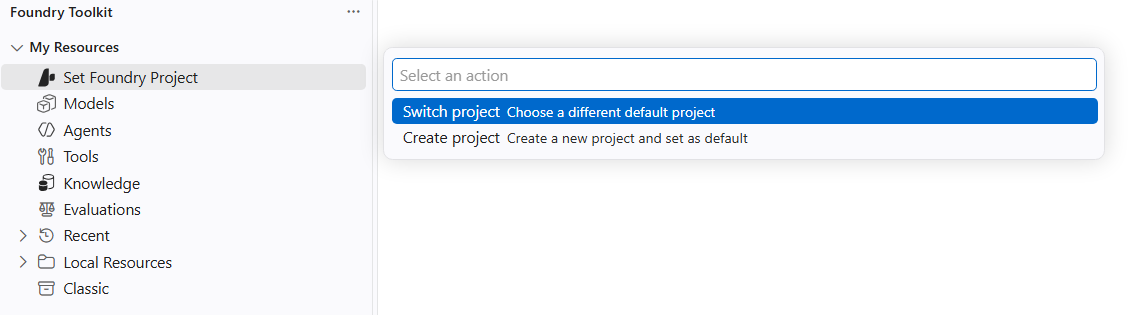
Seleccione la suscripción Azure que contiene el proyecto.
Seleccione el proyecto Foundry.
En Mis recursos, confirme que aparecen los recursos del proyecto.
El proyecto seleccionado sigue siendo el valor predeterminado hasta que selecciona otro proyecto, borra el proyecto predeterminado, cierra la sesión o pierde el acceso al proyecto.
Creación de un proyecto
Use Foundry Toolkit para crear una cuenta y un proyecto de Foundry con la configuración predeterminada básica. Para los requisitos personalizados de redes, seguridad, convenciones de nomenclatura o Azure Policy, utilice el portal de Foundry o una plantilla de infraestructura.
En la barra de actividades, seleccione Foundry Toolkit.
En Mis recursos, seleccione Establecer Project Foundry.
Seleccione Crear proyecto.
Seleccione su suscripción a Azure.
Seleccione un grupo de recursos existente o seleccione Crear nuevo grupo de recursos.
Si crea un grupo de recursos, escriba el nombre del grupo de recursos y, a continuación, seleccione una ubicación.
Escriba un nombre para el proyecto Foundry.
Consulte la notificación sobre el progreso de la creación de proyectos.
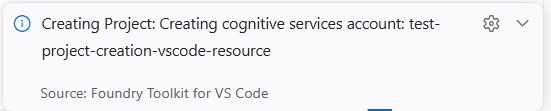
Espere a la notificación de que el proyecto se implementó correctamente.
En Mis recursos, confirme que aparecen los nuevos recursos del proyecto.
Foundry Toolkit crea una cuenta de Foundry con el nombre del proyecto, crea el proyecto en esa cuenta y establece el proyecto como predeterminado en Toolkit.
Cambiar el proyecto predeterminado
Cambie el proyecto en la nube usado por Foundry Toolkit sin cambiar la cuenta de Azure.
En Mis recursos, busque el proyecto predeterminado actual.
Seleccione el icono de engranaje situado junto al proyecto.
Seleccione Cambiar de proyecto predeterminado.
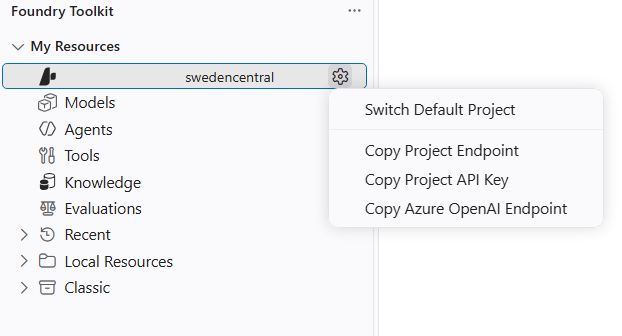
Seleccione Cambiar de proyecto.
Seleccione la suscripción y otro proyecto accesible.
En Mis recursos, confirme que aparecen los recursos del proyecto seleccionados.
Para trabajar sin un proyecto en la nube, ejecute Foundry Toolkit: Borrar proyecto predeterminado.
Limpieza de recursos
Al seleccionar un proyecto existente no se crean Azure recursos. Si ha creado un proyecto en este artículo, sus recursos pueden incurrir en cargos.
- Si usó un grupo de recursos compartido, no elimine el grupo de recursos. Siga Eliminar proyectos para quitar el proyecto. Elimine la cuenta foundry solo si toolkit la creó para este procedimiento y no contiene otros proyectos ni recursos.
- Si creó un grupo de recursos dedicado y ya no necesita nada en él, abra el portal de Azure, seleccione el grupo de recursos y seleccione Eliminar grupo de recursos.
Warning
Al eliminar un grupo de recursos, se eliminan permanentemente todos los recursos que contiene. Revise la lista de recursos antes de confirmar la eliminación.