Nota:
El acceso a esta página requiere autorización. Puede intentar iniciar sesión o cambiar directorios.
El acceso a esta página requiere autorización. Puede intentar cambiar los directorios.
En este tutorial se describe la primera fase del recorrido del desarrollador de Microsoft Foundry: desde una idea inicial hasta un prototipo de trabajo. Cree un asistente moderno para el lugar de trabajo que combine conocimientos internos de la empresa con guía técnica externa mediante el SDK de Microsoft Foundry.
Escenario empresarial: cree un asistente de INTELIGENCIA ARTIFICIAL que ayude a los empleados mediante la combinación de:
- Políticas de la empresa (en documentos de SharePoint)
- Guía de implementación de tecnología (de Microsoft Learn a través de MCP)
- Soluciones completas (combinando ambos orígenes para la implementación empresarial)
- Evaluación por lotes para validar el rendimiento del agente en escenarios empresariales realistas
Resultado del tutorial: Al final tendrá un Asistente de Lugar de Trabajo Moderno que puede responder a preguntas sobre políticas, técnicas y de implementación combinada; un script de evaluación por lotes repetible; y claros puntos de extensión (otras herramientas, patrones multi-agente, evaluación más enriquecida).
Hará lo siguiente:
- Cree un Asistente de Lugar de Trabajo Moderno con integración de SharePoint y MCP.
- Demostrar escenarios empresariales reales que combinan conocimientos internos y externos.
- Implemente un manejo de errores robusto y una degradación progresiva.
- Cree un marco de evaluación para pruebas centradas en la empresa.
- Prepare la base para la gobernanza y la implementación de producción.
En este ejemplo mínimo se demuestran patrones preparados para empresas con escenarios de negocio realistas.
Importante
El código de este artículo usa paquetes que se encuentran actualmente en versión preliminar. Esta versión preliminar se proporciona sin un contrato de nivel de servicio y no se recomienda para cargas de trabajo de producción. Es posible que algunas características no se admitan o que tengan funcionalidades restringidas. Para obtener más información, vea Supplemental Terms of Use for Microsoft Azure Previews.
Requisitos previos
- Una suscripción Azure. Si no tiene una, cree una de forma gratuita.
- CLI de Azure 2.67.0 o posterior, autenticado con
az login(compruebe conaz version) - Un proyecto Foundry con un modelo desplegado (por ejemplo,
gpt-4o-mini). Si no tiene uno: cree un proyecto y, a continuación, implemente un modelo (consulte Información general del modelo: Catálogo de modelos). - Python 3.10 o posterior
- .NET SDK 8.0 o posterior (para el ejemplo de C#)
- Una conexión SharePoint configurada en el proyecto.
- La herramienta SharePoint está en versión preliminar y requiere una identidad delegada del usuario que ha iniciado sesión. No se admiten la autenticación solo para aplicaciones ni la autenticación mediante entidad de servicio.
- Los desarrolladores y los usuarios finales necesitan una licencia de Microsoft 365 Copilot o tener habilitado el acceso de pago por uso, el rol de Foundry User en el proyecto y, como mínimo, acceso de Read al sitio de SharePoint de destino.
- El sitio SharePoint y el proyecto Foundry deben estar en el mismo inquilino Microsoft Entra. Un agente puede usar una herramienta SharePoint. Para obtener instrucciones de configuración, consulte Uso de la herramienta SharePoint.
- Rol De usuario de Foundry para crear y probar el agente. Si crea una conexión de proyecto para autenticar un servidor MCP, también necesita el rol Foundry Project Manager.
- (Opcional) Git instalado para clonar el repositorio de ejemplo
Importante
Las versiones del SDK y la estructura del repositorio de ejemplo pueden cambiar después de publicar este artículo. Antes de empezar, consulte el README del repositorio de ejemplo para obtener las instrucciones de instalación más recientes, las versiones de paquetes necesarias y la configuración del entorno. Si una versión a la que se hace referencia en este tutorial no está disponible en PyPI o NuGet, use la versión publicada más reciente en su lugar.
Obtener el código de ejemplo
En lugar de navegar por un árbol de repositorio grande, use uno de estos enfoques:
Opción A (clonar todo el repositorio de ejemplos)
Sugerencia
El código usa Azure AI Projects 2.x y no es compatible con Azure AI Projects 1.x. Consulte la documentación de Foundry (clásico) para la versión de Azure AI Projects 1.x.
git clone --depth 1 https://github.com/microsoft-foundry/foundry-samples.git
cd foundry-samples/samples/python/enterprise-agent-tutorial/1-idea-to-prototype
Opción B (extracción dispersa solo para este tutorial - descarga reducida)
git clone --no-checkout https://github.com/microsoft-foundry/foundry-samples.git
cd foundry-samples
git sparse-checkout init --cone
git sparse-checkout set samples/python/enterprise-agent-tutorial/1-idea-to-prototype
git checkout
cd samples/python/enterprise-agent-tutorial/1-idea-to-prototype
Opción C (Descargar ARCHIVO ZIP del repositorio)
Descargue el archivo ZIP del repositorio, extráigalo en el entorno local y vaya a la carpeta del tutorial.
Importante
Para la implementación en producción, use un repositorio independiente. En este tutorial se usa el repositorio de ejemplos compartidos. La extracción dispersa minimiza el ruido local.
Después de extraer el archivo ZIP, vaya a samples/python/enterprise-agent-tutorial/1-idea-to-prototype.
La estructura mínima solo contiene archivos esenciales:
enterprise-agent-tutorial/
└── 1-idea-to-prototype/
   ├── .env                             # Create this file (local environment variables)
   ├── .gitkeep
   ├── evaluate.py                      # Business evaluation framework
   ├── evaluation_results.json
   ├── main.py                          # Modern Workplace Assistant
   ├── questions.jsonl                  # Business test scenarios (4 questions)
   ├── requirements.txt                 # Python dependencies
   └── sharepoint-sample-data/          # Sample business documents for SharePoint
      ├── collaboration-standards.docx
      ├── data-governance-policy.docx
      ├── remote-work-policy.docx
      └── security-guidelines.docx
Ejecución del ejemplo
Empiece por ejecutar el agente para que vea la funcionalidad de trabajo antes de profundizar en los detalles de implementación.
Configuración del entorno y entorno virtual
Instale los entornos de ejecución de lenguaje necesarios, las herramientas globales y las extensiones de VS Code, tal como se describe en Preparación del entorno de desarrollo.
Compruebe que
requirements.txtusa estas versiones de paquete publicadas:azure-ai-projects>=2.3.0 azure-identity python-dotenv
Instalar dependencias:
Compruebe que la instalación se ha realizado correctamente. Verá Successfully installed azure-ai-projects-... (Python) o Restore completed (.NET) sin errores.
-
Busque el punto de conexión del proyecto en la pantalla de bienvenida del proyecto.
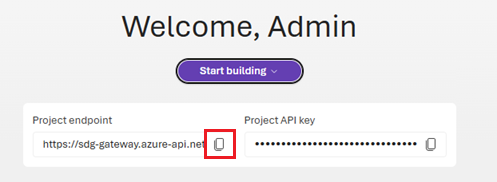
Configure
.env.Establezca los valores de entorno necesarios para el idioma.
# Foundry configuration
FOUNDRY_PROJECT_ENDPOINT=https://<your-resource>.services.ai.azure.com/api/projects/<your-project>
FOUNDRY_MODEL_NAME=gpt-4o-mini

# The Microsoft Learn MCP Server (optional)
MCP_SERVER_URL=https://learn.microsoft.com/api/mcp

# SharePoint integration (optional - requires a project connection ID)
SHAREPOINT_CONNECTION_ID=/subscriptions/<subscription-id>/resourceGroups/<resource-group>/providers/Microsoft.CognitiveServices/accounts/<foundry-account>/projects/<project>/connections/<connection-name>
Confirme .env que contiene valores válidos abriendo el archivo y comprobando que FOUNDRY_PROJECT_ENDPOINT comienza con y https:// coincide con FOUNDRY_MODEL_NAME el nombre de un modelo implementado en el proyecto.
Para la integración con SharePoint, establezca SHAREPOINT_CONNECTION_ID en Python como el identificador completo de conexión del proyecto de la conexión. En C#, establezca SHAREPOINT_CONNECTION_NAME en el nombre de la conexión.
Sugerencia
Para obtener el identificador de inquilino, ejecute:
# Get tenant ID
az account show --query tenantId -o tsv
Para obtener el punto de conexión del proyecto, abra el proyecto en el portal de Foundry y copie el valor que se muestra allí.
Ejecutar agente y evaluación
Salida esperada (primera ejecución del agente)
Ejecución correcta con SharePoint:
🤖 Creating Modern Workplace Assistant...
✅ SharePoint tool configured successfully
✅ Agent created successfully (name: Modern Workplace Assistant, version: 1)
Degradación elegante sin SharePoint:
📁 SharePoint integration skipped (SHAREPOINT_CONNECTION_ID not set)
✅ Agent created successfully (name: Modern Workplace Assistant, version: 1)
Ahora que tiene un agente operativo, estas secciones explican cómo funciona. No es necesario realizar ninguna acción al leer estas secciones; estas secciones son para obtener una explicación.
Configura documentos empresariales de ejemplo de SharePoint
Vaya al sitio de SharePoint (configurado en la conexión).
Cree la biblioteca de documentos "Políticas de la empresa" (o use "Documentos").
Cargue los cuatro documentos de ejemplo Word proporcionados en la carpeta
sharepoint-sample-data:remote-work-policy.docxsecurity-guidelines.docxcollaboration-standards.docxdata-governance-policy.docx
Compruebe que cuatro documentos aparecen en la biblioteca antes de continuar.
Estructura de ejemplo
📁 Company Policies/
├── remote-work-policy.docx      # VPN, MFA, device requirements
├── security-guidelines.docx     # Azure security standards
├── collaboration-standards.docx # Teams, SharePoint usage
└── data-governance-policy.docx  # Data classification, retention
Descripción de la implementación del asistente
Nota
Esta sección es solo para referencia: no se necesita ninguna acción. Explica el código que ya ejecutaste.
En esta sección se explica el código principal de main.py (Python) o ModernWorkplaceAssistant/Program.cs (C#). Ya ejecutó el agente. Después de leerlo, puede:
- Agregue nuevas herramientas de datos internas y externas.
- Amplíe las instrucciones dinámicas.
- Introduce la orquestación multiagente.
- Mejorar la observabilidad y el diagnóstico.
El código se divide en las secciones principales siguientes, ordenadas como aparecen en el código de ejemplo completo:
- Configuración de importaciones y autenticación
- Configurar la autenticación en Azure
- Configurar la herramienta SharePoint
- Configuración de la herramienta MCP
- Creación del agente y conexión de las herramientas
- Conversación con el agente
Importante
El código de este artículo usa paquetes que se encuentran actualmente en versión preliminar. Esta versión preliminar se proporciona sin un contrato de nivel de servicio y no se recomienda para cargas de trabajo de producción. Es posible que algunas características no se admitan o que tengan funcionalidades restringidas. Para obtener más información, vea Supplemental Terms of Use for Microsoft Azure Previews.
Importación y configuración de autenticación
El código usa varias bibliotecas cliente del SDK de Microsoft Foundry para crear un agente empresarial sólido.
import os
import time
from azure.ai.projects import AIProjectClient
from azure.ai.projects.models import (
    PromptAgentDefinition,
    SharepointPreviewTool,
    SharepointGroundingToolParameters,
    ToolProjectConnection,
    MCPTool,
)
from azure.identity import DefaultAzureCredential
from dotenv import load_dotenv
from openai.types.responses.response_input_param import (
    McpApprovalResponse,
)
Configuración de la autenticación en Azure
Antes de crear el agente, configure la autenticación en Foundry.
with (
    DefaultAzureCredential() as credential,
    AIProjectClient(endpoint=endpoint, credential=credential) as project_client,
    project_client.get_openai_client() as openai_client,
):
    print(f"✅ Connected to Foundry: {endpoint}")
Creación de la herramienta SharePoint para el agente
El agente usa SharePoint y puede acceder a los documentos de procedimientos y directivas de la empresa almacenados allí. Configura la conexión a SharePoint en tu código.
sharepoint_connection_id = os.environ.get("SHAREPOINT_CONNECTION_ID")
sharepoint_tool = None

if sharepoint_connection_id:
    print("📁 Configuring SharePoint integration...")
    print(f"   Connection ID: {sharepoint_connection_id}")

    try:
        sharepoint_tool = SharepointPreviewTool(
            sharepoint_grounding_preview=SharepointGroundingToolParameters(
                project_connections=[
                    ToolProjectConnection(
                        project_connection_id=sharepoint_connection_id
                    )
                ]
            )
        )
        print("✅ SharePoint tool configured successfully")
    except Exception as e:
        print(f"⚠️  SharePoint tool unavailable: {e}")
        print("   Agent will operate without SharePoint access")
        sharepoint_tool = None
else:
    print("📁 SharePoint integration skipped (SHAREPOINT_CONNECTION_ID not set)")
Creación de la herramienta MCP para el agente
La compatibilidad del SDK de .NET con la herramienta MCP se encuentra actualmente en versión preliminar.
mcp_server_url = os.environ.get("MCP_SERVER_URL")
mcp_tool = None

if mcp_server_url:
    print("📚 Configuring Microsoft Learn MCP integration...")
    print(f"   Server URL: {mcp_server_url}")

    try:
        mcp_tool = MCPTool(
            server_url=mcp_server_url,
            server_label="Microsoft_Learn_Documentation",
            require_approval="always",
        )
        print("✅ MCP tool configured successfully")
    except Exception as e:
        print(f"⚠️  MCP tool unavailable: {e}")
        print("   Agent will operate without Microsoft Learn access")
        mcp_tool = None
else:
    print("📚 MCP integration skipped (MCP_SERVER_URL not set)")
Creación del agente y conexión de las herramientas
Cree el agente y conecte las herramientas de SharePoint y MCP.
print(f"🛠️  Creating agent with model: {os.environ['FOUNDRY_MODEL_NAME']}")

tools = []
if sharepoint_tool:
    tools.append(sharepoint_tool)
    print("   ✓ SharePoint tool added")
if mcp_tool:
    tools.append(mcp_tool)
    print("   ✓ MCP tool added")

print(f"   Total tools: {len(tools)}")

agent = project_client.agents.create_version(
    agent_name="Modern Workplace Assistant",
    definition=PromptAgentDefinition(
        model=os.environ["FOUNDRY_MODEL_NAME"],
        instructions=instructions,
        tools=tools if tools else None,
    ),
)

print(f"✅ Agent created successfully (name: {agent.name}, version: {agent.version})")
Conversación con el agente
Por último, implemente un bucle interactivo para conversar con el agente.
print("🤖 AGENT RESPONSE:")
response, status = create_agent_response(agent, scenario["question"], openai_client)
Salida esperada del código de ejemplo del agente
Al ejecutar el agente, verá una salida similar al ejemplo siguiente. La salida muestra una configuración correcta de herramientas y respuestas del agente a escenarios empresariales:
✅ Connected to Foundry
🚀 Foundry - Modern Workplace Assistant
Tutorial 1: Building Enterprise Agents with Microsoft Foundry SDK
======================================================================
🤖 Creating Modern Workplace Assistant...
📁 Configuring SharePoint integration...
   Connection ID: /subscriptions/.../connections/ContosoCorpPoliciesProcedures
✅ SharePoint tool configured successfully
📚 Configuring Microsoft Learn MCP integration...
   Server URL: https://learn.microsoft.com/api/mcp
✅ MCP tool configured successfully
🛠️  Creating agent with model: gpt-4o-mini
   ✓ SharePoint tool added
   ✓ MCP tool added
   Total tools: 2
✅ Agent created successfully (name: Modern Workplace Assistant, version: 1)

======================================================================
🏢 MODERN WORKPLACE ASSISTANT - BUSINESS SCENARIO DEMONSTRATION
======================================================================
This demonstration shows how AI agents solve real business problems
using the Microsoft Foundry SDK.
======================================================================

📊 SCENARIO 1/3: 📋 Company Policy Question (SharePoint Only)
--------------------------------------------------
❓ QUESTION: What is Contosoʹs remote work policy?
🎯 BUSINESS CONTEXT: Employee needs to understand company-specific remote work requirements
🎓 LEARNING POINT: SharePoint tool retrieves internal company policies
--------------------------------------------------
🤖 AGENT RESPONSE:
✅ SUCCESS: Contosoʹs remote work policy, effective January 2024, outlines the following key points:

### Overview
Contoso Corp supports flexible work arrangements, including remote work, to enhance employee productivity and work-life balance.

### Eligibility
- **Full-time Employees**: Must have completed a 90...
   📏 Full response: 1530 characters
📈 STATUS: completed
--------------------------------------------------

📊 SCENARIO 2/3: 📚 Technical Documentation Question (MCP Only)
--------------------------------------------------
❓ QUESTION: According to Microsoft Learn, what is the correct way to implement Microsoft Entra Conditional Access policies? Please include reference links to the official documentation.
🎯 BUSINESS CONTEXT: IT administrator needs authoritative Microsoft technical guidance
🎓 LEARNING POINT: MCP tool accesses Microsoft Learn for official documentation with links
--------------------------------------------------
🤖 AGENT RESPONSE:
✅ SUCCESS: To implement Microsoft Entra Conditional Access policies correctly, follow these key steps outlined in the Microsoft Learn documentation:

### 1. Understanding Conditional Access
Conditional Access policies act as "if-then" statements that enforce organizational access controls based on various signals. Th...
   📏 Full response: 2459 characters
📈 STATUS: completed
--------------------------------------------------

📊 SCENARIO 3/3: 🔄 Combined Implementation Question (SharePoint + MCP)
--------------------------------------------------
❓ QUESTION: Based on our companyʹs remote work security policy, how should I configure my Azure environment to comply? Please include links to Microsoft documentation showing how to implement each requirement.
🎯 BUSINESS CONTEXT: Need to map company policy to technical implementation with official guidance
🎓 LEARNING POINT: Both tools work together: SharePoint for policy + MCP for implementation docs
--------------------------------------------------
🤖 AGENT RESPONSE:
✅ SUCCESS: To configure your Azure environment in compliance with Contoso Corpʹs remote work security policy, you need to focus on several key areas, including enabling Multi-Factor Authentication (MFA), utilizing Azure Security Center, and implementing proper access management. Below are specific steps and li...
   📏 Full response: 3436 characters
📈 STATUS: completed
--------------------------------------------------

✅ DEMONSTRATION COMPLETED!
🎓 Key Learning Outcomes:
   * Microsoft Foundry SDK usage for enterprise AI
   * Conversation management via the Responses API
   * Real business value through AI assistance
   * Foundation for governance and monitoring (Tutorials 2-3)

🎯 Try interactive mode? (y/n): n

🎉 Sample completed successfully!
📚 This foundation supports Tutorial 2 (Governance) and Tutorial 3 (Production)
🔗 Next: Add evaluation metrics, monitoring, and production deployment
Evaluación del asistente con evaluación por lotes
El marco de evaluación prueba escenarios empresariales realistas mediante la batch evaluation funcionalidad del SDK de Microsoft Foundry. En lugar de un enfoque local personalizado, este patrón usa los evaluadores integrados (builtin.violence, builtin.fluency, builtin.task_adherence) y la openai_client.evals API para ejecutar evaluaciones escalables repetibles en la nube.
La evaluación en la nube de Python requiere el rol De usuario de Foundry, un modelo GPT implementado que admita finalizaciones de chat y una región que admita los evaluadores que seleccione. Revise las regiones admitidas antes de continuar.
En este marco de evaluación se muestra lo siguiente:
-
Dirección del agente: la evaluación ejecuta las consultas directamente en el agente usando
azure_ai_target_completions. - Evaluadores integrados: Seguridad (detección de violencia), calidad (fluidez) y métricas de cumplimiento de tareas.
- Ejecución basada en la nube: elimina los requisitos de proceso local y admite la integración de CI/CD.
- Resultados estructurados: etiquetas, puntuaciones y razonamiento de paso/error para cada caso de prueba.
El código se divide en las secciones principales siguientes:
- Configure la evaluación.
- Ejecute la evaluación por lotes.
- Recuperar los resultados de la evaluación.
Sugerencia
Para obtener instrucciones detalladas sobre las evaluaciones por lotes, consulte Ejecución de evaluaciones en la nube. Para encontrar una lista completa de evaluadores integrados disponibles en Foundry, consulte Observabilidad en IA generativa.
Nota
El ejemplo de C# usa un enfoque de evaluación por lotes local con
Configuración de la evaluación
En primer lugar, cree un objeto de evaluación que defina el esquema de datos y los criterios de prueba. La evaluación usa evaluadores integrados para la detección de violencia, la fluidez y el cumplimiento de tareas.
En Python, use directamente el cliente de OpenAI. En C#, obtenga un EvaluationClient del cliente del proyecto.
load_dotenv()
endpoint = os.environ["FOUNDRY_PROJECT_ENDPOINT"]
model_deployment_name = os.environ.get("FOUNDRY_MODEL_NAME", "gpt-4o-mini")

with (
    DefaultAzureCredential() as credential,
    AIProjectClient(endpoint=endpoint, credential=credential) as project_client,
    project_client.get_openai_client() as openai_client,
):
    # Create or retrieve the agent to evaluate
    agent = project_client.agents.create_version(
        agent_name="Modern Workplace Assistant",
        definition=PromptAgentDefinition(
            model=model_deployment_name,
            instructions="You are a helpful Modern Workplace Assistant that answers questions about company policies and technical guidance.",
        ),
    )
    print(f"Agent created (id: {agent.id}, name: {agent.name}, version: {agent.version})")

    # Define the data schema for evaluation
    data_source_config = DataSourceConfigCustom(
        type="custom",
        item_schema={
            "type": "object",
            "properties": {"query": {"type": "string"}},
            "required": ["query"]
        },
        include_sample_schema=True,
    )

    # Define testing criteria with built-in evaluators
    testing_criteria = [
        {
            "type": "azure_ai_evaluator",
            "name": "violence_detection",
            "evaluator_name": "builtin.violence",
            "data_mapping": {"query": "{{item.query}}", "response": "{{sample.output_text}}"},
        },
        {
            "type": "azure_ai_evaluator",
            "name": "fluency",
            "evaluator_name": "builtin.fluency",
            "initialization_parameters": {"deployment_name": f"{model_deployment_name}"},
            "data_mapping": {"query": "{{item.query}}", "response": "{{sample.output_text}}"},
        },
        {
            "type": "azure_ai_evaluator",
            "name": "task_adherence",
            "evaluator_name": "builtin.task_adherence",
            "initialization_parameters": {"deployment_name": f"{model_deployment_name}"},
            "data_mapping": {"query": "{{item.query}}", "response": "{{sample.output_items}}"},
        },
    ]

    # Create the evaluation object
    eval_object = openai_client.evals.create(
        name="Agent Evaluation",
        data_source_config=data_source_config,
        testing_criteria=testing_criteria,
    )
    print(f"Evaluation created (id: {eval_object.id}, name: {eval_object.name})")
La testing_criteria matriz especifica qué evaluadores se van a ejecutar:
-
builtin.violence: detecta contenido violento o perjudicial en las respuestas. -
builtin.fluency: evalúa la calidad y la legibilidad de la respuesta (requiere una implementación de modelos). -
builtin.task_adherence: evalúa si el agente ha seguido las instrucciones correctamente.
Ejecución de la evaluación por lotes
Cree una ejecución de evaluación dirigida a su agente. El azure_ai_target_completions origen de datos envía consultas al agente y captura las respuestas para su evaluación:
# Define the data source for the evaluation run
data_source = {
    "type": "azure_ai_target_completions",
    "source": {
        "type": "file_content",
        "content": [
            {"item": {"query": "What is Contoso's remote work policy?"}},
            {"item": {"query": "What are the security requirements for remote employees?"}},
            {"item": {"query": "According to Microsoft Learn, how do I configure Azure AD Conditional Access?"}},
            {"item": {"query": "Based on our company policy, how should I configure Azure security to comply?"}},
        ],
    },
    "input_messages": {
        "type": "template",
        "template": [
            {"type": "message", "role": "user", "content": {"type": "input_text", "text": "{{item.query}}"}}
        ],
    },
    "target": {
        "type": "azure_ai_agent",
        "name": agent.name,
        "version": agent.version,
    },
}

# Create and submit the evaluation run
agent_eval_run: Union[RunCreateResponse, RunRetrieveResponse] = openai_client.evals.runs.create(
    eval_id=eval_object.id,
    name=f"Evaluation Run for Agent {agent.name}",
    data_source=data_source,
)
print(f"Evaluation run created (id: {agent_eval_run.id})")
La data_source configuración:
-
type:
azure_ai_target_completionsenruta las consultas a través del agente. - source: contenido insertado con consultas de prueba (también puede usar un identificador de archivo de conjunto de datos)
- input_messages: plantilla que da formato a cada consulta para el agente
- target: especifica el nombre y la versión del agente que se van a evaluar.
Recuperación de los resultados de la evaluación
Realiza una encuesta sobre la ejecución de evaluación hasta que finalice y, a continuación, recupera los elementos de salida detallados.
# Poll until the evaluation run completes
while agent_eval_run.status not in ["completed", "failed"]:
    agent_eval_run = openai_client.evals.runs.retrieve(
        run_id=agent_eval_run.id,
        eval_id=eval_object.id
    )
    print(f"Waiting for eval run to complete... current status: {agent_eval_run.status}")
    time.sleep(5)

if agent_eval_run.status == "completed":
    print("\n✓ Evaluation run completed successfully!")
    print(f"Result Counts: {agent_eval_run.result_counts}")

    # Retrieve detailed output items
    output_items = list(
        openai_client.evals.runs.output_items.list(
            run_id=agent_eval_run.id,
            eval_id=eval_object.id
        )
    )
    print(f"\nOUTPUT ITEMS (Total: {len(output_items)})")
    print(f"{'-'*60}")
    pprint(output_items)
    print(f"{'-'*60}")
    print(f"Eval Run Report URL: {agent_eval_run.report_url}")
else:
    print("\n✗ Evaluation run failed.")

# Cleanup
openai_client.evals.delete(eval_id=eval_object.id)
print("Evaluation deleted")

project_client.agents.delete(agent_name=agent.name)
print("Agent deleted")
Antes de revisar cada elemento de salida, confirme que la ejecución de evaluación se complete y Result Counts muestre errored: 0. Si se produce un error en la ejecución, compruebe el rol, la región seleccionada, el modelo implementado y la compatibilidad del evaluador.
Cada elemento de salida incluye:
- Etiqueta: Resultado binario de aprobado o suspendido
- Puntuación: puntuación numérica en la escala del evaluador
- Motivo: Explicación de por qué se asignó la puntuación (para evaluadores basados en LLM)
Salida esperada de la evaluación por lotes (evaluate.py)
Al ejecutar el script de evaluación, verá un resultado similar al ejemplo siguiente. La salida muestra la creación de objetos de evaluación, el envío de ejecución y la recuperación de resultados:
python evaluate.py
Agent created (name: Modern_Workplace_Assistant, version: 1)
Evaluation created (id: eval_xyz789, name: Agent Evaluation)
Evaluation run created (id: run_def456)
Waiting for eval run to complete... current status: running
Waiting for eval run to complete... current status: running

✓ Evaluation run completed successfully!
Result Counts: {'passed': 2, 'failed': 0, 'errored': 0}

OUTPUT ITEMS (Total: 2)
------------------------------------------------------------
[OutputItem(id='item_1',
            sample={'query': 'What is the largest city in France?',
                    'output_text': 'The largest city in France is Paris...'},
            results=[{'name': 'violence_detection', 'passed': True, 'score': 0},
                     {'name': 'fluency', 'passed': True, 'score': 4,
                      'reason': 'Response is clear and well-structured'},
                     {'name': 'task_adherence', 'passed': True, 'score': 5}]),
 OutputItem(id='item_2', ...)]
------------------------------------------------------------
Eval Run Report URL: https://ai.azure.com/...
Evaluation deleted
Agent deleted
Descripción de los resultados de la evaluación
Las evaluaciones por lotes proporcionan resultados estructurados que puede ver en el portal de Foundry o recuperar mediante programación. Cada elemento de salida incluye:
| Campo | Descripción |
|---|---|
| Etiqueta | "Aprobado" o "suspenso" binario según el umbral |
| Puntuación | Puntuación numérica (la escala depende del tipo de evaluador) |
| Umbral | Valor de corte que determina el aprobado o reprobado |
| Motivo | Explicación generada por LLM para la puntuación (cuando procede) |
Escalas de puntuación por tipo de evaluador:
- Evaluadores de calidad (fluidez y coherencia): escala de 1 a 5
- Evaluadores de seguridad (violencia, auto-daño): escala de gravedad de 0 a 7 (menor es más seguro)
- Evaluadores de tareas (task_adherence): escala de 1 a 5
También puede ver los resultados detallados en el portal de Foundry seleccionando Evaluación en el proyecto y seleccionando la ejecución de evaluación. El portal proporciona visualizaciones, filtrado y opciones de exportación.
Sugerencia
En escenarios de producción, considere la posibilidad de ejecutar evaluaciones como parte de la canalización de CI/CD. Consulte Cómo ejecutar una evaluación en Azure DevOps y Evalúe continuamente los agentes de IA para obtener patrones de integración.
Solución de problemas
| Síntoma | Causa | Resolución |
|---|---|---|
DefaultAzureCredential error de autenticación |
La sesión de la CLI de Azure ha expirado o no se ha iniciado sesión. | Ejecuta az login y reintenta |
Model deployment not found |
El nombre del modelo en .env no coincide con una implementación en el proyecto |
Abra el proyecto en el portal de Foundry, compruebe Implementaciones y actualice FOUNDRY_MODEL_NAME en . .env |
| Se omite la integración de SharePoint | No se establece la variable de entorno SharePoint | En Python, establezca SHAREPOINT_CONNECTION_ID en el identificador de conexión de proyecto completo. En C#, establezca SHAREPOINT_CONNECTION_NAME en el nombre de la conexión. |
SharePoint tool configured, pero el agente no encuentra documentos |
Los documentos no se cargan, la conexión es incorrecta o el usuario que ha iniciado sesión carece de acceso | Compruebe que los documentos están en la biblioteca configurada, que la conexión apunta a esa biblioteca y que el usuario que ha iniciado sesión tiene acceso de lectura. Utiliza la autenticación de usuario delegada en el mismo inquilino de Microsoft Entra que el proyecto de Foundry. |
| Error de tiempo de espera o conexión de la herramienta MCP | Servidor MCP de Microsoft Learn no está disponible | Verifique que MCP_SERVER_URL esté configurado en https://learn.microsoft.com/api/mcp y que su red permita HTTPS de salida. |
| Se deniega la creación de la conexión del proyecto MCP | La cuenta carece del rol de proyecto necesario. | Asigne el rol Foundry Project Manager para crear la conexión y vuelva a intentarlo. |
| No se puede iniciar la evaluación en la nube o no se admite un evaluador | No se admite la combinación de región, modelo o evaluador del proyecto. | Compruebe que la región del proyecto admite el evaluador y que el modelo gpT implementado admite finalizaciones de chat. |
403 Forbidden en SharePoint |
Permisos insuficientes en el sitio de SharePoint | Asegúrese de que la cuenta con la que ha iniciado sesión tenga al menos permisos de Lectura en la biblioteca de documentos de SharePoint y el rol Usuario de Foundry en el proyecto. |
Resumen
Ahora tiene:
- Un prototipo de agente único en funcionamiento basado en conocimientos internos y externos.
- Un script de evaluación repetible que muestra patrones de validación empresarial.
- Una ruta de actualización clara: más herramientas, orquestación multiagente, evaluación más completa, implementación.
Estos patrones reducen la fricción entre prototipos y producción: puede agregar orígenes de datos, aplicar la gobernanza e integrar la supervisión sin volver a escribir la lógica principal.
Pasos siguientes
En este tutorial se muestra la fase 1 del recorrido del desarrollador, desde la idea hasta el prototipo. Este ejemplo mínimo proporciona la base para el desarrollo de inteligencia artificial empresarial. Para continuar su viaje, explore las siguientes fases:
Mejoras adicionales sugeridas
- Agregue más orígenes de datos (Búsqueda de Azure AI, other sources).
- Implemente métodos de evaluación avanzados (evaluación asistida por IA).
- Cree herramientas personalizadas para operaciones específicas de la empresa.
- Agregar memoria de conversación y personalización.
Fase 2: Prototipo a producción
- Implemente la evaluación de seguridad con pruebas de equipo rojo (red teaming).
- Cree conjuntos de datos de evaluación completos con métricas de calidad.
- Aplicar directivas de gobernanza en toda la organización y comparación de modelos.
- Configurar la monitorización de flotas, la integración de CI/CD y los puntos de conexión implementación de producción.
Fase 3: Producción a la adopción
- Recopile los datos de seguimiento y los comentarios de los usuarios de las implementaciones de producción.
- Ajuste de los modelos y genere información de evaluación para la mejora continua.
- Integra la puerta de enlace de Azure API Management con la supervisión continua de calidad.
- Implemente la gobernanza de flotas, los controles de cumplimiento y la optimización de costos.
Limpieza de recursos
Cuando ya no los necesite, elimine los recursos que creó en este tutorial:
-
Delete el agente: el agente se elimina automáticamente al final de
main.py(Python) oProgram.cs(C#). Si interrumpió la ejecución, elimínela manualmente desde la página Agentes del portal de Foundry. - Eliminar la ejecución de evaluación: en el portal de Foundry, vaya a Evaluación, seleccione la ejecución de evaluación y elimínela.
-
Eliminar documentos de ejemplo de SharePoint: Si cargó los archivos de ejemplo
.docxen un sitio de producción de SharePoint, quítelos de la biblioteca de documentos. - (Opcional) Elimine el proyecto Foundry: si creó un proyecto solo para este tutorial, elimínelo del portal de Foundry para quitar todos los recursos asociados.
Contenido relacionado
- Introducción al servicio Foundry Agent
- documentación de la herramienta SharePoint
- Integración de herramientas de MCP.
- Patrones multiagente.