Habilitación de la configuración de diagnóstico para el servicio MedTech
Nota:
Fast Healthcare Interoperability Resources (FHIR®) es una especificación sanitaria abierta.
En este artículo, aprenderá a habilitar la configuración de diagnóstico para el servicio MedTech para:
- Cree una configuración de diagnóstico para exportar registros y métricas para la auditoría, el análisis o la solución de problemas del servicio MedTech.
- Use el área de trabajo de Azure Log Analytics para ver los registros del servicio MedTech.
- Acceda a las consultas predefinidas del servicio MedTech de Azure Log Analytics.
Creación de una configuración de diagnóstico para el servicio MedTech
Para habilitar la exportación de registros y métricas para el servicio MedTech, seleccione Servicio MedTech en el área de trabajo en Servicios.

Seleccione el servicio MedTech para el que desea habilitar una configuración de diagnóstico. En este ejemplo, usaremos un servicio MedTech denominado mt-azuredocsdemo. Seleccionará un servicio MedTech en su propio área de trabajo de Azure Health Data Services.

Seleccione la opción Configuración de diagnóstico en Supervisión.

Seleccione la opción + Agregar configuración de diagnóstico .

Se abrirá la página + Agregar configuración de diagnóstico , que requiere información de configuración.
Escriba un nombre para mostrar en el cuadro Nombre de configuración de diagnóstico . En este ejemplo, se le asignará el nombre MedTech_service_All_Logs_and_Metrics. Escribirá un nombre para mostrar de su elección.
En Registros, seleccione la opción AllLogs .
En Métricas, seleccione la opción AllMetrics .
Nota:
Para ver una lista completa de las métricas del servicio MedTech asociadas a AllMetrics, consulte Métricas admitidascon Azure Monitor.
En Detalles de destino, seleccione el destino o los destinos que desea usar para los registros y métricas exportados del servicio MedTech. En este ejemplo, hemos seleccionado un área de trabajo de Azure Log Analytics denominada la-azuredocsdemo. Seleccionará un destino de su elección.
Importante
Cada selección de detalles de destino requiere que determinados recursos (por ejemplo, un área de trabajo o una cuenta de almacenamiento de Azure Log Analytics existentes) se creen y estén disponibles antes de que la selección se pueda configurar correctamente. Elija cada selección para ver qué recursos son necesarios.
Para una configuración correcta, solo debe tener un destino único por configuración de diagnóstico.
Las métricas se pueden exportar a los siguientes destinos:
Destination Descripción Área de trabajo de Azure Log Analytics Las métricas se convierten en formulario de registro. El envío de las métricas al almacén de registros de Azure Monitor (que se puede buscar a través de Log Analytics) le permite integrarlas en consultas, alertas y visualizaciones con datos de registro existentes. Cuenta de Almacenamiento de Azure Archivar los registros y las métricas en una cuenta de almacenamiento de Azure resulta útil para realizar auditorías, análisis estáticos o copias de seguridad. En comparación con los registros de Azure Monitor y un área de trabajo de Log Analytics, el almacenamiento de Azure es menos costoso y los registros se pueden conservar indefinidamente. Centro de eventos de Azure El envío de registros y métricas a un centro de eventos permite transmitir datos a sistemas externos, como administración de eventos e información de seguridad de terceros (SIEM) y otras soluciones de Log Analytics. Integraciones de asociados de Azure Monitor Integraciones especializadas entre Azure Monitor y otras plataformas de supervisión que no son de Microsoft. Resulta útil cuando ya se usa uno de los asociados. Seleccione la opción Guardar para guardar las selecciones de configuración de diagnóstico.

Una vez que haya seleccionado la opción Guardar , la página mostrará un mensaje que indica que la configuración de diagnóstico del servicio MedTech se ha guardado correctamente.

Nota:
Los primeros registros y métricas del servicio MedTech pueden tardar hasta 15 minutos en mostrarse en el destino de su elección.
Para ver la configuración de diagnóstico guardada, seleccione Configuración de diagnóstico.

Se abrirá la página Configuración de diagnóstico y se mostrará la configuración de diagnóstico recién creada para el servicio MedTech. Tendrá la capacidad de:
- Editar configuración: edite o elimine la configuración de diagnóstico del servicio MedTech guardada.
- + Agregar configuración de diagnóstico: cree más opciones de diagnóstico para el servicio MedTech (por ejemplo: también puede enviar las métricas del servicio MedTech a otro destino, como un área de trabajo de Logs Analytics).

Sugerencia
Para más información sobre cómo trabajar con la configuración de diagnóstico, consulte Configuración de diagnóstico en Azure Monitor.
Para más información sobre cómo trabajar con registros de diagnóstico, consulte Introducción a los registros de la plataforma Azure.


Uso del área de trabajo de Azure Log Analytics para ver los registros del servicio MedTech
Si decide incluir el área de trabajo de Log Analytics como destino para la configuración de diagnóstico, puede ver los registros en Registros en el servicio MedTech. Si hay registros, serán el resultado de excepciones para el servicio MedTech (por ejemplo: excepciones healthCheck ).
Para acceder al área de trabajo de Log Analytics, seleccione el botón Registros en el servicio MedTech.

Copie la cadena de consulta de la tabla siguiente en el área de consulta del área de trabajo de Log Analytics y seleccione Ejecutar. El uso de la tabla AHDSMedTechDiagnosticLogs le proporcionará todos los registros contenidos en toda la tabla para la configuración de intervalo de tiempo seleccionado (el valor predeterminado es Last 24 hours). El servicio MedTech proporciona cinco consultas predefinidas que se abordarán en la sección de artículo titulada Acceso al servicio MedTech predefinidas consultas de Azure Log Analytics.
AHDSMedTechDiagnosticLogs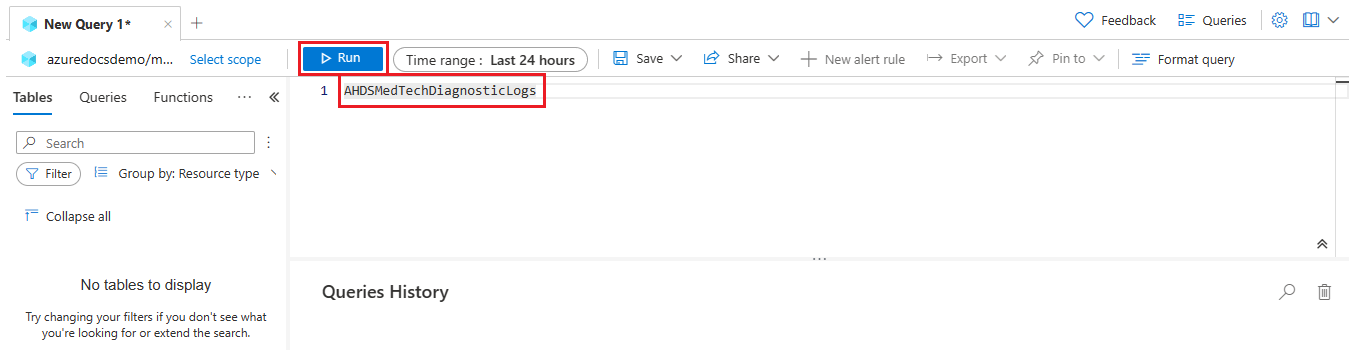
Si el servicio MedTech está configurado correctamente y en buen estado, la consulta debe volver sin registros de errores.

Si el servicio MedTech está mal configurado o incorrecto, la consulta volverá con los registros de errores.

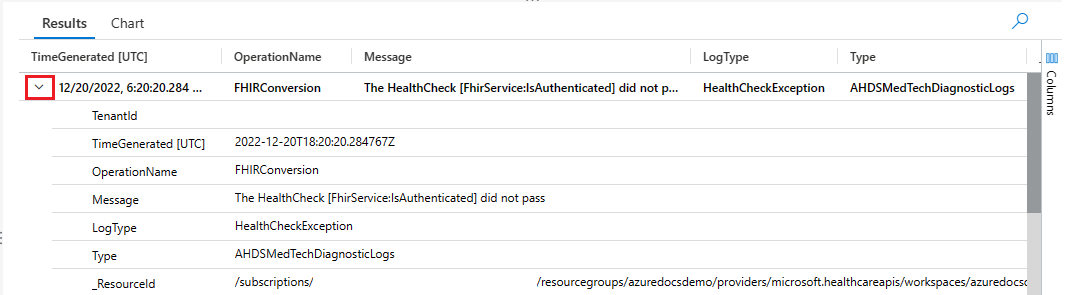
Seleccione la flecha abajo en uno de los registros de errores para mostrar el mensaje de registro de errores completo, que se puede usar para ayudar a solucionar problemas con el servicio MedTech. En este ejemplo, el mensaje de registro de errores muestra que el servicio MedTech no pudo autenticarse con el servicio FHIR.
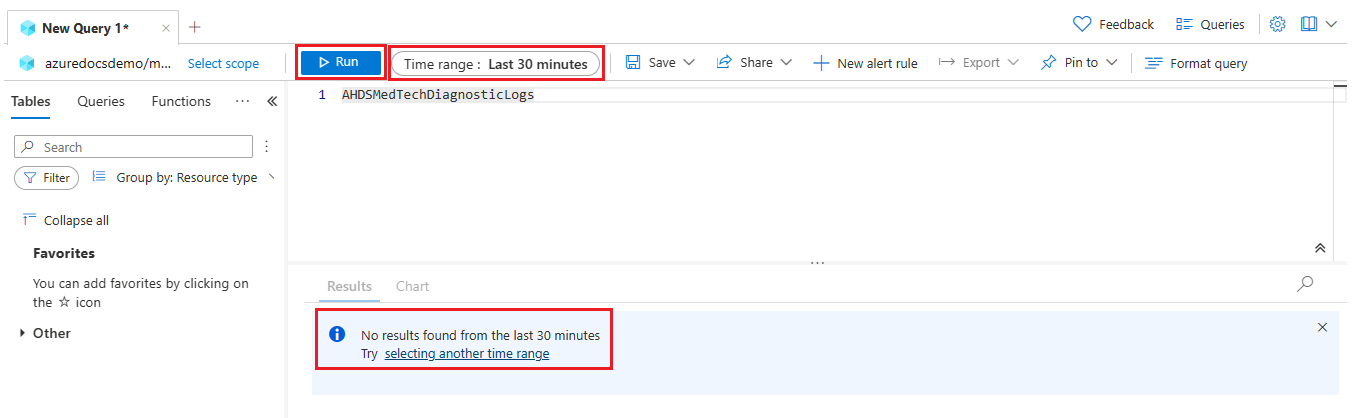
Una vez que haya resuelto el problema, puede ajustar la configuración intervalo de tiempo (en este ejemplo, usaremos Últimos 30 minutos) y seleccionar Ejecutar para ver que los registros de errores se han borrado para el problema que resolvió con el servicio MedTech.


Advertencia
La consulta personalizada anterior no se guarda y tendrá que volver a crearse si deja el área de trabajo de Log Analytics sin guardar la consulta personalizada.
Para obtener información sobre cómo guardar una consulta personalizada en Log Analytics, consulte Guardar una consulta en Log Analytics de Azure Monitor.
Sugerencia
Para aprender a usar el área de trabajo de Log Analytics, consulte Área de trabajo de Azure Log Analytics.
Para obtener ayuda para solucionar errores del servicio MedTech, consulte Solución de errores mediante los registros del servicio MedTech.
Acceso a las consultas predefinidas del servicio MedTech de Azure Log Analytics
El servicio MedTech incluye consultas predefinidas que se pueden usar en cualquier momento en el área de trabajo de Log Analytics para filtrar y resumir los registros para una investigación más precisa. Las consultas también se pueden personalizar y guardar o compartir.
Para acceder a las consultas predefinidas, seleccione Consultas, escriba MedTech en el área De búsqueda , seleccione una consulta predefinida mediante un doble clic y seleccione Ejecutar para ejecutar la consulta predefinida. En este ejemplo, hemos seleccionado excepciones de comprobación de estado de MedTech. Seleccionará una consulta predefinida de su elección.
Sugerencia
Puede hacer clic en cada una de las consultas predefinidas del servicio MedTech para ver su descripción y acceder a diferentes opciones para ejecutar la consulta o colocarla en el área de consulta del área de trabajo de Log Analytics.
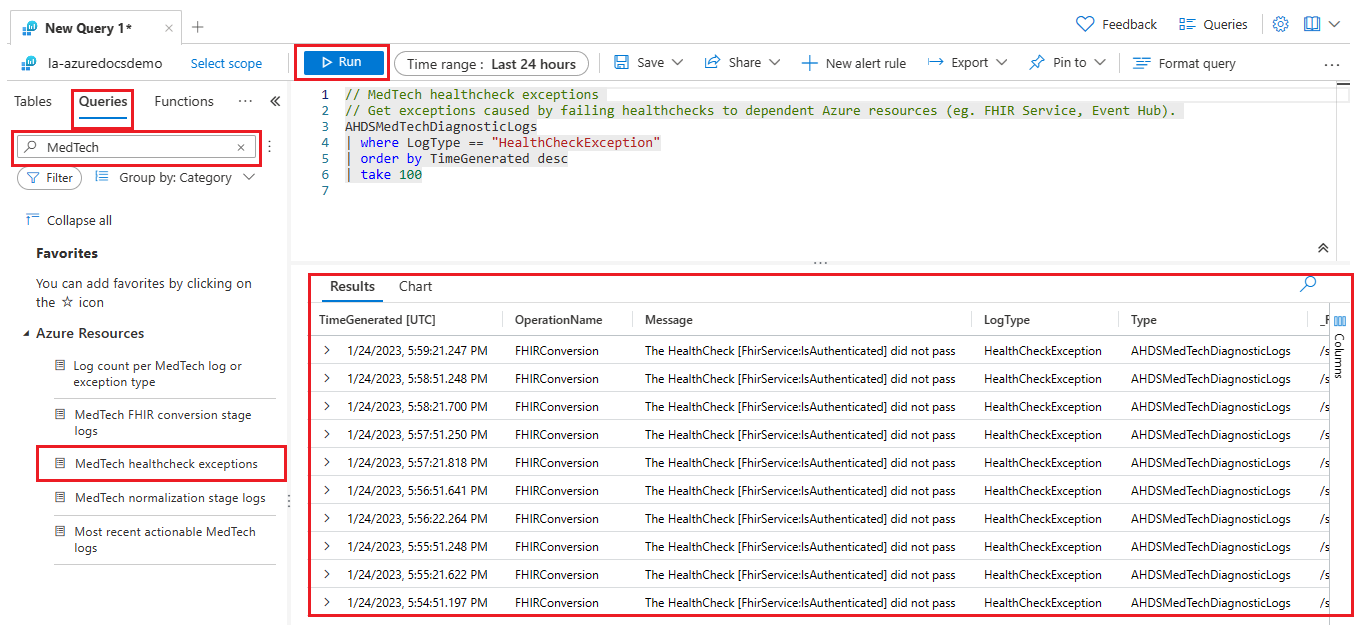
Se pueden seleccionar varias consultas predefinidas. En este ejemplo, también hemos seleccionado Recuento de registros por tipo de registro o de excepción de MedTech. Seleccionará otra consulta predefinida que elija.

Solo se ejecutará la consulta predefinida resaltada.


Advertencia
Los cambios realizados en las consultas predefinidas no se guardan y tendrán que volver a crearse si deja el área de trabajo de Log Analytics sin guardar los cambios personalizados realizados en las consultas predefinidas.
Para obtener información sobre cómo guardar una consulta en Log Analytics, consulte Guardar una consulta en Log Analytics de Azure Monitor.
Sugerencia
Para aprender a usar el área de trabajo de Log Analytics, consulte Área de trabajo de Azure Log Analytics.
Para obtener ayuda para solucionar los errores del servicio MedTech, consulte Solución de errores mediante los registros del servicio MedTech.
Pasos siguientes
En este artículo, ha aprendido a habilitar la configuración de diagnóstico para el servicio MedTech y a usar el área de trabajo de Log Analytics para consultar y ver los registros del servicio MedTech.
Para obtener información sobre las preguntas más frecuentes (P+F) del servicio MedTech, consulte