Uso del depurador de asignación de servicios medtech
Importante
Esta característica está actualmente en versión preliminar pública Véase Términos de uso complementarios para las versiones preliminares de Microsoft Azure.
Nota
Fast Healthcare Interoperability Resources (FHIR®) es una especificación de asistencia sanitaria abierta.
En este artículo, aprenderá a usar el depurador de asignación de servicios MedTech. El depurador de asignaciones es una herramienta de autoservicio que se usa para crear, actualizar y solucionar problemas de las asignaciones de destino del dispositivo de servicio MedTech y FHIR . El depurador de asignaciones permite ver y realizar fácilmente ajustes insertados en tiempo real, sin tener que salir de la Azure Portal. El depurador de asignaciones también se puede usar para cargar mensajes de dispositivo de prueba para ver cómo se examinarán después de procesarse en mensajes normalizados y transformarse en observaciones de FHIR.
Sugerencia
Para obtener información sobre cómo el servicio MedTech transforma y conserva los datos de mensajes del dispositivo en el servicio FHIR, consulte Información general sobre las fases de procesamiento de datos de dispositivos del servicio MedTech.
En el vídeo siguiente se presenta información general sobre el depurador de asignaciones:
Información general sobre el depurador de asignaciones
Para acceder al depurador de asignaciones del servicio MedTech, seleccione Mapping debugger (Depurador de asignación) en el servicio MedTech en el Azure Portal. En este artículo, se usa un servicio MedTech denominado mt-azuredocsdemo. Seleccione su propio servicio MedTech. En esta pantalla, podemos ver que el depurador de asignaciones presenta las asignaciones de destino de dispositivo y FHIR asociadas a este servicio MedTech y ha proporcionado una validación de esas asignaciones.
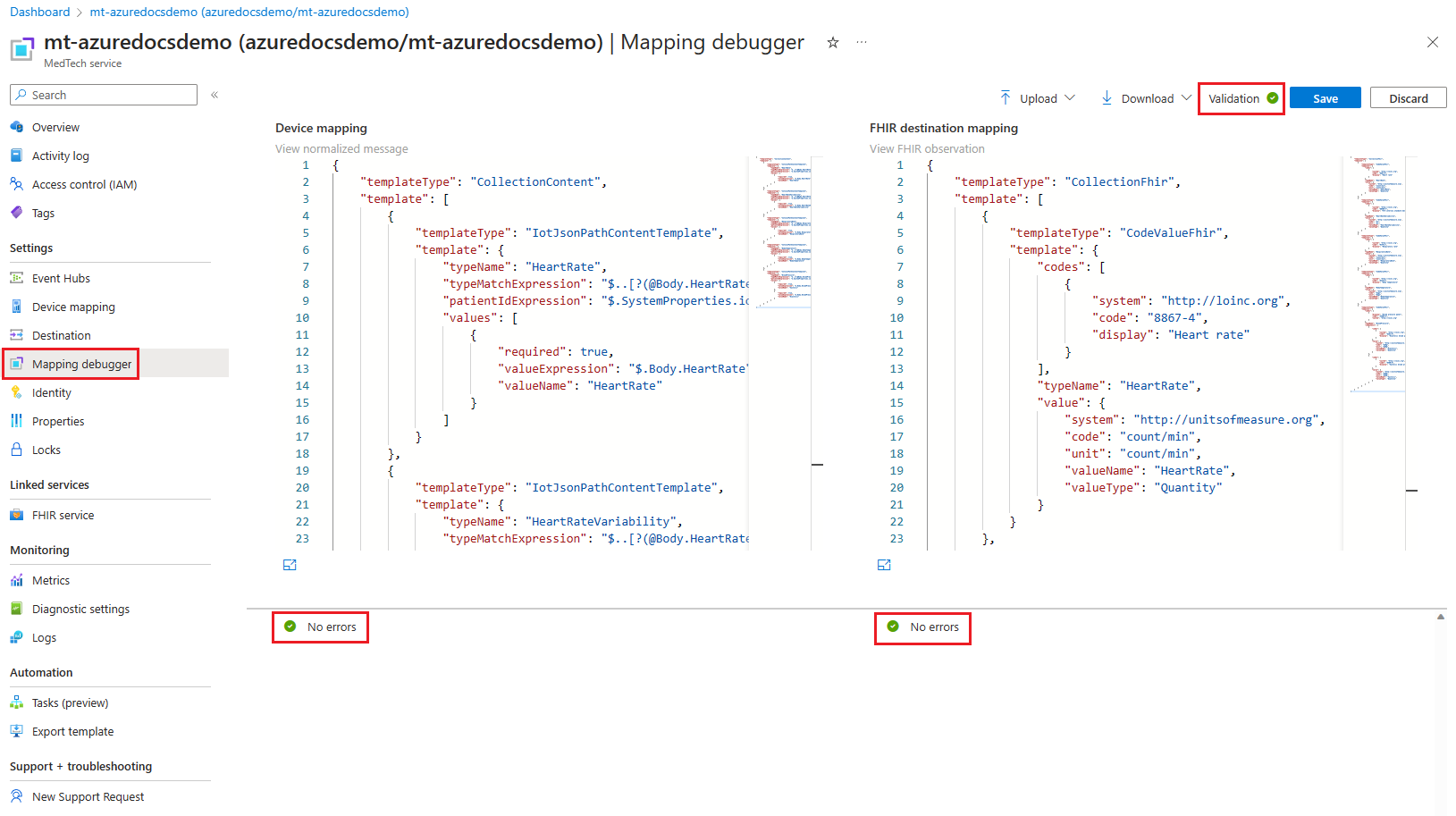
El depurador de asignaciones proporciona características útiles para facilitar la administración, edición y solución de problemas de las asignaciones de destino de dispositivo y FHIR.
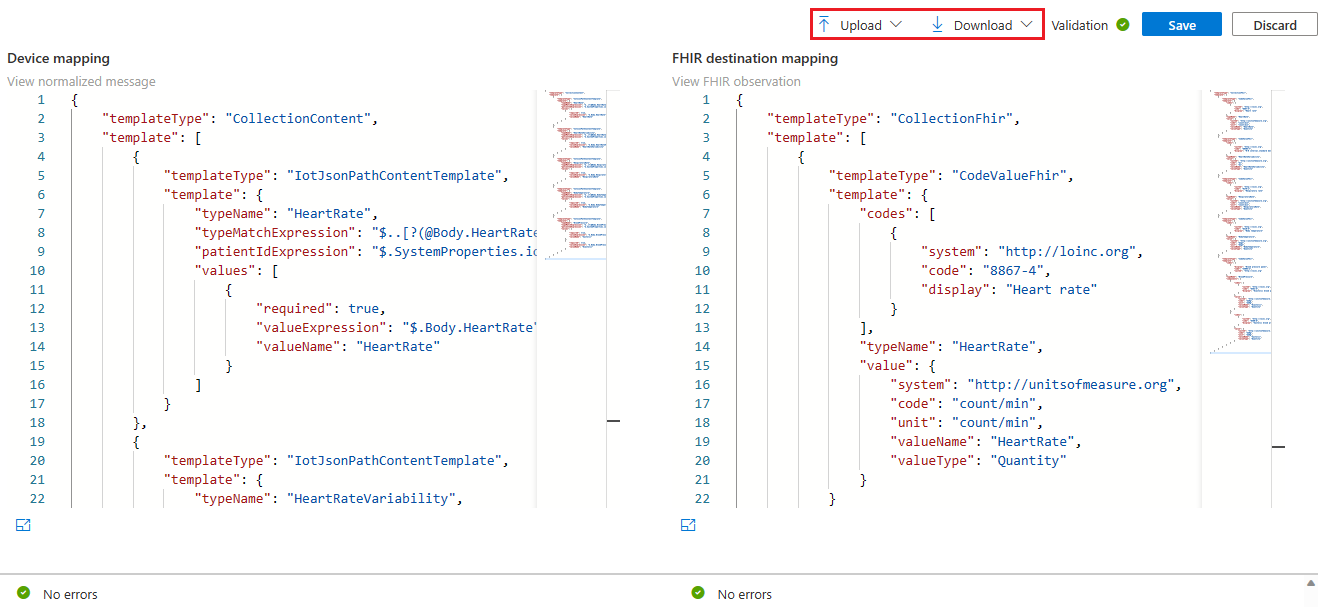
Cargar : con esta selección, puede cargar:
- Asignación de dispositivos: se puede editar y guardar (opcional) en el servicio MedTech.
- Asignación de destino de FHIR: se puede editar y guardar (opcional) en el servicio MedTech.
- Mensaje de dispositivo de prueba: lo usa el servicio de validación para generar una medida normalizada de ejemplo y observación de FHIR en función de las asignaciones proporcionadas.
Descargar - Con esta selección puede descargar copias de:
- Asignación de dispositivos: la asignación de dispositivos usada actualmente por el servicio MedTech.
- Asignación de destino de FHIR: la asignación de destino de FHIR usada actualmente por el servicio MedTech.
- Asignaciones: ambas asignaciones usadas actualmente por el servicio MedTech
Solución de problemas de las asignaciones de destino de dispositivo y FHIR mediante el depurador de asignaciones
Para este ejemplo de solución de problemas, usamos un mensaje de dispositivo de prueba que se enruta a través de una Azure IoT Hub y una asignación de dispositivos que usa plantillas IotJsonPathContent.
Si hay errores con las asignaciones de destino del dispositivo o FHIR, el depurador de asignaciones muestra los problemas. En este ejemplo, podemos ver que hay advertencias de error en la línea 12 de la asignación de dispositivos y en la línea 20 de la asignación de destino de FHIR.
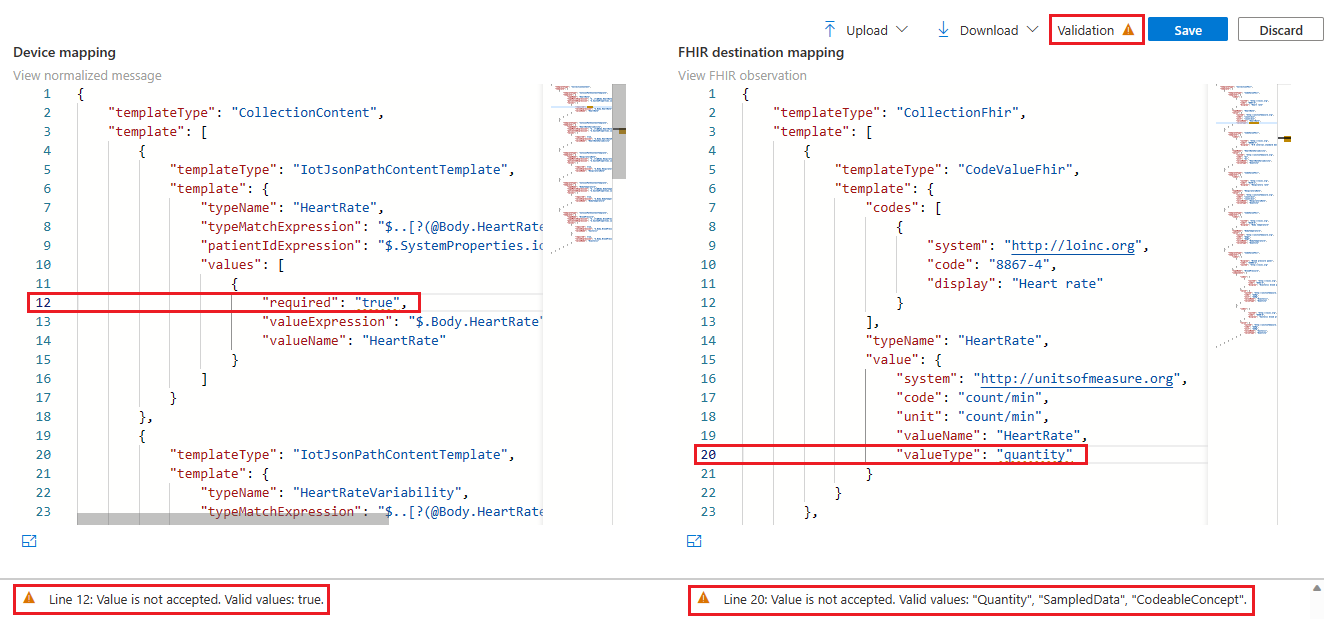
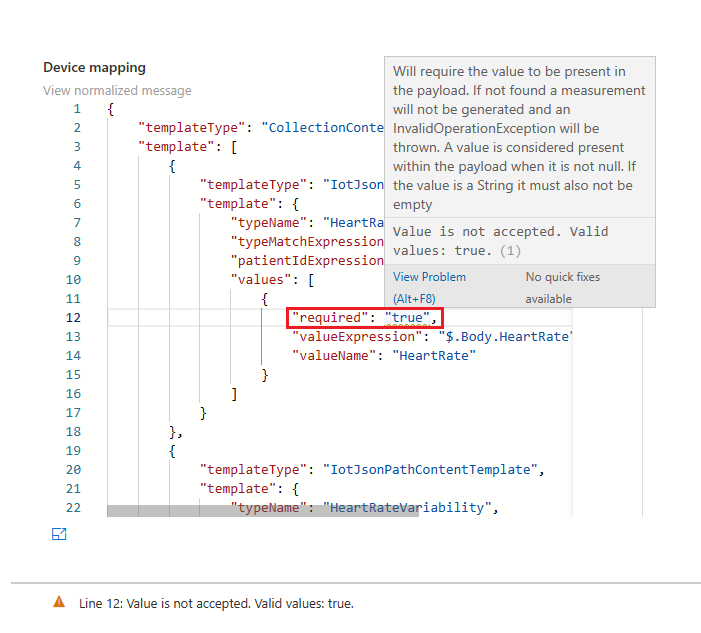
Si coloca el cursor del mouse sobre una advertencia de error, el depurador de asignaciones proporciona más información de error.
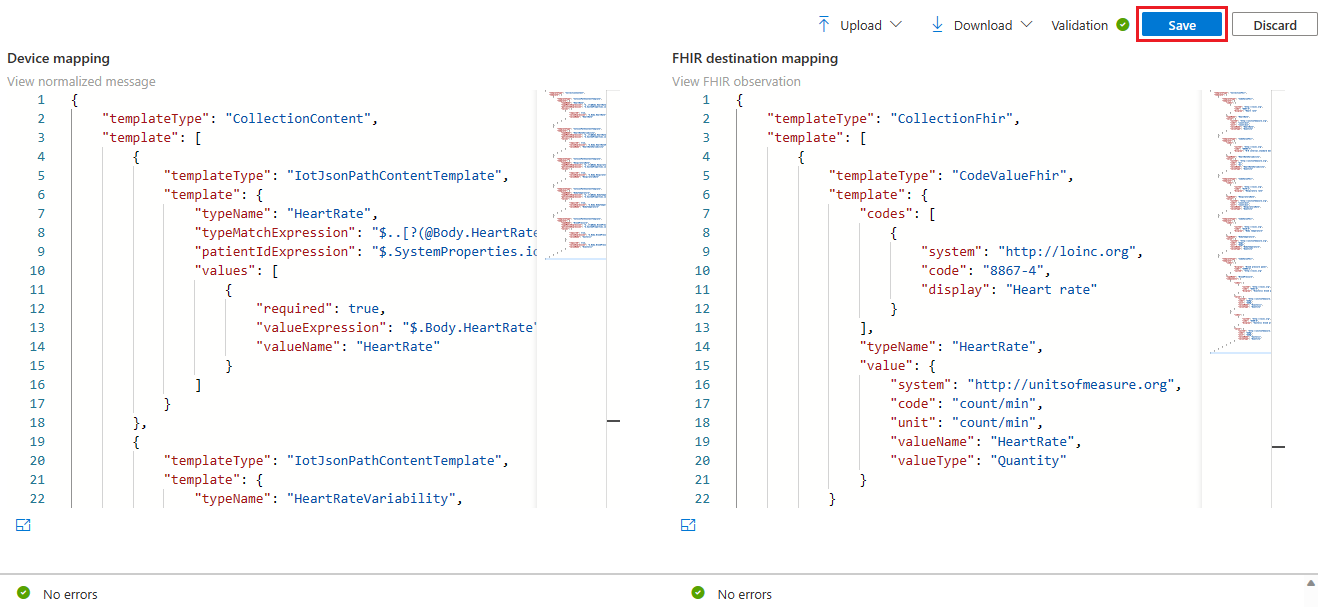
Hemos usado las sugerencias proporcionadas por el depurador de asignaciones y se han corregido las advertencias de error. Estamos listos para seleccionar Guardar para confirmar las asignaciones de destino del dispositivo y FHIR actualizadas al servicio MedTech.
Nota
El servicio MedTech solo guarda las asignaciones que se han cambiado o actualizado. Por ejemplo: Si solo ha realizado un cambio en la asignación de dispositivos, solo se guardan esos cambios en el servicio MedTech y no se guardarán cambios en la asignación de destino de FHIR. Esto es así por diseño y para ayudar con el rendimiento del servicio MedTech.
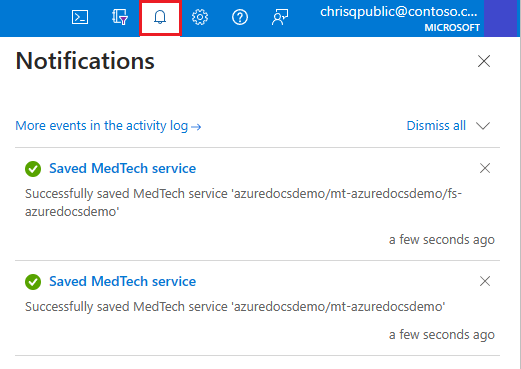
Una vez que las asignaciones de destino del dispositivo y FHIR se guardan correctamente, se crea una confirmación de notificaciones en el Azure Portal.
Ver un mensaje normalizado y una observación de FHIR
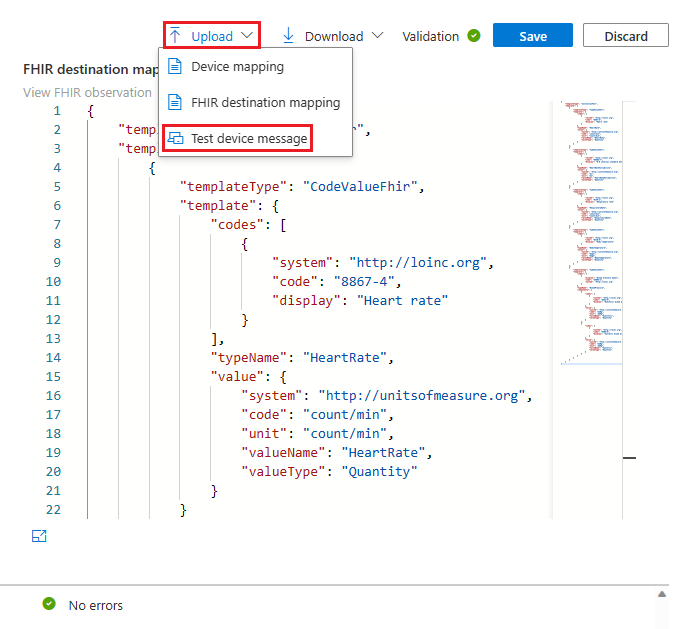
El depurador de asignación ofrece la posibilidad de ver las salidas de ejemplo de las fases de transformación de normalización y FHIR proporcionando un mensaje de dispositivo de prueba. Seleccione Upload and Test device message (Cargar y probar mensaje de dispositivo).
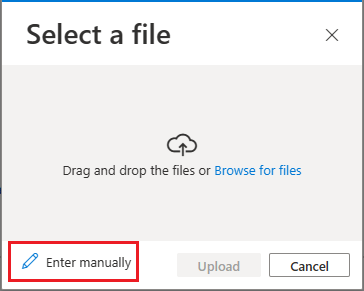
Se abre el cuadro Seleccionar un archivo . En este ejemplo, seleccione Entrar manualmente.
Copie o pegue el mensaje del dispositivo de prueba en el cuadro de mensaje Cargar dispositivo de prueba . Es posible que el cuadro Validación siga siendo rojo si alguna de las asignaciones tiene un error o advertencia. Siempre que No hay erroresen verde, el mensaje del dispositivo de prueba es válido con las asignaciones de destino del dispositivo y FHIR proporcionadas.
Nota
El depurador de asignaciones también muestra los enriquecimientos realizados en el mensaje del dispositivo de prueba si se ha enrutado desde un Azure IoT Hub (por ejemplo, la adición de los elementos Body, Properties y SystemProperties).

Seleccione la X en la esquina derecha para cerrar el cuadro de mensaje Cargar dispositivo de prueba .
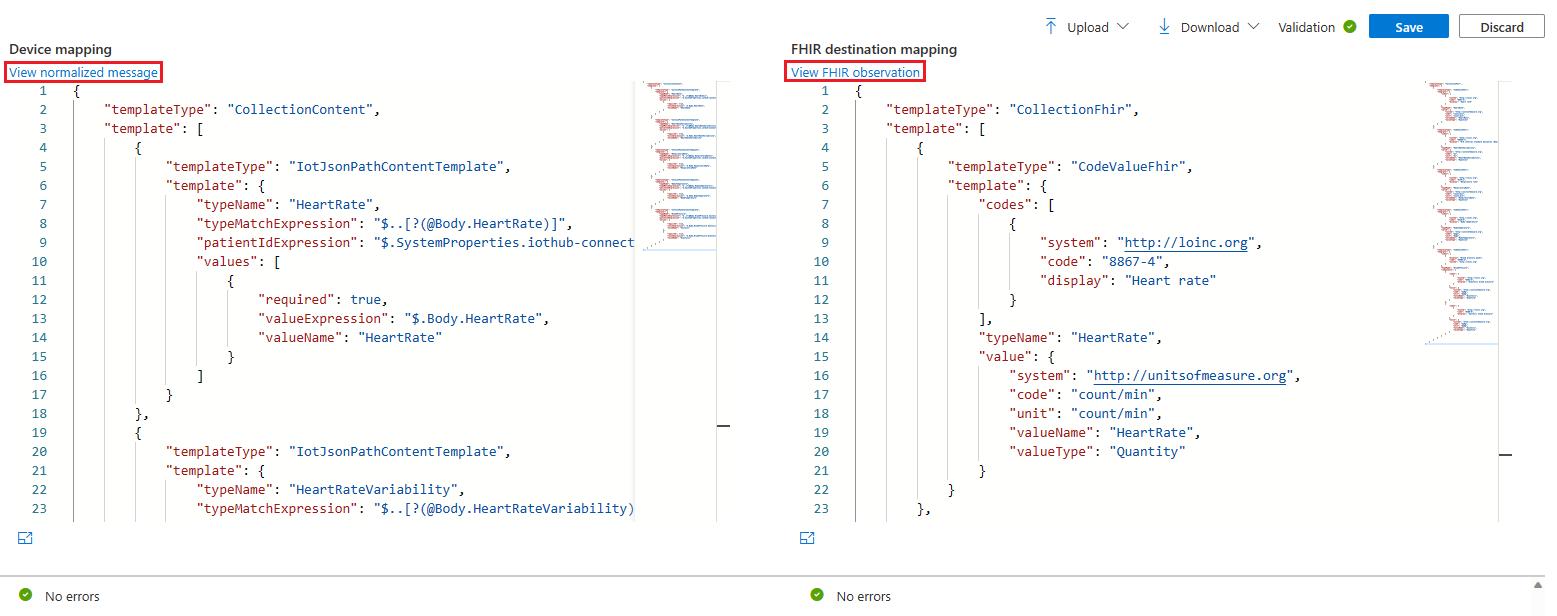
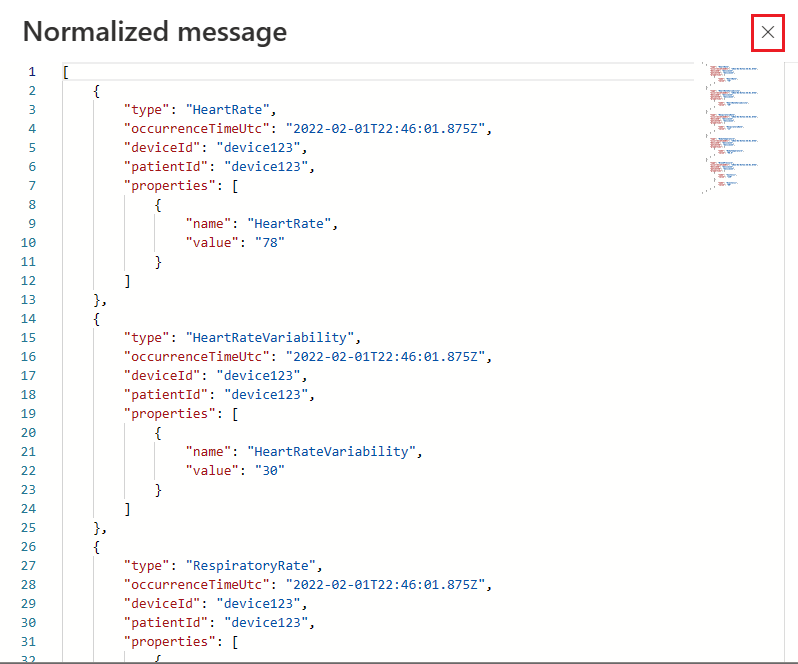
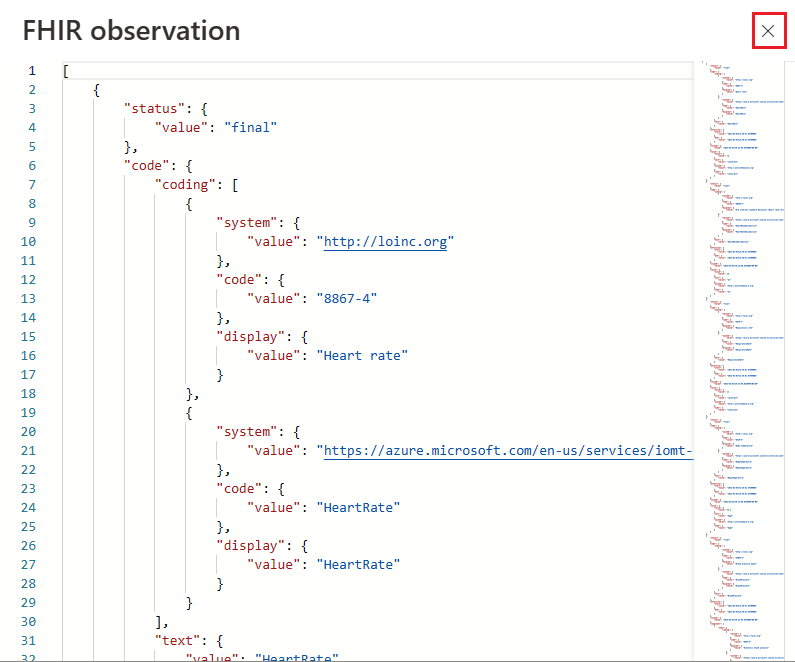
Una vez cargado un mensaje de dispositivo de prueba válido, los botones Ver mensaje normalizado y Ver observación de FHIR están disponibles para que pueda ver las salidas de ejemplo de las fases de transformación de normalización y FHIR. Estas salidas de ejemplo se pueden usar para validar que las asignaciones de destino del dispositivo y FHIR están configuradas correctamente para procesar los mensajes del dispositivo según sus requisitos.
Use la X en la esquina para cerrar los cuadros de observación del mensaje normalizado y FHIR .

Pasos siguientes
En este artículo, se le proporcionó información general y ha aprendido a usar el depurador de asignaciones para editar y solucionar problemas de las asignaciones de destino del dispositivo del servicio MedTech y FHIR.
Para obtener información general sobre la asignación de dispositivos del servicio MedTech, consulte
Para obtener información general sobre la asignación de destino de FHIR del servicio MedTech, consulte
Para obtener información general sobre los ejemplos de asignaciones basadas en escenarios del servicio MedTech, consulte
FHIR® es una marca registrada de Health Level Seven International, registrada en la Oficina de Patentes y Marcas Registradas de Estados Unidos, y se usa con su permiso.