Nota:
El acceso a esta página requiere autorización. Puede intentar iniciar sesión o cambiar directorios.
El acceso a esta página requiere autorización. Puede intentar cambiar los directorios.
La extensión de PostgreSQL para Visual Studio Code simplifica el desarrollo y la administración de bases de datos postgreSQL. En esta guía se explica cómo conectarse a una base de datos postgreSQL y ejecutar consultas dentro de Visual Studio Code.
El mismo flujo de trabajo se aplica si se conecta a:
- Una instalación local de PostgreSQL,
- Un clúster Azure HorizonDB.
Prerequisites
Antes de empezar, compruebe que tiene las herramientas y los recursos adecuados descargados e instalados.
- Visual Studio Code instalado en el equipo.
- Una base de datos PostgreSQL instalada localmente o hospedada en Crear un clúster Azure HorizonDB.
- Extensión postgreSQL instalada en Visual Studio Code.
- GitHub Copilot extensión.
- Extensión de Chat de Copilot de GitHub instalada.
Instalación de la extensión PostgreSQL
Para instalar la extensión PostgreSQL:
- Abra Visual Studio Code y vaya a la vista Extensiones seleccionando el icono Extensions en la barra de actividades o mediante el comando View: Extensions.
- Busque PostgreSQL en El Marketplace de extensiones.
- Seleccione la extensión postgreSQL que ha creado Microsoft y seleccione Instalar.
Después de la instalación, el icono de extensión de PostgreSQL aparece en la barra lateral Visual Studio Code.
Adición de una conexión a PostgreSQL
Tanto si se hospeda localmente como en un servidor remoto, la conexión a una base de datos postgreSQL es un paso fundamental para administrar e interactuar con los datos. Este proceso implica proporcionar los detalles de conexión necesarios (como la dirección del servidor, el puerto y las credenciales de autenticación) para establecer un vínculo seguro entre la aplicación cliente y la base de datos.
- Seleccione el icono de elefante en la barra lateral para abrir la página de extensión postgreSQL.
- Seleccione el botón Agregar conexión .
- Escriba los detalles de conexión manualmente o pegue un cadena de conexión.
- Si usa Azure, inicie sesión en su cuenta de Azure y busque la instancia de base de datos. Filtre por suscripción, grupo de recursos, servidor o clúster y nombre de base de datos. Se muestran los clústeres de Azure HorizonDB en las suscripciones a las que tiene acceso.
Formato de la cadena de conexión
Un clúster de Azure HorizonDB expone dos puntos de conexión. Elija la que coincida con la carga de trabajo:
- Extremo de lectura/escritura - Se conecta a la instancia principal, que admite operaciones de lectura y escritura. Utilice este punto de conexión para las operaciones de escritura de la aplicación, los cambios de esquema y las operaciones de lectura que deben ver los datos confirmados más recientes.
- Punto de conexión del lector: equilibra automáticamente la carga de las conexiones entre todas las réplicas de alta disponibilidad legibles del clúster. Utilice este punto de conexión para cargas de trabajo de lectura en escala horizontal, generación de informes y análisis. Actualmente se admiten hasta cuatro réplicas de alta disponibilidad para lectura (que aumentarán a 8), cada una con el mismo tamaño que la principal.
Los nombres de host de ambos extremos se enumeran en la página Overview del clúster y en la página Replicas del portal de Azure. El formato de la cadena de conexión es el formato estándar de libpq:
# Read/write endpoint (primary)
psql "host=<cluster-name>.<region>.horizondb.azure.com port=5432 dbname=<database> user=<user> sslmode=require"

# Reader endpoint (load-balanced HA replicas)
psql "host=<cluster-name>-reader.<region>.horizondb.azure.com port=5432 dbname=<database> user=<user> sslmode=require"
Un patrón común consiste en guardar dos perfiles en el Administrador de conexiones, uno para el punto de conexión de lectura y escritura y otro para el punto de conexión del lector, y cambiar entre ellos en función de la tarea.
Autenticación
La extensión admite dos métodos de autenticación:
- Nombre de usuario y contraseña : escriba las credenciales de la base de datos directamente en los campos de conexión.
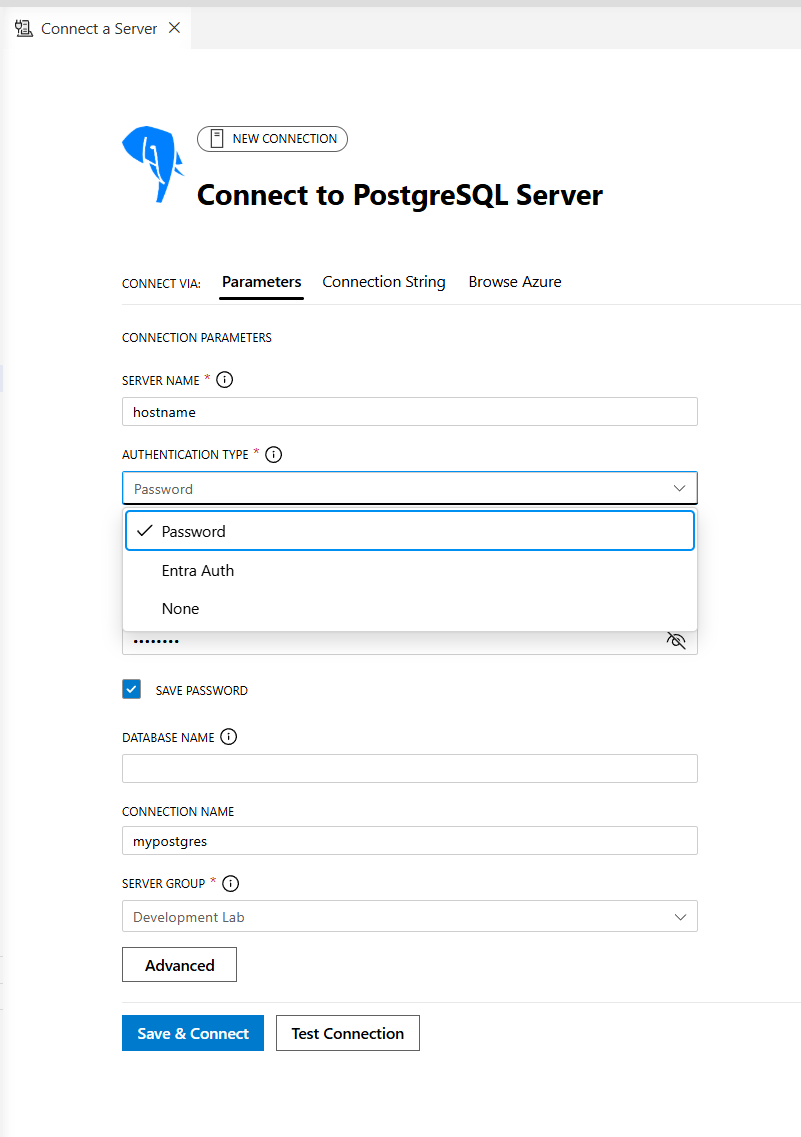
Probar y guardar la conexión
- Seleccione Probar conexión para comprobar los detalles de la conexión.
- Tras realizar pruebas correctas, la casilla muestra una marca de verificación.
- Seleccione Conectar para establecer la conexión.
- Tu conexión se guarda automáticamente y aparece en la ventana de conexiones.
Si se produce un error en la prueba al conectarse a una base de datos hospedada en la nube, confirme que la dirección IP del cliente está permitida por las reglas de firewall del clúster (HorizonDB). Ambos servicios permiten actualmente el acceso público mediante listas de direcciones IP permitidas; la compatibilidad con puntos de conexión privados en HorizonDB está en la hoja de ruta.
Exploración de objetos de base de datos
El Explorador de objetos proporciona una vista jerárquica de los objetos de base de datos:
- Expanda el elemento de base de datos para ver esquemas, tablas, vistas, funciones y procedimientos almacenados.
- Haga clic con el botón derecho en la base de datos para ver las opciones para:
- Iniciar una nueva consulta
-
Chatear con esta base de datos (inicia la experiencia de
@pgsqlchat) -
Conexión con PSQL para iniciar una
psqlconexión de terminal
- Haga clic con el botón derecho en una tabla y seleccione Seleccionar los 1000 principales para ver sus datos. La consulta se abre en el Editor de consultas y los resultados aparecen en la pestaña Visor de resultados.
En una conexión Azure HorizonDB, también puede enumerar las extensiones permitidas disponibles en el clúster con:
SELECT * FROM pg_available_extensions ORDER BY name;
Las extensiones comunes de HorizonDB que puede instalar en la base de datos incluyen vector, pg_diskann, azure_aiy age:
CREATE EXTENSION IF NOT EXISTS azure_ai;
CREATE EXTENSION IF NOT EXISTS vector;
CREATE EXTENSION IF NOT EXISTS pg_diskann;
CREATE EXTENSION IF NOT EXISTS age;
Ejecutar consultas
Use el Editor de consultas para redactar y ejecutar consultas SQL:
- Aproveche IntelliSense compatible con el contexto para autocompletar las palabras clave de SQL y los nombres de objeto.
- Use el resaltado de sintaxis y el formato automático para mejorar la legibilidad y la precisión.
- Acceda a las consultas ejecutadas anteriormente a través del panel Historial de consultas.
Enrutar lecturas y escrituras en HorizonDB
Si tiene perfiles para los puntos de conexión de lectura/escritura y de solo lectura, elija la conexión adecuada en el selector de conexión del editor de consultas antes de ejecutar una consulta. Las escrituras y las operaciones DDL deben ejecutarse en el punto de conexión de lectura/escritura; el punto de conexión de lectura acepta consultas de solo lectura y distribuye la carga entre las réplicas de alta disponibilidad.
Revisión de los resultados de la consulta
El Visor de resultados ofrece características avanzadas para interactuar con los resultados de la consulta:
- Exporte los resultados a formatos CSV, JSON o Excel para su posterior análisis.
- Use opciones de búsqueda, filtro y ordenación para refinar los datos.
- Las vistas de datos persistentes mantienen el contexto al cambiar entre pestañas.
Uso de GitHub Copilot para obtener asistencia avanzada
La integración de GitHub Copilot mejora la experiencia de desarrollo de PostgreSQL al proporcionar sugerencias de código con tecnología de inteligencia artificial, sugerencias de optimización de consultas y asistencia interactiva para bases de datos. Esta característica le ayuda a simplificar el flujo de trabajo, reducir el tiempo de desarrollo y a obtener información más detallada sobre las operaciones de la base de datos.
Asegúrese de que están instaladas las extensiones De GitHub Copilot y Copilot Chat. Inicie sesión en su cuenta de GitHub y habilite el @pgsql agente de Chat de Copilot en la configuración de la extensión.
Mensajes interactivos de base de datos
Haga clic con el botón derecho en una base de datos y seleccione Chat con esta base de datos para interactuar con Copilot.
Escriba avisos como en el ejemplo siguiente para recibir información detallada y sugerencias.
@pgsql tell me about the tables in the HR schema
Cuando se conecta a un clúster de Azure HorizonDB, Copilot detecta el contexto de la conexión en tiempo real, incluidas las extensiones instaladas, por lo que las indicaciones pueden aprovechar las capacidades de HorizonDB, como pgvector, pg_diskann Filtrado avanzado y las azure_ai funciones de IA.
Para obtener más información, consulte Quickstart: Configuración de GitHub Copilot para la extensión de PostgreSQL en Visual Studio Code.
Conexión con Visual Studio Code
La opción Add Connection de la extensión PostgreSQL para Visual Studio Code simplifica la conexión al clúster de Azure HorizonDB. Esta característica simplifica la configuración guiándolo a través de los detalles de conexión necesarios.
Use el botón Agregar conexión para crear una nueva conexión al clúster de HorizonDB. Puede optar por rellenar previamente la conexión con el punto de conexión de lectura y escritura o el punto de conexión del lector.
Confirmación de los requisitos
- En el panel lateral, confirme que se cumplen todos los requisitos previos (Visual Studio Code y la extensión PostgreSQL) activando las casillas adecuadas.
- Si es necesario, descargue Visual Studio Code y la extensión mediante los vínculos del panel lateral.
- Opcionalmente, rellene los parámetros de conexión, como el nombre predeterminado de la base de datos, el método de autenticación y la agrupación de conexiones.
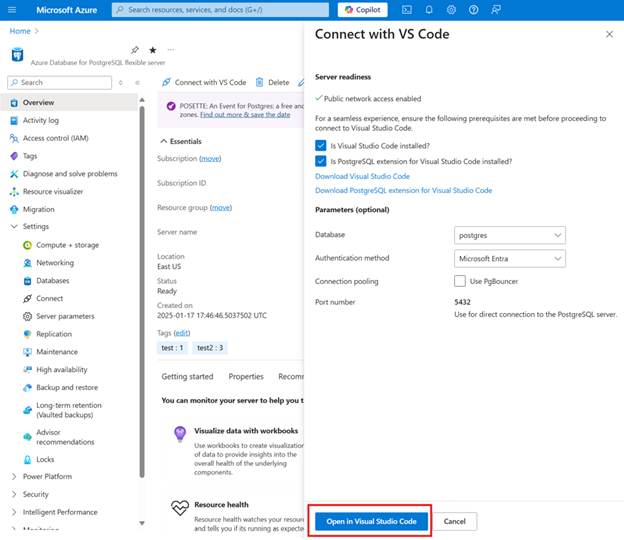
Abrir en Visual Studio Code
- Seleccione el botón Abrir en Visual Studio Code en el panel lateral.
- Si Visual Studio Code y la extensión tardan más de 40 segundos en abrirse, aparece un botón Volver a intentar abrir en Visual Studio Code en el panel lateral.
Iniciar Visual Studio Code
- Si Visual Studio Code está instalado y en ejecución, el cuadro de diálogo de conexión de la extensión postgreSQL se inicia automáticamente.
- Si Visual Studio Code está instalado pero no abierto, se inicia en aproximadamente 40 segundos, seguido del cuadro de diálogo de conexión.
Proporcionar detalles de autenticación
Seleccione el método de autenticación preferido:
- Autenticación de contraseña: escriba manualmente el nombre de usuario y la contraseña.
Especifique otros detalles de conexión, como nombre de perfil, nombre de base de datos (opcional), grupo de servidores y número de puerto.
Guardar y conectar
Seleccione el botón Guardar y conectar para establecer la conexión. Una vez conectado, expanda el servidor en el árbol del Explorador de objetos para ver bases de datos, esquemas y tablas, o use la herramienta de consulta integrada para administrar los objetos de base de datos.
Troubleshoot
Si se producen problemas durante el proceso de conexión:
- Compruebe que Visual Studio Code y la extensión PostgreSQL están instaladas y habilitadas.
- Asegúrese de que la dirección IP del cliente está permitida en el clúster de Azure HorizonDB.
- Para HorizonDB, confirme que se está conectando al punto de conexión correcto para su carga de trabajo: las escrituras deben dirigirse al punto de conexión de lectura y escritura, no al punto de conexión de lectura.
- Si no cumple los requisitos previos, el panel lateral proporciona comentarios y pasos para resolver el problema, incluida la reintento de la conexión.
- Compruebe que el nombre de usuario y las credenciales son correctos para la base de datos.
Comentarios y soporte técnico
Para errores, solicitudes de características y problemas, use la herramienta de comentarios integrada en Visual Studio Code. Puede completar este proceso de comentarios a través del menú Ayuda de Visual Studio Code o la paleta de comandos PGSQL.
-
Menú Ayuda
- Vaya a Ayuda > Informar de Problema
-
Paleta de comandos
- Abra la paleta de comandos con
Ctrl + Shift + Py ejecute:PGSQL: Report Issue
- Abra la paleta de comandos con