Nota:
El acceso a esta página requiere autorización. Puede intentar iniciar sesión o cambiar directorios.
El acceso a esta página requiere autorización. Puede intentar cambiar los directorios.

En este inicio rápido, aprenderá un flujo de trabajo básico de desarrollo de aplicaciones de Azure IoT. Use la CLI de Azure e IoT Explorer para crear un centro de Azure IoT y un dispositivo. Después, use un ejemplo del SDK de dispositivo IoT de Azure para ejecutar un controlador de temperatura, conectarlo de forma segura al centro y enviar telemetría. La aplicación de ejemplo del controlador de temperatura se ejecuta en la máquina local y genera datos de sensor simulados para enviarlos a IoT Hub.
Prerrequisitos
Este inicio rápido se ejecuta en Windows, Linux y Raspberry Pi. Se ha probado en las siguientes versiones del sistema operativo y del dispositivo:
- Windows 10
- Ubuntu 20.04 LTS
- Raspberry Pi OS (Raspbian) versión 10, que se ejecuta en un modelo B+ de Raspberry Pi 3
Instale los siguientes requisitos previos en la máquina de desarrollo, excepto donde se indique para Raspberry Pi:
- Si no tiene una suscripción de Azure, cree una gratuita antes de comenzar.
- Git.
- Azure IoT Explorer: utilidad basada en GUI multiplataforma para supervisar y administrar Azure IoT. Si usa Raspberry Pi como plataforma de desarrollo, se recomienda instalar IoT Explorer en otro equipo. Si no desea instalar IoT Explorer, puede usar la CLI de Azure para realizar los mismos pasos.
- CLI de Azure. Tiene dos opciones para ejecutar comandos de la CLI de Azure en este inicio rápido:
- Use Azure Cloud Shell, un shell interactivo que ejecuta comandos de la CLI en el explorador. Esta opción se recomienda porque no es necesario instalar nada. Si usa Cloud Shell por primera vez, inicie sesión en Azure Portal. Siga los pasos descritos en Introducción a Azure Cloud Shell para iniciar Cloud Shell y Seleccionar el entorno de Bash.
- Opcionalmente, ejecute la CLI de Azure en el equipo local. Si la CLI de Azure ya está instalada, ejecute
az upgradepara actualizar la CLI y las extensiones a la versión actual. Para instalar la CLI de Azure, consulte Instalación de la CLI de Azure. Si usa Raspberry Pi como plataforma de desarrollo, se recomienda usar Azure Cloud Shell o instalar la CLI de Azure en otro equipo.
Instale los requisitos previos restantes para el sistema operativo.
Sistema operativo Linux o Raspberry Pi
Para completar este inicio rápido en el sistema operativo Linux o Raspberry Pi, instale el siguiente software:
Instale GCC, Git, CMake y las dependencias necesarias mediante el apt-get comando :
sudo apt-get update
sudo apt-get install -y git cmake build-essential curl libcurl4-openssl-dev libssl-dev uuid-dev
Compruebe que la versión de CMake es 3.13 o posterior y la versión de GCC es 4.4.7 o posterior.
cmake --version
gcc --version
Windows
Para completar este inicio rápido en Windows, instale Visual Studio 2022 y agregue los componentes necesarios para el desarrollo de C y C++.
- Para los nuevos usuarios, instale Visual Studio (Community, Professional o Enterprise) 2022. Descargue la edición que desea instalar e inicie el instalador.
Nota:
Para los usuarios existentes de Visual Studio 2022, seleccione Inicio de Windows, escriba Instalador de Visual Studio, ejecute el instalador y, a continuación, seleccione Modificar.
- En la pestaña Cargas de trabajo del instalador, seleccione la carga de trabajo Desarrollo de escritorio con C++ .
- Ejecución de la instalación.
Creación de un centro de IoT
En esta sección, usará la CLI de Azure para crear un centro de IoT y un grupo de recursos. Un grupo de recursos de Azure es un contenedor lógico en el que se implementan y se administran los recursos de Azure. Un centro de IoT actúa como un centro de mensajes central para la comunicación bidireccional entre la aplicación de IoT y los dispositivos.
Para crear un centro de IoT y un grupo de recursos:
Inicie la CLI de Azure:
- Si usa Cloud Shell, seleccione el botón Probar en los comandos de la CLI para iniciar Cloud Shell en una ventana dividida del explorador. O bien, puede abrir Cloud Shell en una pestaña del explorador independiente.
- Si usa la CLI de Azure localmente, abra una consola como CMD de Windows, PowerShell o Bash e inicie sesión en la CLI de Azure.
Para ejecutar los comandos de la CLI en el resto de este inicio rápido: copie la sintaxis del comando, péguela en la ventana de Cloud Shell o en la consola de la CLI, edite los valores de las variables y presione Entrar.
Ejecute az extension add para instalar o actualizar la extensión azure-iot a la versión actual.
az extension add --upgrade --name azure-iotEjecute el comando az group create para crear un grupo de recursos. El siguiente comando crea un grupo de recursos denominado MyResourceGroup en la ubicación eastus.
Nota:
Opcionalmente, puede establecer una ubicación alternativa. Para ver las ubicaciones disponibles, ejecute
az account list-locations. En este tutorial se usa eastus como se muestra en el comando de ejemplo.az group create --name MyResourceGroup --location eastusEjecute el comando az iot hub create para crear una instancia de IoT Hub. La creación de una instancia de IoT Hub puede tardar unos minutos.
YourIotHubName. Reemplace este marcador de posición y los corchetes circundantes en el siguiente comando, con el nombre que eligió para el hub de IoT. Un nombre de centro de IoT debe ser único globalmente en Azure. Use el nombre del centro de IoT a lo largo de este inicio rápido cuando vea el marcador de posición.
az iot hub create --resource-group MyResourceGroup --name {YourIoTHubName}Sugerencia
Después de crear un centro de IoT, usará Azure IoT Explorer para interactuar con su centro de IoT en el resto de este inicio rápido. IoT Explorer es una aplicación de GUI que permite conectarse a una instancia de IoT Hub existente y agregar, administrar y supervisar dispositivos. Para más información, consulte Instalación y uso de Azure IoT Explorer. Opcionalmente, puede seguir usando comandos de la CLI.
Configuración de IoT Explorer
En el resto de este inicio rápido, usará IoT Explorer para registrar un dispositivo en ioT Hub y ver la telemetría del dispositivo. En esta sección, configurará IoT Explorer para conectarse al centro de IoT que creó y para leer los modelos plug and play desde el repositorio de modelos públicos.
Nota:
También puede usar la CLI de Azure para registrar un dispositivo. Use el az iot hub device-identity create --device-id mydevice --hub-name {YourIoTHubName} comando para registrar un nuevo dispositivo y el az iot hub device-identity connection-string show --device-id mydevice --hub-name {YourIoTHubName} comando para obtener la cadena de conexión principal del dispositivo. Una vez anotada la cadena de conexión del dispositivo, puede ir directamente a Ejecutar el ejemplo de dispositivo.
Para agregar una conexión al centro de IoT:
Ejecute el comando az iot hub connection-string show para obtener la cadena de conexión de IoT Hub.
az iot hub connection-string show --hub-name {YourIoTHubName}Copie la cadena de conexión sin los caracteres de comillas circundantes.
En Azure IoT Explorer, seleccione IoT Hubs en el menú de la izquierda y, a continuación, seleccione + Agregar conexión.
Pegue la cadena de conexión en el cuadro Cadena de conexión .
Haga clic en Guardar.
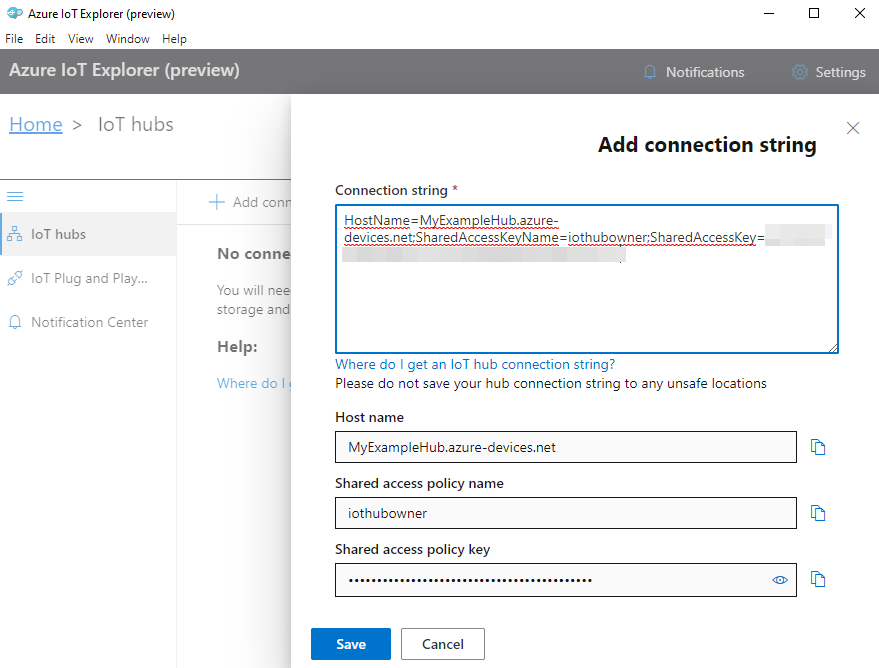
Si la conexión se realiza correctamente, IoT Explorer cambia a la vista Dispositivos .
Vea la configuración del repositorio del modelo público:
En IoT Explorer, seleccione Inicio para volver a la vista principal.
En el menú de la izquierda, seleccione Configuración de IoT Plug and Play.
Puede ver que existe una entrada para el repositorio de modelos públicos en
https://devicemodels.azure.com.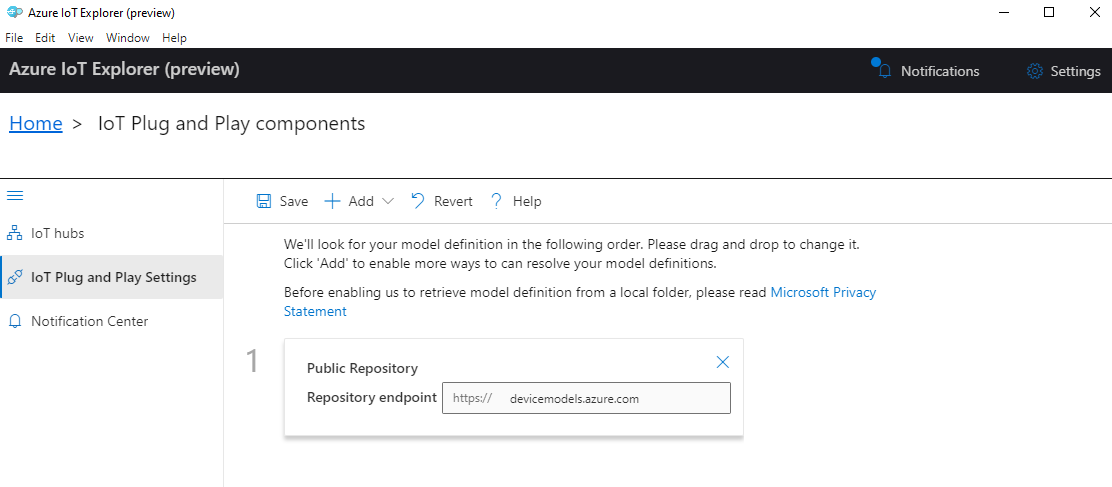
Registrar un dispositivo
En esta sección, creará una nueva instancia de dispositivo y la registrará en el centro de IoT que ha creado. La información de conexión del dispositivo recién registrado se usa para conectar el dispositivo de forma segura en una sección posterior.
Para registrar un dispositivo:
En la vista principal de IoT Explorer, seleccione IoT Hubs.
Debería aparecer la conexión que agregó anteriormente. Seleccione Ver dispositivos en este hub bajo las propiedades de conexión.
Seleccione + Nuevo y escriba un identificador de dispositivo para el dispositivo; por ejemplo, mydevice. Deje todas las demás propiedades sin cambios.
Selecciona Crear.
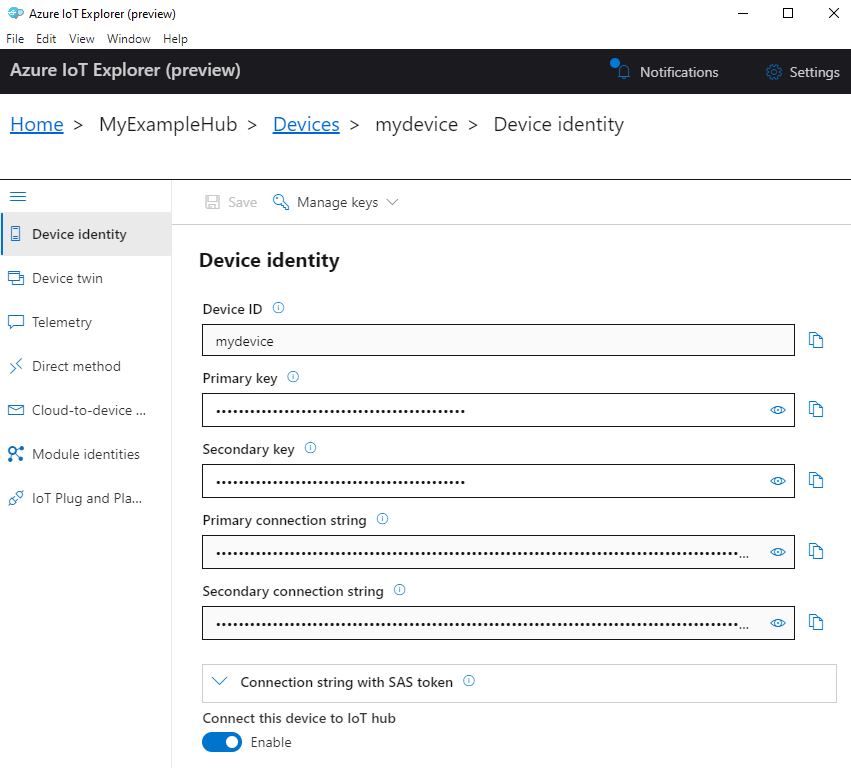
Copie y anote el valor en el campo Cadena de conexión principal . Necesitará esta cadena de conexión más adelante.
Ejecución del ejemplo de dispositivo
En esta sección, usará el SDK de C para enviar mensajes desde un dispositivo a su IoT Hub. Ejecute un ejemplo que implemente un controlador de temperatura con dos sensores de termostato.
Compilación del ejemplo
Abra una nueva consola para instalar el SDK de dispositivo de Azure IoT en C y ejecute el ejemplo de código. En Windows, seleccione Inicio, escriba Símbolo del sistema para desarrolladores para VS 2019 y abra la consola. En el caso del sistema operativo Linux y Raspberry Pi, abra un terminal para comandos de Bash.
Nota:
Si usa una instalación local de la CLI de Azure, es posible que ahora tenga dos ventanas de consola abiertas. Asegúrese de escribir los comandos de esta sección en la consola que acaba de abrir, no el que ha estado usando para la CLI.
Vaya a una carpeta local donde quiera clonar el repositorio de ejemplo.
Clona el SDK para dispositivos C de Azure IoT a tu máquina local.
git clone https://github.com/Azure/azure-iot-sdk-c.gitVaya a la carpeta raíz del SDK y ejecute el siguiente comando para actualizar las dependencias:
cd azure-iot-sdk-c
git submodule update --init
Esta operación tarda unos minutos.
Para compilar el SDK y los ejemplos, ejecute los siguientes comandos:
cmake -Bcmake -Duse_prov_client=ON -Dhsm_type_symm_key=ON -Drun_e2e_tests=OFF
cmake --build cmake
Establezca las siguientes variables de entorno para permitir que el dispositivo se conecte a Azure IoT.
- Establezca una variable de entorno denominada
IOTHUB_DEVICE_CONNECTION_STRING. Para el valor de la variable, use la cadena de conexión del dispositivo que guardó en la sección anterior. - Establezca una variable de entorno denominada
IOTHUB_DEVICE_SECURITY_TYPE. Para la variable, use la cadena literalconnectionString.
CMD
set IOTHUB_DEVICE_CONNECTION_STRING=<your connection string here>
set IOTHUB_DEVICE_SECURITY_TYPE=connectionString
Nota:
Para CMD de Windows no hay comillas que rodean los valores de cadena para cada variable.
Bash
export IOTHUB_DEVICE_CONNECTION_STRING="<your connection string here>" export IOTHUB_DEVICE_SECURITY_TYPE="connectionString"- Establezca una variable de entorno denominada
Ejecución del código
Ejecute el código de ejemplo mediante el comando adecuado para la consola.
CMD
cmake\iothub_client\samples\pnp\pnp_temperature_controller\Debug\pnp_temperature_controller.exeBash
cmake/iothub_client/samples/pnp/pnp_temperature_controller/pnp_temperature_controllerNota:
En este ejemplo de código se usa Azure IoT Plug and Play, que permite integrar dispositivos inteligentes en sus soluciones sin ninguna configuración manual. De forma predeterminada, la mayoría de los ejemplos de esta documentación usan IoT Plug and Play. Para más información sobre las ventajas de IoT PnP y los casos de uso o no, consulte ¿Qué es IoT Plug and Play?
El ejemplo se conecta de forma segura al centro de IoT como el dispositivo que registró y comienza a enviar mensajes de telemetría. La salida de ejemplo aparece en la consola.
Visualización de la telemetría
Puede ver la telemetría del dispositivo con IoT Explorer. Opcionalmente, puede ver la telemetría mediante la CLI de Azure.
Para ver la telemetría en Azure IoT Explorer:
En la instancia de IoT Hub en IoT Explorer, seleccione Ver dispositivos en este centro y, a continuación, seleccione el dispositivo en la lista.
En el menú izquierdo del dispositivo, seleccione Telemetría.
Confirme que Usar centro de eventos integrado está establecido en Sí y, a continuación, seleccione Iniciar.
Vea la telemetría a medida que el dispositivo envía mensajes a la nube.
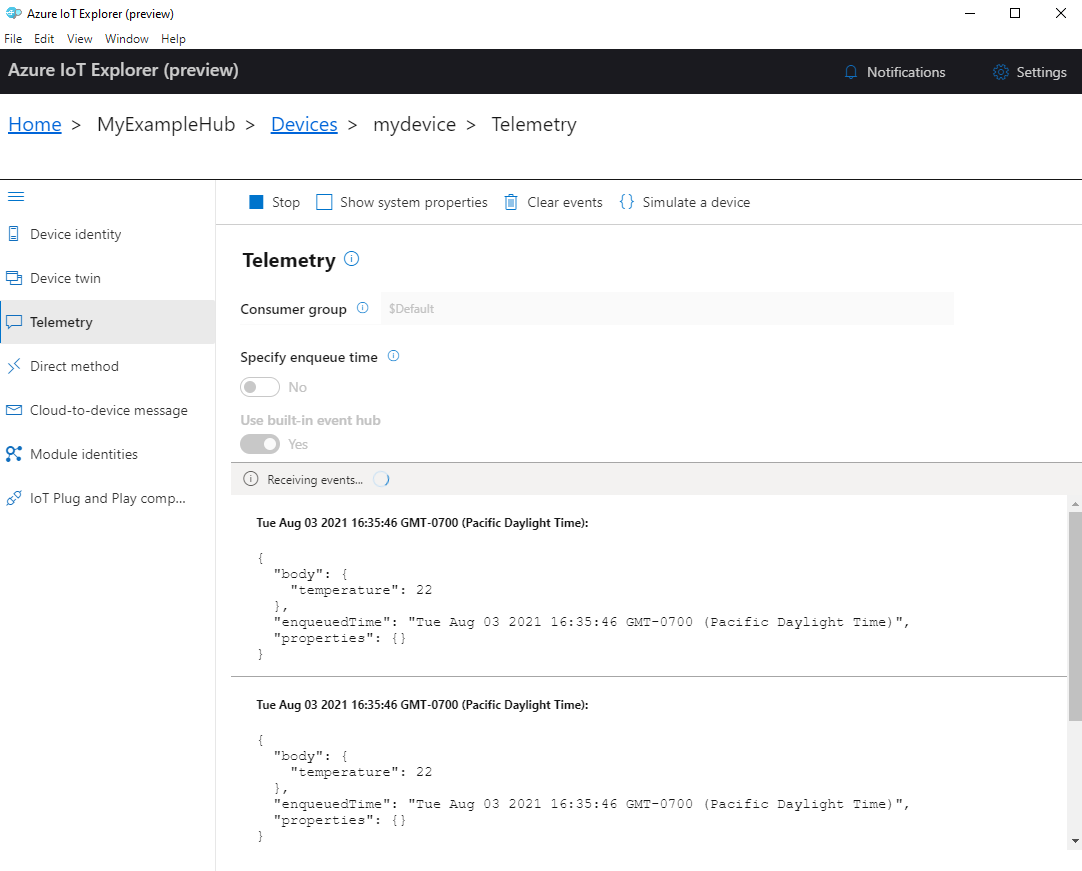
Seleccione Detener para finalizar la recepción de eventos.
Para leer la telemetría enviada por componentes individuales del dispositivo, puede usar las funcionalidades Plug and Play en IoT Explorer. Por ejemplo, el controlador de temperatura de este inicio rápido tiene dos termostatos: thermostat1 y thermostat2. Para ver la temperatura notificada por thermostat1:
En el dispositivo de IoT Explorer, seleccione Componentes de IoT Plug and Play en el menú de la izquierda. A continuación, seleccione thermostat1 en la lista de componentes.
En el panel del componente thermostat1 , seleccione Telemetría en el menú superior.
En el panel Telemetría , siga los mismos pasos que ha hecho anteriormente. Asegúrese de que Usar el centro de eventos integrado está establecido en Sí y, a continuación, seleccione Iniciar.
Para ver la telemetría del dispositivo con la CLI de Azure:
Ejecute el comando az iot hub monitor-events para supervisar los eventos enviados desde el dispositivo a IoT Hub. Utiliza los nombres que creaste anteriormente en Azure IoT para tu dispositivo y tu IoT Hub.
az iot hub monitor-events --output table --device-id mydevice --hub-name {YourIoTHubName}Vea los detalles de conexión y la salida de telemetría en la consola.
Starting event monitor, filtering on device: mydevice, use ctrl-c to stop...
event:
  component: ''
  interface: dtmi:com:example:TemperatureController;1
  module: ''
  origin: mydevice
  payload: '{"workingSet":1251}'

event:
  component: thermostat1
  interface: dtmi:com:example:TemperatureController;1
  module: ''
  origin: mydevice
  payload: '{"temperature":22.00}'
En este inicio rápido, aprenderá un flujo de trabajo básico de desarrollo de aplicaciones de Azure IoT. Use la CLI de Azure e IoT Explorer para crear un centro de Azure IoT y un dispositivo. Después, use un ejemplo del SDK de dispositivo IoT de Azure para ejecutar un controlador de temperatura, conectarlo de forma segura al centro y enviar telemetría. La aplicación de ejemplo del controlador de temperatura se ejecuta en la máquina local y genera datos de sensor simulados para enviarlos a IoT Hub.
Prerrequisitos
Este inicio rápido se ejecuta en Windows, Linux y Raspberry Pi. Se ha probado en las siguientes versiones del sistema operativo y del dispositivo:
- Windows 10
- Ubuntu 20.04 LTS
- Raspberry Pi OS (Raspbian) versión 10, que se ejecuta en un modelo B+ de Raspberry Pi 3
Instale los siguientes requisitos previos en la máquina de desarrollo, excepto donde se indique para Raspberry Pi:
- Si no tiene una suscripción de Azure, cree una gratuita antes de comenzar.
- Git.
-
SDK de .NET 6.0. Asegúrese de instalar el SDK de .NET, no solo el entorno de ejecución. Para comprobar la versión del SDK de .NET y el entorno de ejecución instalados en el equipo, ejecute
dotnet --info. - Azure IoT Explorer: utilidad basada en GUI multiplataforma para supervisar y administrar Azure IoT. Si usa Raspberry Pi como plataforma de desarrollo, se recomienda instalar IoT Explorer en otro equipo. Si no desea instalar IoT Explorer, puede usar la CLI de Azure para realizar los mismos pasos.
- CLI de Azure. Tiene dos opciones para ejecutar comandos de la CLI de Azure en este inicio rápido:
- Use Azure Cloud Shell, un shell interactivo que ejecuta comandos de la CLI en el explorador. Esta opción se recomienda porque no es necesario instalar nada. Si usa Cloud Shell por primera vez, inicie sesión en Azure Portal. Siga los pasos descritos en Introducción a Azure Cloud Shell para iniciar Cloud Shell y Seleccionar el entorno de Bash.
- Opcionalmente, ejecute la CLI de Azure en el equipo local. Si la CLI de Azure ya está instalada, ejecute
az upgradepara actualizar la CLI y las extensiones a la versión actual. Para instalar la CLI de Azure, consulte Instalación de la CLI de Azure. Si usa Raspberry Pi como plataforma de desarrollo, se recomienda usar Azure Cloud Shell o instalar la CLI de Azure en otro equipo.
Importante
Debe usar el SDK de .NET 6.0 para compilar y ejecutar el código de ejemplo de C# en este inicio rápido. Actualmente, el ejemplo no funciona con versiones posteriores del SDK.
Creación de un centro de IoT
En esta sección, usará la CLI de Azure para crear un centro de IoT y un grupo de recursos. Un grupo de recursos de Azure es un contenedor lógico en el que se implementan y se administran los recursos de Azure. Un centro de IoT actúa como un centro de mensajes central para la comunicación bidireccional entre la aplicación de IoT y los dispositivos.
Para crear un centro de IoT y un grupo de recursos:
Inicie la CLI de Azure:
- Si usa Cloud Shell, seleccione el botón Probar en los comandos de la CLI para iniciar Cloud Shell en una ventana dividida del explorador. O bien, puede abrir Cloud Shell en una pestaña del explorador independiente.
- Si usa la CLI de Azure localmente, abra una consola como CMD de Windows, PowerShell o Bash e inicie sesión en la CLI de Azure.
Para ejecutar los comandos de la CLI en el resto de este inicio rápido: copie la sintaxis del comando, péguela en la ventana de Cloud Shell o en la consola de la CLI, edite los valores de las variables y presione Entrar.
Ejecute az extension add para instalar o actualizar la extensión azure-iot a la versión actual.
az extension add --upgrade --name azure-iotEjecute el comando az group create para crear un grupo de recursos. El siguiente comando crea un grupo de recursos denominado MyResourceGroup en la ubicación eastus.
Nota:
Opcionalmente, puede establecer una ubicación alternativa. Para ver las ubicaciones disponibles, ejecute
az account list-locations. En este tutorial se usa eastus como se muestra en el comando de ejemplo.az group create --name MyResourceGroup --location eastusEjecute el comando az iot hub create para crear una instancia de IoT Hub. La creación de una instancia de IoT Hub puede tardar unos minutos.
YourIotHubName. Reemplace este marcador de posición y los corchetes circundantes en el siguiente comando, con el nombre que eligió para el hub de IoT. Un nombre de centro de IoT debe ser único globalmente en Azure. Use el nombre del centro de IoT a lo largo de este inicio rápido cuando vea el marcador de posición.
az iot hub create --resource-group MyResourceGroup --name {YourIoTHubName}Sugerencia
Después de crear un centro de IoT, usará Azure IoT Explorer para interactuar con su centro de IoT en el resto de este inicio rápido. IoT Explorer es una aplicación de GUI que permite conectarse a una instancia de IoT Hub existente y agregar, administrar y supervisar dispositivos. Para más información, consulte Instalación y uso de Azure IoT Explorer. Opcionalmente, puede seguir usando comandos de la CLI.
Configuración de IoT Explorer
En el resto de este inicio rápido, usará IoT Explorer para registrar un dispositivo en ioT Hub y ver la telemetría del dispositivo. En esta sección, configurará IoT Explorer para conectarse al centro de IoT que creó y para leer los modelos plug and play desde el repositorio de modelos públicos.
Nota:
También puede usar la CLI de Azure para registrar un dispositivo. Use el az iot hub device-identity create --device-id mydevice --hub-name {YourIoTHubName} comando para registrar un nuevo dispositivo y el az iot hub device-identity connection-string show --device-id mydevice --hub-name {YourIoTHubName} comando para obtener la cadena de conexión principal del dispositivo. Una vez anotada la cadena de conexión del dispositivo, puede ir directamente a Ejecutar el ejemplo de dispositivo.
Para agregar una conexión al centro de IoT:
Ejecute el comando az iot hub connection-string show para obtener la cadena de conexión de IoT Hub.
az iot hub connection-string show --hub-name {YourIoTHubName}Copie la cadena de conexión sin los caracteres de comillas circundantes.
En Azure IoT Explorer, seleccione IoT Hubs en el menú de la izquierda y, a continuación, seleccione + Agregar conexión.
Pegue la cadena de conexión en el cuadro Cadena de conexión .
Haga clic en Guardar.
Si la conexión se realiza correctamente, IoT Explorer cambia a la vista Dispositivos .
Vea la configuración del repositorio del modelo público:
En IoT Explorer, seleccione Inicio para volver a la vista principal.
En el menú de la izquierda, seleccione Configuración de IoT Plug and Play.
Puede ver que existe una entrada para el repositorio de modelos públicos en
https://devicemodels.azure.com.
Registrar un dispositivo
En esta sección, creará una nueva instancia de dispositivo y la registrará en el centro de IoT que ha creado. La información de conexión del dispositivo recién registrado se usa para conectar el dispositivo de forma segura en una sección posterior.
Para registrar un dispositivo:
En la vista principal de IoT Explorer, seleccione IoT Hubs.
Debería aparecer la conexión que agregó anteriormente. Seleccione Ver dispositivos en este hub bajo las propiedades de conexión.
Seleccione + Nuevo y escriba un identificador de dispositivo para el dispositivo; por ejemplo, mydevice. Deje todas las demás propiedades sin cambios.
Selecciona Crear.
Copie y anote el valor en el campo Cadena de conexión principal . Necesitará esta cadena de conexión más adelante.
Ejecución del ejemplo de dispositivo
En esta sección, usará el SDK de C# para enviar mensajes desde un dispositivo a IoT Hub. Ejecutará un ejemplo que implementa un controlador de temperatura con dos sensores de termostato.
Abra una nueva consola como CMD de Windows, PowerShell o Bash. En los pasos siguientes, usará esta consola para instalar el SDK de .NET y trabajar con el código de ejemplo de C#.
Nota:
Si usa una instalación local de la CLI de Azure, es posible que ahora tenga dos ventanas de consola abiertas. Asegúrese de escribir los comandos de esta sección en la consola que acaba de abrir, no el que ha estado usando para la CLI.
Clona el SDK de Microsoft Azure IoT para C# (.NET) en tu máquina local:
git clone https://github.com/Azure/azure-iot-sdk-csharp.gitVaya al directorio de ejemplo:
Windows
cd azure-iot-sdk-csharp\iothub\device\samples\solutions\PnpDeviceSamples\TemperatureControllerSistema operativo Linux o Raspberry Pi
cd azure-iot-sdk-csharp/iothub/device/samples/solutions/PnpDeviceSamples/TemperatureControllerInstale el SDK de C# de Azure IoT y las dependencias necesarias:
dotnet restoreEste comando instala las dependencias adecuadas como se especifica en el archivo TemperatureController.csproj .
Establezca las dos variables de entorno siguientes para permitir que el dispositivo se conecte a Azure IoT.
- Establezca una variable de entorno denominada
IOTHUB_DEVICE_CONNECTION_STRING. Para el valor de la variable, use la cadena de conexión del dispositivo que guardó en la sección anterior. - Establezca una variable de entorno denominada
IOTHUB_DEVICE_SECURITY_TYPE. Para la variable, use la cadena literalconnectionString.
CMD (Windows)
set IOTHUB_DEVICE_CONNECTION_STRING=<your connection string here>
set IOTHUB_DEVICE_SECURITY_TYPE=connectionString
Nota:
Para CMD de Windows no hay comillas que rodean los valores de cadena para cada variable.
PowerShell
$env:IOTHUB_DEVICE_CONNECTION_STRING='<your connection string here>'
$env:IOTHUB_DEVICE_SECURITY_TYPE='connectionString'
Bash
export IOTHUB_DEVICE_CONNECTION_STRING="<your connection string here>" export IOTHUB_DEVICE_SECURITY_TYPE="connectionString"- Establezca una variable de entorno denominada
Ejecute el ejemplo de código:
dotnet runNota:
En este ejemplo de código se usa Azure IoT Plug and Play, que permite integrar dispositivos inteligentes en sus soluciones sin ninguna configuración manual. De forma predeterminada, la mayoría de los ejemplos de esta documentación usan IoT Plug and Play. Para más información sobre las ventajas de IoT PnP y los casos de uso o no, consulte ¿Qué es IoT Plug and Play?
El ejemplo se conecta de forma segura al centro de IoT como el dispositivo que registró y comienza a enviar mensajes de telemetría. La salida de ejemplo aparece en la consola.
Visualización de la telemetría
Puede ver la telemetría del dispositivo con IoT Explorer. Opcionalmente, puede ver la telemetría mediante la CLI de Azure.
Para ver la telemetría en Azure IoT Explorer:
En la instancia de IoT Hub en IoT Explorer, seleccione Ver dispositivos en este centro y, a continuación, seleccione el dispositivo en la lista.
En el menú izquierdo del dispositivo, seleccione Telemetría.
Confirme que Usar centro de eventos integrado está establecido en Sí y, a continuación, seleccione Iniciar.
Vea la telemetría a medida que el dispositivo envía mensajes a la nube.
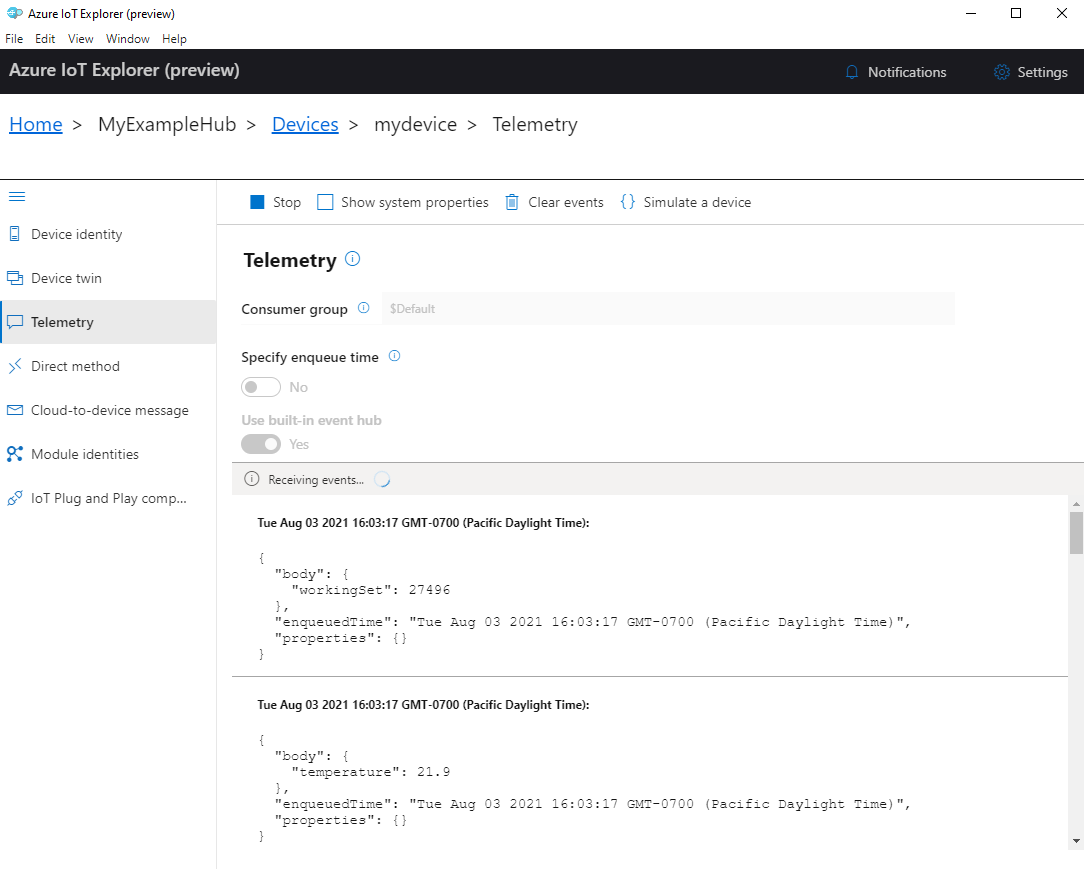
Seleccione Detener para finalizar la recepción de eventos.
Para leer la telemetría enviada por componentes individuales del dispositivo, puede usar las funcionalidades Plug and Play en IoT Explorer. Por ejemplo, el controlador de temperatura de este inicio rápido tiene dos termostatos: thermostat1 y thermostat2. Para ver la temperatura notificada por thermostat1:
En el dispositivo de IoT Explorer, seleccione Componentes de IoT Plug and Play en el menú de la izquierda. A continuación, seleccione thermostat1 en la lista de componentes.
En el panel del componente thermostat1 , seleccione Telemetría en el menú superior.
En el panel Telemetría , siga los mismos pasos que ha hecho anteriormente. Asegúrese de que Usar el centro de eventos integrado está establecido en Sí y, a continuación, seleccione Iniciar.
Para ver la telemetría del dispositivo con la CLI de Azure:
Ejecute el comando az iot hub monitor-events para supervisar los eventos enviados desde el dispositivo a IoT Hub. Utiliza los nombres que creaste anteriormente en Azure IoT para tu dispositivo y tu IoT Hub.
az iot hub monitor-events --output table --device-id mydevice --hub-name {YourIoTHubName}Vea los detalles de conexión y la salida de telemetría en la consola.
Starting event monitor, filtering on device: mydevice, use ctrl-c to stop...
event:
  component: thermostat1
  interface: dtmi:com:example:TemperatureController;2
  module: ''
  origin: mydevice
  payload:
    temperature: 39.8

event:
  component: thermostat2
  interface: dtmi:com:example:TemperatureController;2
  module: ''
  origin: mydevice
  payload:
    temperature: 36.7
Seleccione CTRL+C para finalizar la supervisión.
En este inicio rápido, aprenderá un flujo de trabajo básico de desarrollo de aplicaciones de Azure IoT. Use la CLI de Azure e IoT Explorer para crear un centro de Azure IoT y un dispositivo. Después, use un ejemplo del SDK de dispositivo IoT de Azure para ejecutar un controlador de temperatura, conectarlo de forma segura al centro y enviar telemetría. La aplicación de ejemplo del controlador de temperatura se ejecuta en la máquina local y genera datos de sensor simulados para enviarlos a IoT Hub.
Prerrequisitos
Este inicio rápido se ejecuta en Windows, Linux y Raspberry Pi. Se ha probado en las siguientes versiones del sistema operativo y del dispositivo:
- Windows 10
- Ubuntu 20.04 LTS
- Raspberry Pi OS (Raspbian) versión 10, que se ejecuta en un modelo B+ de Raspberry Pi 3
Instale los siguientes requisitos previos en la máquina de desarrollo, excepto donde se indique para Raspberry Pi:
- Si no tiene una suscripción de Azure, cree una gratuita antes de comenzar.
- Git.
-
Node.js versión 12 o posterior. Para comprobar la versión del nodo, ejecute
node --version. - Azure IoT Explorer: utilidad basada en GUI multiplataforma para supervisar y administrar Azure IoT. Si usa Raspberry Pi como plataforma de desarrollo, se recomienda instalar IoT Explorer en otro equipo. Si no desea instalar IoT Explorer, puede usar la CLI de Azure para realizar los mismos pasos.
- CLI de Azure. Tiene dos opciones para ejecutar comandos de la CLI de Azure en este inicio rápido:
- Use Azure Cloud Shell, un shell interactivo que ejecuta comandos de la CLI en el explorador. Esta opción se recomienda porque no es necesario instalar nada. Si usa Cloud Shell por primera vez, inicie sesión en Azure Portal. Siga los pasos descritos en Introducción a Azure Cloud Shell para iniciar Cloud Shell y Seleccionar el entorno de Bash.
- Opcionalmente, ejecute la CLI de Azure en el equipo local. Si la CLI de Azure ya está instalada, ejecute
az upgradepara actualizar la CLI y las extensiones a la versión actual. Para instalar la CLI de Azure, consulte Instalación de la CLI de Azure. Si usa Raspberry Pi como plataforma de desarrollo, se recomienda usar Azure Cloud Shell o instalar la CLI de Azure en otro equipo.
Creación de un centro de IoT
En esta sección, usará la CLI de Azure para crear un centro de IoT y un grupo de recursos. Un grupo de recursos de Azure es un contenedor lógico en el que se implementan y se administran los recursos de Azure. Un centro de IoT actúa como un centro de mensajes central para la comunicación bidireccional entre la aplicación de IoT y los dispositivos.
Para crear un centro de IoT y un grupo de recursos:
Inicie la CLI de Azure:
- Si usa Cloud Shell, seleccione el botón Probar en los comandos de la CLI para iniciar Cloud Shell en una ventana dividida del explorador. O bien, puede abrir Cloud Shell en una pestaña del explorador independiente.
- Si usa la CLI de Azure localmente, abra una consola como CMD de Windows, PowerShell o Bash e inicie sesión en la CLI de Azure.
Para ejecutar los comandos de la CLI en el resto de este inicio rápido: copie la sintaxis del comando, péguela en la ventana de Cloud Shell o en la consola de la CLI, edite los valores de las variables y presione Entrar.
Ejecute az extension add para instalar o actualizar la extensión azure-iot a la versión actual.
az extension add --upgrade --name azure-iotEjecute el comando az group create para crear un grupo de recursos. El siguiente comando crea un grupo de recursos denominado MyResourceGroup en la ubicación eastus.
Nota:
Opcionalmente, puede establecer una ubicación alternativa. Para ver las ubicaciones disponibles, ejecute
az account list-locations. En este tutorial se usa eastus como se muestra en el comando de ejemplo.az group create --name MyResourceGroup --location eastusEjecute el comando az iot hub create para crear una instancia de IoT Hub. La creación de una instancia de IoT Hub puede tardar unos minutos.
YourIotHubName. Reemplace este marcador de posición y los corchetes circundantes en el siguiente comando, con el nombre que eligió para el hub de IoT. Un nombre de centro de IoT debe ser único globalmente en Azure. Use el nombre del centro de IoT a lo largo de este inicio rápido cuando vea el marcador de posición.
az iot hub create --resource-group MyResourceGroup --name {YourIoTHubName}Sugerencia
Después de crear un centro de IoT, usará Azure IoT Explorer para interactuar con su centro de IoT en el resto de este inicio rápido. IoT Explorer es una aplicación de GUI que permite conectarse a una instancia de IoT Hub existente y agregar, administrar y supervisar dispositivos. Para más información, consulte Instalación y uso de Azure IoT Explorer. Opcionalmente, puede seguir usando comandos de la CLI.
Configuración de IoT Explorer
En el resto de este inicio rápido, usará IoT Explorer para registrar un dispositivo en ioT Hub y ver la telemetría del dispositivo. En esta sección, configurará IoT Explorer para conectarse al centro de IoT que creó y para leer los modelos plug and play desde el repositorio de modelos públicos.
Nota:
También puede usar la CLI de Azure para registrar un dispositivo. Use el az iot hub device-identity create --device-id mydevice --hub-name {YourIoTHubName} comando para registrar un nuevo dispositivo y el az iot hub device-identity connection-string show --device-id mydevice --hub-name {YourIoTHubName} comando para obtener la cadena de conexión principal del dispositivo. Una vez anotada la cadena de conexión del dispositivo, puede ir directamente a Ejecutar el ejemplo de dispositivo.
Para agregar una conexión al centro de IoT:
Ejecute el comando az iot hub connection-string show para obtener la cadena de conexión de IoT Hub.
az iot hub connection-string show --hub-name {YourIoTHubName}Copie la cadena de conexión sin los caracteres de comillas circundantes.
En Azure IoT Explorer, seleccione IoT Hubs en el menú de la izquierda y, a continuación, seleccione + Agregar conexión.
Pegue la cadena de conexión en el cuadro Cadena de conexión .
Haga clic en Guardar.
Si la conexión se realiza correctamente, IoT Explorer cambia a la vista Dispositivos .
Vea la configuración del repositorio del modelo público:
En IoT Explorer, seleccione Inicio para volver a la vista principal.
En el menú de la izquierda, seleccione Configuración de IoT Plug and Play.
Puede ver que existe una entrada para el repositorio de modelos públicos en
https://devicemodels.azure.com.
Registrar un dispositivo
En esta sección, creará una nueva instancia de dispositivo y la registrará en el centro de IoT que ha creado. La información de conexión del dispositivo recién registrado se usa para conectar el dispositivo de forma segura en una sección posterior.
Para registrar un dispositivo:
En la vista principal de IoT Explorer, seleccione IoT Hubs.
Debería aparecer la conexión que agregó anteriormente. Seleccione Ver dispositivos en este hub bajo las propiedades de conexión.
Seleccione + Nuevo y escriba un identificador de dispositivo para el dispositivo; por ejemplo, mydevice. Deje todas las demás propiedades sin cambios.
Selecciona Crear.
Copie y anote el valor en el campo Cadena de conexión principal . Necesitará esta cadena de conexión más adelante.
Ejecución del ejemplo de dispositivo
En esta sección, usará el SDK de Node.js para enviar mensajes desde un dispositivo a IoT Hub. Ejecutará un ejemplo que implementa un controlador de temperatura con dos sensores de termostato.
Abra una nueva consola como CMD de Windows, PowerShell o Bash. En los pasos siguientes, usará esta consola para instalar el SDK de Node.js y trabajar con código de ejemplo de Node.js.
Nota:
Si usa una instalación local de la CLI de Azure, es posible que ahora tenga dos ventanas de consola abiertas. Asegúrese de escribir los comandos de esta sección en la consola que acaba de abrir, no el que ha estado usando para la CLI.
Clona los ejemplos de dispositivos del SDK de Azure IoT Node.js en tu máquina local:
git clone https://github.com/Azure/azure-iot-sdk-nodeVaya al directorio de ejemplo:
Windows
cd azure-iot-sdk-node\device\samples\javascriptSistema operativo Linux o Raspberry Pi
cd azure-iot-sdk-node/device/samples/javascriptInstale el SDK de Azure IoT Node.js y las dependencias necesarias:
npm installEste comando instala las dependencias adecuadas tal como se especifica en el archivo package.json en el directorio de ejemplos del dispositivo.
Establezca las dos variables de entorno siguientes para permitir que el dispositivo se conecte a Azure IoT.
- Establezca una variable de entorno denominada
IOTHUB_DEVICE_CONNECTION_STRING. Para el valor de la variable, use la cadena de conexión del dispositivo que guardó en la sección anterior. - Establezca una variable de entorno denominada
IOTHUB_DEVICE_SECURITY_TYPE. Para la variable, use la cadena literalconnectionString.
CMD (Windows)
set IOTHUB_DEVICE_CONNECTION_STRING=<your connection string here>
set IOTHUB_DEVICE_SECURITY_TYPE=connectionString
Nota:
Para CMD de Windows no hay comillas que rodean los valores de cadena para cada variable.
PowerShell
$env:IOTHUB_DEVICE_CONNECTION_STRING='<your connection string here>'
$env:IOTHUB_DEVICE_SECURITY_TYPE='connectionString'
Bash
export IOTHUB_DEVICE_CONNECTION_STRING="<your connection string here>" export IOTHUB_DEVICE_SECURITY_TYPE="connectionString"- Establezca una variable de entorno denominada
Ejecute el ejemplo de código siguiente:
node pnp_temperature_controller.jsNota:
En este ejemplo de código se usa Azure IoT Plug and Play, que permite integrar dispositivos inteligentes en sus soluciones sin ninguna configuración manual. De forma predeterminada, la mayoría de los ejemplos de esta documentación usan IoT Plug and Play. Para más información sobre las ventajas de IoT PnP y los casos de uso o no, consulte ¿Qué es IoT Plug and Play?
El ejemplo se conecta de forma segura al centro de IoT como el dispositivo que registró y comienza a enviar mensajes de telemetría. La salida de ejemplo aparece en la consola.
Visualización de la telemetría
Puede ver la telemetría del dispositivo con IoT Explorer. Opcionalmente, puede ver la telemetría mediante la CLI de Azure.
Para ver la telemetría en Azure IoT Explorer:
En la instancia de IoT Hub en IoT Explorer, seleccione Ver dispositivos en este centro y, a continuación, seleccione el dispositivo en la lista.
En el menú izquierdo del dispositivo, seleccione Telemetría.
Confirme que Usar centro de eventos integrado está establecido en Sí y, a continuación, seleccione Iniciar.
Vea la telemetría a medida que el dispositivo envía mensajes a la nube.
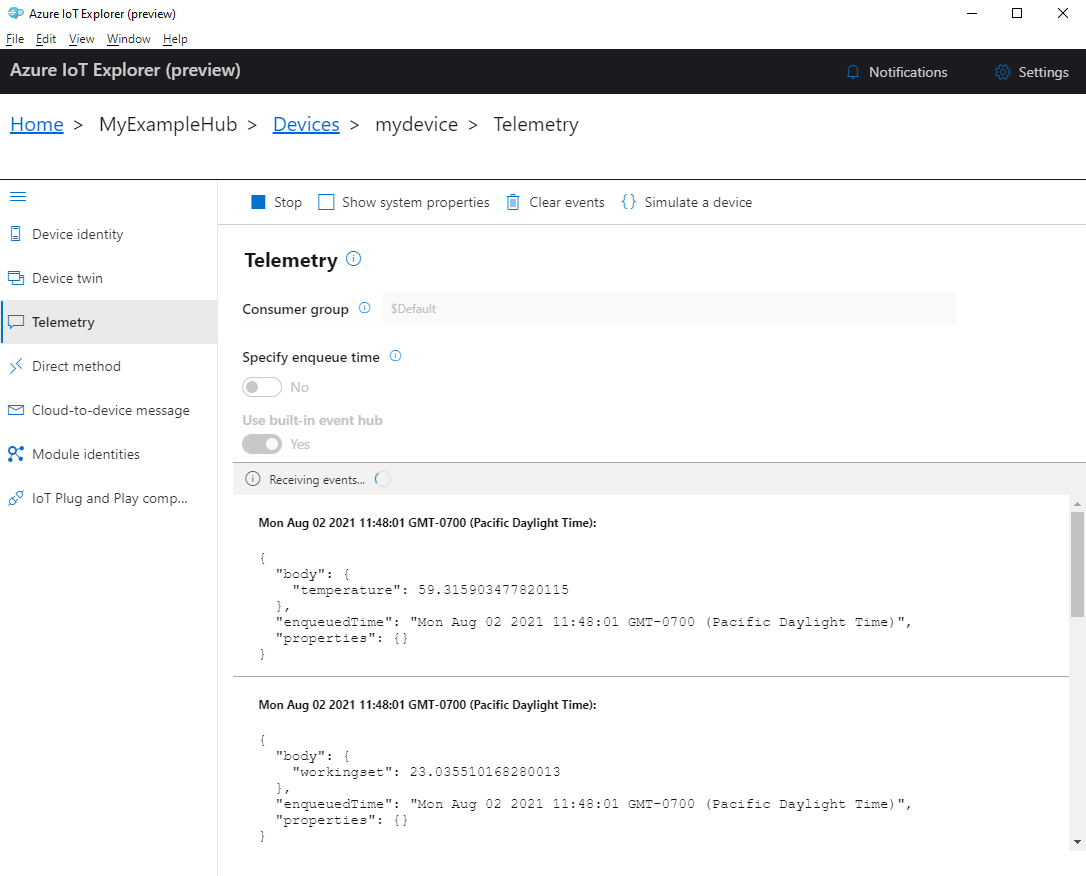
Seleccione Detener para finalizar la recepción de eventos.
Para leer la telemetría enviada por componentes individuales del dispositivo, puede usar las funcionalidades Plug and Play en IoT Explorer. Por ejemplo, el controlador de temperatura de este inicio rápido tiene dos termostatos: thermostat1 y thermostat2. Para ver la temperatura notificada por thermostat1:
En el dispositivo de IoT Explorer, seleccione Componentes de IoT Plug and Play en el menú de la izquierda. A continuación, seleccione thermostat1 en la lista de componentes.
En el panel del componente thermostat1 , seleccione Telemetría en el menú superior.
En el panel Telemetría , siga los mismos pasos que ha hecho anteriormente. Asegúrese de que Usar el centro de eventos integrado está establecido en Sí y, a continuación, seleccione Iniciar.
Para ver la telemetría del dispositivo con la CLI de Azure:
Ejecute el comando az iot hub monitor-events para supervisar los eventos enviados desde el dispositivo a IoT Hub. Utiliza los nombres que creaste anteriormente en Azure IoT para tu dispositivo y tu IoT Hub.
az iot hub monitor-events --output table --device-id mydevice --hub-name {YourIoTHubName}Vea los detalles de conexión y la salida de telemetría en la consola.
Starting event monitor, filtering on device: mydevice, use ctrl-c to stop...
event:
  component: thermostat1
  interface: dtmi:com:example:TemperatureController;2
  module: ''
  origin: mydevice
  payload:
    temperature: 70.5897683228018

event:
  component: thermostat2
  interface: dtmi:com:example:TemperatureController;2
  module: ''
  origin: mydevice
  payload:
    temperature: 52.87582619316418
En este inicio rápido, aprenderá un flujo de trabajo básico de desarrollo de aplicaciones de Azure IoT. Use la CLI de Azure e IoT Explorer para crear un centro de Azure IoT y un dispositivo. Después, use un ejemplo del SDK de dispositivo IoT de Azure para ejecutar un controlador de temperatura, conectarlo de forma segura al centro y enviar telemetría. La aplicación de ejemplo del controlador de temperatura se ejecuta en la máquina local y genera datos de sensor simulados para enviarlos a IoT Hub.
Prerrequisitos
Este inicio rápido se ejecuta en Windows, Linux y Raspberry Pi. Se ha probado en las siguientes versiones del sistema operativo y del dispositivo:
- Windows 10 o Windows 11
- Ubuntu 20.04 LTS
- Raspberry Pi OS (Raspbian) versión 10, que se ejecuta en un modelo B+ de Raspberry Pi 3
Instale los siguientes requisitos previos en la máquina de desarrollo, excepto donde se indique para Raspberry Pi:
- Si no tiene una suscripción de Azure, cree una gratuita antes de comenzar.
- Git.
-
Python Compruebe el SDK de Python de Azure IoT para ver los requisitos actuales de la versión de Python. Para comprobar la versión de Python, ejecute
python3 --version. - Azure IoT Explorer: utilidad basada en GUI multiplataforma para supervisar y administrar Azure IoT. Si usa Raspberry Pi como plataforma de desarrollo, se recomienda instalar IoT Explorer en otro equipo. Si no desea instalar IoT Explorer, puede usar la CLI de Azure para realizar los mismos pasos.
- CLI de Azure. Tiene dos opciones para ejecutar comandos de la CLI de Azure en este inicio rápido:
- Use Azure Cloud Shell, un shell interactivo que ejecuta comandos de la CLI en el explorador. Esta opción se recomienda porque no es necesario instalar nada. Si usa Cloud Shell por primera vez, inicie sesión en Azure Portal. Siga los pasos descritos en Introducción a Azure Cloud Shell para iniciar Cloud Shell y Seleccionar el entorno de Bash.
- Opcionalmente, ejecute la CLI de Azure en el equipo local. Si la CLI de Azure ya está instalada, ejecute
az upgradepara actualizar la CLI y las extensiones a la versión actual. Para instalar la CLI de Azure, consulte Instalación de la CLI de Azure. Si usa Raspberry Pi como plataforma de desarrollo, se recomienda usar Azure Cloud Shell o instalar la CLI de Azure en otro equipo.
Creación de un centro de IoT
En esta sección, usará la CLI de Azure para crear un centro de IoT y un grupo de recursos. Un grupo de recursos de Azure es un contenedor lógico en el que se implementan y se administran los recursos de Azure. Un centro de IoT actúa como un centro de mensajes central para la comunicación bidireccional entre la aplicación de IoT y los dispositivos.
Para crear un centro de IoT y un grupo de recursos:
Inicie la CLI de Azure:
- Si usa Cloud Shell, seleccione el botón Probar en los comandos de la CLI para iniciar Cloud Shell en una ventana dividida del explorador. O bien, puede abrir Cloud Shell en una pestaña del explorador independiente.
- Si usa la CLI de Azure localmente, abra una consola como CMD de Windows, PowerShell o Bash e inicie sesión en la CLI de Azure.
Para ejecutar los comandos de la CLI en el resto de este inicio rápido: copie la sintaxis del comando, péguela en la ventana de Cloud Shell o en la consola de la CLI, edite los valores de las variables y presione Entrar.
Ejecute az extension add para instalar o actualizar la extensión azure-iot a la versión actual.
az extension add --upgrade --name azure-iotEjecute el comando az group create para crear un grupo de recursos. El siguiente comando crea un grupo de recursos denominado MyResourceGroup en la ubicación eastus.
Nota:
Opcionalmente, puede establecer una ubicación alternativa. Para ver las ubicaciones disponibles, ejecute
az account list-locations. En este tutorial se usa eastus como se muestra en el comando de ejemplo.az group create --name MyResourceGroup --location eastusEjecute el comando az iot hub create para crear una instancia de IoT Hub. La creación de una instancia de IoT Hub puede tardar unos minutos.
YourIotHubName. Reemplace este marcador de posición y los corchetes circundantes en el siguiente comando, con el nombre que eligió para el hub de IoT. Un nombre de centro de IoT debe ser único globalmente en Azure. Use el nombre del centro de IoT a lo largo de este inicio rápido cuando vea el marcador de posición.
az iot hub create --resource-group MyResourceGroup --name {YourIoTHubName}Sugerencia
Después de crear un centro de IoT, usará Azure IoT Explorer para interactuar con su centro de IoT en el resto de este inicio rápido. IoT Explorer es una aplicación de GUI que permite conectarse a una instancia de IoT Hub existente y agregar, administrar y supervisar dispositivos. Para más información, consulte Instalación y uso de Azure IoT Explorer. Opcionalmente, puede seguir usando comandos de la CLI.
Configuración de IoT Explorer
En el resto de este inicio rápido, usará IoT Explorer para registrar un dispositivo en ioT Hub y ver la telemetría del dispositivo. En esta sección, configurará IoT Explorer para conectarse al centro de IoT que creó y para leer los modelos plug and play desde el repositorio de modelos públicos.
Nota:
También puede usar la CLI de Azure para registrar un dispositivo. Use el az iot hub device-identity create --device-id mydevice --hub-name {YourIoTHubName} comando para registrar un nuevo dispositivo y el az iot hub device-identity connection-string show --device-id mydevice --hub-name {YourIoTHubName} comando para obtener la cadena de conexión principal del dispositivo. Una vez anotada la cadena de conexión del dispositivo, puede ir directamente a Ejecutar el ejemplo de dispositivo.
Para agregar una conexión al centro de IoT:
Ejecute el comando az iot hub connection-string show para obtener la cadena de conexión de IoT Hub.
az iot hub connection-string show --hub-name {YourIoTHubName}Copie la cadena de conexión sin los caracteres de comillas circundantes.
En Azure IoT Explorer, seleccione IoT Hubs en el menú de la izquierda y, a continuación, seleccione + Agregar conexión.
Pegue la cadena de conexión en el cuadro Cadena de conexión .
Haga clic en Guardar.
Si la conexión se realiza correctamente, IoT Explorer cambia a la vista Dispositivos .
Vea la configuración del repositorio del modelo público:
En IoT Explorer, seleccione Inicio para volver a la vista principal.
En el menú de la izquierda, seleccione Configuración de IoT Plug and Play.
Puede ver que existe una entrada para el repositorio de modelos públicos en
https://devicemodels.azure.com.
Registrar un dispositivo
En esta sección, creará una nueva instancia de dispositivo y la registrará en el centro de IoT que ha creado. La información de conexión del dispositivo recién registrado se usa para conectar el dispositivo de forma segura en una sección posterior.
Para registrar un dispositivo:
En la vista principal de IoT Explorer, seleccione IoT Hubs.
Debería aparecer la conexión que agregó anteriormente. Seleccione Ver dispositivos en este hub bajo las propiedades de conexión.
Seleccione + Nuevo y escriba un identificador de dispositivo para el dispositivo; por ejemplo, mydevice. Deje todas las demás propiedades sin cambios.
Selecciona Crear.
Copie y anote el valor en el campo Cadena de conexión principal . Necesitará esta cadena de conexión más adelante.
Ejecución del ejemplo de dispositivo
En esta sección, usará el SDK de Python para enviar mensajes desde un dispositivo a IoT Hub. Ejecutará un ejemplo que implementa un controlador de temperatura con dos sensores de termostato.
Abra una nueva consola como CMD de Windows, PowerShell o Bash. En los pasos siguientes, usará esta consola para instalar el SDK de Python y trabajar con el código de ejemplo de Python.
Nota:
Si usa una instalación local de la CLI de Azure, es posible que ahora tenga dos ventanas de consola abiertas. Asegúrese de escribir los comandos de esta sección en la consola que acaba de abrir, no el que ha estado usando para la CLI.
Clona los ejemplos de dispositivos del SDK de Python de Azure IoT en tu máquina local:
git clone --branch v2 https://github.com/Azure/azure-iot-sdk-pythonVaya al directorio de ejemplo:
Windows
cd azure-iot-sdk-python\samples\pnpSistema operativo Linux o Raspberry Pi
cd azure-iot-sdk-python/samples/pnpInstale el SDK de Python de Azure IoT:
pip3 install azure-iot-deviceEstablezca las siguientes variables de entorno para permitir que el dispositivo se conecte a Azure IoT.
- Establezca una variable de entorno denominada
IOTHUB_DEVICE_CONNECTION_STRING. Para el valor de la variable, use la cadena de conexión del dispositivo que guardó en la sección anterior. - Establezca una variable de entorno denominada
IOTHUB_DEVICE_SECURITY_TYPE. Para la variable, use la cadena literalconnectionString.
CMD (Windows)
set IOTHUB_DEVICE_CONNECTION_STRING=<your connection string here>
set IOTHUB_DEVICE_SECURITY_TYPE=connectionString
Nota:
Para CMD de Windows no hay comillas que rodean los valores de cadena para cada variable.
PowerShell
$env:IOTHUB_DEVICE_CONNECTION_STRING='<your connection string here>'
$env:IOTHUB_DEVICE_SECURITY_TYPE='connectionString'
Bash
export IOTHUB_DEVICE_CONNECTION_STRING="<your connection string here>" export IOTHUB_DEVICE_SECURITY_TYPE="connectionString"- Establezca una variable de entorno denominada
Ejecute el código para el siguiente archivo de ejemplo.
python temp_controller_with_thermostats.pyNota:
En este ejemplo de código se usa Azure IoT Plug and Play, que permite integrar dispositivos inteligentes en sus soluciones sin ninguna configuración manual. De forma predeterminada, la mayoría de los ejemplos de esta documentación usan IoT Plug and Play. Para más información sobre las ventajas de IoT Plug and Play, y los casos de uso o no, consulte ¿Qué es IoT Plug and Play?
El ejemplo se conecta de forma segura al centro de IoT como el dispositivo que registró y comienza a enviar mensajes de telemetría. La salida de ejemplo aparece en la consola.
Visualización de la telemetría
Puede ver la telemetría del dispositivo con IoT Explorer. Opcionalmente, puede ver la telemetría mediante la CLI de Azure.
Para ver la telemetría en Azure IoT Explorer:
En la instancia de IoT Hub en IoT Explorer, seleccione Ver dispositivos en este centro y, a continuación, seleccione el dispositivo en la lista.
En el menú izquierdo del dispositivo, seleccione Telemetría.
Confirme que Usar centro de eventos integrado está establecido en Sí y, a continuación, seleccione Iniciar.
Vea la telemetría a medida que el dispositivo envía mensajes a la nube.
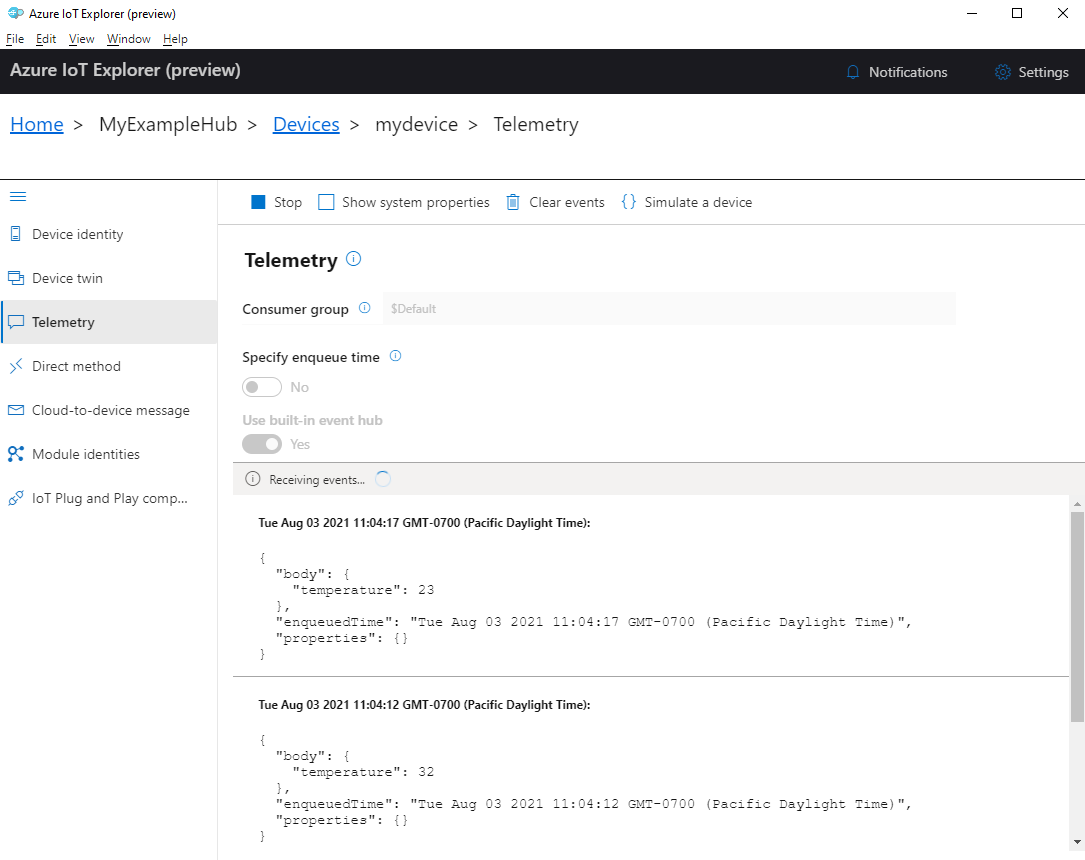
Seleccione Detener para finalizar la recepción de eventos.
Para leer la telemetría enviada por componentes individuales del dispositivo, puede usar las funcionalidades Plug and Play en IoT Explorer. Por ejemplo, el controlador de temperatura de este inicio rápido tiene dos termostatos: thermostat1 y thermostat2. Para ver la temperatura notificada por thermostat1:
En el dispositivo de IoT Explorer, seleccione Componentes de IoT Plug and Play en el menú de la izquierda. A continuación, seleccione thermostat1 en la lista de componentes.
En el panel del componente thermostat1 , seleccione Telemetría en el menú superior.
En el panel Telemetría , siga los mismos pasos que ha hecho anteriormente. Asegúrese de que Usar el centro de eventos integrado está establecido en Sí y, a continuación, seleccione Iniciar.
Para ver la telemetría del dispositivo con la CLI de Azure:
Ejecute el comando az iot hub monitor-events para supervisar los eventos enviados desde el dispositivo a IoT Hub. Utiliza los nombres que creaste anteriormente en Azure IoT para tu dispositivo y tu IoT Hub.
az iot hub monitor-events --output table --device-id mydevice --hub-name {YourIoTHubName}Vea los detalles de conexión y la salida de telemetría en la consola.
Starting event monitor, filtering on device: mydevice, use ctrl-c to stop...
event:
  component: thermostat1
  interface: dtmi:com:example:TemperatureController;2
  module: ''
  origin: mydevice
  payload:
    temperature: 28

event:
  component: thermostat2
  interface: dtmi:com:example:TemperatureController;2
  module: ''
  origin: mydevice
  payload:
    temperature: 10
Limpieza de recursos
Si ya no necesita los recursos de Azure creados en este tutorial, puede usar la CLI de Azure para eliminarlos.
Importante
La eliminación de un grupo de recursos es irreversible. El grupo de recursos y todos los recursos contenidos en él se eliminan permanentemente. Asegúrese de no eliminar por accidente el grupo de recursos o los recursos equivocados.
Para eliminar un grupo de recursos por nombre:
Ejecute el comando az group delete. Este comando quita el grupo de recursos, el IoT Hub, y el registro del dispositivo que creó.
az group delete --name MyResourceGroupEjecute el comando az group list para confirmar que se ha eliminado el grupo de recursos.
az group list
Pasos siguientes
En este tutorial, ha aprendido un flujo de trabajo de aplicación de Azure IoT básico para conectar de forma segura un dispositivo a la nube y enviar telemetría de dispositivo a nube. Ha usado la CLI de Azure para crear una instancia de Azure IoT Hub y un dispositivo. A continuación, ha usado un SDK de dispositivo IoT de Azure para crear un controlador de temperatura, conectarlo al centro y enviar telemetría. También ha usado la CLI de Azure para supervisar la telemetría.
Como paso siguiente, explore los artículos siguientes para obtener más información sobre la creación de soluciones de dispositivos con Azure IoT.