Nota:
El acceso a esta página requiere autorización. Puede intentar iniciar sesión o cambiar directorios.
El acceso a esta página requiere autorización. Puede intentar cambiar los directorios.
Se aplica a: IoT Edge 1.6
Importante
IoT Edge 1.6 LTS es la versión soportada. El soporte para IoT Edge 1.5 LTS finaliza el 10 de noviembre de 2026; IoT Edge 1.4 LTS alcanzó su fin de vida útil el 12 de noviembre de 2024. Si usa una versión anterior, consulte Update IoT Edge.
Pruebe Azure IoT Edge en esta guía de inicio rápido mediante la implementación de código en contenedor en un dispositivo linux IoT Edge virtual. IoT Edge le permite gestionar código remotamente en sus dispositivos para que pueda enviar más cargas de trabajo al borde de la red. Para este inicio rápido, use una máquina virtual Azure para el dispositivo IoT Edge. Le permite crear rápidamente una máquina de prueba y eliminarla cuando haya terminado.
En esta guía de inicio rápido, ha aprendido a hacer lo siguiente:
- Cree un IoT Hub.
- Registre un dispositivo IoT Edge en ioT Hub.
- Instale e inicie el entorno de ejecución de IoT Edge en un dispositivo virtual.
- Implemente un módulo de forma remota en un dispositivo IoT Edge.
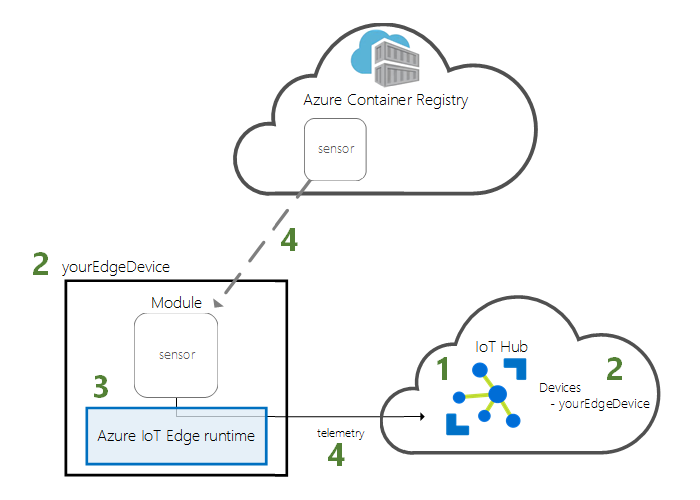
Este inicio rápido le guía a través de la creación de una máquina virtual Linux configurada para ser un dispositivo IoT Edge. A continuación, implementará un módulo desde el portal de Azure en el dispositivo. El módulo que utilizará es un sensor simulado que genera datos de temperatura, humedad y presión. Los otros tutoriales de Azure IoT Edge se basan en el trabajo que hace aquí mediante la implementación de módulos adicionales que analizan los datos simulados para obtener información empresarial.
Si no tiene una suscripción de Azure activa, cree una cuenta free antes de comenzar.
Requisitos previos
Configure el entorno para el CLI de Azure.
Use el entorno de Bash en Azure Cloud Shell. Para obtener más información, consulte Get started with Azure Cloud Shell.

Si prefiere ejecutar comandos de referencia de la CLI localmente, instale la CLI de Azure. Si se ejecuta en Windows o macOS, considere la posibilidad de ejecutar CLI de Azure en un contenedor de Docker. Para obtener más información, consulte Cómo ejecutar el CLI de Azure en un contenedor de Docker.
Si usa una instalación local, inicie sesión en el CLI de Azure mediante el comando az login. Siga los pasos que se muestran en el terminal para completar el proceso de autenticación. Para ver otras opciones de inicio de sesión, consulte Authenticate para Azure con CLI de Azure.
Cuando se le solicite, instale la extensión CLI de Azure en el primer uso. Para obtener más información sobre las extensiones, consulte Use y administre extensiones con el CLI de Azure.
Ejecute az version para ver la versión y las bibliotecas dependientes que están instaladas. Para actualizar a la versión más reciente, ejecute az upgrade.
Un grupo de recursos para administrar todos los recursos que se van a usar en esta guía de inicio rápido. En este inicio rápido y en los tutoriales siguientes se usa el nombre del grupo de recursos de ejemplo IoTEdgeResources.
az group create --name IoTEdgeResources --location westus2
Creación de un IoT Hub
Inicie el inicio rápido mediante la creación de un IoT Hub con el CLI de Azure.
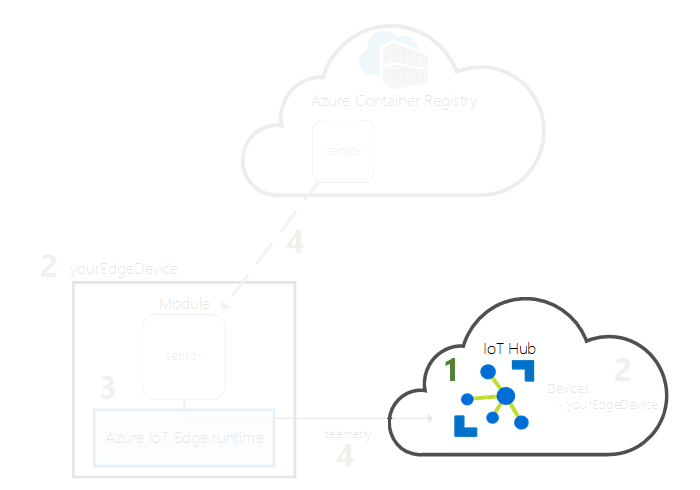
El nivel gratuito de IoT Hub funciona para este inicio rápido. Si ha usado IoT Hub en el pasado y ya tiene un centro creado, puede usar ese IoT hub.
El código siguiente crea un centro F1 gratis en el grupo de recursos IoTEdgeResources. Reemplace <hub-name> por un nombre único para el IoT Hub. La creación de un IoT Hub puede tardar unos minutos.
az iot hub create --resource-group IoTEdgeResources --name <hub-name> --sku F1 --partition-count 2
Si recibes un error porque ya tienes un centro de IoT gratuito en tu suscripción, cambia la SKU a S1. Cada suscripción no puede tener más de un centro de IoT gratuito. Si recibe un error que indica que el nombre del IoT Hub no está disponible, significa que otra persona ya tiene un centro con ese nombre. Pruebe con uno nuevo.
Registro de un dispositivo IoT Edge
Registre un dispositivo IoT Edge con el centro de IoT que acaba de crear.
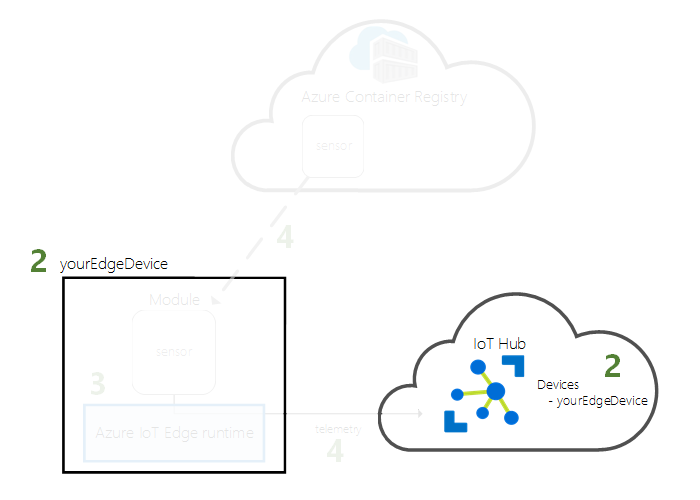
Cree una identidad de dispositivo para su dispositivo IoT Edge para que pueda comunicarse con IoT Hub. La identidad del dispositivo reside en la nube y utiliza una cadena de conexión única para asociar un dispositivo físico a una identidad de dispositivo.
Dado que los dispositivos IoT Edge se comportan y se administran de forma diferente de los dispositivos IoT típicos, declare esta identidad como un dispositivo IoT Edge mediante la marca --edge-enabled.
Escriba el siguiente comando en Azure Cloud Shell para crear un dispositivo llamado myEdgeDevice en el concentrador.
az iot hub device-identity create --device-id myEdgeDevice --edge-enabled --hub-name <hub-name>Si recibe un error sobre las claves de directiva iothubowner, asegúrese de que el Cloud Shell ejecuta la versión más reciente de la extensión azure-iot.
Compruebe la cadena de conexión de su dispositivo, que vincula el dispositivo físico a su identidad en IoT Hub. Incluye el nombre de la IoT Hub, el nombre del dispositivo y una clave compartida que autentica las conexiones entre ellos. Use este cadena de conexión de nuevo en la sección siguiente para configurar el dispositivo IoT Edge.
az iot hub device-identity connection-string show --device-id myEdgeDevice --hub-name <hub-name>Por ejemplo, el cadena de conexión debe ser similar a
HostName=contoso-hub.azure-devices.net;DeviceId=myEdgeDevice;SharedAccessKey=<DEVICE-SHARED-ACCESS-KEY>.
Configuración del dispositivo IoT Edge
Cree una máquina virtual con el entorno de ejecución de Azure IoT Edge.
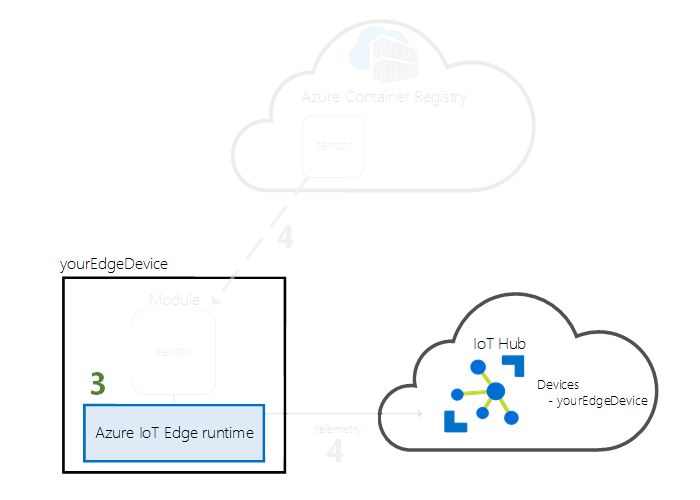
El entorno de ejecución de IoT Edge se implementa en todos los dispositivos IoT Edge y tiene tres componentes. El demonio de seguridad de IoT Edge se inicia cada vez que se inicia un dispositivo IoT Edge y arranca el dispositivo mediante el inicio del agente de este. El agente IoT Edge facilita la implementación y supervisión de módulos en el dispositivo IoT Edge, incluido el centro de IoT Edge. El IoT Edge hub administra las comunicaciones entre módulos del dispositivo IoT Edge y entre el dispositivo y el IoT Hub.
Durante la configuración en tiempo de ejecución, proporcione una cadena de conexión del dispositivo. Esta cadena se obtiene de CLI de Azure. Esta cadena asocia el dispositivo físico a la identidad del dispositivo IoT Edge en Azure.
Implementación del dispositivo IoT Edge
En esta sección se usa una plantilla de Azure Resource Manager para crear una nueva máquina virtual e instalar el entorno de ejecución de IoT Edge en ella. Si quiere usar su propio dispositivo Linux en su lugar, puede seguir los pasos de instalación de Administrar manualmente un único dispositivo linux IoT Edge, vuelva a esta guía de inicio rápido.
Utilice el botón Deploy to Azure o comandos de la CLI para crear un dispositivo IoT Edge basado en la plantilla preconstruida iotedge-vm-deploy.
Implemente con la plantilla de IoT Edge Azure Resource Manager.
Para los usuarios de Bash o Cloud Shell, copie el siguiente comando en un editor de texto, reemplace el texto del marcador de posición por su información y, a continuación, copie en la ventana de Bash o Cloud Shell:
az deployment group create \
--resource-group IoTEdgeResources \
--template-uri "https://raw.githubusercontent.com/Azure/iotedge-vm-deploy/main/edgeDeploy.json" \
--parameters dnsLabelPrefix='<REPLACE_WITH_VM_NAME>' \
--parameters adminUsername='azureUser' \
--parameters deviceConnectionString=$(az iot hub device-identity connection-string show --device-id myEdgeDevice --hub-name <REPLACE_WITH_HUB_NAME> -o tsv) \
--parameters authenticationType='password' \
--parameters adminPasswordOrKey="<REPLACE_WITH_PASSWORD>"
Para los usuarios de PowerShell, copie el siguiente comando en la ventana de PowerShell y, después, reemplace el texto del marcador de posición por su propia información:
az deployment group create `
--resource-group IoTEdgeResources `
--template-uri "https://raw.githubusercontent.com/Azure/iotedge-vm-deploy/main/edgeDeploy.json" `
--parameters dnsLabelPrefix='<REPLACE_WITH_VM_NAME>' `
--parameters adminUsername='azureUser' `
--parameters deviceConnectionString=$(az iot hub device-identity connection-string show --device-id myEdgeDevice --hub-name <REPLACE_WITH_HUB_NAME> -o tsv) `
--parameters authenticationType='password' `
--parameters adminPasswordOrKey="<REPLACE_WITH_PASSWORD>"
La plantilla usa los siguientes parámetros:
| Parámetro | Descripción |
|---|---|
| grupo de recursos | Grupo de recursos en el que se crean los recursos. Use el valor predeterminado IoTEdgeResources que hemos usado en este artículo, o bien especifique el nombre de un grupo de recursos existente en la suscripción. |
| template-uri | Un puntero a la plantilla de "Resource Manager" que estamos utilizando. |
| dnsLabelPrefix | Cadena que se usa para crear el nombre de host de la máquina virtual. Reemplace el texto del marcador de posición por el nombre de la máquina virtual. |
| adminUsername | Nombre de usuario de la cuenta de administrador de la máquina virtual. Use el nombre de usuario azureUser del ejemplo o especifique uno nuevo. |
| deviceConnectionString | Cadena de conexión de la identidad del dispositivo en IoT Hub, que se usa para configurar el entorno de ejecución de Azure IoT Edge en la máquina virtual. El comando de la CLI dentro de este parámetro obtiene la cadena de conexión para usted. Sustituya el texto del marcador de posición por su nombre de IoT Hub. |
| authenticationType | El método de autenticación de la cuenta de administrador. En este inicio rápido se usa la autenticación mediante contraseña, pero también puede establecer este parámetro en sshPublicKey. |
| adminPasswordOrKey | La contraseña o el valor de la clave SSH de la cuenta de administrador. Sustituya el texto del marcador de posición por una contraseña segura. La contraseña debe tener una longitud mínima de doce caracteres y, al menos, tres de los siguientes: caracteres en minúsculas, caracteres en mayúsculas, dígitos y caracteres especiales. |
Una vez completada la implementación, la salida con formato JSON en la CLI contiene la información de SSH para conectarse a la máquina virtual. Copie el valor de la entrada de public SSH de la sección outputs. Por ejemplo, el comando SSH debe tener un aspecto similar a ssh azureUser@edge-vm.westus2.cloudapp.azure.com.
Visualización del estado del entorno de ejecución de IoT Edge
El resto de los comandos de este inicio rápido tienen lugar en el propio dispositivo IoT Edge, para que pueda ver lo que sucede en el dispositivo. Si usa una máquina virtual, conéctese a ella ahora con el nombre de usuario de administrador que configuró y el nombre DNS que el comando de implementación ha generado. También puede encontrar el nombre DNS en la página de información general de la máquina virtual en el portal de Azure. Use el siguiente comando para conectarse a la máquina virtual. Reemplace <admin-username> y <DNS-name> con sus propios valores.
ssh <admin-username>@<DNS-name>
Una vez conectado a la máquina virtual, compruebe que el entorno de ejecución se instaló y configuró correctamente en el dispositivo IoT Edge.
Compruebe si se está ejecutando IoT Edge. El comando siguiente devuelve un estado de Ok si IoT Edge se está ejecutando o proporciona errores de servicio.
sudo iotedge system statusSugerencia
Necesita privilegios elevados para ejecutar comandos
iotedge. Una vez que cierre sesión en la máquina e inicie sesión la primera vez después de instalar el entorno de ejecución de IoT Edge, los permisos se actualizarán automáticamente. Hasta entonces, usesudodelante de los comandos.Si necesita solucionar problemas del servicio, recupere los registros del servicio.
sudo iotedge system logsVea todos los módulos que se ejecutan en el dispositivo IoT Edge. Como el servicio se acaba de iniciar por primera vez, solo verá la ejecución del módulo edgeAgent. El módulo edgeAgent se ejecuta de forma predeterminada y le ayuda a instalar e iniciar todos los módulos adicionales que implemente en el dispositivo.
sudo iotedge list
El dispositivo IoT Edge ya está configurado. Está preparado para ejecutar módulos implementados en la nube.
Implementación de un módulo
Administre el dispositivo Azure IoT Edge desde la nube para implementar un módulo que envíe datos de telemetría de dispositivos a IoT Hub.
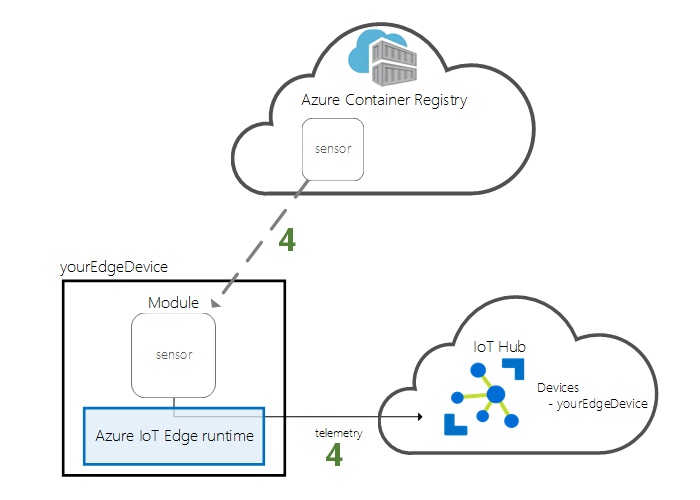
Una funcionalidad clave de Azure IoT Edge consiste en implementar código en los dispositivos IoT Edge desde la nube. IoT Edge modules son paquetes ejecutables implementados como contenedores. En esta sección, implementará un módulo precompilado desde la sección Módulos de IoT Edge del Registro de artefactos de Microsoft.
El módulo que se implementa en esta sección simula un sensor y envía los datos generados. Este módulo es un fragmento de código útil al empezar a trabajar con IoT Edge porque puede usar los datos simulados para desarrollo y pruebas. Si desea ver exactamente lo que hace este módulo, puede ver el código fuente del sensor de temperatura simulado.
Siga estos pasos para implementar el primer módulo.
Inicie sesión en el portal Azure y vaya a su IoT Hub.
En el menú de la izquierda, en Administración de dispositivos, seleccione Devices.
Seleccione el identificador de dispositivo del dispositivo IoT Edge de destino en la lista.
Al crear un nuevo dispositivo IoT Edge, muestra el código de estado
417 -- The device's deployment configuration is not seten el portal de Azure. Este estado es normal y significa que el dispositivo está listo para recibir una implementación de módulo.En la barra superior, seleccione Establecer módulos.
Seleccione los módulos que desea ejecutar en el dispositivo. Puede elegir entre los módulos que ha creado usted mismo o las imágenes en un registro de contenedor. En este inicio rápido, implementará un módulo desde el registro de contenedor de Microsoft.
En la sección IoT Edge modules, seleccione Agregar elija IoT Edge Module.
Actualice la siguiente configuración del módulo:
Configuración Value Nombre del módulo de IoT SimulatedTemperatureSensorURI de imagen mcr.microsoft.com/azureiotedge-simulated-temperature-sensor:latestDirectiva de reinicio Siempre Estado deseado en ejecución Seleccione Siguiente: Rutas para continuar configurando rutas.
Agregue una ruta que envíe todos los mensajes del módulo de temperatura simulado a IoT Hub.
Configuración Value Nombre SimulatedTemperatureSensorToIoTHubValue FROM /messages/modules/SimulatedTemperatureSensor/* INTO $upstreamSeleccione Siguiente: Revisar y crear.
Revise el archivo JSON y luego seleccione Crear. El archivo JSON define todos los módulos que implemente en el dispositivo IoT Edge.
Nota:
Al enviar una nueva implementación a un dispositivo IoT Edge, no se transfiere nada al dispositivo. En su lugar, el dispositivo consulta IoT Hub periódicamente para obtener instrucciones nuevas. Si el dispositivo encuentra un manifiesto de implementación actualizado, usa la información sobre la nueva implementación para extraer las imágenes del módulo de la nube y, después, comienza a ejecutar localmente los módulos. Este proceso puede tardar unos minutos.
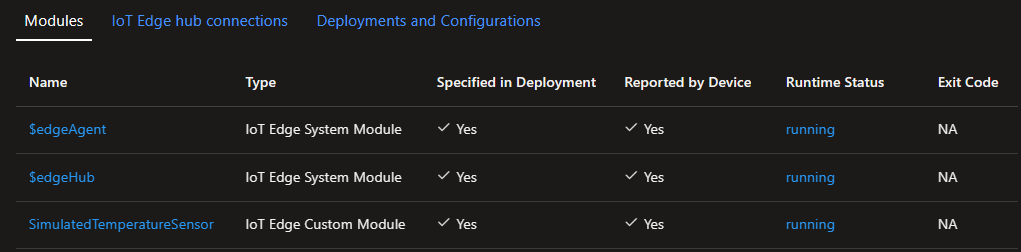
Después de crear los detalles de la implementación del módulo, el asistente lo lleva nuevamente a la página de detalles del dispositivo. Vea el estado de implementación en la pestaña Módulos.
Deben aparecer tres módulos: $edgeAgent, $edgeHub y SimulatedTemperatureSensor. Si se muestra SÍ para uno o varios de los módulos en Especificado en la implementación pero no en Notificado por el dispositivo, significa que el dispositivo IoT Edge todavía los está iniciando. Espere unos minutos y actualice la página.
Si tiene problemas al desplegar módulos, obtenga más información en Solución de problemas de dispositivos IoT Edge desde el portal de Azure.
Visualización de datos generados
En este inicio rápido, creará un nuevo dispositivo IoT Edge e instalará el entorno de ejecución de IoT Edge en él. A continuación, use el portal de Azure para implementar un módulo de IoT Edge para que se ejecute en el dispositivo sin realizar cambios en el propio dispositivo.
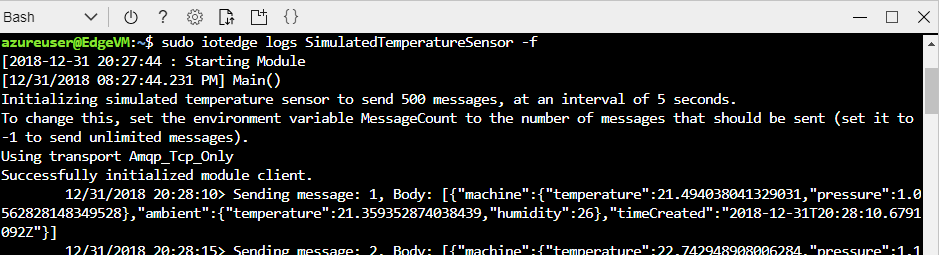
En este caso, el módulo que ha insertado genera los datos del entorno de ejemplo que puede usar posteriormente para las pruebas. El sensor simulado está supervisando una máquina y el entorno alrededor de esta. Por ejemplo, este sensor puede estar en una sala de servidores, en una planta de fábrica o en una turbina eólica. El mensaje incluye la temperatura y la humedad ambiental, la temperatura y la presión de la máquina, y una marca de tiempo. Los tutoriales de IoT Edge usan los datos creados por este módulo como datos de prueba para el análisis.
Abra el símbolo del sistema en su dispositivo IoT Edge, o utilice la conexión SSH de la CLI de Azure. Confirme que el módulo implementado desde la nube se está ejecutando en el dispositivo IoT Edge:
sudo iotedge list
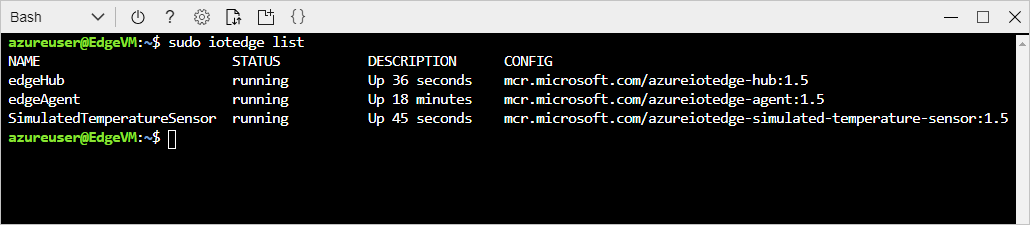
Vea los mensajes enviados desde el módulo sensor de temperatura:
sudo iotedge logs SimulatedTemperatureSensor -f
Sugerencia
Los comandos de IoT Edge distinguen mayúsculas de minúsculas en los nombres de los módulos.
Limpieza de recursos
Para continuar con los tutoriales de IoT Edge, use el dispositivo que registró y configuró en este inicio rápido. De lo contrario, elimine los recursos de Azure que creó para evitar cargos.
Si ha creado una máquina virtual y un centro de IoT en un nuevo grupo de recursos, puede eliminar dicho grupo y todos los recursos asociados. Compruebe el contenido del grupo de recursos para asegurarse de que no hay nada que quiera conservar. Si no desea eliminar todo el grupo, puede eliminar recursos individuales en su lugar.
Importante
La eliminación de un grupo de recursos es irreversible.
Elimine el grupo IoTEdgeResources. La eliminación de un grupo de recursos puede tardar unos minutos.
az group delete --name IoTEdgeResources --yes
Confirme que el grupo de recursos se elimina viendo la lista de grupos de recursos.
az group list
Pasos siguientes
En este inicio rápido, ha creado un dispositivo IoT Edge y ha usado la interfaz de nube de Azure IoT Edge para implementar código en el dispositivo. Ahora, se usa un dispositivo de prueba que genera datos sin procesar sobre su entorno.
En el siguiente tutorial, aprenderá a supervisar la actividad y el estado del dispositivo desde el portal de Azure.