Nota:
El acceso a esta página requiere autorización. Puede intentar iniciar sesión o cambiar directorios.
El acceso a esta página requiere autorización. Puede intentar cambiar los directorios.
Azure Key Vault puede almacenar certificados digitales emitidos por cualquier entidad de certificación (CA). Admite la creación de una solicitud de firma de certificado (CSR) con un par de claves privada y pública. Cualquier ENTIDAD de certificación (una ENTIDAD de certificación empresarial interna o una CA pública externa) puede firmar la CSR. Un CSR es un mensaje enviado a una entidad de certificación para solicitar un certificado digital.
Para más información general acerca de los certificados, consulte Certificados de Azure Key Vault.
Si no tiene una suscripción a Azure, cree una cuenta gratuita antes de empezar.
Incorporación a Key Vault de certificados emitidos por entidades de certificación asociadas
Key Vault se asocia con las dos siguientes entidades de certificación para simplificar la creación de certificados.
| Proveedor | Tipo de certificado | Configuración de la instalación |
|---|---|---|
| DigiCert | Key Vault ofrece certificados SSL OV o EV con DigiCert | Guía de integración |
| GlobalSign | Key Vault ofrece certificados SSL OV o EV con GlobalSign | Guía de integración |
Incorporación a Key Vault de certificados emitidos por entidades de certificación no asociadas
Siga estos pasos para agregar un certificado de entidades de certificación no asociadas con Key Vault (por ejemplo, GoDaddy no es una entidad de certificación de Key Vault de confianza).
Vaya al almacén de claves al que desea agregar el certificado.
En la página de propiedades, seleccione Certificados.
Seleccione la pestaña Generar o importar.
En la pantalla Crear un certificado, elija los siguientes valores:
- Método de creación de certificados: Generar.
- Nombre del certificado: un nombre único para el certificado.
- Tipo de entidad de certificación (CA) : certificado emitido por una entidad de certificación no integrada.
-
Asunto:
"CN=www.contosoHRApp.com".
Nota:
Si utiliza un nombre distintivo relativo (RDN) que tiene una coma (,) en el valor, encapsule el valor que contiene el carácter especial entre comillas dobles.
Entrada de ejemplo en Asunto:
DC=Contoso,OU="Docs,Contoso",CN=www.contosoHRApp.comEn este ejemplo, el RDN
OUcontiene un valor con una coma en el nombre. La salida resultante paraOUes Docs, Contoso.Seleccione los restantes valores que desee y, después, seleccione Crear para agregar el certificado a la lista Certificados.
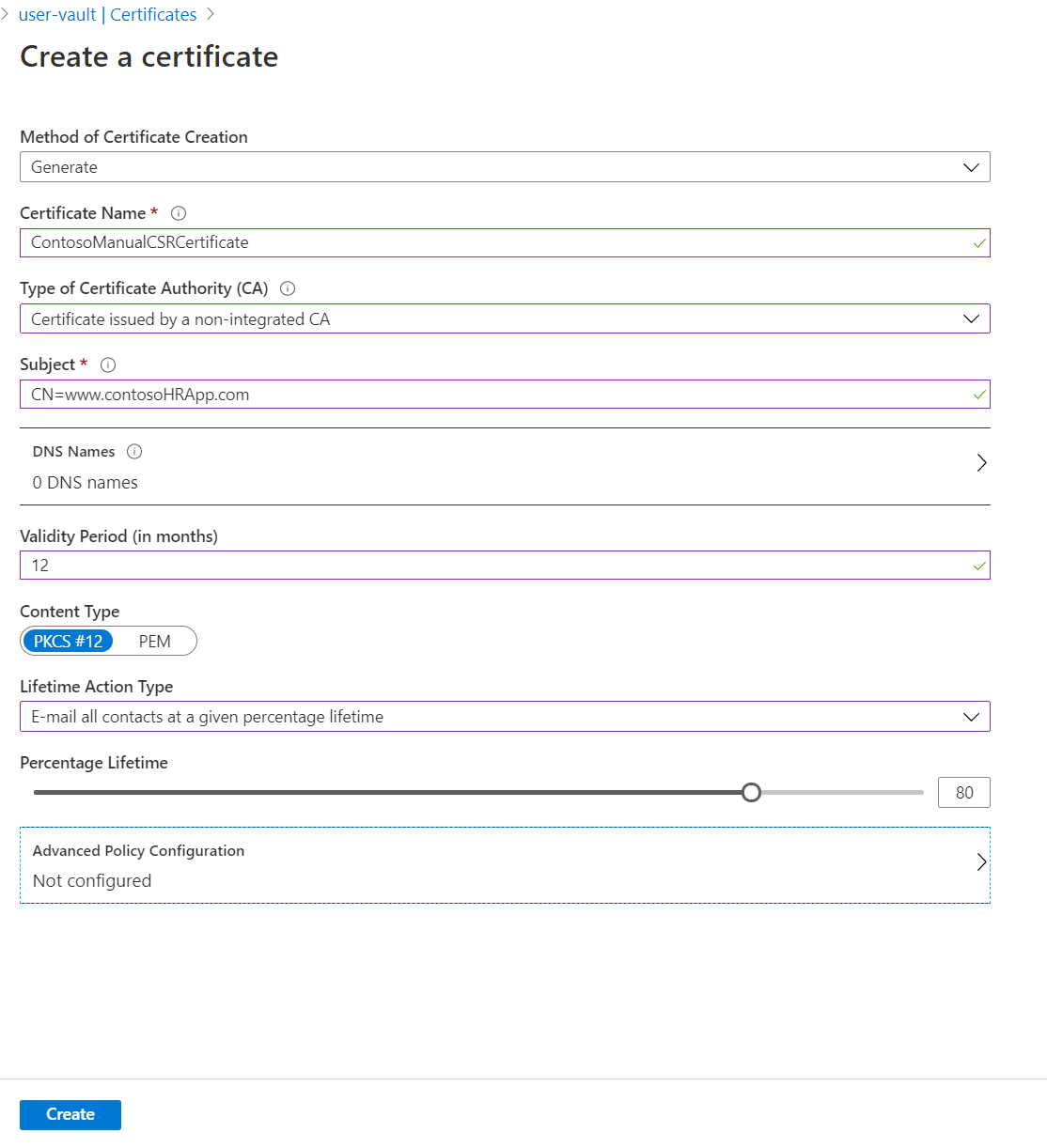
En la lista Certificados, seleccione el nuevo certificado. El estado actual del certificado es disabled (deshabilitado), ya que la entidad de certificación aún no lo ha emitido.
En la pestaña Operación de certificados, seleccione Descargar CSR.
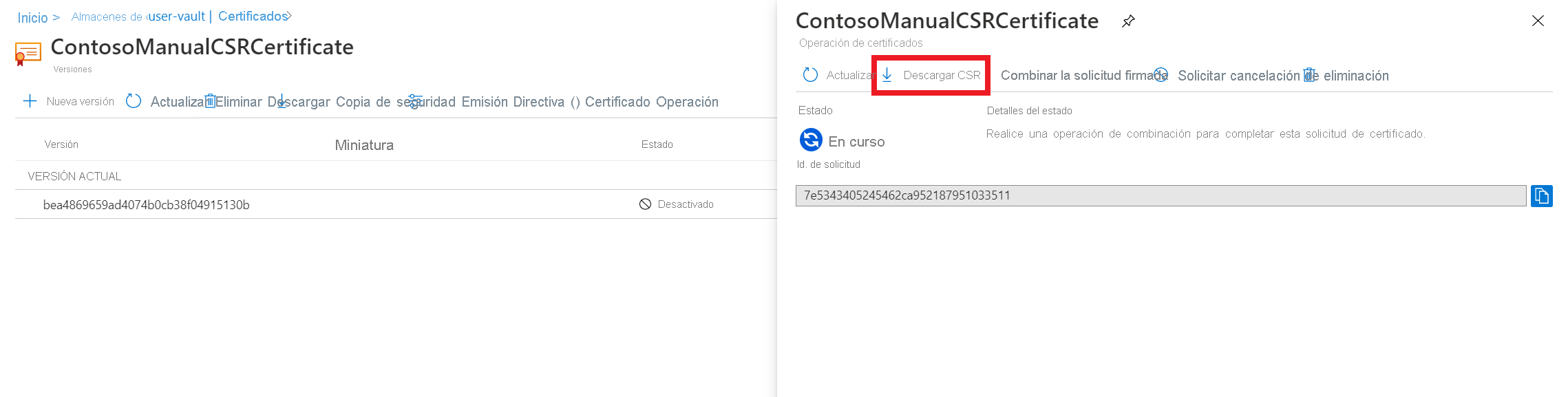
Pida a la autoridad de certificación que firme el CSR (archivo
.csr).Una vez firmada la solicitud, en la pestaña Operación de certificado, seleccione Combinar solicitud firmada para agregar el certificado firmado a Key Vault.
La solicitud de certificado ha sido combinada con éxito.
Añadir más información al CSR
Si desea agregar más información al crear la solicitud de firma de certificado (CSR), defínala en SubjectName. Puede agregar información como:
- País o región.
- Ciudad/localidad.
- Estado o provincia.
- Organización.
- Unidad organizativa.
Ejemplo
SubjectName="CN = learn.microsoft.com, OU = Microsoft Corporation, O = Microsoft Corporation, L = Redmond, S = WA, C = US"
Nota:
Si solicita un certificado de validación del dominio (DV) con información adicional, es posible que la entidad de certificación rechace la solicitud si no puede validar toda la información de la solicitud. Es posible que sea más adecuado agregar información si se solicita un certificado de validación de la organización (OV).
Preguntas más frecuentes
¿Cómo puedo supervisar o administrar mi CSR?
Consulte Supervisión y administración de la creación de certificados.
¿Qué ocurre si veo el error
The public key of the end-entity certificate in the specified X.509 certificate content does not match the public part of the specified private key. Please check if certificate is valid?Este error se produce cuando la CSR firmada que está intentando combinar no se generó a partir de la misma CSR que inició. Cada nueva CSR tiene su propia clave privada, que debe coincidir con ella al fusionar la solicitud firmada.
Cuando se combina una CSR, ¿combina toda la cadena?
Sí, siempre que traiga de vuelta un archivo
.p7bpara fusionarlo.¿Qué ocurre si el certificado emitido está en estado deshabilitado en el portal de Azure?
Vea la pestaña Operación de certificado para revisar el mensaje de error.
¿Qué ocurre si veo el error
The subject name provided is not a valid X500 name?Este error puede producirse cuando SubjectName contiene caracteres especiales. Consulte las notas del portal y las instrucciones de PowerShell.
La solicitud de certificado (CSR) utilizada para obtener su certificado ya se ha utilizado. Intente generar un nuevo certificado con una nueva CSR.
Vaya a la sección Directiva avanzada del certificado y compruebe si la reutilización de la clave en renovación está desactivada.
Uso de IA para crear nombres de sujetos de certificados complejos
GitHub Copilot puede ayudarle a construir el formato SubjectName correcto para las solicitudes de firma de certificados, especialmente cuando se trabaja con estructuras organizativas complejas o caracteres especiales.
I need to create a certificate signing request in Azure Key Vault with a complex subject name. Help me create the PowerShell command with these requirements:
- Common Name: `api.contoso.com`.
- Organization: `Contoso, Ltd.` (note the comma in the name).
- Organizational Unit: `Cloud Services`.
- City: `New York`.
- State: `NY`.
- Country: `US`.
Show me how to properly escape the comma in the organization name, and provide both the certificate policy and the Add-AzKeyVaultCertificate command.
GitHub Copilot funciona con IA, por lo que es posible que se produzcan sorpresas y errores. Para obtener más información, consulte Preguntas más frecuentes sobre Copilot.