Nota:
El acceso a esta página requiere autorización. Puede intentar iniciar sesión o cambiar directorios.
El acceso a esta página requiere autorización. Puede intentar cambiar los directorios.
Se aplica a: Azure Logic Apps (Consumo)
Cuando necesite ejecutar el flujo de trabajo de la aplicación lógica desde un entorno de Power Apps, exporte el recurso de la aplicación lógica y el flujo de trabajo como un conector personalizado desde el portal de Azure. Después, puede usar ese conector en Power Apps para llamar al flujo de trabajo.
Prerrequisitos
Una cuenta y una suscripción de Azure. Obtener una cuenta gratuita de Azure.
Una licencia de Power Apps.
Un flujo de aplicación lógica de consumo que comienza con el desencadenador Solicitud.
La funcionalidad Exportar solo está disponible para flujos de trabajo de aplicaciones lógicas de consumo en Azure Logic Apps multiinquilino.
Un flujo de Power Apps desde el que llamar al flujo de trabajo de aplicación lógica.
1: Exporta tu aplicación lógica como un conector personalizado
Para poder llamar al flujo de trabajo desde Power Apps, primero exporte el recurso de la aplicación lógica como un conector personalizado siguiendo estos pasos:
En el cuadro de búsqueda Azure portal, escriba
logic apps. En los resultados, seleccione Logic Apps.En la página Aplicaciones lógicas, seleccione la aplicación lógica de consumo para exportar.
En la barra lateral de la aplicación lógica, seleccione Información general. En la barra de herramientas de la página Overview, seleccione Export>Exportar a Power Apps.
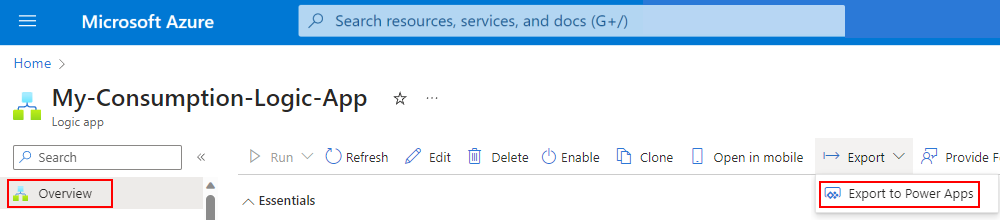
En el panel Exportar a Power Apps, proporcione la siguiente información:
Propiedad Description Nombre Escriba un nombre para el conector personalizado que se va a crear a partir de la aplicación lógica. Medio ambiente Seleccione el entorno de Power Apps desde el que desea iniciar el flujo de su aplicación lógica. Nota:
Si recibe el siguiente error, asegúrese de que el flujo de trabajo de la aplicación lógica comience con el desencadenador Solicitud:
No se puede exportar la aplicación lógica actual. Para exportar, seleccione una aplicación lógica que tenga un desencadenador de solicitud.
Cuando termine, seleccione Aceptar. Para confirmar que el portal exportó correctamente la aplicación lógica, en la barra de título de Azure, abra el panel de notificaciones.
2: Inicie el flujo de su aplicación lógica desde Power Apps
En Power Apps, en la barra lateral, seleccione Flows.
En la página Flujos , seleccione el flujo desde el que quiere llamar al flujo de trabajo de la aplicación lógica.
En la barra de herramientas de la página de información del flujo, seleccione Editar.
En el diseñador de flujos, en la operación en la que desea llamar al flujo de trabajo de la aplicación lógica, seleccione + Nuevo paso.
En el cuadro de búsqueda Elegir una operación , escriba el nombre del conector personalizado.
Para mostrar solo conectores personalizados en su entorno, seleccione la pestaña Personalizado , por ejemplo:
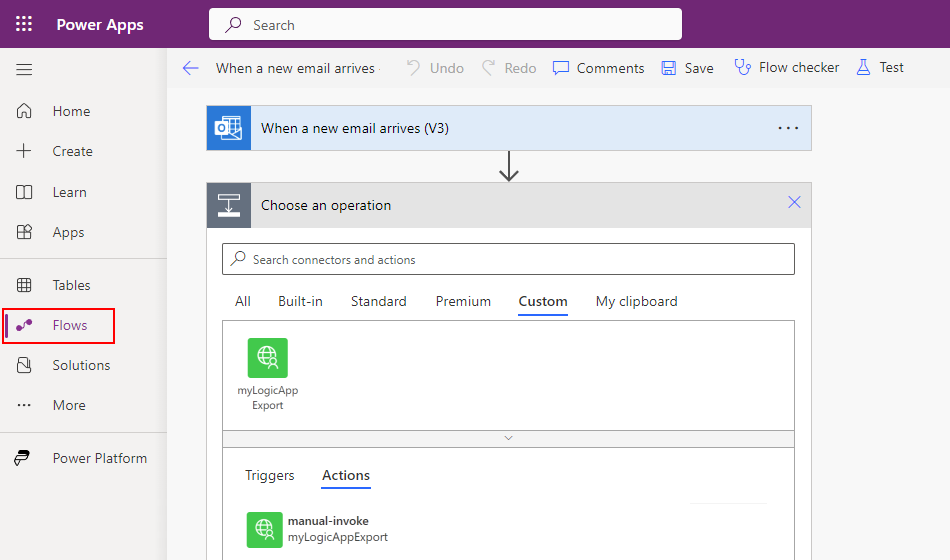
Seleccione la operación que desea iniciar desde su flujo.
Proporcione la información necesaria para ejecutar la operación seleccionada.
Guarde los cambios. En la barra de herramientas del diseñador de flujo, seleccione Guardar.
3: Probar el flujo de trabajo
En Power Apps, ejecute el flujo para iniciar y ejecutar el flujo de la aplicación lógica.
En el portal Azure, en la barra lateral del recurso de aplicación lógica exportada, en Development Tools, seleccione Run history. En la lista de ejecuciones, seleccione la ejecución desencadenada por el flujo en Power Apps.
Confirme que su flujo de trabajo en Power Apps se ejecutó según lo previsto.
Para obtener más información, consulte Revisar el historial de ejecución del flujo de trabajo.
Eliminar conector personalizado de Power Apps
Cuando ya no necesite el conector personalizado, elimine el conector del flujo.
En Power Apps, en la barra lateral, seleccione Conectores personalizados. Si los conectores personalizados no existen en la barra lateral, seleccione Más y, a continuación, seleccione Detectar todo.
En la lista, busque el conector personalizado, seleccione el botón de puntos suspensivos (...) y, a continuación, seleccione Eliminar.

Para finalizar, seleccione Eliminar.
Solucionar problemas
No se encontró el entorno
Este error suele producirse cuando la conexión a un flujo de trabajo de aplicación lógica no está disponible o es incorrecta. Para ayudarle a solucionar este problema, pruebe las siguientes opciones:
| Opción | Detalles |
|---|---|
| Comprueba el nombre del entorno | Asegúrese de que el nombre del entorno de la conexión coincide con el entorno de implementación del recurso de aplicación lógica. |
| Comprobación de la disponibilidad del entorno | Asegúrese de que el entorno de recursos de la aplicación lógica está disponible y no está deshabilitado o eliminado. Para comprobar el estado del entorno, vaya al Centro de administración de Power Platform. |
| Comprobación de la configuración de conexión | En Power Apps, compruebe que la conexión a la aplicación lógica está configurada correctamente y apunta al entorno correcto. |
| Comprobación de los permisos | Asegúrese de que tiene los permisos necesarios para acceder al flujo de trabajo y al entorno de la aplicación lógica. Es posible que deba tener roles específicos asignados. Para obtener más información, consulte: - Protección de datos y acceso a flujos de trabajo - Acceso de las llamadas entrantes a desencadenadores basados en solicitud |
| Actualización de la aplicación lógica | Compruebe si el flujo de trabajo de la aplicación lógica tiene cambios recientes. Por ejemplo, si el recurso se movió a un entorno diferente, actualice la conexión en Power Apps para reflejar estos cambios. |
| Revisión de registros | Compruebe los registros de Power Apps y Azure Logic Apps para ver cualquier otro mensaje de error o información que pueda ayudar a identificar el problema. |