Nota:
El acceso a esta página requiere autorización. Puede intentar iniciar sesión o cambiar directorios.
El acceso a esta página requiere autorización. Puede intentar cambiar los directorios.
Se aplica a: Azure Logic Apps (Consumo)
Cuando necesite automatizar una serie de tareas repetitivas y predecibles, pero no desea escribir código personalizado, cree un flujo de trabajo de consumo mediante conectores precompilados en Azure Logic Apps. Por ejemplo, estas tareas incluyen la supervisión de orígenes de datos, los mensajes de enrutamiento y el envío de notificaciones.
En este inicio rápido se muestra cómo crear un flujo de trabajo de aplicación lógica de consumo en el portal de Azure. Por ejemplo, se crea un flujo de trabajo que comprueba una fuente RSS según una programación y envía una notificación por correo electrónico cada vez que aparece un nuevo elemento. Utilizas las siguientes operaciones del conector:
- El conector RSS, que proporciona un desencadenador para comprobar una fuente RSS.
- El conector Office 365 Outlook, que proporciona una acción para enviar correo electrónico.
Estos dos conectores existen en una galería con más de 1400 conectores que puede usar en los flujos de trabajo. Los flujos de trabajo de consumo se ejecutan en Azure Logic Apps multicliente y admiten un modelo de facturación basado en pago por ejecución.
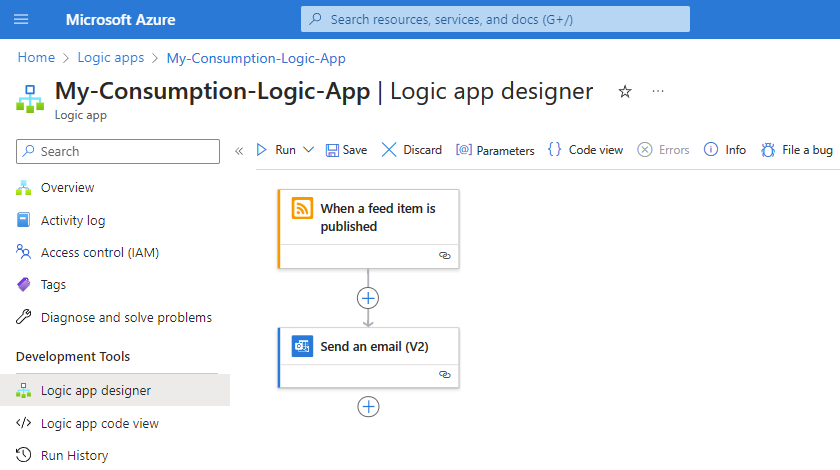
Cuando termine este inicio rápido, el flujo de trabajo tendrá un aspecto similar al del ejemplo siguiente:
Sugerencia
Para más información, pregunte Azure Copilot estas preguntas:
- ¿Qué es Azure Logic Apps?
- ¿Qué es un flujo de trabajo de aplicación lógica de Consumo?
- ¿Cuál es el conector RSS?
- ¿Cuál es el conector de Office 365 Outlook?
Para buscar Azure Copilot, en la barra de herramientas de Azure Portal, seleccione Copilot.
Aunque este ejemplo está basado en la nube, Azure Logic Apps admite flujos de trabajo que conectan sistemas, servicios, aplicaciones y datos en entornos híbridos, locales y en la nube. En lugar de usar el portal de Azure, puede usar otras herramientas, por ejemplo:
- Crear flujos de trabajo de consumo mediante Visual Studio Code
- Crear flujos de trabajo de consumo mediante el CLI de Azure
Para crear un flujo de trabajo de aplicación lógica que se ejecute en Azure Logic Apps de un solo inquilino, consulte Crear flujo de trabajo estándar mediante el portal de Azure.
Requisitos previos
Una cuenta y una suscripción de Azure. Obtenga una cuenta gratuita de Azure.
Cuenta de correo electrónico como Office 365 Outlook o Outlook.com.
Nota:
En este inicio rápido se usa Office 365 Outlook, que requiere una cuenta profesional o educativa. Outlook.com requiere una cuenta microsoft personal. Para conocer otros proveedores de correo electrónico, consulte Conectores de Azure Logic Apps.
Acceso de red a los recursos de Azure.
Si está detrás de un firewall corporativo, consulte Requisitos de direcciones IP para Azure Logic Apps. Para los conectores, consulte Direcciones IP de salida del conector administrado.
Creación de un recurso de aplicación lógica de Consumo
Inicie sesión en Azure Portal con su cuenta de Azure.
En el cuadro de búsqueda de Azure Portal, escriba aplicación lógicay seleccione Aplicaciones lógicas.
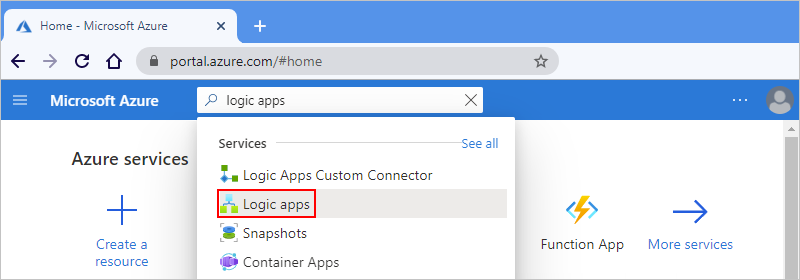
En la barra de herramientas de la página Aplicaciones lógicas, seleccione Agregar.
Aparecerá la página Crear aplicación lógica y se mostrarán las siguientes opciones:
Plan Descripción Consumo Crea un recurso de aplicación lógica que solo admite un flujo de trabajo que se ejecuta en Azure Logic Apps multiinquilino y usa el Modelo de facturación de consumo. Estándar Crea un recurso de aplicación lógica que admite varios flujos de trabajo. Tiene las siguientes opciones:
- Plan de servicio de flujo de trabajo: estos flujos de trabajo se ejecutan en Azure Logic Apps de inquilino único y usan el Modelo de facturación estándar.
- App Service Environment V3: los flujos de trabajo se ejecutan en Azure Logic Apps de un solo inquilino y usan un plan de App Service Environment para la facturación.
- Híbrido: los flujos de trabajo se ejecutan de forma local y en varias nubes mediante el escalado automático controlado por eventos (KEDA) de Kubernetes. Para más información, consulte Creación de flujos de trabajo estándar para la implementación híbrida.En la página Crear aplicación lógica, seleccione Consumo (multiinquilino)>Seleccione.
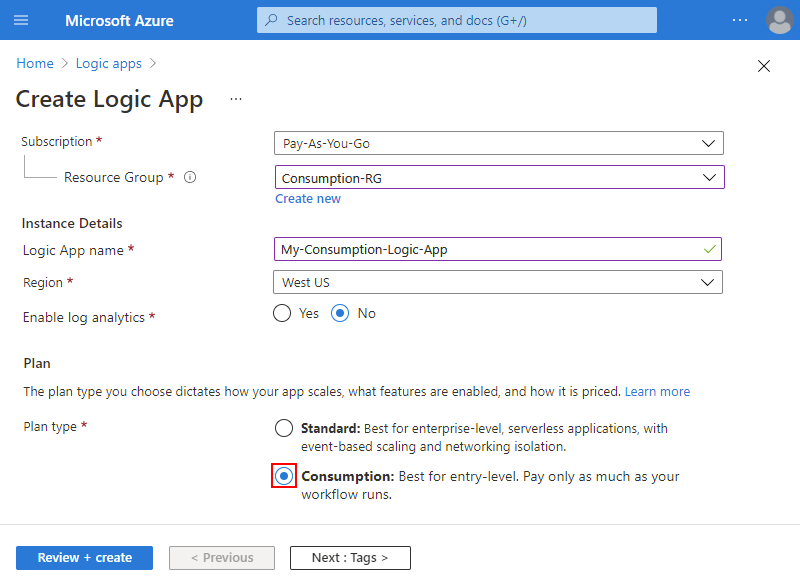
En la pestaña Aspectos básicos , proporcione la siguiente información para el recurso de la aplicación lógica:
Propiedad Obligatorio Valor Descripción Suscripción Sí < Azure-subscription-name> El nombre de la suscripción de Azure.
En este ejemplo se usa Pago por uso.Grupo de recursos Sí < nombre del grupo de recursos de Azure> El grupo de recursos de Azure en el que se crea la aplicación lógica y los recursos relacionados. Proporcione un nombre único entre regiones y contenga solo letras, números, guiones (-), caracteres de subrayado (_), paréntesis (()) o puntos (.).
En este ejemplo se crea un grupo de recursos denominado My-First-LA-RG.Nombre de la aplicación lógica Sí < Nombre de la aplicación lógica> Proporcione un nombre único entre regiones y contenga solo letras, números, guiones (-), caracteres de subrayado (_), paréntesis (()) o puntos (.).
En este ejemplo se crea un recurso de aplicación lógica denominado My-Consumption-Logic-App.Región Sí < Región de Azure> Región del centro de datos de Azure para la aplicación lógica.
En este ejemplo se usa West US.Habilitación de análisis de registros Sí No Cambie esta opción solo cuando desee habilitar el registro de diagnóstico. Para esta guía rápida, conserve la selección predeterminada. Tipo de flujo de trabajo Sí Con estado Tipo de flujo de trabajo que se va a crear. Todos los flujos de trabajo de consumo tienen estado, lo que significa que el flujo de trabajo guarda y almacena automáticamente información del historial de ejecución, como el estado, las entradas y las salidas.
Nota: Este inicio rápido se centra en la creación de un flujo de trabajo no agente. A menos que stateful no esté seleccionado, no tiene que cambiar nada en esta sección. En las regiones que no admiten flujos de trabajo agente, las opciones de tipo de flujo de trabajo no están disponibles.
Para obtener información sobre los flujos de trabajo agente, consulte:
- Creación de flujos de trabajo de agente de IA autónomos en Azure Logic Apps
- Creación de flujos de trabajo de agente de IA conversacional en Azure Logic AppsNota:
Las zonas de disponibilidad se habilitan automáticamente para flujos de trabajo nuevos y existentes de la aplicación lógica Consumo en regiones de Azure que admitan las zonas de disponibilidad. Para obtener más información, consulte Confiabilidad en Azure Functions y Protección de aplicaciones lógicas frente a errores de región con redundancia de zona y zonas de disponibilidad.
Cuando haya terminado, la configuración tendrá un aspecto similar al ejemplo siguiente:
Seleccione Revisar y crear cuando esté preparado. En la página de validación que aparece, confirme toda la información proporcionada y seleccione Crear.
Una vez que Azure implemente correctamente el recurso de la aplicación lógica, seleccione Ir al recurso. O bien busque y seleccione el recurso aplicación lógica mediante el cuadro de búsqueda de Azure.


Incorporación del desencadenador
Un flujo de trabajo siempre se inicia con un único desencadenador, que especifica la condición que se debe cumplir antes de ejecutar cualquier acción posterior del flujo de trabajo. Cada vez que el desencadenador se activa, Azure Logic Apps crea una instancia del flujo de trabajo y la ejecuta. Si el desencadenador no se activa, no se crea ni se ejecuta ninguna instancia de flujo de trabajo.
En este ejemplo se usa un desencadenador RSS que comprueba una fuente RSS según la programación especificada. Si se encuentra un nuevo elemento en la fuente, el desencadenador se activa y se crea y ejecuta una nueva instancia de flujo de trabajo. Si se encuentran varios elementos nuevos entre varias comprobaciones, el desencadenador se activa para cada elemento y se ejecuta una nueva instancia del flujo de trabajo independiente para cada elemento. De manera predeterminada, las instancias de flujo de trabajo creadas al mismo tiempo también se ejecutan al mismo tiempo o simultáneamente.
En la barra lateral del recurso de aplicación lógica, en Herramientas de desarrollo, seleccione el diseñador para abrir el flujo de trabajo.
Siga los pasos generales para agregar el desencadenador RSS denominado Cuando se publica un elemento de fuente.
En el panel desencadenador, proporcione la siguiente información:
Parámetro Obligatorio Valor Descripción URL de fuente RSS Sí < RSS-feed-URL> Dirección URL de fuente RSS que se supervisará.
En este ejemplo se usa la fuente RSS del Wall Street Journal en https://feeds.content.dowjones.io/public/rss/RSSMarketsMain. Sin embargo, puede usar cualquier fuente RSS que no requiera autorización HTTP. Elija una fuente RSS que publique con frecuencia, para que pueda probar el flujo de trabajo fácilmente.La propiedad elegida se usará para determinar qué elementos son nuevos No PublishDate Propiedad que determina qué elementos son nuevos. Intervalo Sí 30 Número de intervalos que se espera entre comprobaciones de la fuente.
En este ejemplo se usa 30 como intervalo porque este valor es el intervalo mínimo para el desencadenador RSS.Frecuencia Sí Minuto Unidad de frecuencia que se usa para cada intervalo.
En este ejemplo se usa Minuto como frecuencia.Zona horaria No < zona horaria> Zona horaria que se va a usar para comprobar la fuente RSS. Hora de inicio No < hora de inicio> Hora de inicio para comprobar el feed RSS. 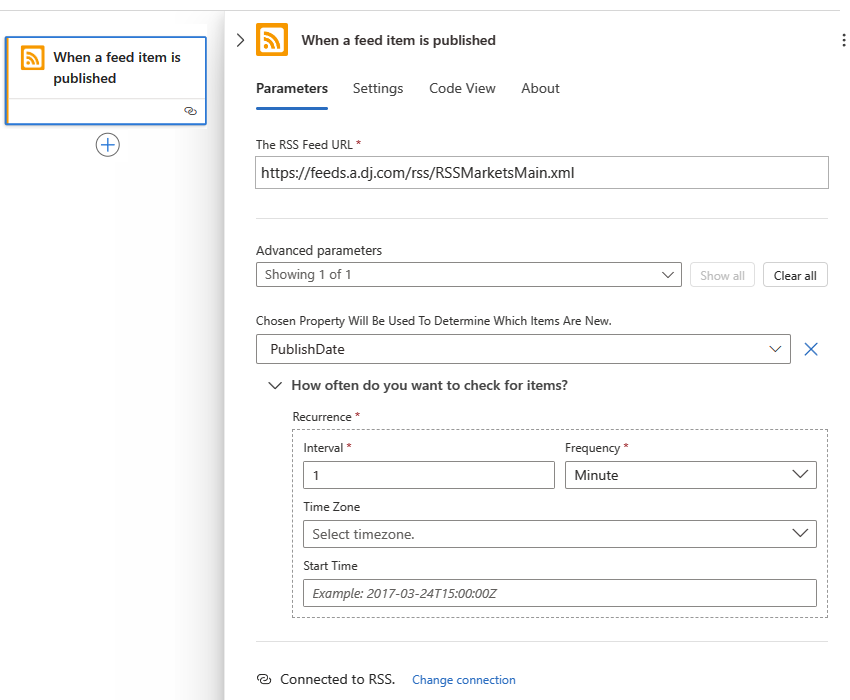
Guarde el flujo de trabajo. En la barra de herramientas del diseñador, seleccione Save (Guardar).
Este paso publica automáticamente en vivo el recurso de la aplicación lógica y el flujo de trabajo en el portal de Azure. Sin embargo, el flujo de trabajo aún no hace nada más que disparar el disparador para comprobar el canal RSS, según la programación especificada. En una sección posterior, agregará una acción para especificar lo que desea que suceda cuando se active el desencadenador.
Debido al comportamiento predeterminado de codificación doble del desencadenador RSS , debe editar la definición del desencadenador para quitar la codificación adicional:
En la barra de herramientas del diseñador , seleccione Vista Código.
Importante
No seleccione la pestaña Vista código en el panel de información del desencadenador. Esta pestaña abre la vista de código en modo de solo lectura.
En el editor de código, busque la línea
"feedUrl": "@{encodeURIComponent(encodeURIComponent('https://feeds.content.dowjones.io/public/rss/RSSMarketsMain'))}".- Quite la función adicional denominada
encodeURIComponent()para que solo tenga una instancia, por ejemplo:
"feedUrl": "@{encodeURIComponent('https://feeds.content.dowjones.io/public/rss/RSSMarketsMain')}"- Quite la función adicional denominada
Guarde los cambios. En la barra de herramientas de la vista de código, seleccione Guardar.
Cada vez que guarde los cambios en el flujo de trabajo en el diseñador o en la vista de código, Azure publique instantáneamente esos cambios en directo en el portal de Azure.
Regrese al diseñador. En la barra de herramientas de la vista de código, seleccione Diseñador.
En la sección siguiente, agregará la acción para ejecutarse cuando se cumpla la condición del desencadenador, lo que hace que se active el desencadenador.
Agregar una acción
Después del desencadenador, una acción es cualquier paso que ejecute alguna operación en el flujo de trabajo. Cualquier acción puede usar las salidas de cualquier operación anterior, incluido el desencadenador. Puede agregar tantas acciones como sea necesario para su escenario hasta el límite de flujo de trabajo y crear diferentes rutas de acceso o ramas de acción.
En este ejemplo se usa una acción de Office 365 Outlook que envía un correo electrónico cada vez que el desencadenador se activa para un nuevo elemento de fuente RSS. Si existen varios elementos nuevos entre verificaciones de activación, obtendrá varios correos electrónicos.
En el diseñador, siga los pasos generales para agregar una acción del conector que envíe correo electrónico, por ejemplo:
Si tiene una cuenta profesional o educativa de Microsoft, agregue la acción de conector de Office 365 Outlook denominada Enviar un correo electrónico.
Si tiene una cuenta de Microsoft personal, agregue la acción del conector de Outlook.com denominada Enviar un correo electrónico.
Este ejemplo continúa con la acción del conector de Office 365 Outlook denominada Enviar correo electrónico.
Si usa un servicio de correo electrónico compatible diferente en el flujo de trabajo, la interfaz de usuario podría tener un aspecto ligeramente diferente. Sin embargo, los conceptos básicos para conectarse a otro servicio de correo electrónico son los mismos.
Si el servicio de correo electrónico seleccionado le pide que inicie sesión y que autentique su identidad, complete ese paso ahora.
Muchos conectores requieren que primero cree una conexión y autentique su identidad antes de poder continuar. En este ejemplo se utiliza la autenticación manual para conectarse a Office 365 Outlook. Sin embargo, otros servicios pueden admitir o usar tipos de autenticación diferentes. Según el escenario, puede controlar la autenticación de la conexión de varias maneras.
Para obtener más información, consulte:
En el panel de información de acción, proporcione la siguiente información para incluir en el correo electrónico:
En el cuadro Para, escriba la dirección de correo electrónico del destinatario. Para realizar pruebas, use la dirección de correo electrónico.
Al seleccionar dentro del cuadro Para u otros cuadros de edición, aparecen opciones para abrir la lista de contenido dinámico (icono de rayo) o el editor de expresiones (icono de fórmula). La lista de contenido dinámico muestra las salidas de las operaciones anteriores que puede seleccionar como entradas para la acción actual. El editor de expresiones permite usar funciones y salidas de operación para trabajar con datos. Ignore estas opciones por el momento. En el paso siguiente se usa la lista de contenido dinámico.
En el cuadro Asunto, escriba el asunto del correo electrónico.
En este ejemplo, incluya la salida del desencadenador para mostrar el título del elemento RSS siguiendo estos pasos:
Escriba el texto siguiente con un espacio en blanco al final:
New RSS item:Con el cursor todavía en el cuadro Asunto, seleccione la lista de contenido dinámico (icono de rayo).

En la lista de contenido dinámico que se abra, en Cuando se publica un elemento de fuente, seleccione Título de fuente, que es una salida de desencadenador que hace referencia al título del elemento RSS.

Si no aparecieran salidas disponibles en Cuando se publica un elemento de fuente, seleccione Ver más.

Cuando haya terminado, el asunto del correo electrónico tendrá el siguiente aspecto:

Nota:
Si se selecciona una salida que referencie a una matriz, el diseñador agregará automáticamente un bucle For each alrededor de la acción que referencie a la salida. De este modo, el flujo de trabajo procesará la matriz realizando la misma acción en cada elemento de la matriz.
Para quitar el bucle, arrastre la acción secundaria fuera del bucle y, a continuación, elimínelo.
En el cuadro Cuerpo, escriba el contenido del correo electrónico.
En este ejemplo, incluya cada línea de texto descriptivo, seguida de las salidas correspondientes del desencadenador RSS. Para agregar líneas en blanco en el cuadro de edición, presione Mayús + Entrar.
Texto descriptivo Propiedad Descripción Title:Título de fuente Título del elemento. Date published:Fuente publicada el Fecha y hora de publicación del elemento. Link:Vínculo de fuente principal Dirección URL del elemento. 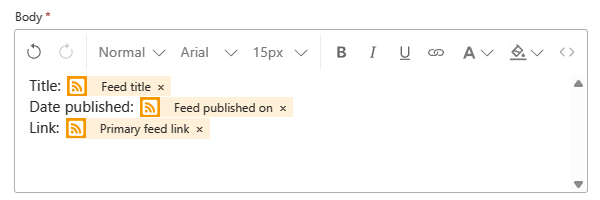
Guarde el flujo de trabajo.


Pruebe el flujo de trabajo
Para confirmar que el flujo de trabajo se ejecuta correctamente, espere a que el desencadenador se active o ejecute manualmente el flujo de trabajo.
- En la barra de herramientas del diseñador, en el menú Ejecutar, seleccione Ejecutar.
Si la fuente RSS tiene nuevos elementos, el flujo de trabajo envía un correo electrónico para cada uno de ellos. En caso contrario, el flujo de trabajo espera hasta el siguiente intervalo para comprobar de nuevo la fuente RSS.
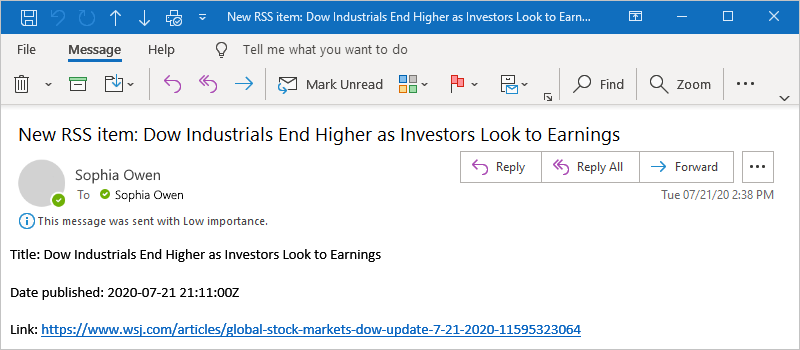
En la captura de pantalla siguiente se muestra un correo electrónico de ejemplo que envía el flujo de trabajo de ejemplo. El correo electrónico incluye los detalles de cada salida del desencadenador que seleccionó, además del texto descriptivo que incluyó para cada elemento.
Solucionar problemas
Si no recibe correos electrónicos del flujo de trabajo según lo previsto:
Compruebe la carpeta de correo no deseado de la cuenta de correo electrónico, por si el mensaje se ha filtrado incorrectamente.
Asegúrese de que la fuente RSS que usa ha publicado elementos desde la última comprobación programada o manual.
Limpieza de recursos
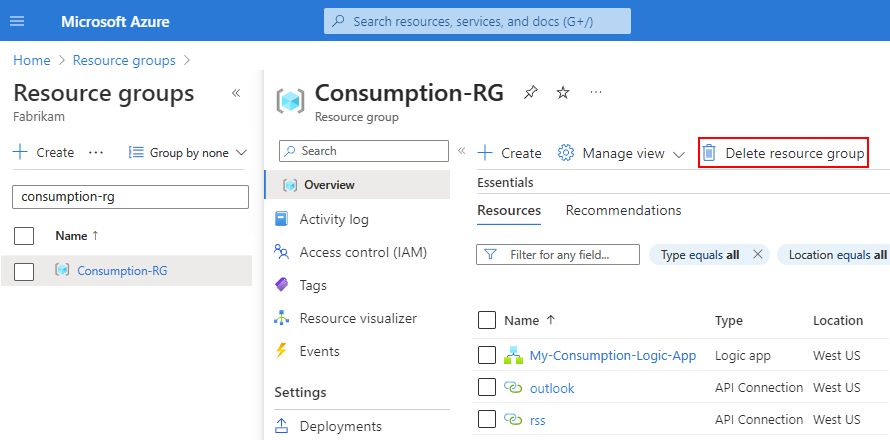
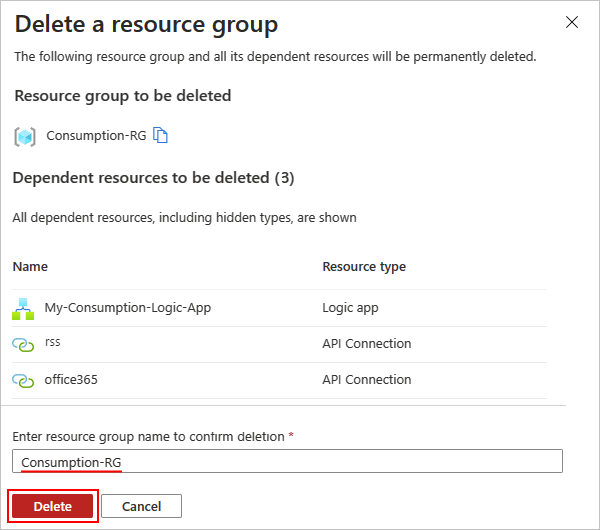
Cuando termine este inicio rápido, elimine el recurso de aplicación lógica de ejemplo y los recursos relacionados mediante la eliminación del grupo de recursos que creó para este ejemplo.
En el cuadro de búsqueda de Azure, escriba grupos de recursos y seleccione Grupos de recursos.

Busque y seleccione el grupo de recursos de la aplicación lógica. En el panel Información general, elija Eliminar grupo de recursos.
Cuando aparezca el panel de confirmación, escriba el nombre del grupo de recursos y seleccione Eliminar.
Pasos siguientes
En este inicio rápido, ha creado un flujo de trabajo de aplicación lógica de consumo en Azure Portal para comprobar una fuente RSS y enviar un correo electrónico para cada nuevo elemento. Para más información sobre los flujos de trabajo programados avanzados, consulte el siguiente tutorial: