Nota:
El acceso a esta página requiere autorización. Puede intentar iniciar sesión o cambiar directorios.
El acceso a esta página requiere autorización. Puede intentar cambiar los directorios.
Al implementar un clúster de Azure Managed Instance for Apache Cassandra, el servicio aprovisiona el Recopilador de métricas para el software del agente de Apache Cassandra en cada nodo de datos. Prometheus consume las métricas y se visualizan a través de Grafana. En este artículo se describe cómo configurar Prometheus y Grafana para visualizar las métricas emitidas desde el clúster de Managed Instance.
Son necesarias las siguientes tareas para visualizar las métricas:
- Implemente una máquina virtual Ubuntu dentro de la red virtual de Azure donde está presente la instancia administrada.
- Instale los paneles de Prometheus en la máquina virtual.
Advertencia
Prometheus y Grafana son software de código abierto y no se admiten como parte de Azure Managed Instance para Apache Cassandra. La visualización de métricas de la manera descrita en este artículo requiere que hospede y mantenga una máquina virtual como servidor para Prometheus y Grafana. Las instrucciones de este artículo solo se probaron para Ubuntu Server 18.04. No hay ninguna garantía de que funcionen con otras distribuciones de Linux.
Seguir este enfoque significa que debe respaldar cualquier problema que pueda surgir, como quedarse sin espacio o falta de disponibilidad del servidor. Para obtener una experiencia de métricas totalmente compatibles y hospedadas, considere la posibilidad de usar métricas de Azure Monitor o integraciones de asociados de Azure Monitor.
Implementación de un servidor Ubuntu
Inicie sesión en Azure Portal.
Vaya al grupo de recursos donde se encuentra el clúster de instancia administrada. Seleccione Agregar y busque la imagen ubuntu Server 18.04 LTS .
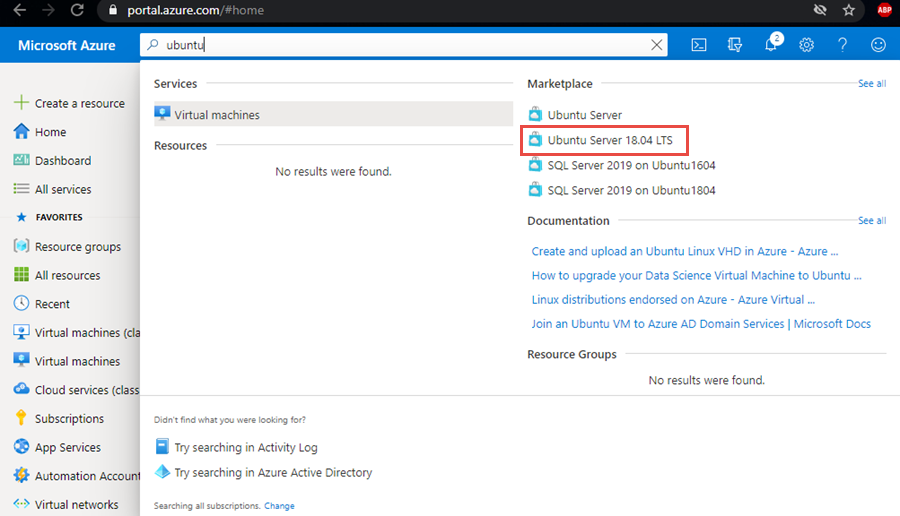
Seleccione la imagen y, a continuación, seleccione Crear.
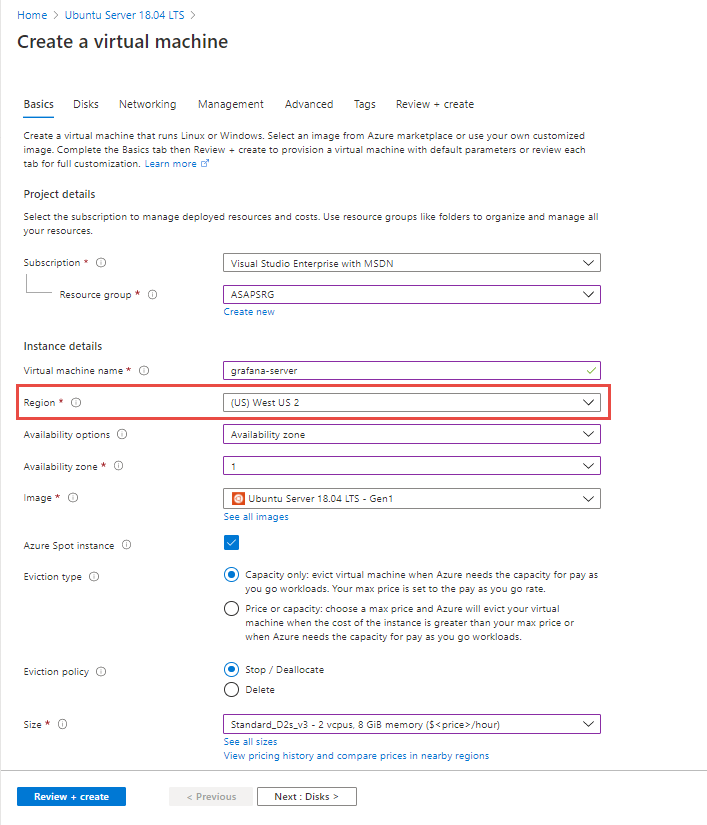
En el panel Crear una máquina virtual , escriba los valores de los campos siguientes. Puede dejar los valores predeterminados para otros campos:
- Nombre de la máquina virtual: escriba un nombre para la máquina virtual.
- Región: seleccione la misma región donde se implementa la red virtual.
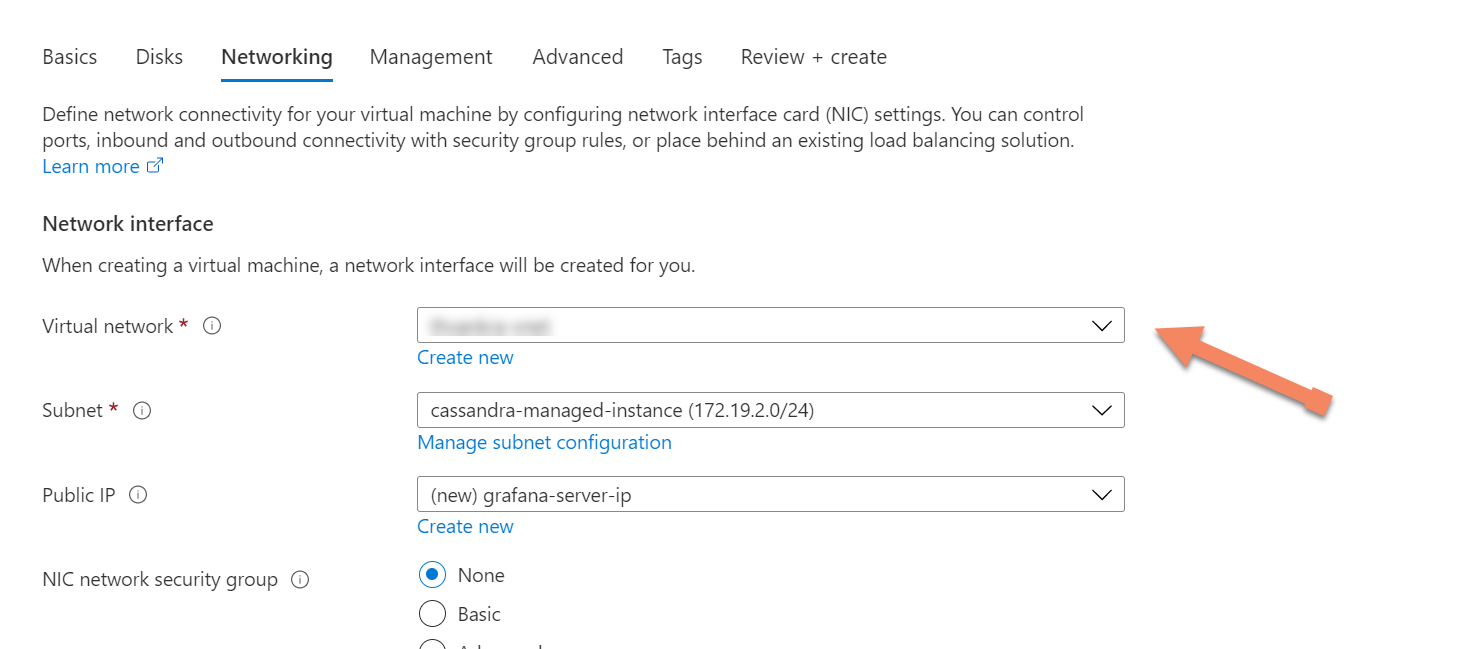
En la pestaña Redes , seleccione la red virtual en la que se implementa la instancia administrada.
Por último, seleccione Revisar y crear para crear el servidor de métricas.
Instalación de paneles de Prometheus
En primer lugar, asegúrese de que la configuración de red del servidor Ubuntu recién implementado tenga reglas de puerto de entrada que permitan puertos
9090y3000. Estos puertos son necesarios más adelante para Prometheus y Grafana, respectivamente.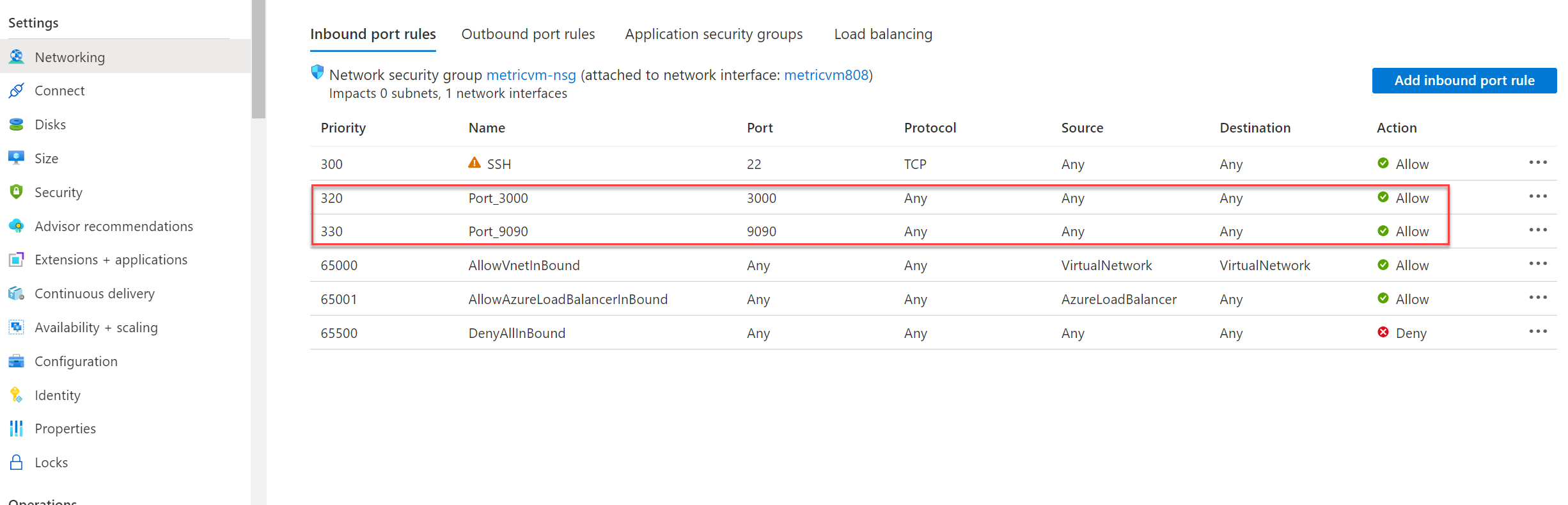
Conéctese a su servidor Ubuntu mediante la CLI de Azure o la herramienta cliente preferida para conectarse a través de Secure Shell.
Después de conectarse a la máquina virtual, instale el software del recopilador de métricas. En primer lugar, descargue y descomprima los archivos:
 #install unzip utility (if not already installed)
 sudo apt install unzip

 #get dashboards
 wget https://github.com/datastax/metric-collector-for-apache-cassandra/releases/download/v0.3.0/datastax-mcac-dashboards-0.3.0.zip -O temp.zip
 unzip temp.zip
A continuación, vaya al directorio Prometheus y use
vipara editar eltg_mcac.jsonarchivo:cd */prometheus vi tg_mcac.jsonAgregue las direcciones IP de cada nodo del clúster en
targets, cada una con el puerto 9443. Eltg_mcac.jsonarchivo debe tener un aspecto similar al del ejemplo siguiente:[ { "targets": [ "10.9.0.6:9443","10.9.0.7:9443","10.9.0.8:9443" ], "labels": { } } ]Guarde el archivo. Después, edite el archivo
prometheus.yamlen el mismo directorio. Busque la sección siguiente:file_sd_configs: - files: - 'tg_mcac.json'Directamente debajo de esta sección, agregue el siguiente fragmento de código. Este paso es necesario porque las métricas se exponen a través de HTTPS.
scheme: https tls_config: insecure_skip_verify: trueEl archivo debería tener ahora un aspecto similar al del ejemplo siguiente. Asegúrese de que las pestañas de cada línea coincidan con el ejemplo:
file_sd_configs: - files: - 'tg_mcac.json' scheme: https tls_config: insecure_skip_verify: trueGuarde el archivo. Ahora puede iniciar Prometheus y Grafana. Primero, instale Docker:
sudo apt install apt-transport-https ca-certificates curl software-properties-common
curl -fsSL https://download.docker.com/linux/ubuntu/gpg | sudo apt-key add -
sudo add-apt-repository "deb [arch=amd64] https://download.docker.com/linux/ubuntu `lsb_release -cs` test"
sudo apt update
sudo apt install docker-ce
A continuación, instale
docker-compose:sudo apt install docker-composeAhora vaya al directorio de nivel superior donde
docker-compose.yamlse encuentra e inicie la aplicación:cd .. sudo docker-compose upPrometheus debe estar disponible en el puerto
9090y los paneles de Grafana en el puerto3000del servidor de métricas.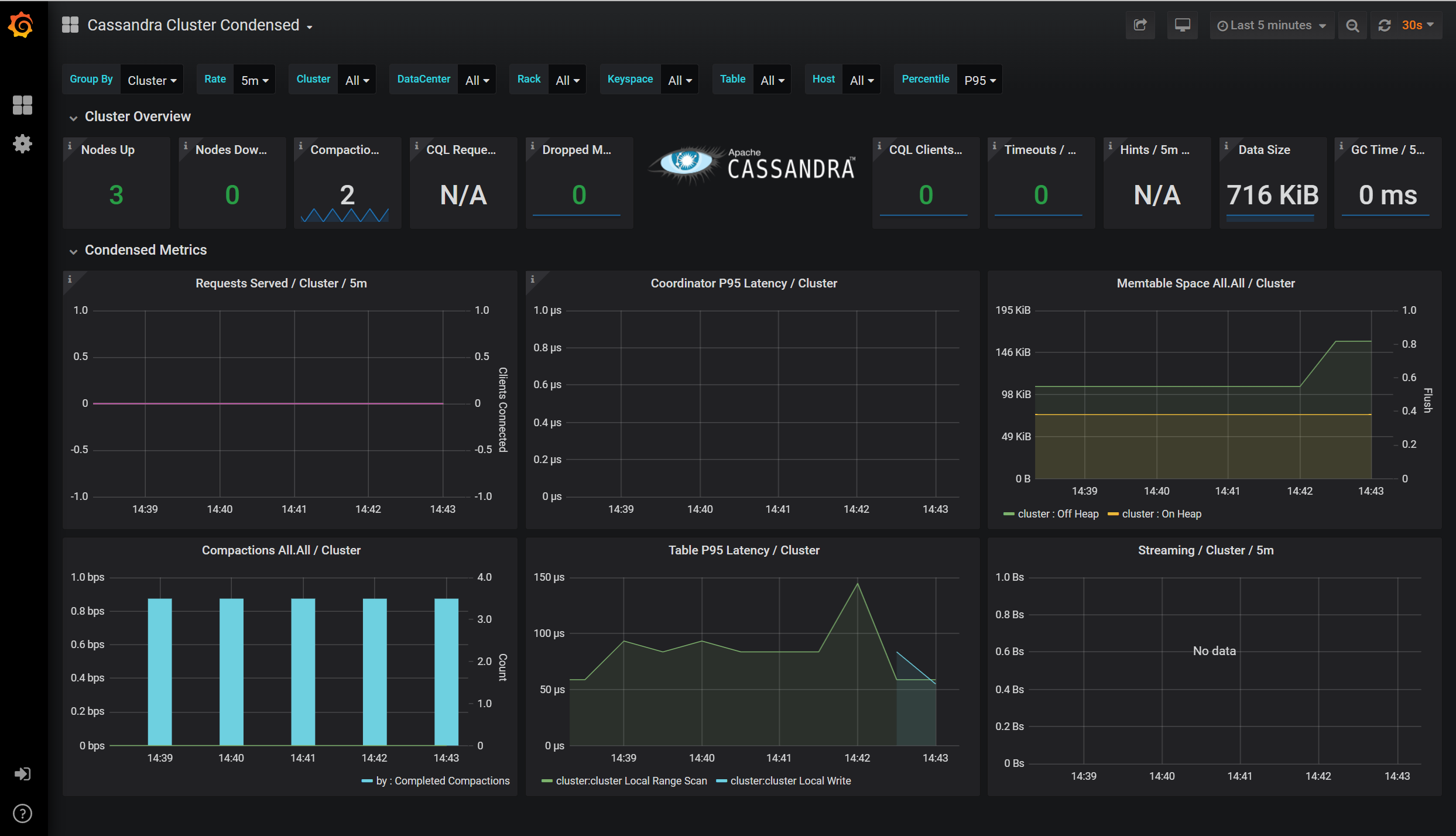
Contenido relacionado
En este artículo, ha aprendido a configurar paneles para visualizar métricas en Prometheus mediante Grafana. Más información sobre Azure Managed Instance for Apache Cassandra en los siguientes artículos: