Nota:
El acceso a esta página requiere autorización. Puede intentar iniciar sesión o cambiar directorios.
El acceso a esta página requiere autorización. Puede intentar cambiar los directorios.
Nota:
El acceso al centro de operaciones (versión preliminar) forma parte de Agentes (versión preliminar) en Azure Copilot. Para solicitar acceso, consulte Administración del acceso a agentes (versión preliminar) en Azure Copilot.
El menú Optimización del centro de operaciones le ayuda a identificar oportunidades para mejorar la eficiencia de los costos y las emisiones de carbono de los recursos de Azure. Proporciona información y recomendaciones basadas en los procedimientos recomendados y los patrones de uso y aprovecha el agente optimize para proporcionar recomendaciones proactivas y asistencia guiada.
El menú Optimización usa los siguientes servicios de Azure:
Elementos de menú
El menú Optimización incluye los siguientes elementos de menú:
| Menú | Description |
|---|---|
| Optimization | Información general sobre el uso de costo y carbono y las recomendaciones de optimización. Consulte Introducción a la optimización para obtener más información. |
| Costo y emisión | Resumen de las emisiones de carbono y el costo de las suscripciones. |
| Carbon optimization | Mida y minimice el impacto en el carbono de la huella de Azure. Las pestañas de la parte superior de esta página corresponden a los elementos de menú del menú Optimización de carbono. Consulte Optimización de carbono para obtener más información sobre estas páginas. |
| Recommendations | Recomendaciones de Azure Advisor relacionadas con el costo. Esta página es la misma que el elemento de recomendaciones de Advisor en la sección Cost Management del menú Suscripción . Consulte Optimización de los costos de las recomendaciones para obtener más información. |
Introducción a la optimización
La página de resumen de optimización proporciona una visión general de las métricas de coste, carbono y optimización en las suscripciones para agilizar los esfuerzos de optimización. Resume información clave, como el costo total, las emisiones de carbono, las recomendaciones activas y el ahorro potencial.
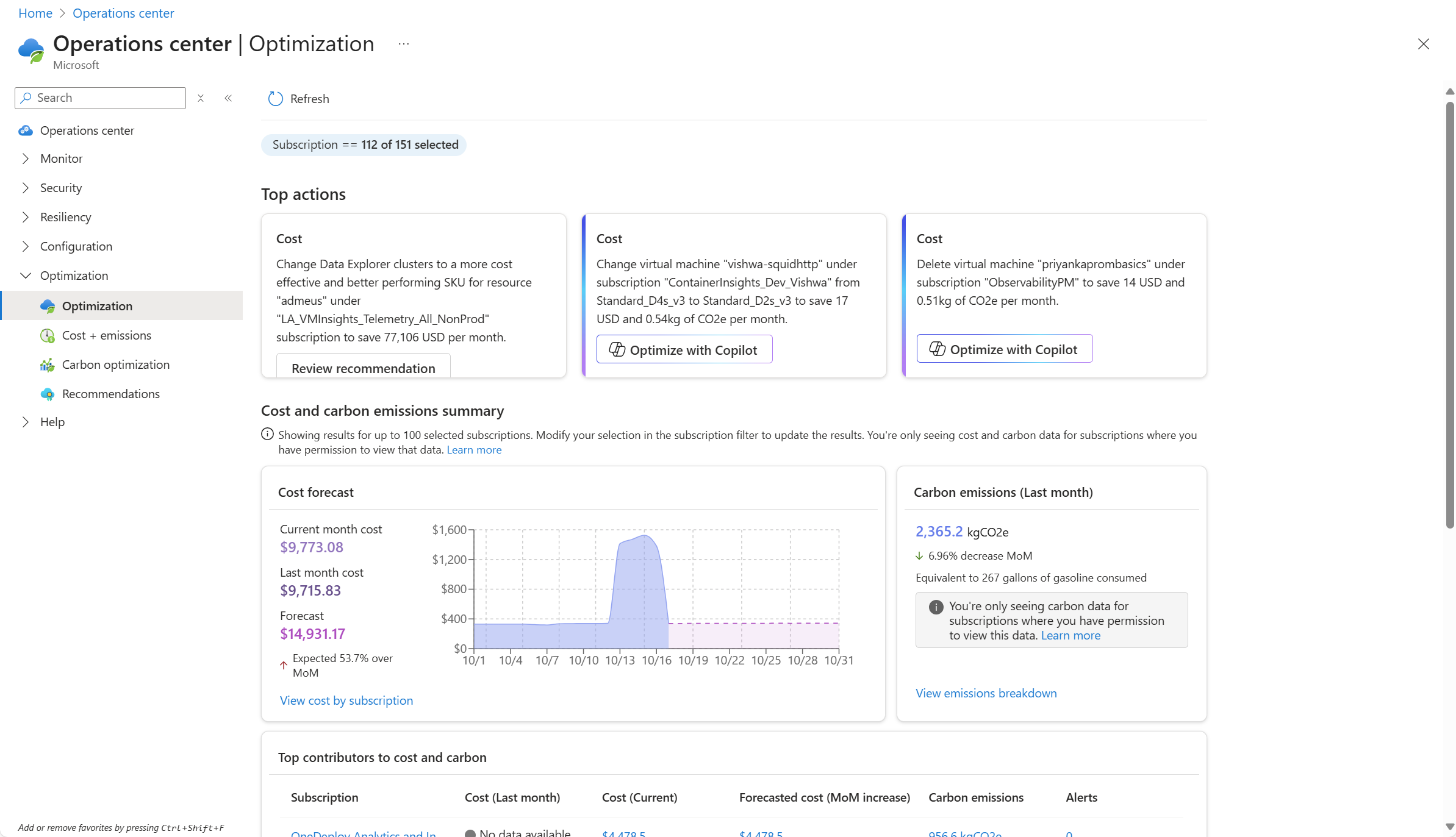
La página Información general de optimización incluye las secciones siguientes. Modifique el ámbito de los iconos seleccionando el filtro Suscripción en la parte superior de la página.
| Section | Description |
|---|---|
| Principales acciones | Expone las recomendaciones más impactantes y accionables para maximizar el costo y el ahorro de carbono. Se trata de una lista unificada y prioritaria entre las recomendaciones de costos y las alertas de costo para que pueda identificar inmediatamente dónde centrar su atención. Algunas de estas acciones pueden abrir el agente de optimización que le permite interactuar con Azure Copilot para actuar según la recomendación. |
| Resumen de costos y emisiones de carbono | Resume los datos del mes anterior y prevé el mes siguiente para todas las suscripciones seleccionadas y las principales suscripciones que contribuyen. Explore en profundidad cualquiera de estas vistas para abrir otras páginas en el menú Optimización para obtener más detalles. |
| Recomendaciones de optimización | Recomendaciones de Azure Advisor relacionadas con la optimización. Para más información, consulte Aspectos básicos del portal de Azure Advisor . |
Costo y emisiones
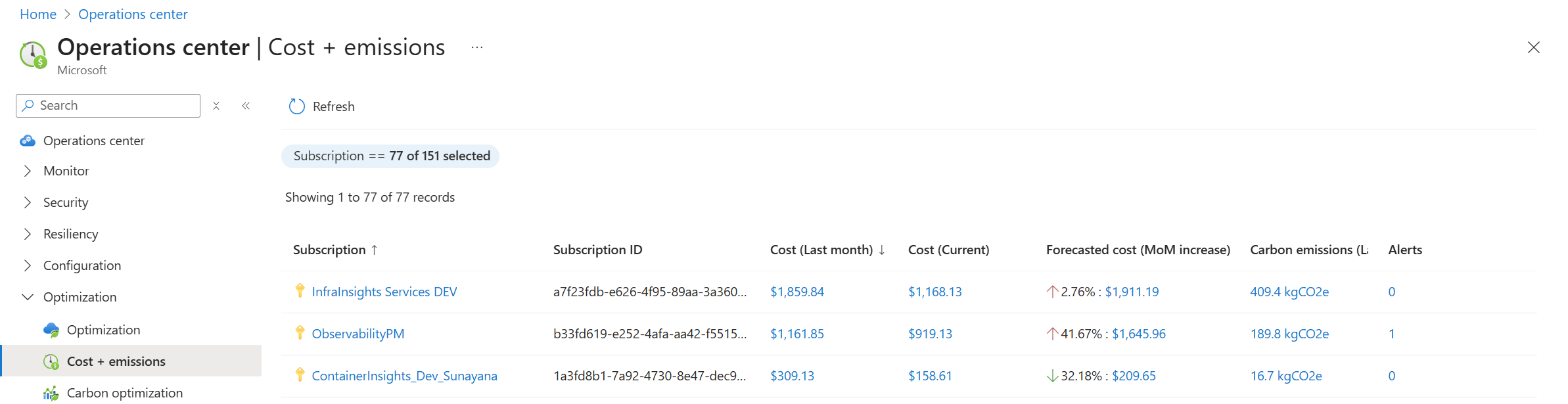
En la página Costo y emisiones se enumeran las suscripciones con un resumen rápido de sus costos y emisiones de carbono para el mes actual, además de las alertas de costos abiertos. Haga clic en cualquiera de estos valores para abrir las páginas de análisis de costos o detalles de emisiones con más información detallada.
Agente de optimización
El agente de optimización del centro de operaciones proporciona una experiencia agente para ayudarle a identificar e implementar medidas de ahorro de costos y reducción de carbono. El agente usa Azure Copilot para analizar los patrones de uso de recursos y recomendar acciones para optimizar el entorno de Azure. Puede iniciar una conversación con el agente mediante avisos o seleccionar recomendaciones específicas para obtener ayuda guiada.
Entre los ejemplos de tareas que puede realizar con el agente optimize se incluyen:
- Identificación de las principales recomendaciones en una suscripción
- Descripción de las recomendaciones e identificación de recomendaciones alternativas
- Scripts de PowerShell o CLI generados para actuar en función de las recomendaciones
Abra el agente
Hay varias maneras de abrir el agente optimize en el centro de operaciones. Cómo lo abras determina el contexto de la conversación.
Opción Optimizar
En ambos casos, Azure Copilot invoca al agente Optimize e inicia una conversación en torno a la recomendación seleccionada. El ámbito de la conversación se limita al agente Optimize. Si desea cambiar a otro agente o a la experiencia general de Azure Copilot, abra Azure Copilot desde la parte superior del portal.
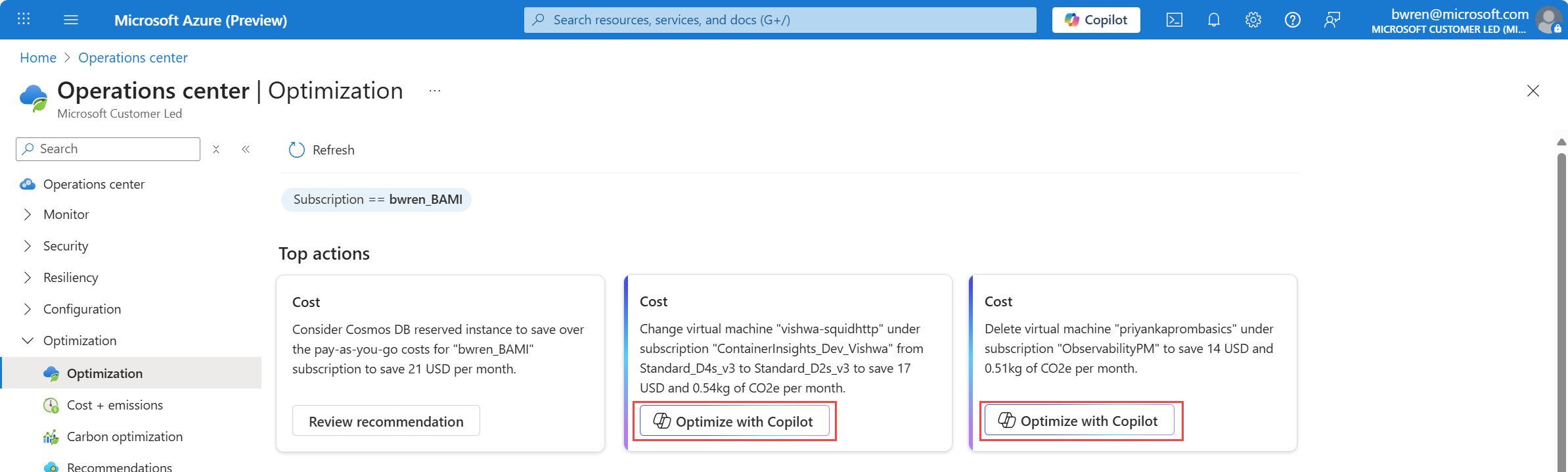
Haga clic en el botón Optimizar con Copilot en las recomendaciones que ofrecen esa opción en la página Información general de optimización .
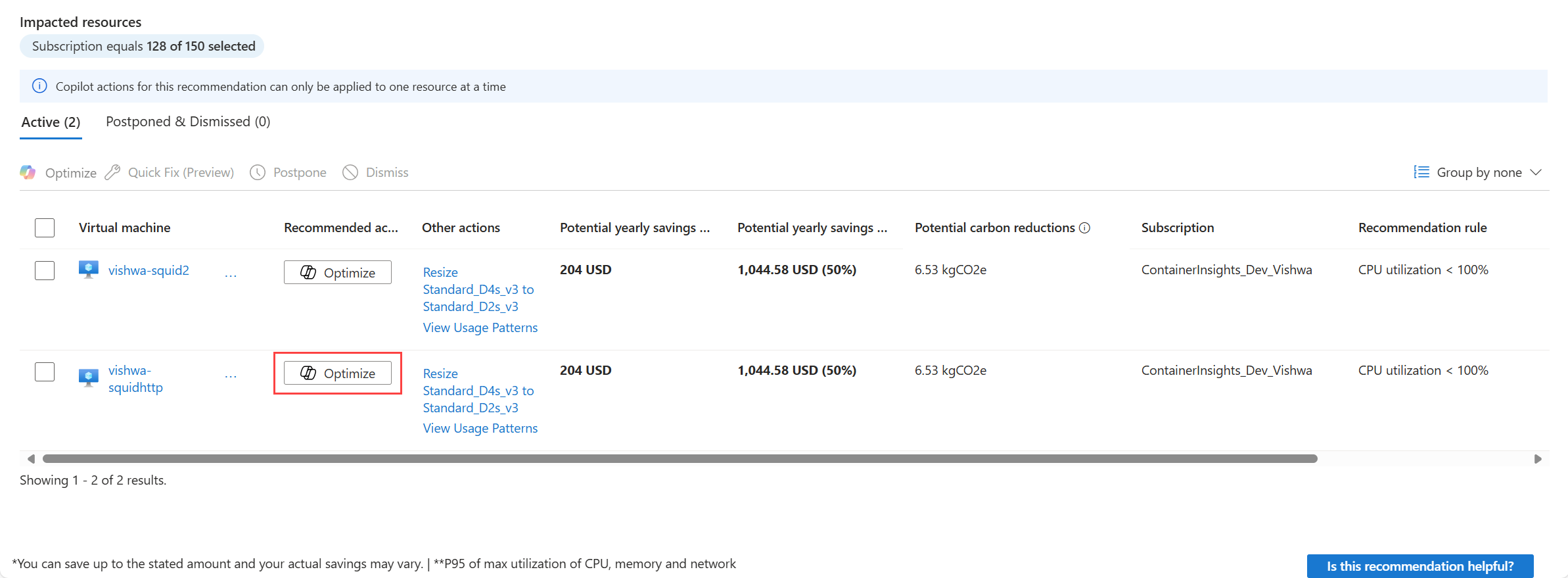
Haga clic en el botón Optimizar en las recomendaciones que ofrecen esa opción en la página Recomendaciones .
Nota:
Actualmente, las recomendaciones con la opción Optimizar están limitadas a las relacionadas con las máquinas virtuales y los conjuntos de escalado de máquinas virtuales.
Opción de Azure Copilot
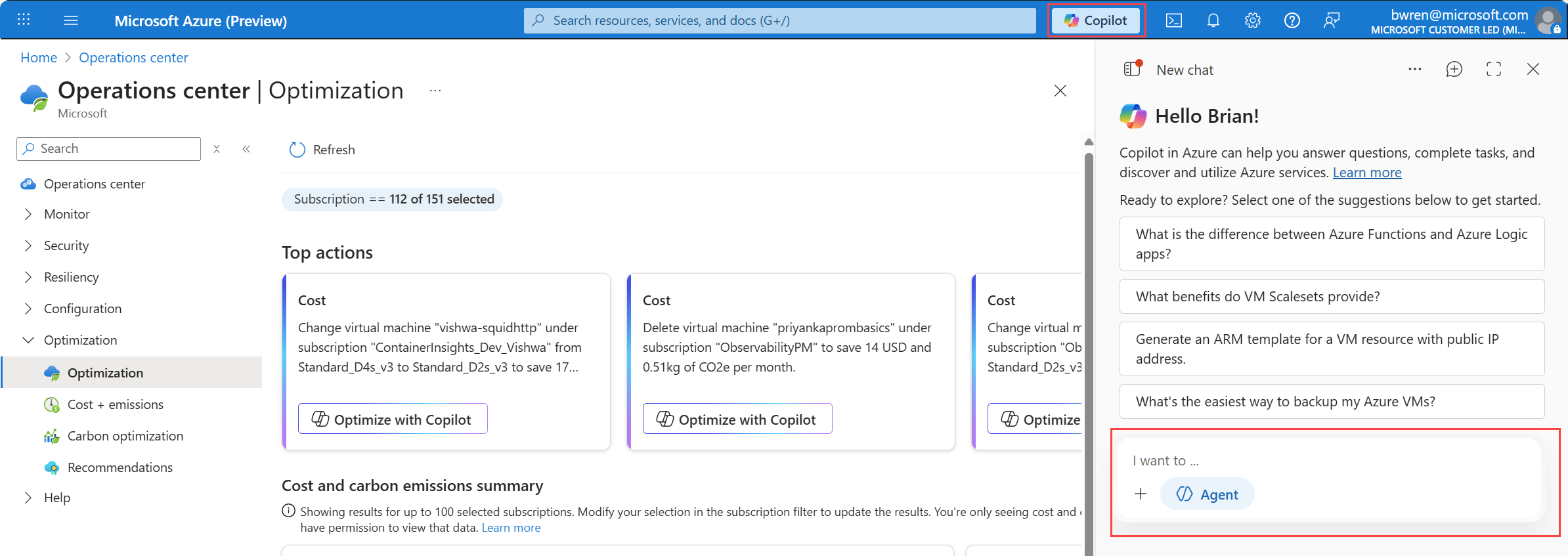
Haga clic en el botón Copilot en la parte superior del portal. Asegúrese de que el agente está habilitado y, a continuación, escriba un mensaje relacionado con la optimización. Azure Copilot determina qué agentes usa en función de la conversación y la conversación no tiene que limitarse a los temas de optimización. Consulte Indicaciones de ejemplo para ejemplos. También puede hacer clic en las indicaciones sugeridas que proporciona Azure Copilot.
Utiliza el agente
Una vez abierto el agente de Optimización, puede interactuar con él mediante avisos de lenguaje natural. También le ofrecerá vínculos para realizar acciones recomendadas o obtener información adicional. Consulte la documentación de Copilot para obtener más información sobre cómo usar mejor la experiencia del agente.
Mensajes de ejemplo
Estos son algunos mensajes de ejemplo y respuestas para empezar a trabajar con el agente optimize:
- "¿Cuáles son mis principales recomendaciones de ahorro de costos?"
- "¿Cuáles son algunas recomendaciones alternativas?"
- "Mostrar recomendaciones de ahorro de costos para el recurso ContosoWebPOC."
- Mostrar las 5 principales recomendaciones de ahorro de costos para la suscripción aaaa0a0a-bb1b-cc2c-dd3d-eeeeee4e4e4e.
- "Mostrar recomendaciones de ahorro de costos adicionales para la suscripción aaaa0a0a-bb1b-cc2c-dd3d-eeeeee4e4e4e4e."
- "Resumir el costo total potencial y la reducción de carbono de todas las recomendaciones activas"
- "Explique la recomendación de FakeVMSS-011".
- "¿Cuáles son algunas alternativas a esta recomendación?"
- "Genere un script de PowerShell para la recomendación de tamaño adecuado".
- "Genere un script de la CLI de Azure para la recomendación de tamaño adecuado".
Pasos siguientes
- Más información sobre el centro de operaciones