Nota:
El acceso a esta página requiere autorización. Puede intentar iniciar sesión o cambiar directorios.
El acceso a esta página requiere autorización. Puede intentar cambiar los directorios.
! [IMPORTANTE] En este artículo se describe una versión preliminar temprana del control de posición ssh. Para obtener documentación actualizada, consulte ¿Qué es el control de posición ssh? en su lugar.
El control de posición ssh le permite usar los flujos de trabajo conocidos de Azure Policy y la configuración de la máquina para:
- Garantizar el cumplimiento de los estándares de su sector u organización
- Reducir la superficie expuesta a ataques de las características de administración remota
- Garantizar una configuración coherente en toda la flota para la seguridad y la productividad
El control de posición ssh también proporciona motivos detallados que describen cómo se determinó el cumplimiento o el incumplimiento. Estas razones facilitan la adopción de medidas o la documentación completa del cumplimiento.
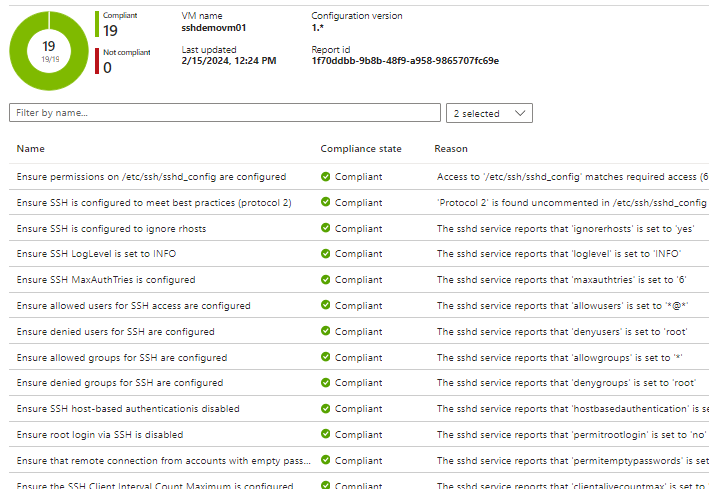
Ssh Posture Control analiza y aplica aproximadamente 20 parámetros de servidor SSH (sshd). De forma predeterminada, audita y aplica procedimientos recomendados coherentes con la línea base de seguridad de Proceso de Azure para Linux. También puede personalizar determinados parámetros para adaptarlos a su entorno. Por ejemplo, puede personalizar los usuarios y grupos a los que se permite el acceso SSH.
Limitaciones de la versión preliminar privada
Importante
El control de posición ssh está en versión preliminar privada: está diseñado para desencadenar el cuadro de diálogo entre usted y Microsoft.
- La versión preliminar está pensada para su uso con máquinas de desarrollo y pruebas aisladas en las que cualquier problema (incluido el bloqueo accidental del acceso SSH) no tendría consecuencias importantes.
- La versión preliminar implica importar la definición de directiva, en lugar de elegirla en la lista integrada de Azure Policy.
- Las distribuciones de Linux admitidas se limitan inicialmente a Ubuntu Server (20.04, 22.04) y Debian (11, 12). Por favor, háganoslo saber (información de contacto al final de la página) qué distribuciones le gustaría ver entrar en la versión preliminar siguiente.
Ejemplo de introducción
Este ejemplo se centra en empezar a trabajar rápidamente. Simplifica las suposiciones y no explora todo lo posible. Por ejemplo, usa la configuración de SSH predeterminada de PolicyDefinition, en lugar de personalizar parámetros como usuarios y grupos permitidos. Se espera información más completa sobre el control de posición ssh, incluida la configuración y los comportamientos, en un futuro próximo.
Sugerencia
En este artículo se usan el siguiente modelo mental y terminología.

- PolicyDefinition : definición y metadatos del control de posición SSH, como se representa en el servicio Azure Policy.
- PolicyAssignment : vincula la directiva de control de posición sshDefinition a un ámbito en el que se debe aplicar esa directiva, como un grupo de recursos.
- Máquina : un punto de conexión capaz de ser administrado por Azure Policy y Machine Configuration (también conocido como Configuración de invitado). Es decir, una máquina habilitada para Arc o una máquina virtual de Azure.
A. Requisitos previos
- Una cuenta de Azure con permiso para crear un grupo de recursos, una máquina virtual (o una máquina arc), una definición de directiva y una asignación de directiva.
- Para conocer los requisitos previos adicionales, elija su experiencia preferida:
- Con un explorador web, inicie sesión en Azure Portal o en su equivalente local.
B. Crear un grupo de recursos
- Cree un grupo de recursos. En los próximos pasos, se usará para definir el ámbito de la directiva y para contener una nueva máquina de prueba.
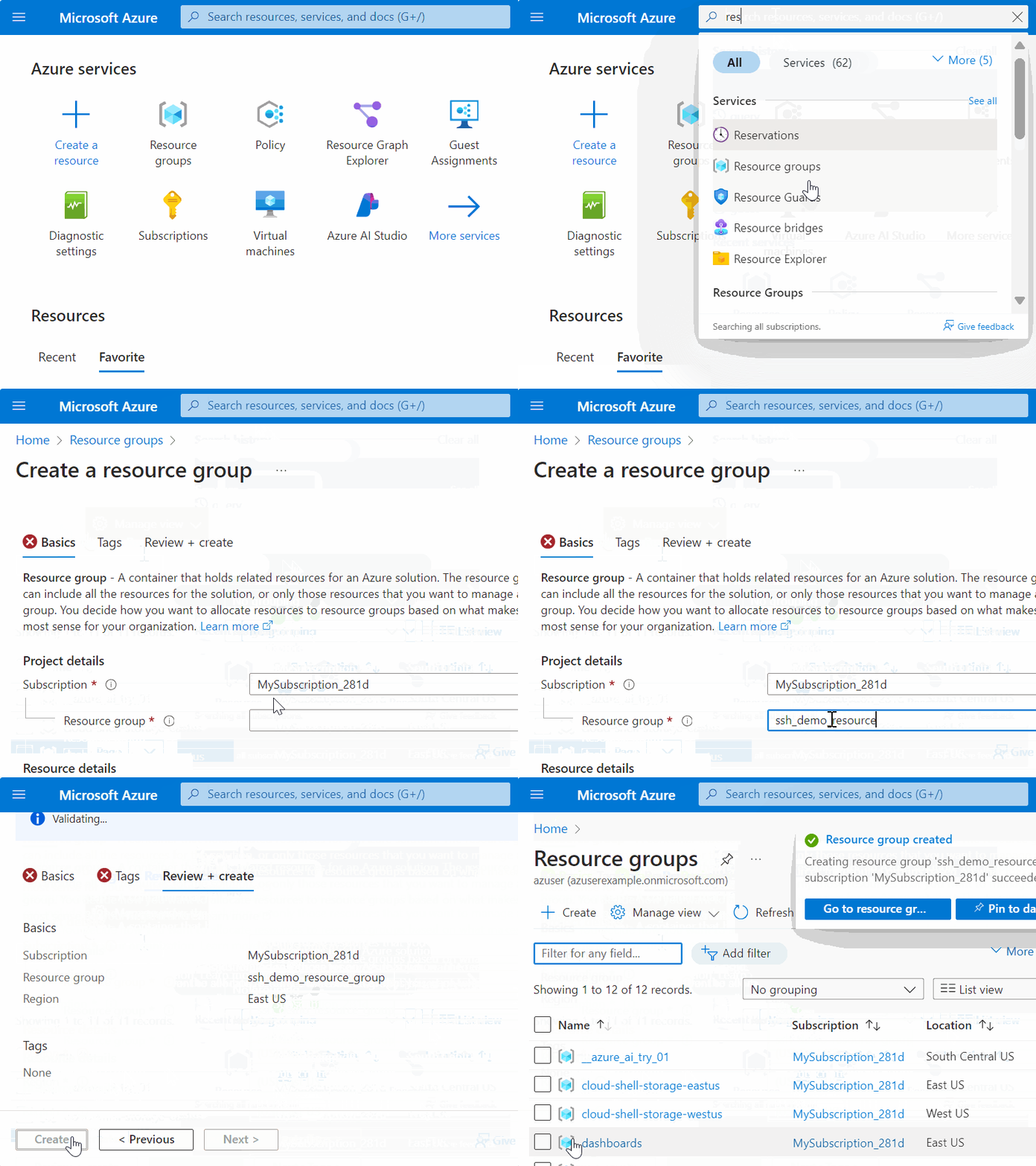
C. Creación de PolicyDefinition
Nota
Este paso adicional (crear en lugar de simplemente elegir PolicyDefinition) es necesario durante la versión preliminar privada.
- Vaya a la página Información general de Azure Policy . Por ejemplo, podría usar el URI: https://portal.azure.com/#view/Microsoft_Azure_Policy/PolicyMenuBlade/~/Overview.
- Vaya a la vista Definiciones .
- Haga clic en el botón + Definición de directiva para crear una directivaDefinition y escriba lo siguiente como entradas.
- Ubicación de definición: elija la suscripción de Azure donde residirá PolicyDefinition.
- Nombre: [Versión preliminar] Directiva de control de posición SSH
- Categoría: Usar existente y, después, elegir Configuración de invitado
- Regla de directiva: elimine el JSON existente y pegue el json PolicyDefinition de la definición de directiva de control de posición SSH de versión preliminar.
- Haga clic en Guardar

D. Uso de policyAssignment para aplicar PolicyDefinition al grupo de recursos
Precaución
Esta directiva modifica la configuración sshd en máquinas dentro del ámbito. Estas instrucciones le permiten asignarla a un grupo de recursos inicialmente vacío, donde más adelante creará una máquina de prueba. Tenga mucho cuidado si decide asignar a cualquier ámbito más amplio.
- Vaya a la directiva | Página Definiciones que muestra todas las definiciones de directiva disponibles.
- Seleccione la directiva de control de posición SSH [Versión preliminar] Definición que creó anteriormente.
- Haga clic en Asignar.
- En Ámbito , elija el grupo de recursos donde creará más adelante una nueva máquina de prueba.
- Continúe con la pestaña Parámetros .
- Elija "true" para Incluir máquinas conectadas a Arc, a menos que quiera excluir específicamente las máquinas conectadas a Arc.
- NOTA: Si desea personalizar la configuración de SSH, como los grupos permitidos, desactive el cuadro Mostrar solo parámetros... para mostrar todos los parámetros disponibles. Si decide especificar usuarios o grupos permitidos o denegados, tenga en cuenta que escribiría una cadena delimitada por espacio, por ejemplo
userA userB.
- Continúe con la pestaña Corrección .
- NOTA: Aunque esta demostración se centra en una nueva máquina, en otros escenarios en los que desea que policyAssignment se aplique a las máquinas existentes, puede activar la casilla Crear una tarea de corrección.
- Elija Crear una identidad administrada con asignada por el sistema y una ubicación de identidad de su elección.
- Continúe con Revisar y crear.
- Elija Crear para completar la directivaAsignar.

E. Creación de una máquina
Aunque los nuevos PolicyAssignments se pueden aplicar a las máquinas existentes, el proceso puede tardar hasta 24 horas. Para este inicio rápido nos centraremos en evaluar una nueva máquina. En este ejemplo, crearemos una máquina virtual de Azure, pero podría crear una máquina habilitada para Arc si lo prefiere.
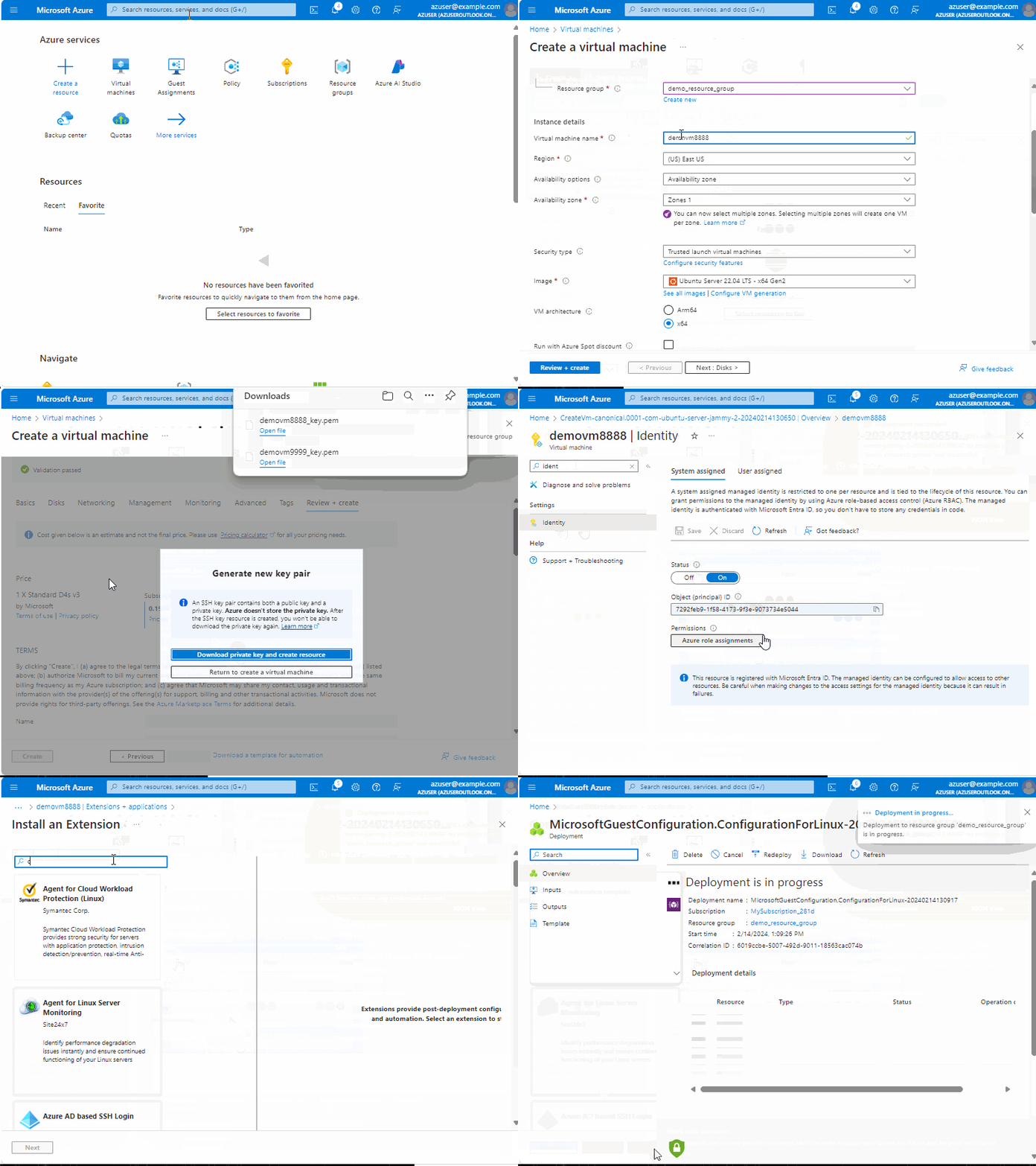
- Vaya a la experiencia de Azure Virtual Machines .
- Cree una máquina virtual y asegúrese de las siguientes propiedades:
- La suscripción y el grupo de recursos deben coincidir con el ámbito policyAssignment.
- La imagen debe ser "Unbuntu Server 22.04...".
- La arquitectura de máquina virtual debe ser x64.
- Otras propiedades, como el nombre de la máquina virtual, el tamaño, etc. pueden ser lo que prefiera.
- Espere a que se complete la creación de la máquina virtual y, a continuación, haga clic en Ir al recurso para llegar a la página de información general de la máquina.
- En el panel de navegación izquierdo, seleccione Identidad y asegúrese de que la máquina tiene una identidad administrada del sistema.
- En el panel de navegación izquierdo, seleccione Extensiones y aplicaciones y, a continuación, + Agregar.
- Elija la extensión Azure Automanage Machine Configuration y seleccione Siguiente.
- Seleccione Revisar y crear y, a continuación, crear.
F. Tómese un descanso antes de continuar
Cuando intervienen nuevas directivasDefinitions, PolicyAssignments y máquinas, todo puede tardar varios minutos en alcanzar el estado estable. Considere la posibilidad de esperar al menos 30 minutos antes de continuar con el paso siguiente.
G. Observar los resultados de cumplimiento
Los pasos siguientes le permiten ver un paquete acumulativo de cumplimiento a diferentes altitudes:
- Cumplimiento por PolicyAssignment
- Número de máquinas compatibles y no compatibles
- Altitud más alta, especialmente útil para grandes flotas
- Cumplimiento por máquina
- Lista de máquinas con sí/no por máquina
- Cumplimiento mediante la configuración, para una máquina específica
- Nivel más profundo de detalle, como la captura de pantalla de la parte superior de este artículo.
Sugerencia
Es probable que la nueva máquina se juzgue como no conforme cuando encuentre la directiva por primera vez. La configuración de SSH predeterminada de la directiva es más estricta que la que muchas imágenes del sistema operativo han configurado de forma predeterminada. Después de 20 minutos adicionales, debe encontrar que la máquina es compatible gracias a la lógica de corrección integrada en el control de posición SSH.
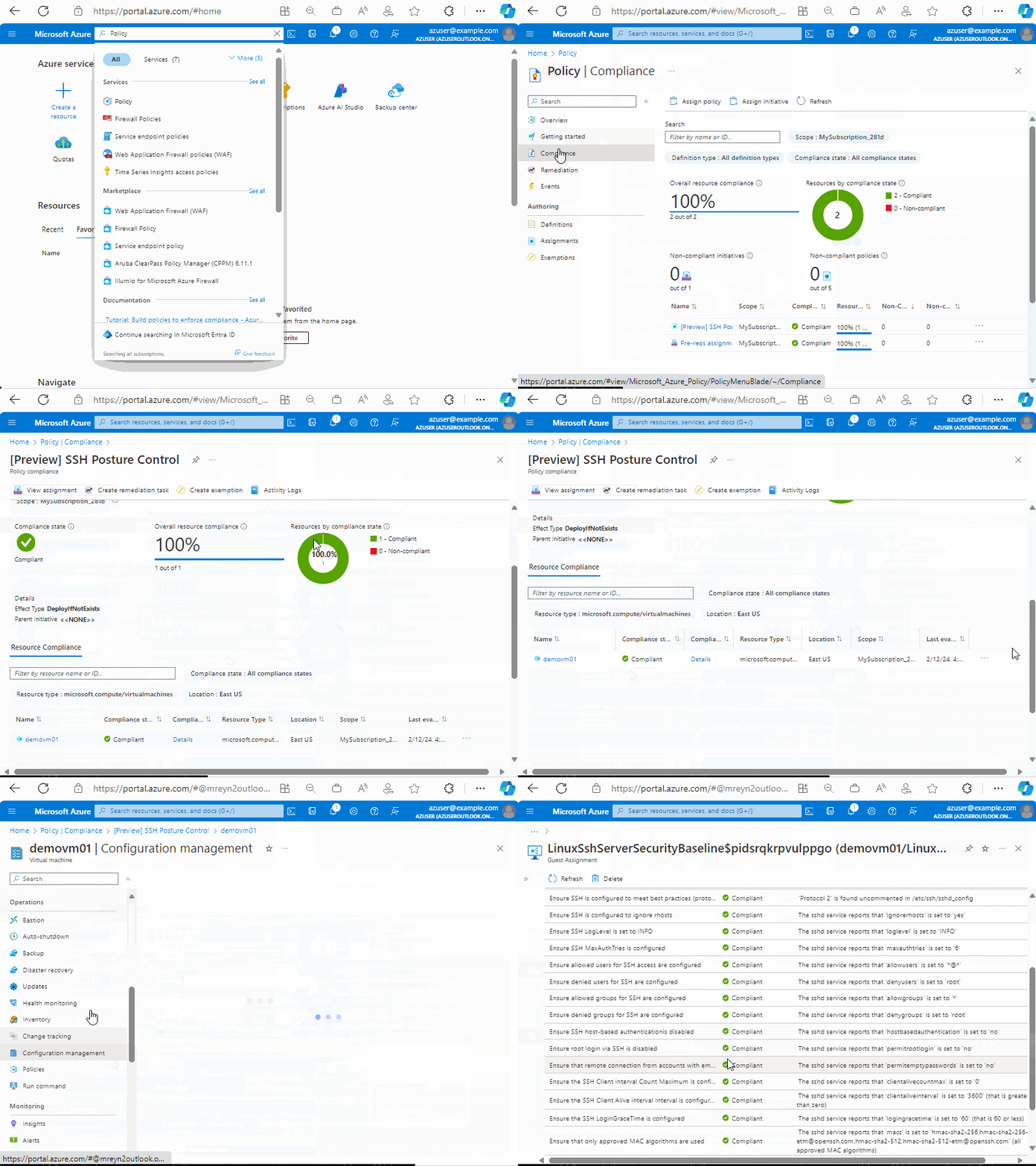
- Vaya a la directiva | Página cumplimiento .
- Seleccione [Versión preliminar] Directiva de control de posición ssh.
- Observe que se notifica el número de máquinas compatibles o no compatibles.
- En Cumplimiento de recursos , puede ver el estado de las máquinas individuales.
- Para explorar en profundidad los detalles de configuración por configuración de una máquina específica:
- Haga clic en ... junto a una máquina y elija Ver recurso para llegar a la página Información general de la máquina.
- En el panel de navegación izquierdo, en Operaciones, haga clic en Administración de configuración (no en Configuración).
- Haga clic en LinuxSSHServerSecurityBaseline.
- En la página resultante se muestra cada configuración de la configuración con detalles sobre el cumplimiento, así como cómo se determinó el cumplimiento.
Paso siguiente
Póngase en contacto con el equipo de Microsoft para proporcionar comentarios, solicitudes de características, etc.