Nota:
El acceso a esta página requiere autorización. Puede intentar iniciar sesión o cambiar directorios.
El acceso a esta página requiere autorización. Puede intentar cambiar los directorios.
En los pasos siguientes, usará Azure Policy para implementar la configuración de control de posición SSH en una máquina virtual de Windows Server 2019, 2022 o 2025 de prueba.
Para obtener referencia conceptual y en segundo plano, consulte ¿Qué es el control de posición SSH?.
Para ver un tutorial más avanzado, consulte Administración de la configuración sshd mediante ssh Posture Control.
Si no tiene una cuenta de Azure, puede crear una evaluación gratuita.
Precaución
- En esta guía de inicio rápido se muestra cómo aplicar una configuración sshd restrictiva diseñada para una nueva máquina de prueba descartable. Si fuera a aplicar esta configuración a otras máquinas, podría bloquearse. Al probar controles de seguridad como ssh posture Control, use un entorno aislado de espacio aislado, de modo que incluso un error en la asignación de directivas no volvería a configurar las máquinas no deseadas.
Prerrequisitos
Antes de intentar los pasos de este artículo, asegúrese de que ya tiene:
- Una cuenta de Azure donde tiene derechos para crear un grupo de recursos, asignaciones de directivas y una máquina virtual.
- Su entorno preferido para interactuar con Azure, como:
-
de Azure Cloud Shell (recomendado)
- Nota: Algunos ejemplos usarán el modo bash. Los lectores pueden adaptar ejemplos a otros entornos de shell, incluido PowerShell.
- o su propio entorno de shell con la CLI de Azure instalada e iniciada sesión
- oazure Portal en un explorador web
-
de Azure Cloud Shell (recomendado)
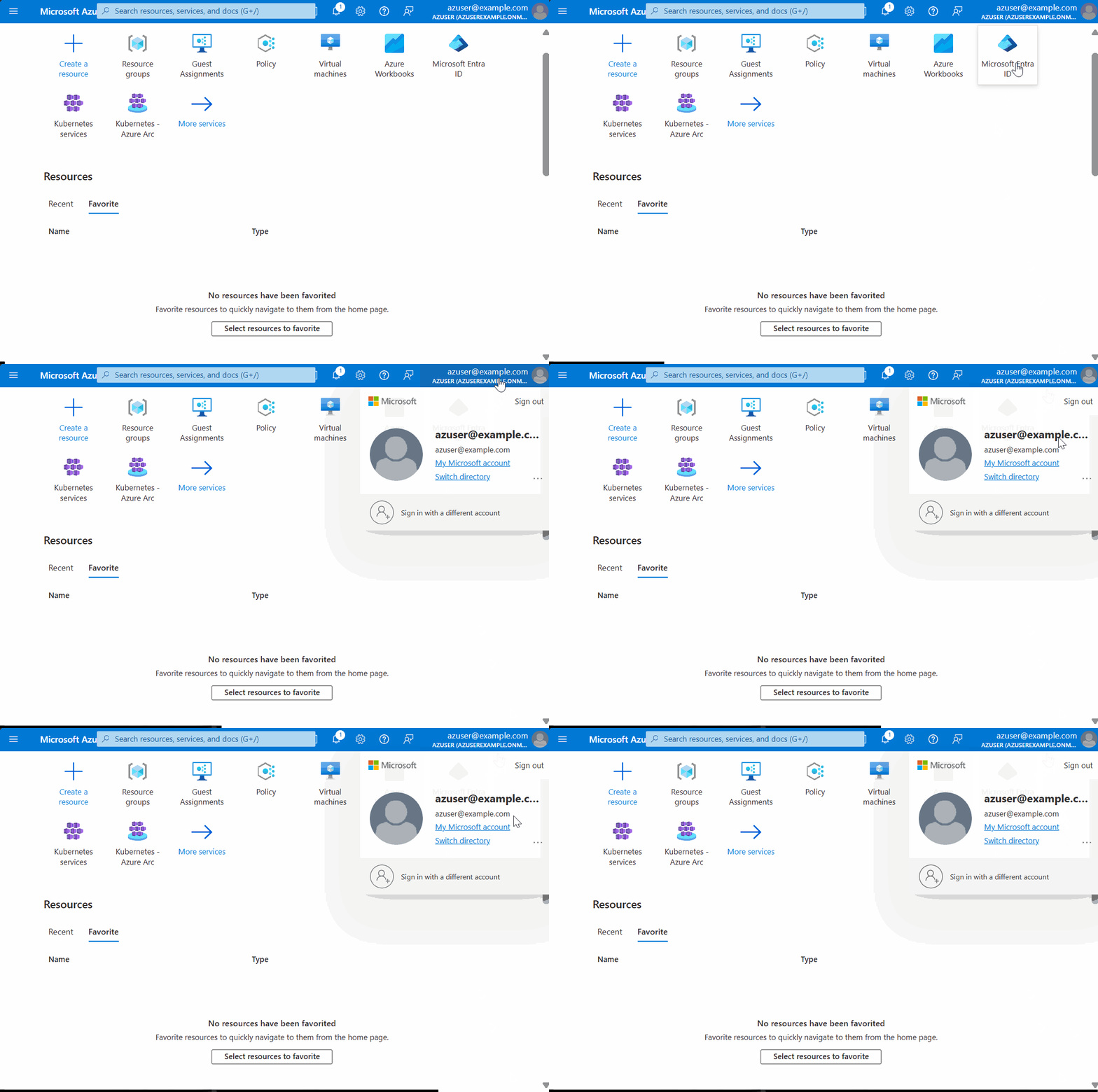
Compruebe que ha iniciado sesión en el entorno de prueba.
Use la información de la cuenta en el portal para ver el contexto actual.
captura de pantalla de
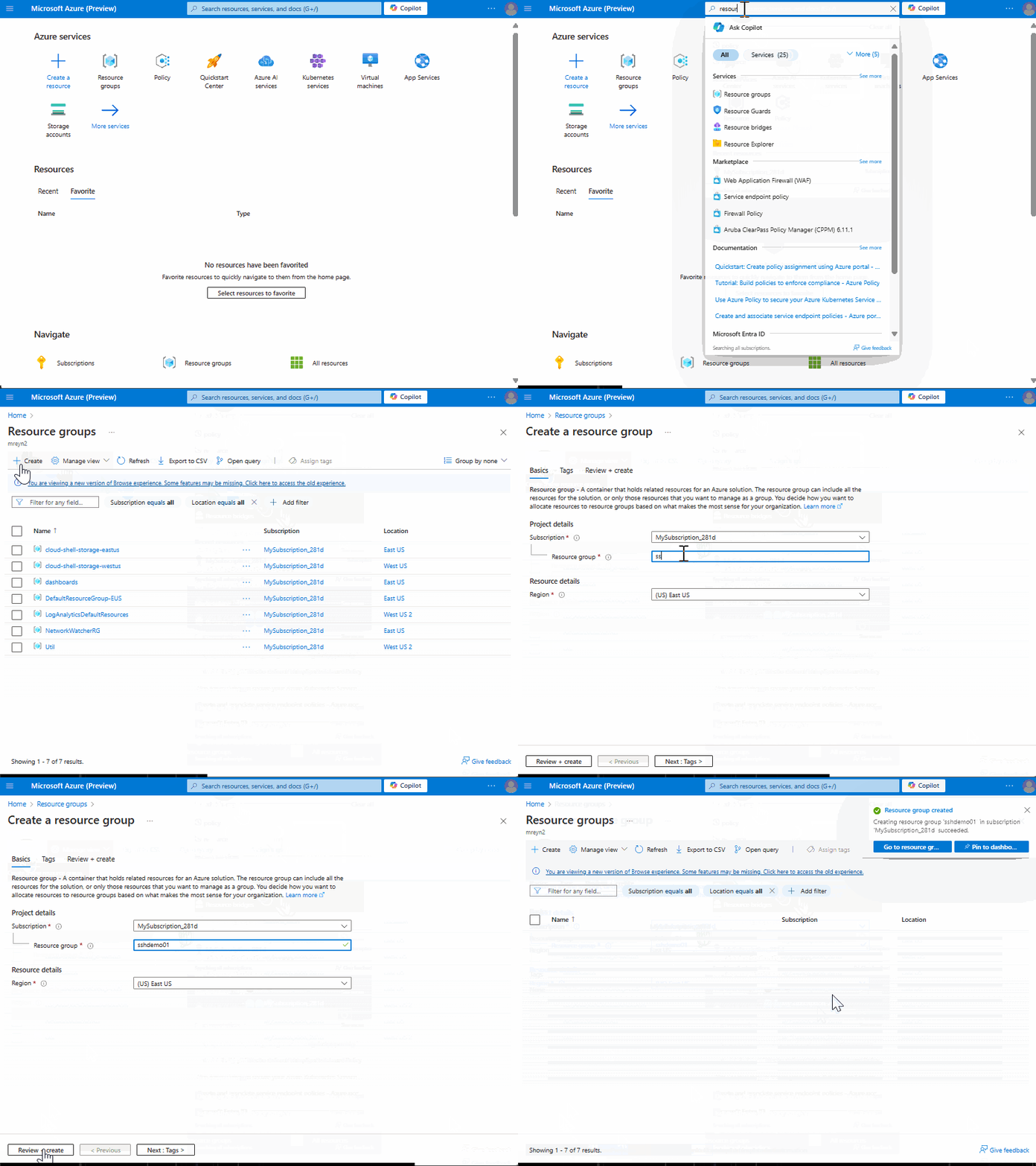
Creación de un grupo de recursos
La elección de eastus ubicación en este ejemplo no es significativa. Puede usar cualquier ubicación de Azure disponible.
Asignación de la directiva al grupo de recursos
En este inicio rápido se aplica el comportamiento de auditoría y configuración mediante la definición de directiva integrada [Preview]: Configure SSH security posture for Windows.
La asignación de ejemplo se basará en gran medida en los valores predeterminados del control de posición SSH (por ejemplo, el puerto 22, el acceso raíz no permitido), con personalización limitada (texto de banner).
- Vaya a Directiva y, a continuación, Definiciones.
- Filtre la lista para buscar y seleccione
[Preview]: Configure SSH security posture for Windows - En la página definición de directiva, haga clic en Asignar.
- En el flujo de trabajo de asignación de directivas
- Elija el nuevo grupo de recursos vacío (creado anteriormente) como ámbito.
- Opcional: elija un nombre para esta asignación de directiva. De forma predeterminada, se usa el nombre de la definición de directiva.
- Opcional: en la pestaña parámetros, invalide un valor predeterminado, como el valor "banner".
- Nota: La regla "puerto" debe configurarse con un valor único para garantizar la funcionalidad y el cumplimiento adecuados para auditar y configurar escenarios.
- Complete la creación de la asignación de directiva.
Precaución
Independientemente de si ha usado el portal o la CLI, inspeccione el ámbito de la asignación de directiva que acaba de crear antes de continuar. Si el ámbito se estableció erróneamente en algo distinto del nuevo grupo de recursos vacío creado anteriormente, debe corregirse inmediatamente para evitar la configuración de máquinas no deseadas.
Creación de una máquina virtual de prueba y preparación para la configuración de la máquina
- Creación de una máquina virtual de Windows Server 2019, 2022 o 2025
- Agregar una identidad asignada por el sistema, si aún no está presente
- Agregue la extensión de configuración de máquina (etiquetada en el portal como Configuración de máquina de Azure para Windows)
Sugerencia
En este inicio rápido, los requisitos previos para la configuración de la máquina virtual (la máquina virtual tiene la identidad administrada y la extensión del agente) se abordaron directamente durante la creación de la máquina virtual. A escala, estos requisitos previos se pueden cumplir mediante la Deploy prerequisites to enable Guest Configuration policies on virtual machines iniciativa de directiva integrada.
Tómese un descanso antes de continuar
Ahora se realizarán varios pasos automáticamente. Cada uno de estos pasos puede tardar unos minutos. Por lo tanto, espere a al menos 15 minutos antes de continuar.
Observar resultados
Con los pasos siguientes, puede ver:
- Cuántas máquinas son compatibles (o no)
- Especialmente útil a escalas de producción, donde puede tener miles de máquinas
- Qué máquinas son compatibles (o no)
- Para una máquina determinada, qué reglas individuales son compatibles (o no)
Opcional: Agregar más máquinas de prueba para experimentar el escalado
En este artículo, la directiva se asignó a un grupo de recursos que estaba inicialmente vacío y, a continuación, obtuvo una máquina virtual. Aunque esto muestra el sistema que funciona de un extremo a otro, no proporciona una idea de las operaciones a escala. Por ejemplo, en la vista cumplimiento de la asignación de directivas, un gráfico circular de una máquina puede sentirse artificial.
Considere la posibilidad de agregar más máquinas de prueba al grupo de recursos, ya sea manualmente o a través de la automatización. Podrían ser máquinas virtuales de Azure o máquinas habilitadas para Arc. Como ve, esas máquinas entran en cumplimiento (o incluso fallan), puede obtener una idea más profunda de la puesta en marcha del control de posición SSH a escala.
Opcional: inspeccionar manualmente la máquina de prueba para confirmar los resultados
Al empezar a trabajar con una nueva característica, como SSH Posture Control, puede ser útil inspeccionar manualmente los resultados fuera de banda. Esto ayuda a crear confianza y claridad. Los pasos de este artículo, por ejemplo, deberían haber dado lugar a una configuración de banner de inicio de sesión modificada en la máquina virtual de prueba. Para confirmarlo, intente una conexión SSH a la máquina para ver el banner o inspeccione el archivo sshd_config.
Limpieza de recursos
Para evitar cargos en curso, considere la posibilidad de eliminar el grupo de recursos usado en este artículo. Por ejemplo, el comando de la CLI de Azure sería az group delete --name "sshdemo01"
Introducción a la experiencia local (PowerShell)
Prerrequisitos
- Debe ejecutar una compilación de Windows Server 2019, 2022 y 2025 firmada por producción en el dispositivo.
- El módulo de OSConfig de PowerShell debe estar instalado en el dispositivo de servidor. Consulte Instalación del módulo de OSConfig de PowerShell para obtener más información.
- Debe tener instalado el servicio sshd y ejecutar siguiendo esta guía: https://aka.ms/windows-openssh-install.
Para aplicar una línea de base, verificar que se aplica la línea de base, eliminar una línea de base o ver información detallada sobre el cumplimiento de OSConfig en PowerShell, utilice los comandos de las siguientes fichas.
Configuración
Para aplicar el escenario ssh, ejecute el siguiente comando:
Set-OSConfigDesiredConfiguration -Scenario SSH -Default
Verificar
Para comprobar que el escenario ssh se aplica correctamente, ejecute el siguiente comando:
Get-OSConfigDesiredConfiguration -Scenario SSH
Comprobación del cumplimiento
Para obtener los detalles de configuración deseados para el escenario especificado, use los siguientes comandos. La salida aparece en formato de tabla que incluye el nombre del elemento de configuración, su estado de cumplimiento y el motivo del incumplimiento.
Para comprobar los detalles de cumplimiento de SSH scenairo, ejecute el siguiente comando:
Get-OSConfigDesiredConfiguration -Scenario SSH | ft Name, @{ Name = "Status"; Expression={$_.Compliance.Status} }, @{ Name = "Reason"; Expression={$_.Compliance.Reason} } -AutoSize -Wrap
Configuración personalizada
Para personalizar la configuración en el escenario ssh, puede configurar una configuración con el parámetro "-Name" y "-Value":
Set-OSConfigDesiredConfiguration -Scenario SSH -Name Banner -Value "Custom Banner"
Pasos siguientes
Póngase en contacto con el equipo de Microsoft para proporcionar comentarios, solicitudes de características, etc.