Nota:
El acceso a esta página requiere autorización. Puede intentar iniciar sesión o cambiar directorios.
El acceso a esta página requiere autorización. Puede intentar cambiar los directorios.
La extensión postgreSQL para Visual Studio Code le permite crear nuevos servidores postgreSQL sin salir del editor. Puede poner en marcha un contenedor de PostgreSQL local con Docker o Podman para desarrollo y pruebas, aprovisionar un servidor flexible de Azure Database for PostgreSQL totalmente administrado para cargas de trabajo de producción o crear un clúster de Azure HorizonDB (versión preliminar) para escenarios de gran escala.
Prerequisites
- Visual Studio Code con la extensión instalada.
-
Para un servidor de contenedor local: Docker o Podman están instalados y disponibles para el host de extensión. Si se basa en la configuración de Container Tools, compruebe
containers.containerClientocontainers.containerCommand. De lo contrario, la extensión detecta Primero Docker y, a continuación, Podman. - Para un servidor de Azure: una cuenta de Azure con una suscripción activa. Si no tienes ninguna cuenta, crea una gratuita.
- Para un clúster de Azure HorizonDB (versión preliminar): una cuenta de Azure con una suscripción activa y acceso a Azure HorizonDB (versión preliminar).
Abra el panel Crear un servidor nuevo.
En el contenedor de la barra de actividad de PostgreSQL , busque el árbol Conexiones .
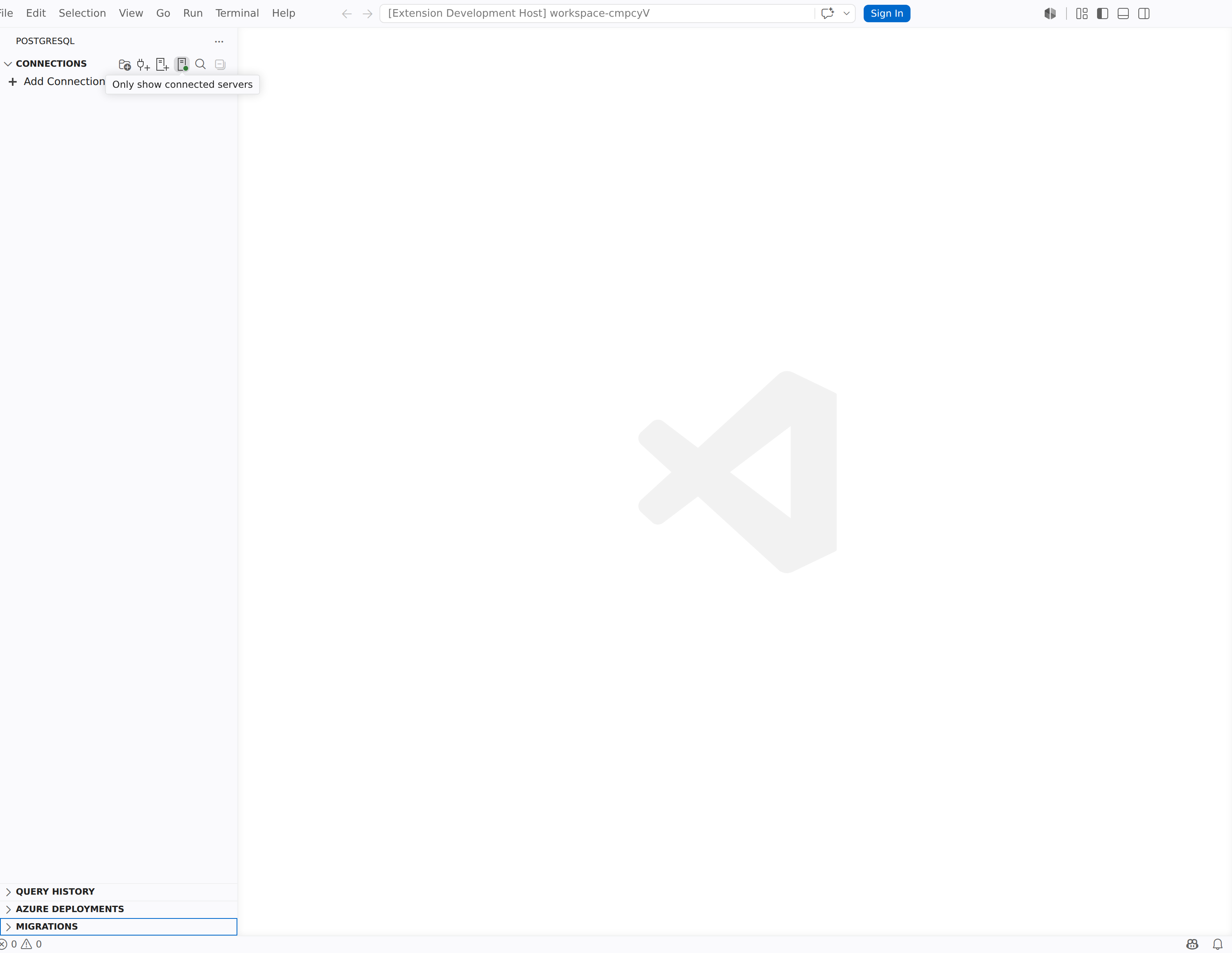
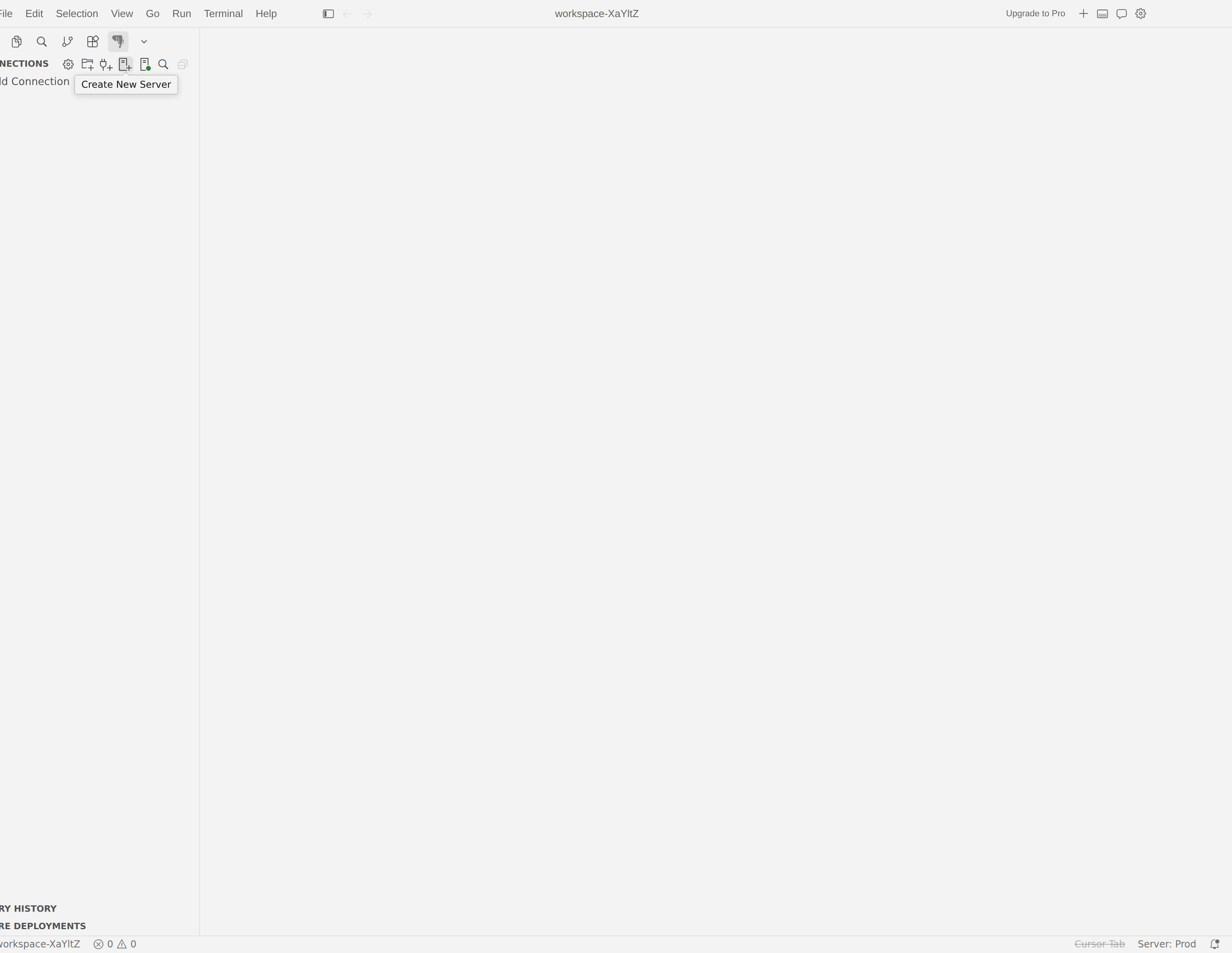
Seleccione el botón Crear nuevo servidor en la parte superior del árbol Conexiones o ejecute
pgsql.createNewServerdesde la paleta de comandos.También puede hacer clic con el botón derecho en un grupo de servidores en el árbol Conexiones y seleccionar Crear nuevo servidor.
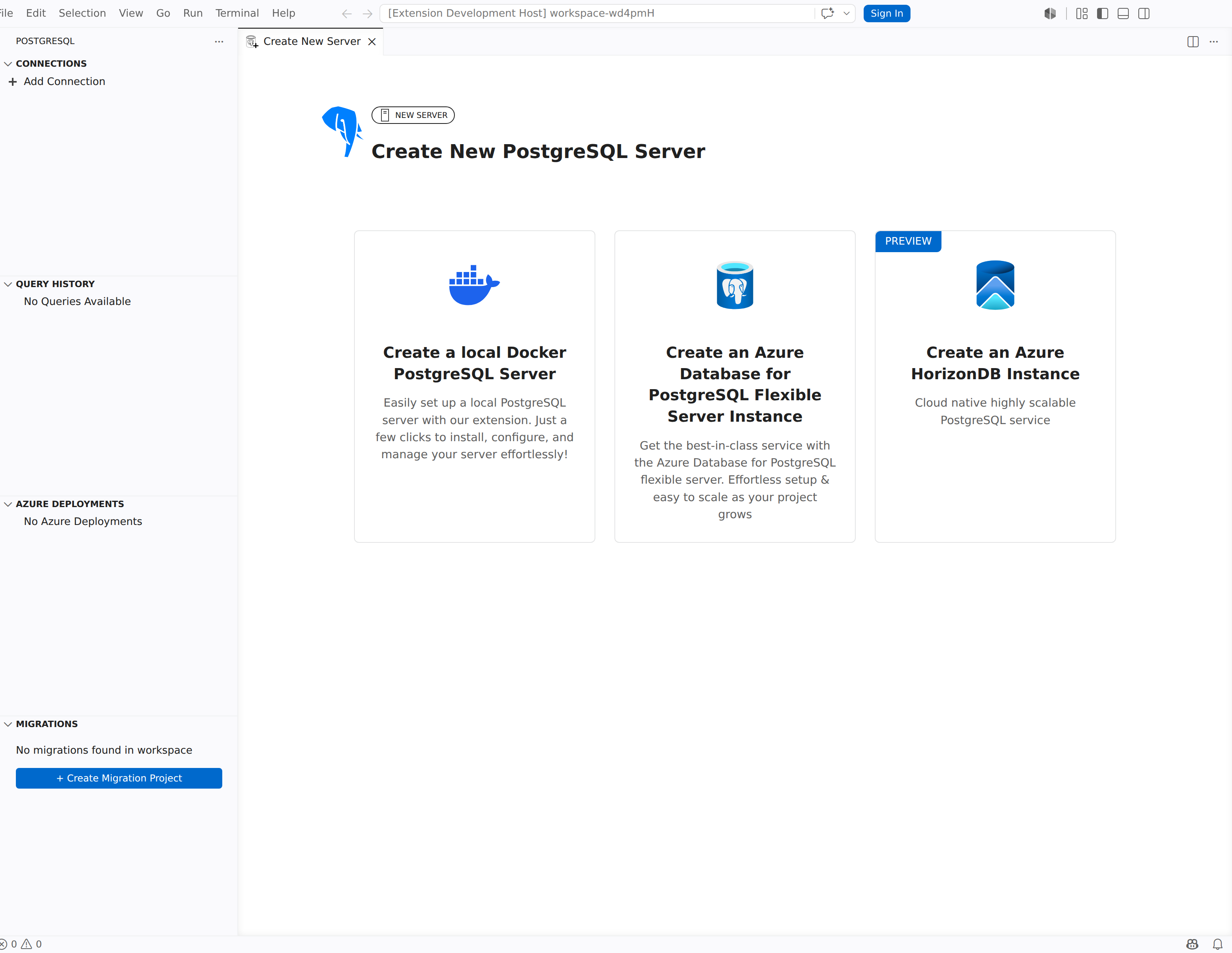
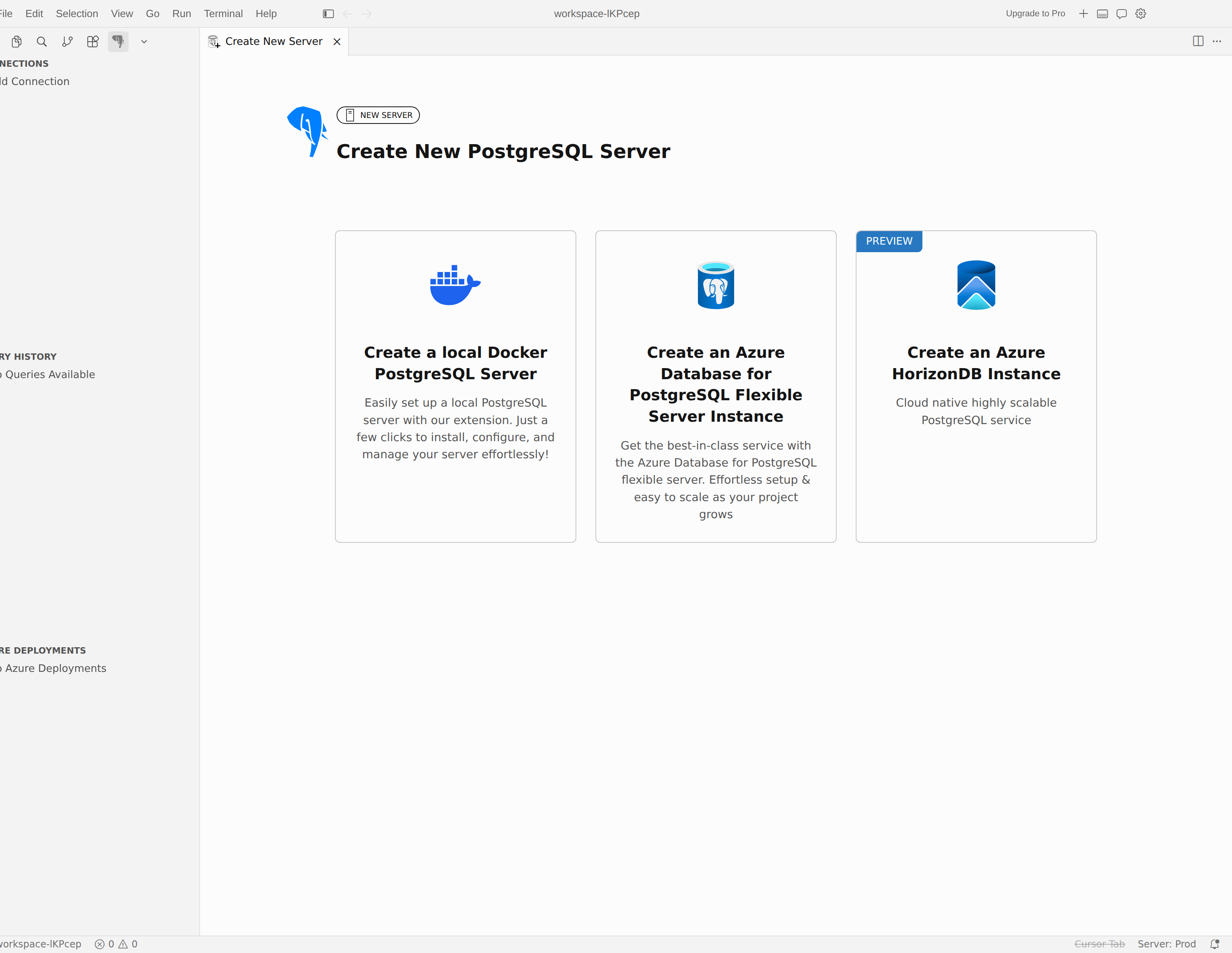
El centro Crear nuevo servidor PostgreSQL se abre en una nueva pestaña del editor. Presenta tres opciones:
| Option | Descripción |
|---|---|
| Creación de un servidor de Docker PostgreSQL local | Crea un servidor PostgreSQL en un contenedor local. Ideal para el desarrollo, las pruebas y el aprendizaje. |
| Creación de una instancia de servidor flexible de Azure Database for PostgreSQL | Aprovisiona un servidor PostgreSQL totalmente administrado en Azure. Adecuado para cargas de trabajo de producción y entornos de equipo. |
| Creación de una instancia de Azure HorizonDB (versión preliminar) | Aprovisiona un clúster postgreSQL nativo y altamente escalable en la nube en Azure. |
Seleccione la tarjeta que coincida con su escenario.
Creación de un servidor local con Docker o Podman
Docker y Podman proporcionan un contenedor ligero y aislado de PostgreSQL que se ejecuta en la máquina. Use esta opción para el desarrollo local, la creación de prototipos o cuando necesite un entorno de base de datos descartable. Las etiquetas de la tarjeta y la página de aterrizaje mencionan Docker, pero la comprobación de requisitos previos también puede seleccionar Podman.
Paso 1: Revisar la introducción
Después de seleccionar la tarjeta Crear un servidor PostgreSQL local de Docker, la extensión muestra una página de inicio titulada ¡PostgreSQL Server en Docker sin complicaciones, directamente en VS Code!. La página resalta las funcionalidades clave:
- Creación de servidor con un clic: ponga en marcha un servidor PostgreSQL en segundos sin configuración manual.
- Instalación totalmente automatizada: la extensión extrae, configura y ejecuta PostgreSQL en un entorno aislado.
- Administración sencilla: inicie, detenga o quite el contenedor de PostgreSQL en cualquier momento.
Seleccione Introducción para continuar.
Paso 2: Pasar la comprobación de requisitos previos
La extensión abre Comprobar el entorno de contenedor y detecta el tiempo de ejecución que puede usar en el host de extensión. Si la configuración de Container Tools ya selecciona un cliente o comando, la página muestra ese entorno de ejecución como seleccionado en la configuración. De lo contrario, la extensión comprueba los entornos de ejecución instalados y usa la primera opción disponible, intentando Docker antes de Podman.
La lista de requisitos previos siempre comienza con la selección en tiempo de ejecución y comprueba que la CLI en tiempo de ejecución elegida está disponible y que el motor puede responder. En macOS o Windows con Podman, las comprobaciones de motor con errores pueden incluir instrucciones de inicio de la máquina podman. Si se produce un error en una comprobación, use la ayuda en pantalla, corrija el tiempo de ejecución y seleccione Reintentar para volver a ejecutar las comprobaciones.
Paso 3: Configurar la conexión
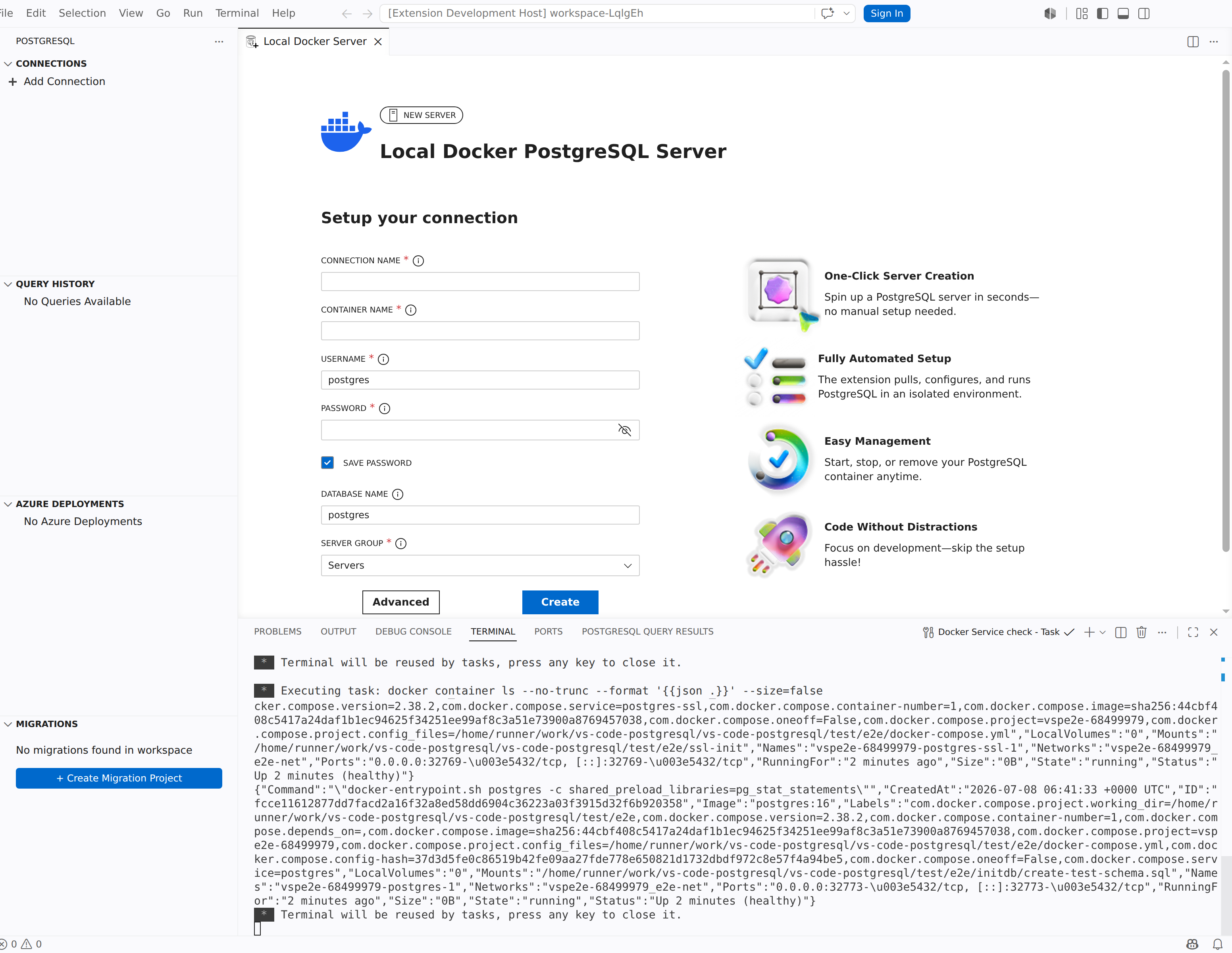
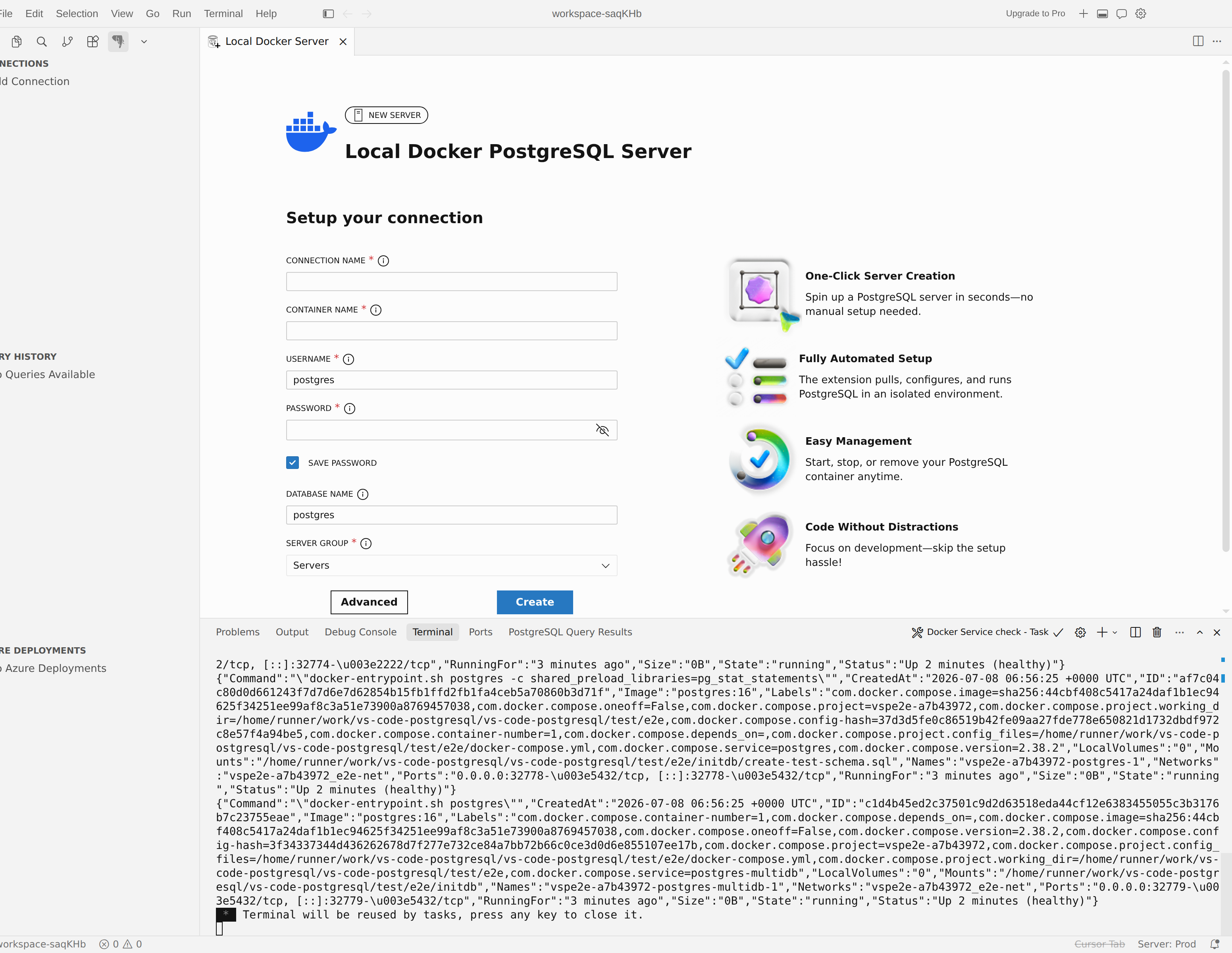
Después de cumplir los requisitos previos, aparece el formulario Configurar la conexión. El tiempo de ejecución seleccionado aparece directamente bajo el encabezado de página para que pueda confirmar si se detectó automáticamente o se eligió en la configuración. Rellene los campos siguientes:
| Configuración | Obligatorio | Descripción |
|---|---|---|
| Nombre de conexión | No | Un nombre visible y descriptivo para el perfil de conexión. También actúa como nombre de contenedor predeterminado (los espacios se reemplazan por caracteres de subrayado). |
| Nombre del contenedor | Sí | Nombre del contenedor. Caracteres permitidos: a-zA-Z0-9_.-. |
| Username | Sí | Nombre de superusuario de la instancia de PostgreSQL. Tiene como valor predeterminado postgres. |
| Contraseña: | Sí | Contraseña de la cuenta de superusuario. |
| Guardar contraseña | No | Cuando se selecciona, almacena la contraseña para que no tenga que escribirla en cada conexión. |
| Nombre de la base de datos | No | Nombre de la base de datos inicial. Tiene como valor predeterminado postgres. |
Seleccione Opciones avanzadas para expandir la configuración adicional:
| Configuración | Descripción |
|---|---|
| Puerto vinculado | Puerto del host mapeado al puerto PostgreSQL del contenedor (puerto del contenedor 5432). Si se deja en blanco, la extensión intenta hasta 10 puertos libres en el intervalo 54500-55000. Intervalo válido: 1-65535. Los nuevos contenedores se publican en 127.0.0.1 para que la conexión guardada use la misma dirección de bucle invertido IPv4. |
| Versión de la imagen | Etiqueta de imagen de contenedor que se va a extraer. Tiene como valor predeterminado latest. |
| Registro de imágenes | Dirección URL del registro de contenedor (por ejemplo, myregistry.azurecr.io). El valor predeterminado es Docker Hub. |
| Nombre de la imagen | Nombre de la imagen de contenedor. Tiene como valor predeterminado postgres. |
| Plataforma de imagen | Destino de plataforma para entornos de arquitectura múltiple (por ejemplo, linux/amd64). |
Paso 4: Creación y conexión
Seleccione Crear para iniciar el aprovisionamiento. La extensión muestra el progreso insertado para preparar la configuración del contenedor, Crear e iniciar el contenedor, Esperar a que PostgreSQL esté listo y Guardar y conectarse.
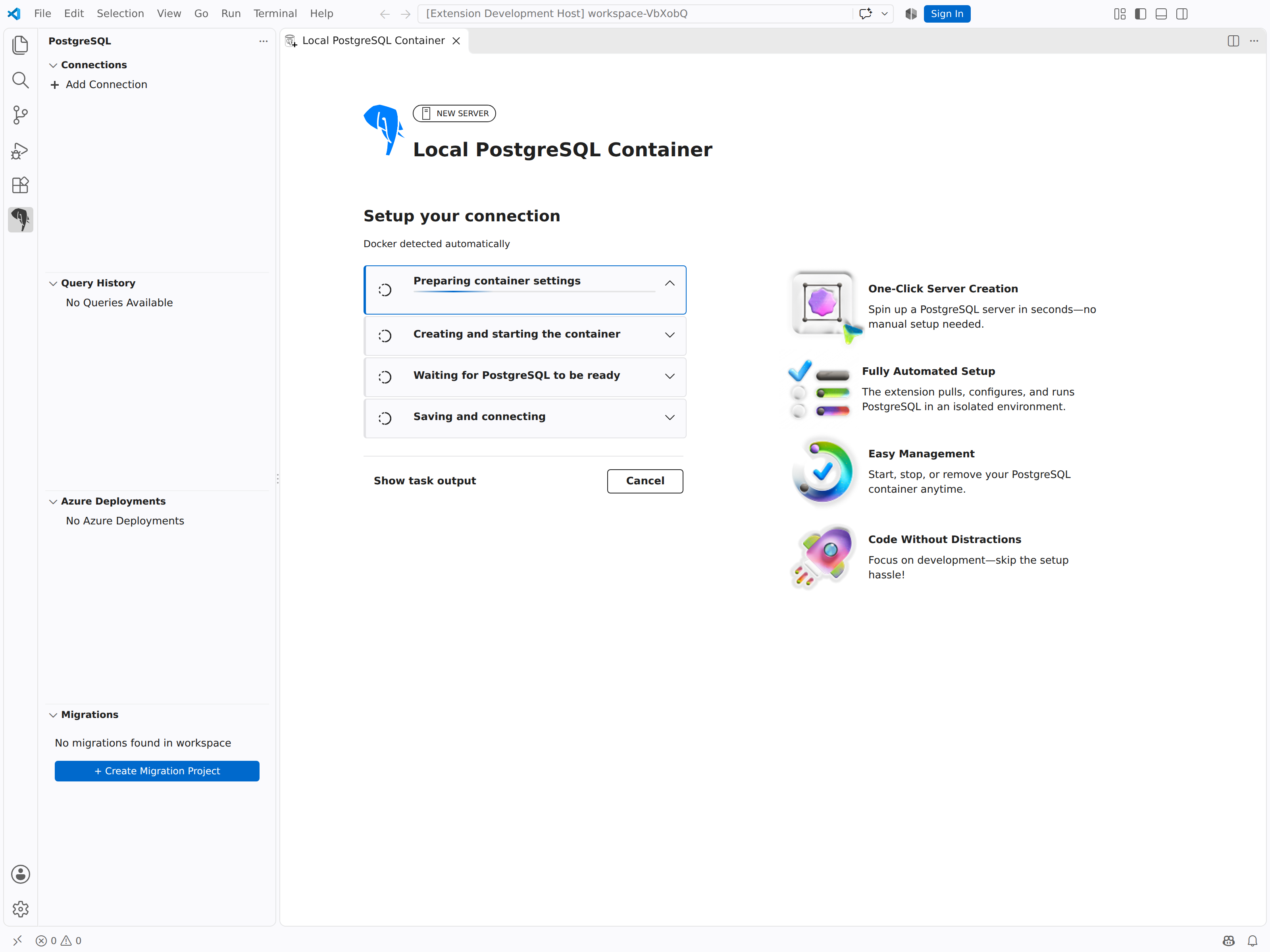
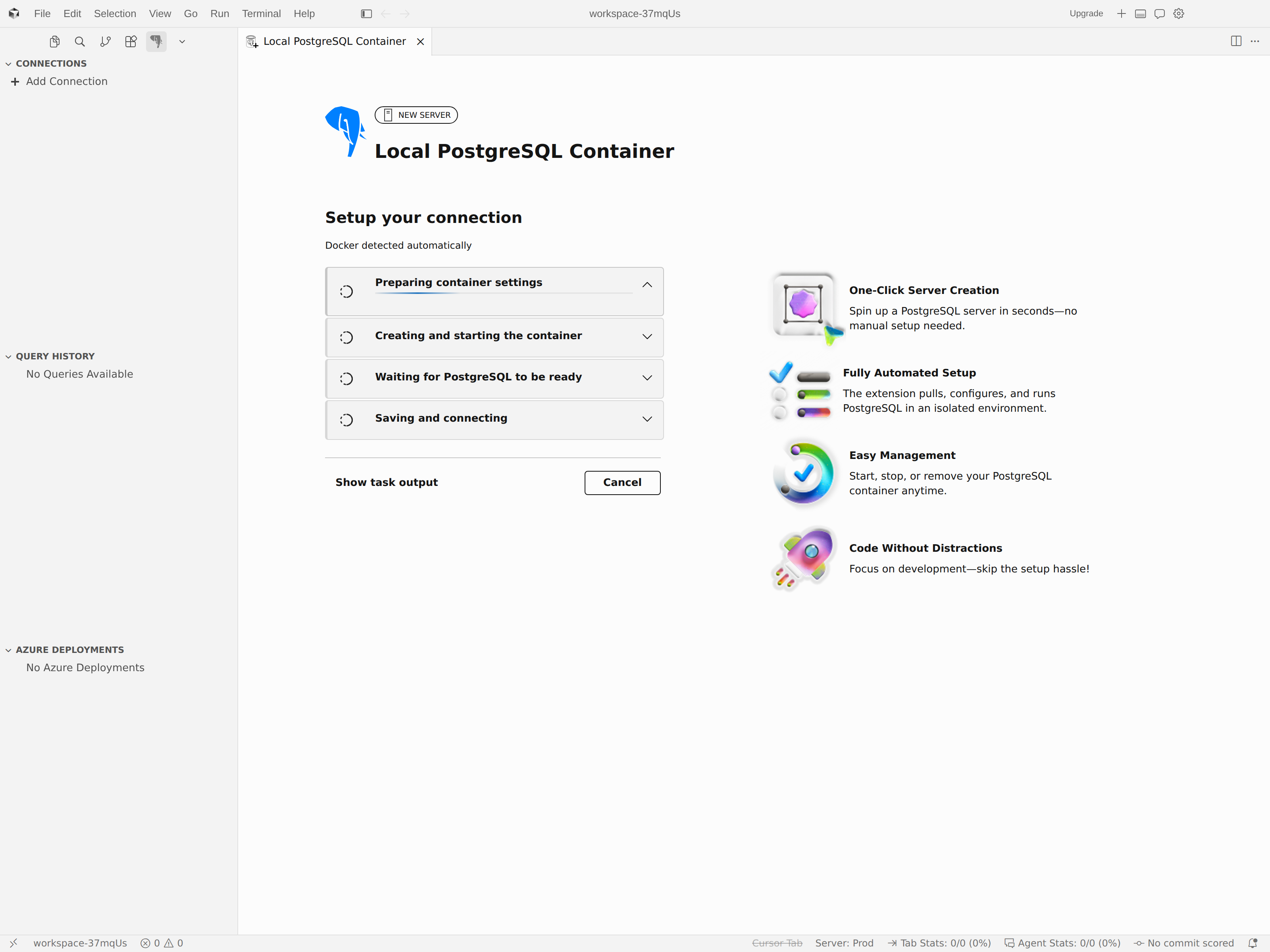
El pie de página mantiene Mostrar salida de la tarea a la izquierda y las acciones de página a la derecha. Las tareas de contenedor no revelan ni centran automáticamente un terminal, por lo que use Mostrar salida de la tarea solo cuando quiera inspeccionar los comandos en tiempo de ejecución subyacentes.
Si la selección automática de puertos no encuentra un puerto libre después de 10 intentos, la página le indica que especifique manualmente un puerto. Si se produce un error en el aprovisionamiento o la preparación, la página mantiene los detalles del intento y ofrece Reintento o Cerrar. Reintentar reutiliza la configuración aceptada del intento erróneo.
Si selecciona Cancelar mientras la extensión sigue esperando localmente, detiene la espera restante y desconecta cualquier conexión abierta por ese intento cancelado. Cancelar o cerrar no quita un contenedor ya creado y no revierte un perfil que ya se guardó.
Cuando el paso de guardado y conexión final se realiza correctamente, el servidor aparece en el árbol Conexiones y puede iniciar la consulta inmediatamente.
Tip
El contenedor local persiste tras reinicios de Visual Studio Code. Para detener, iniciar, quitar o inspeccionarlo fuera de la extensión, use las herramientas de Docker o Podman con las que normalmente administra contenedores.
Creación de servidor flexible de Azure Database for PostgreSQL
Azure Database for PostgreSQL servidor flexible es un servicio de base de datos totalmente administrado que proporciona alta disponibilidad, copias de seguridad automatizadas y ajuste inteligente del rendimiento. La extensión le guía a través de un asistente de varios pasos para aprovisionar un nuevo servidor directamente desde Visual Studio Code.
Paso 1: Revisar la introducción
Después de seleccionar la tarjeta Crear una instancia de servidor flexible Azure Database for PostgreSQL, una página de aterrizaje describe las funcionalidades del servicio:
- Integración de Azure sin problemas: aprovisione servidores directamente en Visual Studio Code con compatibilidad con la autenticación de Entra ID.
- Cómputo y almacenamiento flexibles: elija entre los niveles de cómputo preconfigurados y las opciones de almacenamiento.
- Administración sencilla del servidor: Administre el ciclo de vida, el rendimiento y la configuración sin salir del editor.
- Creado para desarrolladores: céntrese en la aplicación mientras Azure controla la infraestructura.
Seleccione Introducción para continuar. Opcionalmente, seleccione No volver a mostrar esto para omitir esta página en el futuro.
Paso 2: Iniciar sesión en Azure
La extensión abre una página de inicio de sesión con el mensaje : "Inicie sesión en la cuenta de Azure con Entra ID para crear una instancia de servidor flexible de Azure Database for PostgreSQL".
- Si ya tiene una cuenta de Azure que ha iniciado sesión en Visual Studio Code, la extensión usa esas credenciales automáticamente.
- Si tiene varias cuentas o inquilinos de Azure, use el conmutador de cuenta y el selector de inquilinos para elegir la identidad correcta.
Paso 3: Configurar las opciones del servidor
Después de la autenticación, la extensión muestra un formulario de configuración organizado en secciones. Un panel de estimación de costes situado a la derecha se actualiza a medida que hace selecciones.
Detalles del proyecto
| Configuración | Descripción |
|---|---|
| Suscripción | Seleccione la suscripción Azure que administra la facturación y el acceso. Se enumeran todas las suscripciones de la cuenta en la que ha iniciado sesión y del inquilino. |
| Grupo de recursos | Seleccione un grupo de recursos existente o seleccione Crear nuevo para crear uno. El nuevo grupo de recursos se implementa en la misma región que el servidor. |
Aspectos básicos
| Configuración | Descripción |
|---|---|
| Nombre del servidor | Nombre único global para el servidor. La extensión comprueba la disponibilidad de forma asincrónica y muestra un error si se toma el nombre. El nombre del servidor se convierte en parte del nombre de host de conexión (<server-name>.postgres.database.azure.com). |
| Región | Región Azure donde se implementa el servidor. La extensión valida que la suscripción puede aprovisionar en la región seleccionada. |
| Opciones de clúster | Elija Servidor flexible: nodo único para un servidor de un solo nodo o clúster elástico: datos de particiones en varios nodos para una base de datos distribuida con varios nodos (Citus). Al elegir Clúster elástico se muestra una configuración adicional. |
| Número de nodos | (Solo clúster elástico) Use el control deslizante Recuento de nodos para elegir el número de nodos del clúster, de 1 a 20. |
| Cómputo + almacenamiento | Seleccione un nivel de almacenamiento y proceso preconfigurado. Las agrupaciones disponibles son: |
| Bundle | vCores | Storage | SKU |
|---|---|---|---|
| Desarrollo y pruebas (valor predeterminado) | 2 | 128 GB | Standard_D2ds_v4 |
| Estándar | 4 | 256 GB | Standard_D4ds_v4 |
| Rendimiento | 8 | 512 GB | Standard_D8ds_v4 |
Tip
Puede personalizar aún más el proceso y el almacenamiento mediante el botón Crear en Azure Portal situado en la parte inferior del formulario, que abre toda la experiencia de creación Azure portal.
| Configuración | Descripción |
|---|---|
| Versión de PostgreSQL | La versión principal de PostgreSQL que se va a implementar. Versiones disponibles: 18, 17, 16, 15 y 14. El valor predeterminado es 18. Las versiones disponibles pueden variar según la región. Con Elastic Cluster seleccionado, solo 17 y 18 superan la validación. Cambiar a Elastic Cluster conserva 17 o 18; una selección no admitida cambia a 17. |
Autenticación
El formulario muestra una sección ACCESO DE ADMINISTRADOR . Debe habilitar al menos un método de autenticación.
| Configuración | Descripción |
|---|---|
| Usar mi Entra ID: <correo electrónico> | Casilla que configura la identidad de Entra ID con la que ha iniciado sesión como administrador del servidor. El correo electrónico se rellena automáticamente desde el inicio de sesión de Azure. |
| Creación de un usuario y una contraseña de PostgreSQL | Casilla que habilita la autenticación tradicional de PostgreSQL. Cuando se selecciona, aparecen tres campos adicionales. |
Al seleccionar Crear usuario y contraseña de PostgreSQL, proporcione lo siguiente:
| Configuración | Descripción |
|---|---|
| Nombre de usuario del administrador | Nombre de inicio de sesión de la cuenta de administrador de PostgreSQL (por ejemplo, pgadmin). Debe comenzar con una letra y contener solo letras, números y caracteres de subrayado. No se pueden usar nombres reservados como admin, root, guesto nombres a partir de pg_. |
| Contraseña de administrador | Contraseña de la cuenta de administrador. Debe tener entre 8 y 128 caracteres e incluir al menos tres de: letras mayúsculas, letras minúsculas, números y símbolos. |
| Confirmar la contraseña del administrador | Vuelva a escribir la contraseña del administrador. |
Note
Puede habilitar ambos métodos de autenticación simultáneamente. Por ejemplo, Entra ID para miembros del equipo y autenticación mediante PostgreSQL en las cadenas de conexión de la aplicación.
Estimación de costos
El panel Costos estimados en el lado derecho del formulario desglosa los precios mensuales:
- Cálculo: basado en la SKU y el recuento de núcleos virtuales seleccionados.
- Almacenamiento: basado en el nivel de almacenamiento seleccionado.
- Copia de seguridad: coste de la copia de seguridad incluido.
- Ancho de banda: la transferencia de datos salientes entre regiones incurre en cargos adicionales; la transferencia entrante es gratuita.
El panel muestra un total estimado y vínculos a la calculadora de precios de Azure para obtener precios detallados.
Paso 4: Aceptar términos e implementar
En la parte inferior del formulario:
- Active la casilla Reconozco que la creación de este servidor puede generar cargos.
- Revise la directiva de términos de uso y privacidad vinculadas.
- Seleccione Crear para comenzar el aprovisionamiento.
La extensión navega a una página de progreso que realiza un seguimiento de cada fase de la implementación:
| Stage | Valores de estado |
|---|---|
| Aprovisionamiento de servidores | Pendiente, En curso, Completado, Fallido |
| Asignación de reglas de firewall | Pendiente, En curso, Completado, Omitido |
| Asignación de administrador de Entra | Pendiente, En curso, Completado, Omitido |
Un resumen de implementación muestra el nombre del servidor, la suscripción, el grupo de recursos, la región y la configuración que seleccionó.
Durante la implementación, puede seguir trabajando en Visual Studio Code. La implementación también se ejecuta en segundo plano si cierra la página de progreso.
Cuando se completen todas las fases, el encabezado se actualiza al servidor creado correctamente y muestra el mensaje: "El servidor flexible de PostgreSQL está listo". La extensión crea automáticamente un perfil de conexión para el nuevo servidor. Seleccione Listo para cerrar la página de progreso.
Note
Si una fase se completa con advertencias, el estado muestra Completado con advertencias. Revise los detalles antes de conectarse.
Seguimiento de implementaciones de Azure
La vista Implementaciones de Azure de la barra de actividad de PostgreSQL muestra todas las implementaciones de servidores de Azure en curso y completadas. Cada entrada muestra el nombre del servidor, el estado de implementación y la marca de tiempo.
Haga clic con el botón derecho en una implementación para acceder a estas acciones:
| Acción | Descripción |
|---|---|
| Abrir en Azure Portal | Abre la página de recursos del servidor en el portal de Azure. |
| Quitar despliegue | Quita la entrada de implementación del rastreador. Esta acción no elimina el recurso Azure. |
Use el botón Quitar completado de la barra de herramientas de la vista para borrar todas las implementaciones finalizadas de la lista.
Tip
Si se produce un error en una implementación de Azure, seleccione Intentar de nuevo en la página de progreso para reiniciar el aprovisionamiento o seleccione Volver al formulario para ajustar la configuración.
Creación de un clúster de Azure HorizonDB (versión preliminar)
Azure HorizonDB (versión preliminar) es un clúster postgreSQL nativo de nube altamente escalable en Azure. La extensión te guía mediante un asistente de varios pasos para aprovisionar un nuevo clúster.
Note
La disponibilidad de Azure HorizonDB (versión preliminar) depende de su suscripción y región de Azure.
Paso 1: Revisar la introducción
Después de seleccionar la tarjeta Crear una instancia de Azure HorizonDB, una página de aterrizaje describe las funcionalidades del servicio:
- Arquitectura nativa de la nube: un clúster de PostgreSQL nativo en la nube optimizado para un alto rendimiento.
- Escala elástica: escale la capacidad de proceso de 2 a 128 núcleos virtuales.
- Administración integrada: administre el ciclo de vida y la configuración desde Visual Studio Code.
- Listo para desarrolladores: céntrese en la aplicación mientras Azure controla la infraestructura.
Seleccione Introducción para continuar. Opcionalmente, seleccione No volver a mostrar esto para omitir esta página en el futuro.
Paso 2: Iniciar sesión en Azure
La extensión abre una página de inicio de sesión. Si ya tiene una cuenta de Azure que ha iniciado sesión en Visual Studio Code, la extensión usa esas credenciales automáticamente. Si tiene varias cuentas o inquilinos de Azure, use el conmutador de cuenta y el selector de inquilinos para elegir la identidad correcta.
Paso 3: Configuración de los valores del clúster
Después de la autenticación, la extensión muestra un formulario de configuración organizado en secciones.
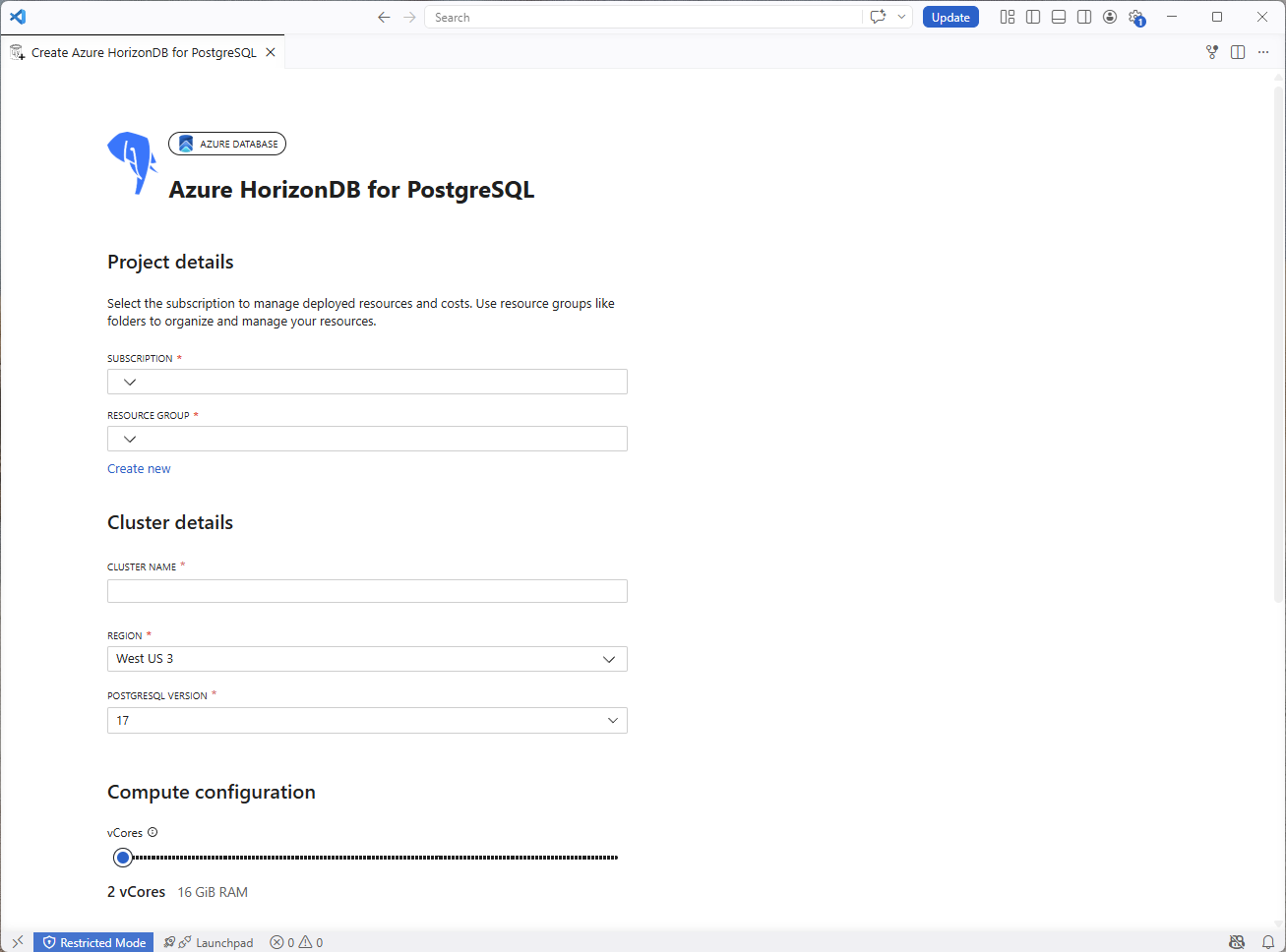
Detalles del proyecto
| Configuración | Descripción |
|---|---|
| Suscripción | Seleccione la suscripción Azure que administra la facturación y el acceso. |
| Grupo de recursos | Seleccione un grupo de recursos existente o seleccione Crear nuevo para crear uno. |
Detalles del clúster
| Configuración | Descripción |
|---|---|
| Nombre del clúster | Un nombre único global para el clúster. La extensión comprueba la disponibilidad y muestra un mensaje de error si el nombre ya está en uso. |
| Región | La región Azure donde se implementa el clúster. |
| Versión de PostgreSQL | La versión principal de PostgreSQL que se va a implementar. |
Configuración informática
Use el control deslizante núcleos virtuales para elegir la capacidad de proceso del clúster. Las opciones disponibles oscilan entre 2 y 128 núcleos virtuales. La memoria se escala automáticamente en 8 GiB por núcleo virtual.
Autenticación
| Configuración | Descripción |
|---|---|
| Nombre de usuario del administrador | Nombre de inicio de sesión de la cuenta de administrador de PostgreSQL. |
| Contraseña de administrador | Contraseña de la cuenta de administrador. |
| Confirmar la contraseña del administrador | Vuelva a escribir la contraseña del administrador. |
Capacidades de IA
La sección Funcionalidades de IA permite habilitar las características integradas de administración de modelos de IA. Active la casilla Habilitar características de IA para participar. Cuando se habilitan las funciones de IA, el clúster se aprovisiona con compatibilidad para la gestión de modelos y las extensiones pgvector y pg_diskann.
Note
La sección funcionalidades de IA es una experiencia de versión preliminar y es posible que no aparezca para cada entorno o configuración del clúster. Si la sección no está visible, continúe con los pasos de implementación y configuración del clúster estándar Azure HorizonDB (versión preliminar).
Paso 4: Aceptar términos e implementar
En la parte inferior del formulario:
- Seleccione la casilla de verificación de términos complementarios del clúster.
- Si ha habilitado las características de IA y la casilla términos complementarios de IA está visible, selecciónela.
- Revise la directiva de términos de uso y privacidad vinculadas.
- Seleccione Crear para comenzar el aprovisionamiento. Si el formulario está incompleto, mantenga el puntero sobre el botón Crear deshabilitado para ver qué campos todavía necesitan valores.
La extensión navega a una página de progreso que realiza un seguimiento de cada fase de la implementación. Un resumen de implementación muestra el nombre del clúster, la suscripción, el grupo de recursos y la configuración (núcleos virtuales y memoria) que seleccionó.
Cuando se completen todas las fases, la extensión crea un perfil de conexión para el nuevo clúster. Seleccione Listo para cerrar la página de progreso.
Note
Si habilita las funciones de IA y falla el paso de gestión de modelos de IA, el clúster se crea igualmente y se añade un perfil de conexión. La página de progreso muestra una advertencia y un vínculo para abrir el clúster en el portal de Azure para que pueda habilitar manualmente la administración de modelos de IA.
Tip
Seleccione Configurar en Azure Portal en la parte inferior del formulario si necesita opciones más allá de lo que proporciona el asistente para extensiones.
Comprobación del servidor
Una vez creado el servidor (Docker o Azure):
- Expanda el nodo de servidor en el árbol Conexiones .
- Confirme que se muestran las bases de datos predeterminadas (
postgresy, para Docker, cualquier base de datos especificada). - Haga clic con el botón derecho en una base de datos y seleccione Nueva consulta para abrir el editor de consultas.
- Ejecute una consulta de prueba como
SELECT version();para comprobar la conectividad.