Nota:
El acceso a esta página requiere autorización. Puede intentar iniciar sesión o cambiar directorios.
El acceso a esta página requiere autorización. Puede intentar cambiar los directorios.
En este artículo se describe cómo habilitar o deshabilitar la alta disponibilidad (HA) en la instancia de servidor flexible de Azure Database for PostgreSQL mediante Azure Portal o la CLI de Azure. La información se aplica tanto si usa instancias en la misma zona como si usa un modelo de implementación con redundancia de zona.
La característica de alta disponibilidad implementa réplicas principales y en espera separadas físicamente. Es posible aprovisionar las réplicas dentro de la misma zona de disponibilidad o en zonas diferentes, en función del modelo de implementación elegido. Para más información, consulte el artículo sobre los conceptos de alta disponibilidad. Puede habilitar la alta disponibilidad durante o después de la creación de la instancia de servidor flexible de Azure Database for PostgreSQL.
Importante
En abril de 2024, actualizamos el modelo de facturación para el nivel de computación v5 con servidores habilitados para alta disponibilidad. Este cambio refleja correctamente los cargos al tener en cuenta los servidores principal y en espera. Antes de este cambio, solo se le cobraba incorrectamente por el servidor principal. Si utiliza el nivel v5 con servidores habilitados para alta disponibilidad, ahora verá que las cantidades facturadas se multiplican por 2. Esta actualización no afecta a los niveles v4 y v3.
Habilitar alta disponibilidad para servidores existentes
En Azure Portal, seleccione la instancia de servidor flexible de Azure Database for PostgreSQL.
En el menú de la izquierda, en la sección Configuración, seleccione Alta disponibilidad.
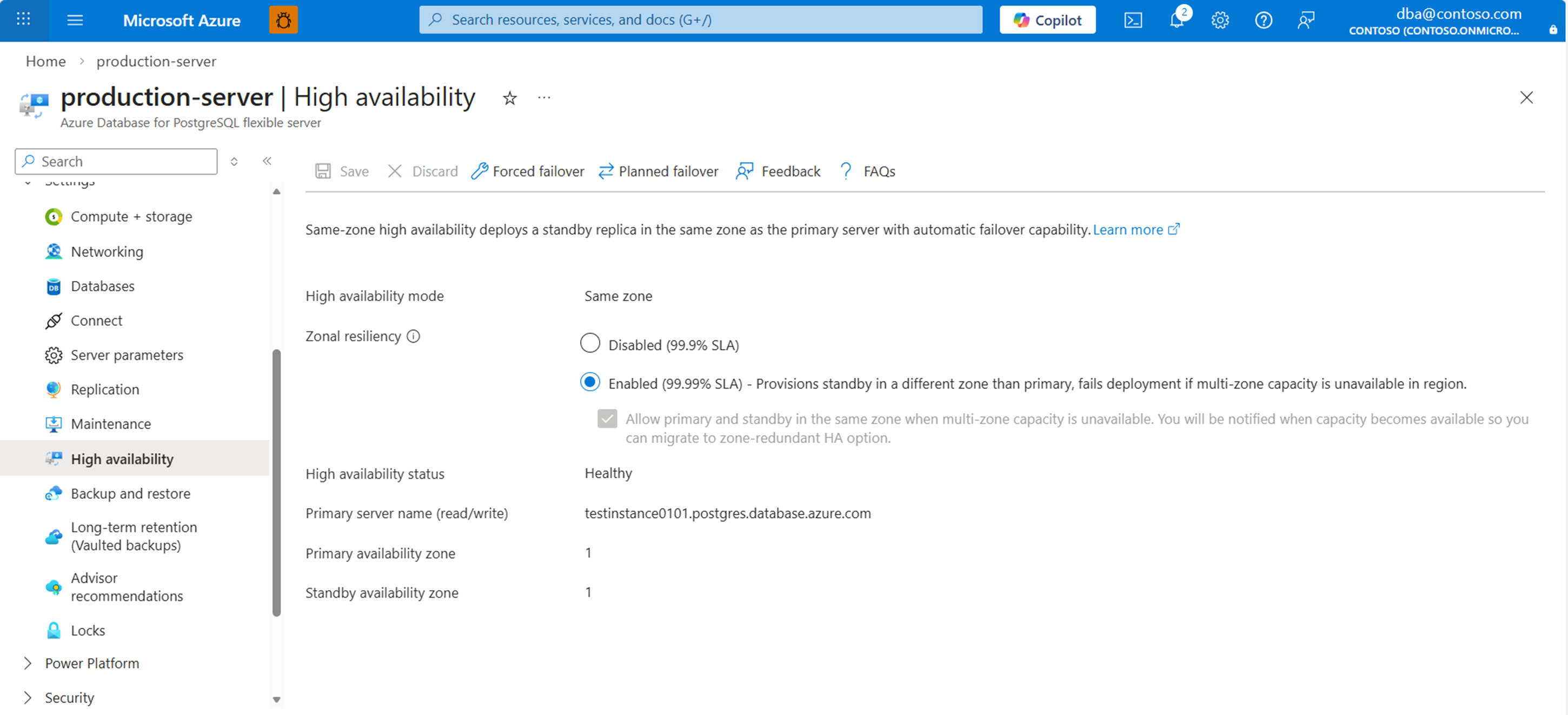
La opción Resistencia zonal controla si el servidor está protegido entre zonas de disponibilidad. Tiene dos opciones:
- Habilitado: al seleccionar esta opción, Azure intenta crear el servidor en espera en una zona de disponibilidad diferente a la principal. Esta opción ofrece la mejor protección frente a errores de nivel de zona.
- Deshabilitado: la alta disponibilidad no está configurada.
Si la resistencia zonal está habilitada, pero la región carece de capacidad para una configuración con redundancia de zona, aparece una casilla adicional en la opción Habilitado. Al seleccionar esto, se permite crear el modo de espera en la misma zona que la principal. Cuando la capacidad zonal esté disponible, Azure le notificará. En ese momento, puede usar PITR o réplicas de lectura para migrar cargas de trabajo a una configuración de alta disponibilidad con redundancia de zona para obtener la máxima resistencia. Vaya a la sección Limitaciones y consideraciones para obtener más información.
Si la resistencia zonal no está habilitada, seleccione la opción Habilitado .
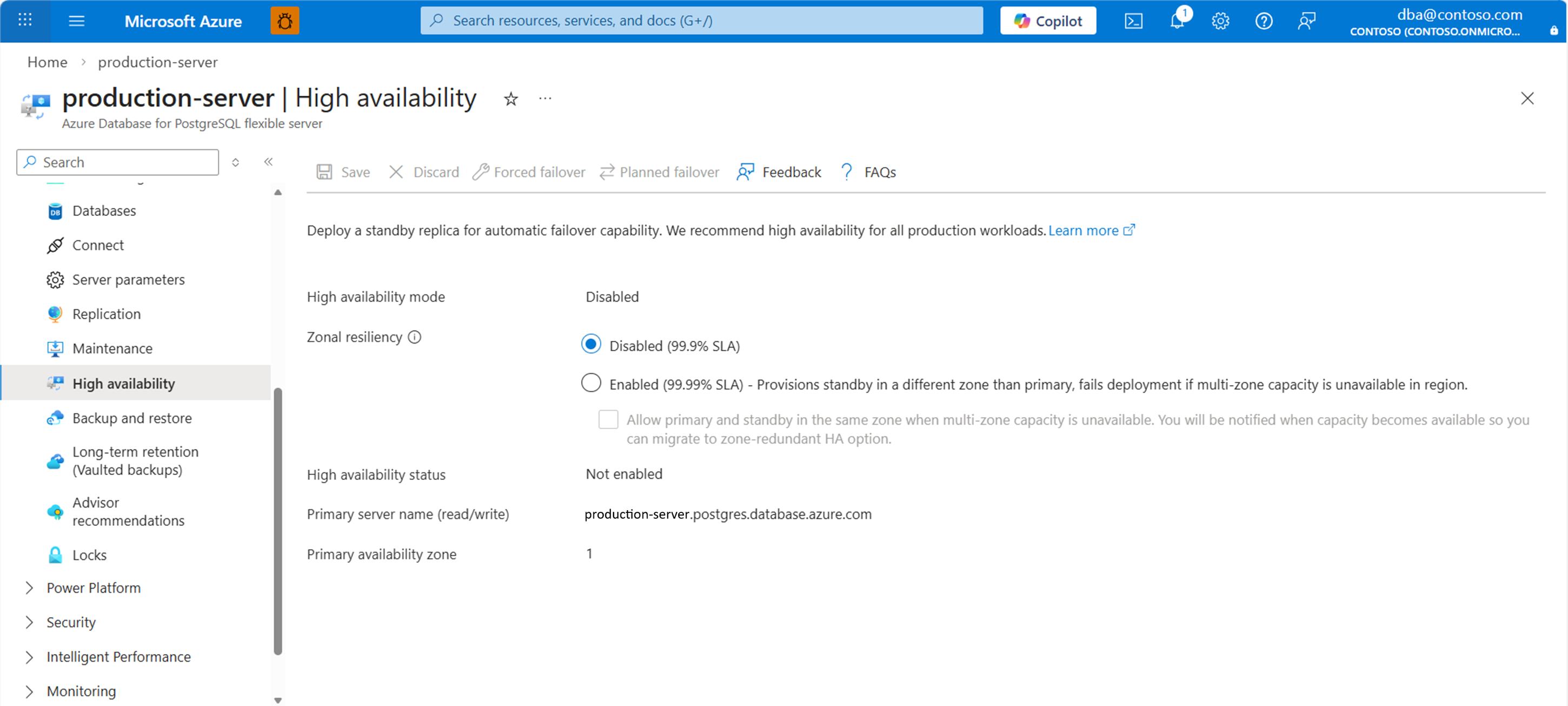
Al seleccionar la opción Habilitado , la opción Con redundancia de zona se aplica de forma predeterminada para las regiones que admiten zonas de disponibilidad. Esta configuración protege contra errores zonales.
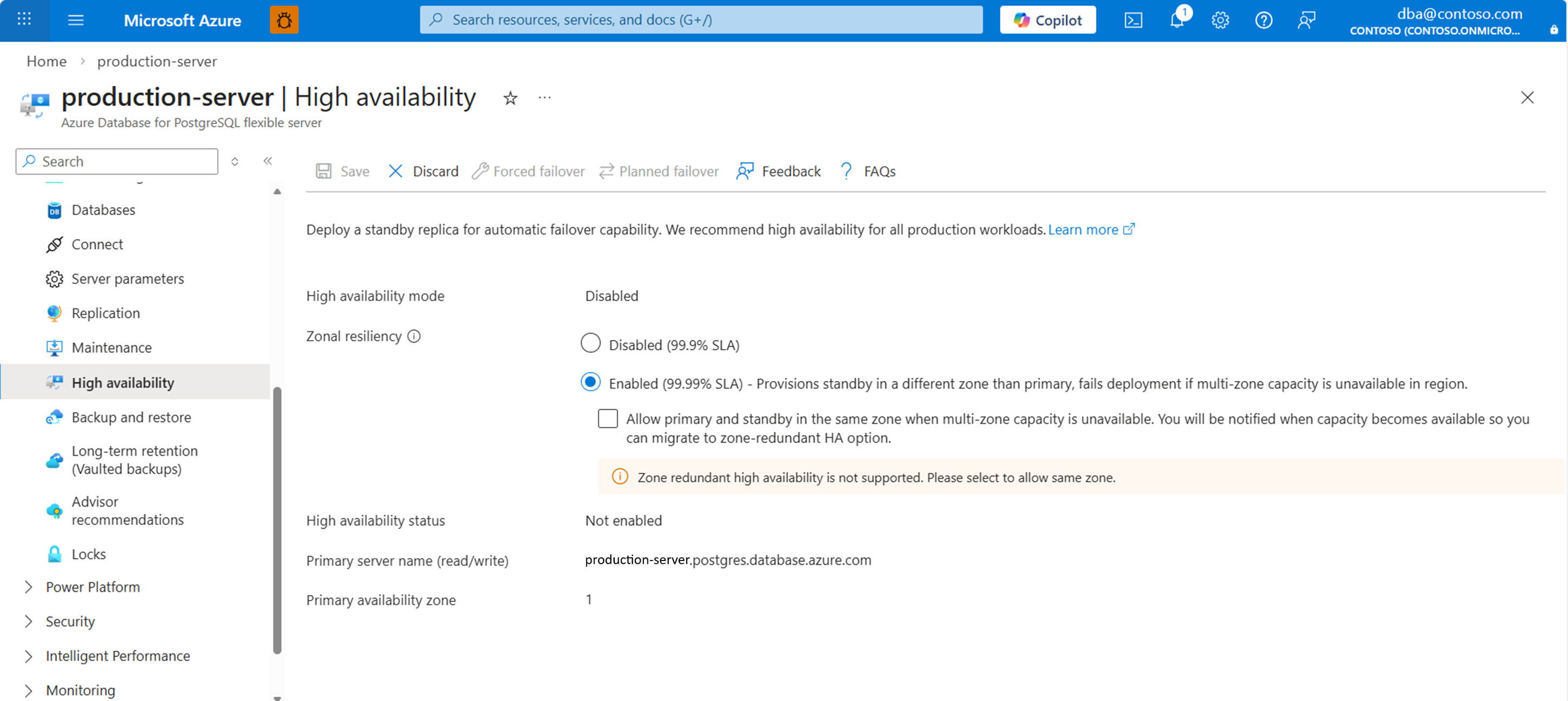
Si la región no tiene capacidad zonal, para asegurarse de que alta disponibilidad (HA) esté habilitada en su región preferida, seleccione la casilla de verificación en la opción habilitada para permitir la creación de alta disponibilidad con el modo de la misma zona de la región. Migra automáticamente las cargas de trabajo a Zone-Redundant HA, una vez que la capacidad zonal esté disponible.
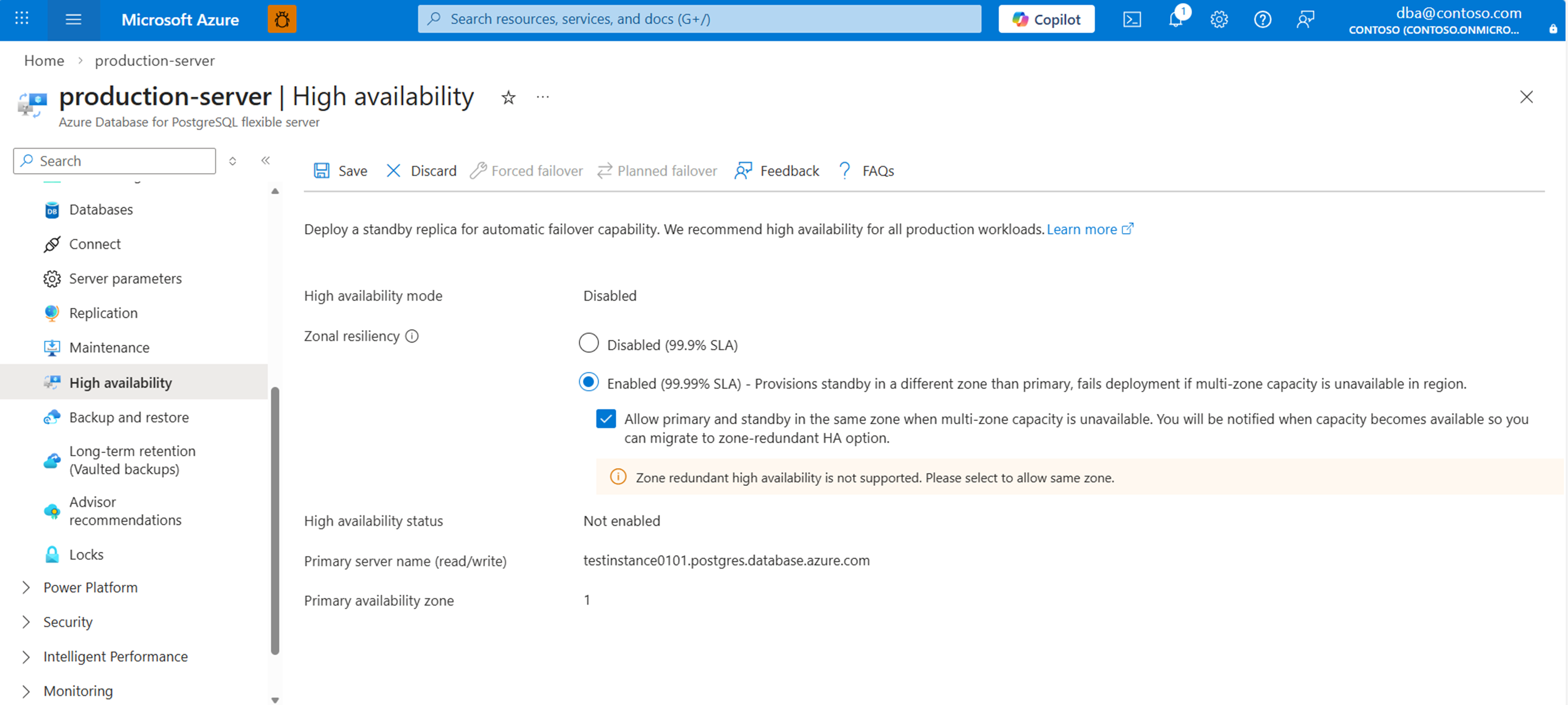
Cuando haya terminado de configurar las opciones, seleccione Guardar para aplicar los cambios.
Un cuadro de diálogo muestra del aumento del coste asociado a la implementación del servidor en espera. Si decide continuar, seleccione Habilitar alta disponibilidad.
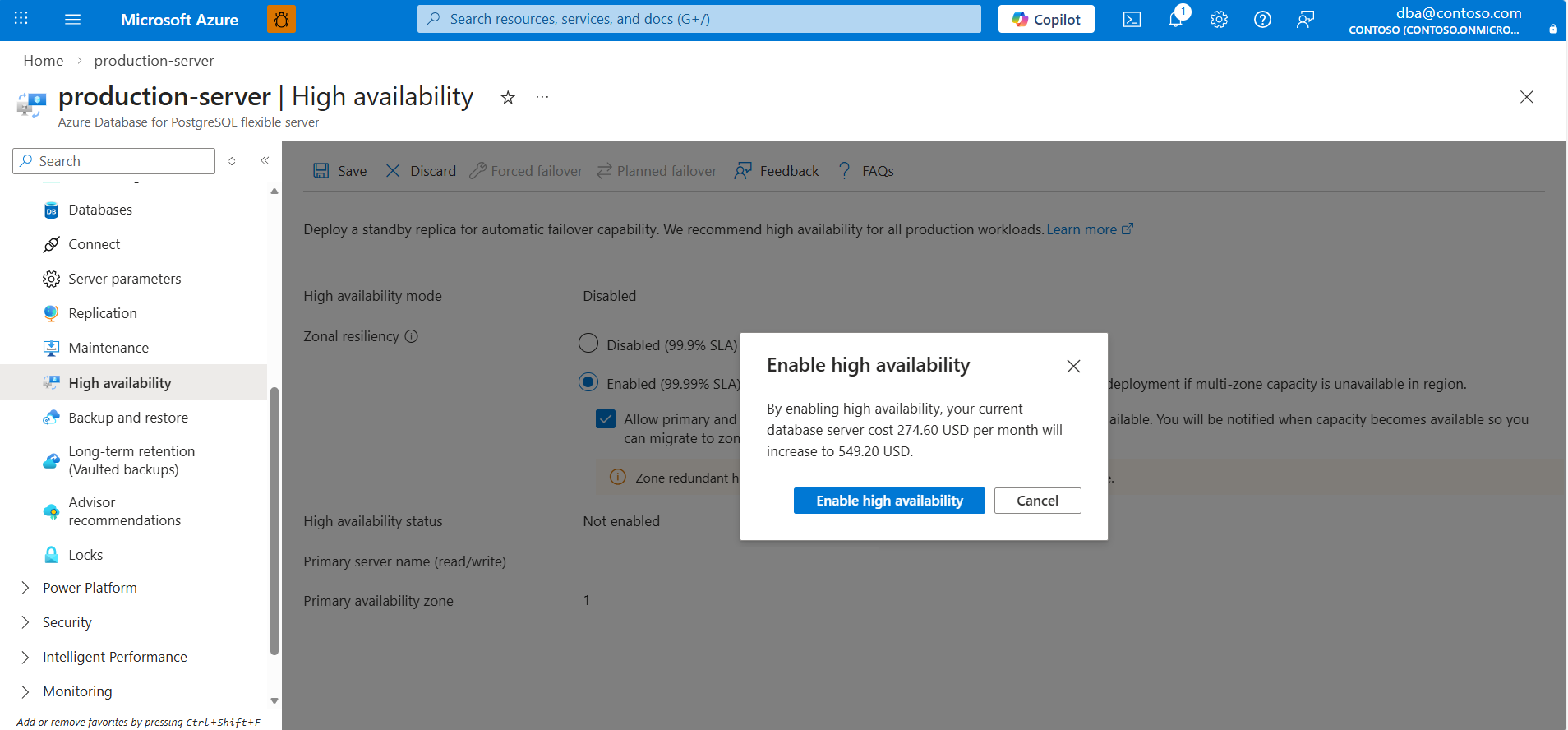
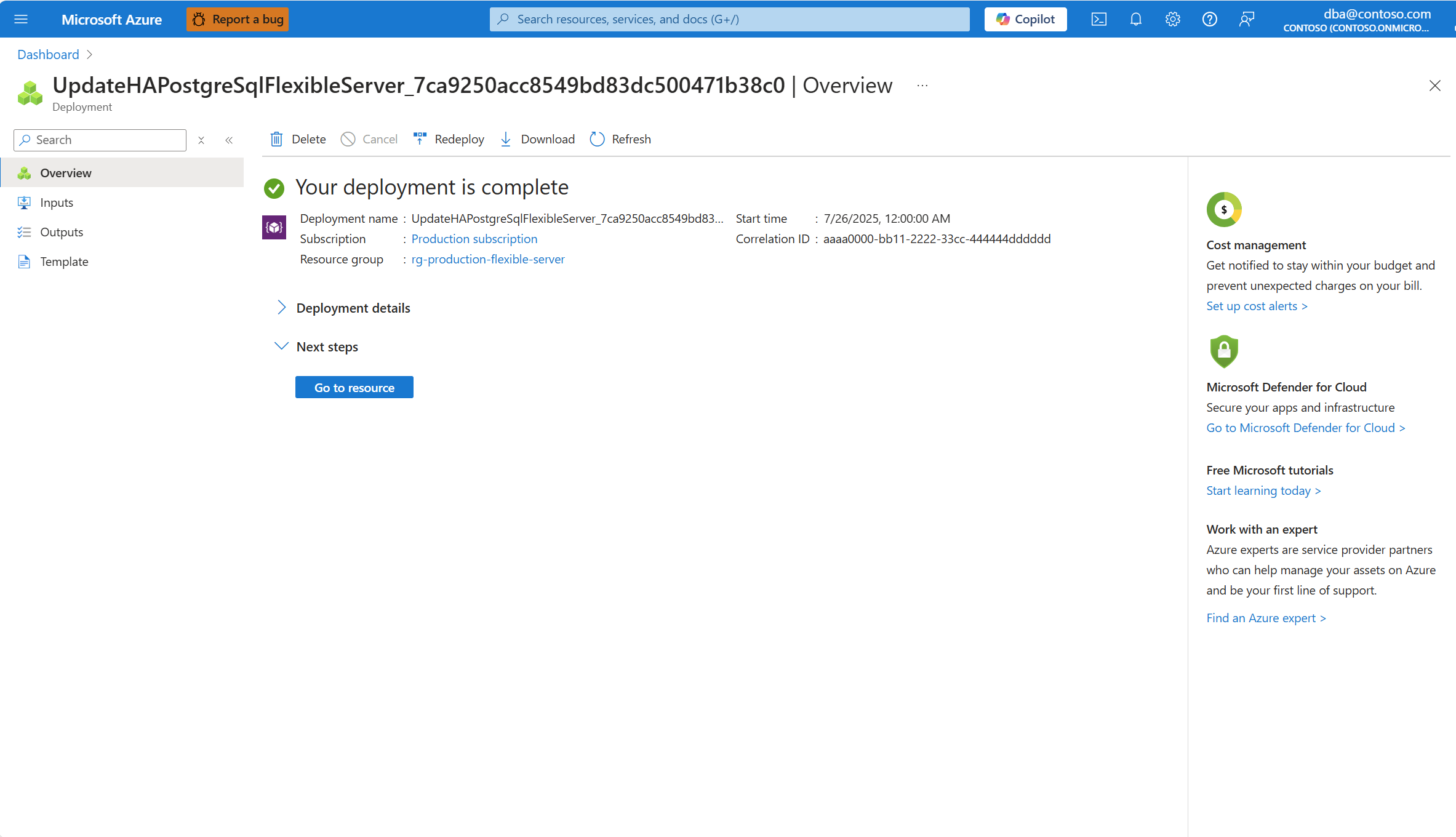
Se inicia una implementación. Al terminar, una notificación muestra que se habilitó correctamente la alta disponibilidad.
Deshabilitación de la alta disponibilidad
En Azure Portal, seleccione la instancia de servidor flexible de Azure Database for PostgreSQL.
En el menú de la izquierda, en la sección Configuración, seleccione Alta disponibilidad.
Si la alta disponibilidad está habilitada, el botón de radio Habilitado para resistencia zonal ya está seleccionado. Además, el modo Alta disponibilidad se establece en el modo configurado y el valor de Estado de alta disponibilidad suele ser Correcto.
Seleccione el botón de opción Deshabilitado para desactivar HA.
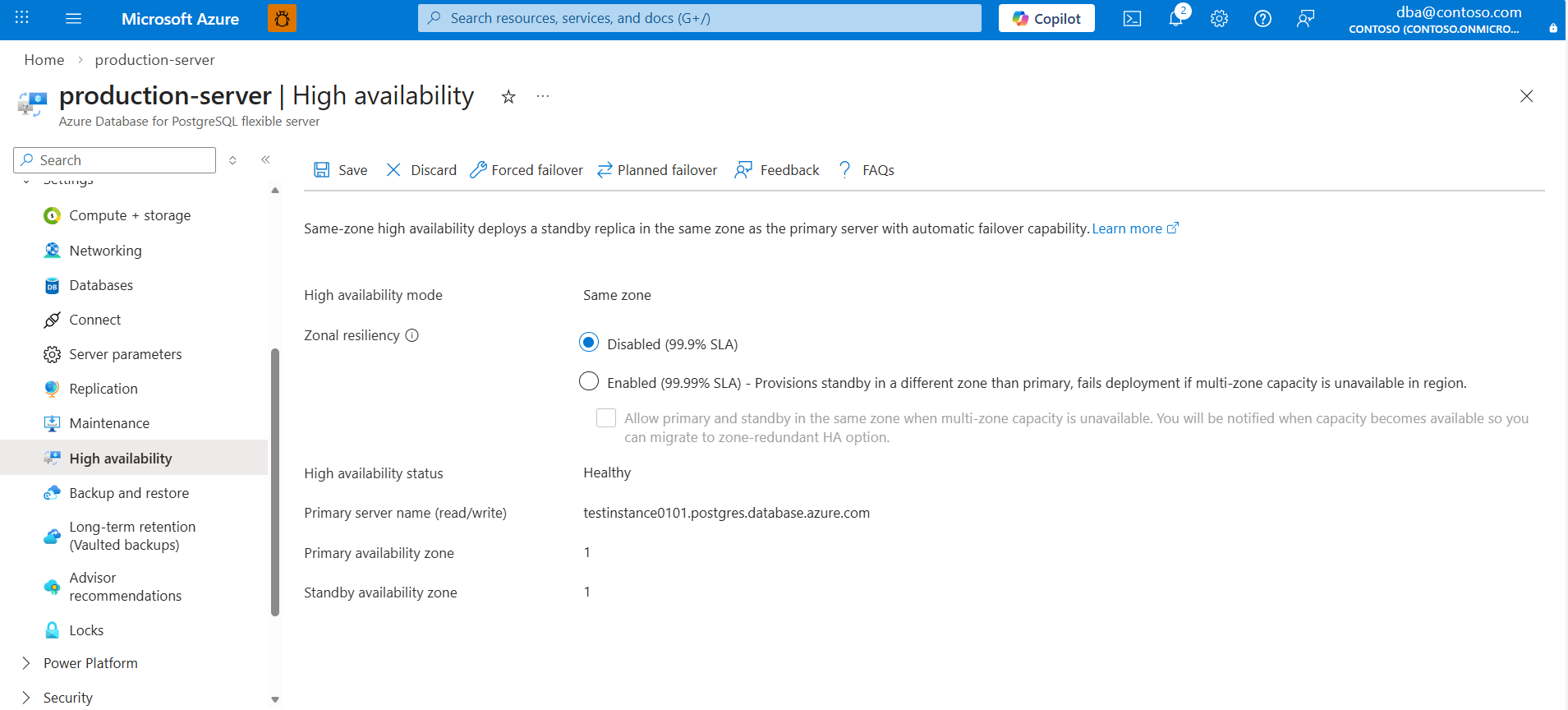
Seleccione Guardar para aplicar los cambios.
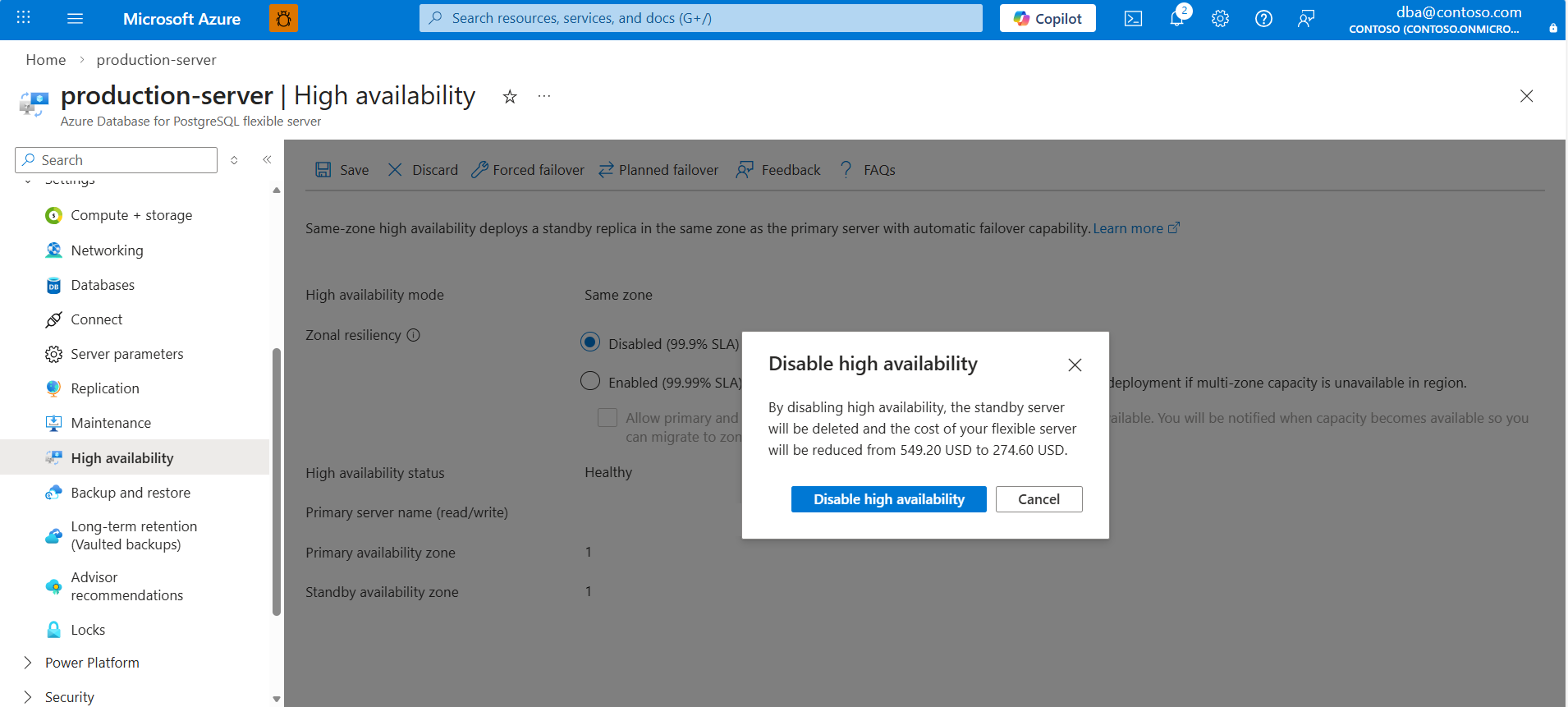
Un cuadro de diálogo muestra la reducción del coste asociada a la eliminación del servidor en espera. Si decide continuar, seleccione Deshabilitar alta disponibilidad.
Se inicia una implementación. Al finalizar, una notificación muestra que se deshabilitó correctamente la alta disponibilidad.
Habilitar alta disponibilidad durante el aprovisionamiento del servidor
En Azure Portal, durante el aprovisionamiento de una nueva instancia de servidor flexible de Azure Database for PostgreSQL, vaya a la sección Crítico para la empresa (alta disponibilidad). Seleccione el botón de radio Habilitado en la sección Resistencia zonal.
- De forma predeterminada, el servidor intenta crear el servidor en espera en una zona de disponibilidad diferente con el modo de alta disponibilidad con redundancia de zona para lograr la máxima resistencia zonal.

Si la capacidad zonal no está disponible, puede activar la casilla Permitir espera en la misma zona si se produce un error en la resistencia zonal como reserva. Sin seleccionar esta opción, no puede continuar con el paso siguiente en el flujo de trabajo de creación. Esto garantiza que la alta disponibilidad permanezca habilitada. Cuando la capacidad zonal esté disponible, Azure se lo notificará y, a continuación, puede usar PITR o réplicas de lectura para migrar cargas de trabajo a una configuración de alta disponibilidad con redundancia de zona para obtener la máxima resistencia.

Una vez que active la casilla, puede ir a la sección Autenticación del flujo de trabajo de creación.

Seleccione una zona específica para el servidor principal estableciendo zona de disponibilidad en cualquier valor distinto de Sin preferencias.


Iniciar una conmutación por error forzada
Siga estos pasos para forzar una conmutación por error del servidor principal al servidor en espera en Azure Database for PostgreSQL.
Cuando se inicia una conmutación por error forzada, el servidor principal deja de funcionar inmediatamente y desencadena una conmutación por error al servidor en espera. Iniciar una conmutación por error forzada resulta útil cuando se desea probar cómo una conmutación por error causada por una interrupción no planeada afectaría a la carga de trabajo.
Importante
No realice conmutaciones por error inmediatas y de vuelta a retroceso. Espere al menos de 15 a 20 minutos entre conmutaciones por error. Este tiempo de espera permite establecer completamente el nuevo servidor en espera.
El tiempo general de la operación de un extremo a otro, tal y como se indica en el portal, podría ser mayor que el tiempo de inactividad real que experimente la aplicación. Mida el tiempo de inactividad desde la perspectiva de la aplicación.
En Azure Portal, seleccione la instancia de servidor flexible de Azure Database for PostgreSQL que tenga habilitada la alta disponibilidad.
En el menú de la izquierda, en la sección Configuración, seleccione Alta disponibilidad.
Si el modo de alta disponibilidad se establece en Redundancia de zona, tenga en cuenta los valores asignados a la Zona de disponibilidad principal y a la Zona de disponibilidad en espera. Deben revertirse después de finalizar la operación de conmutación por error.
Seleccione Conmutación por error forzada para iniciar el procedimiento de conmutación por error manual. Un cuadro de diálogo le informa del tiempo de inactividad esperado hasta que finalice la conmutación por error. Si decide continuar, seleccione Iniciar conmutación por error forzada.
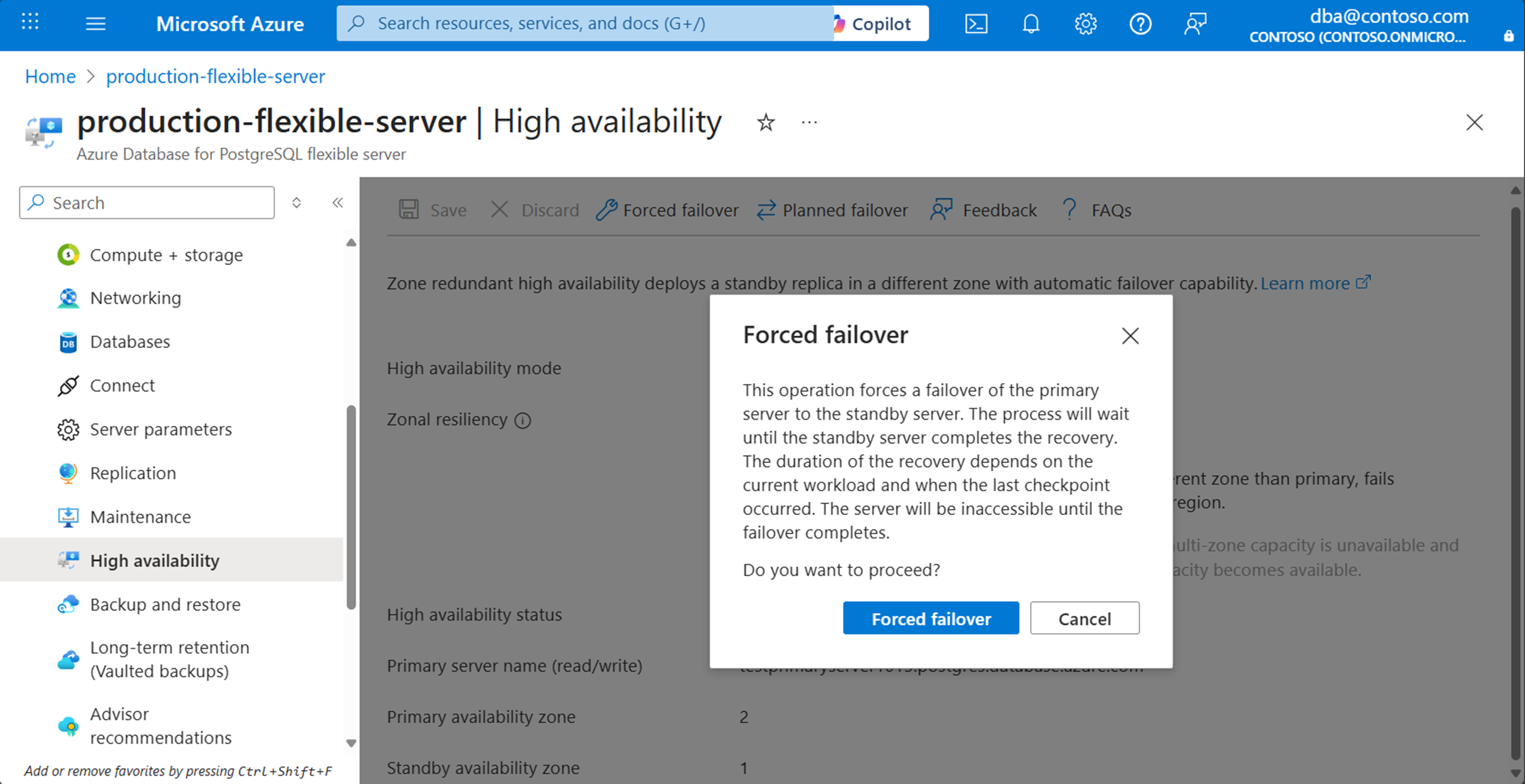
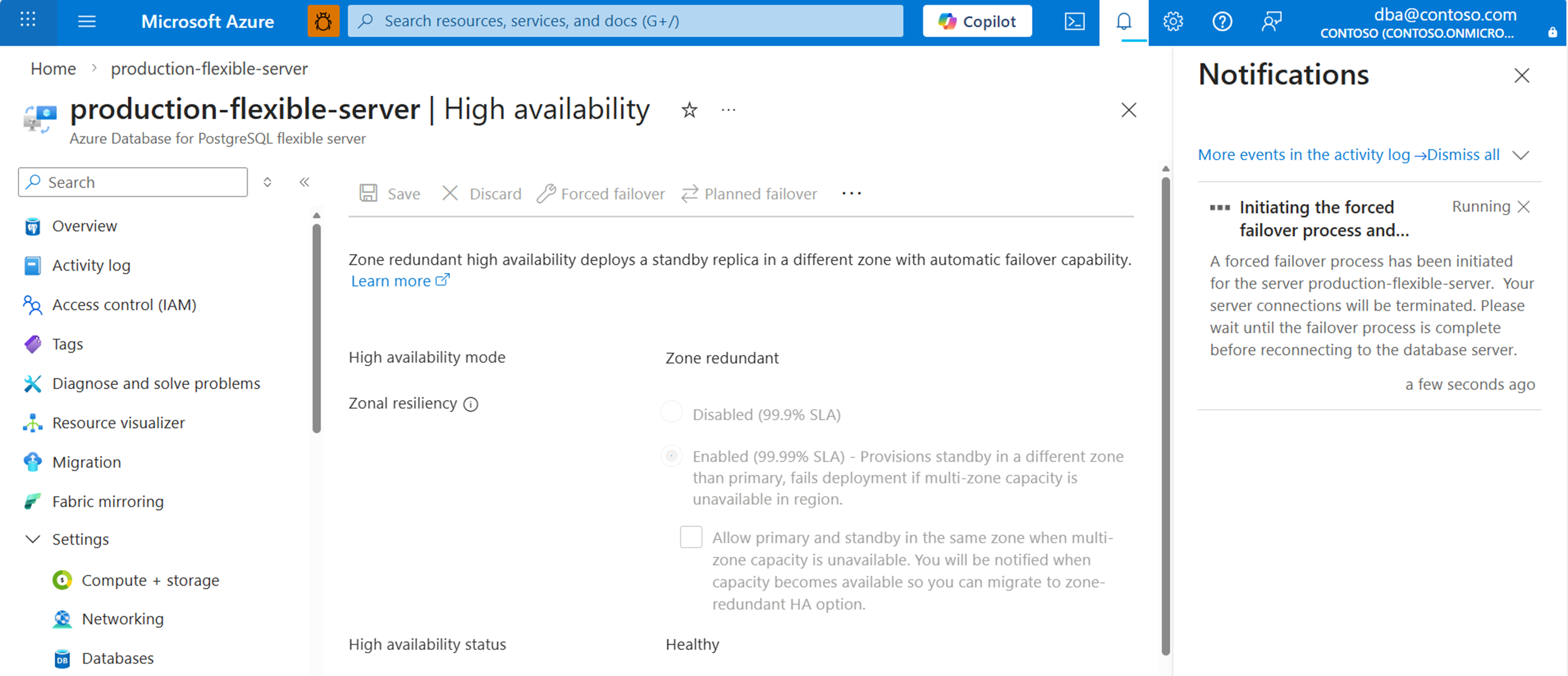
Aparece una notificación y menciona que una conmutación por error está en curso.
Tras completar la conmutación por error al servidor en espera, una notificación le informa de la finalización.
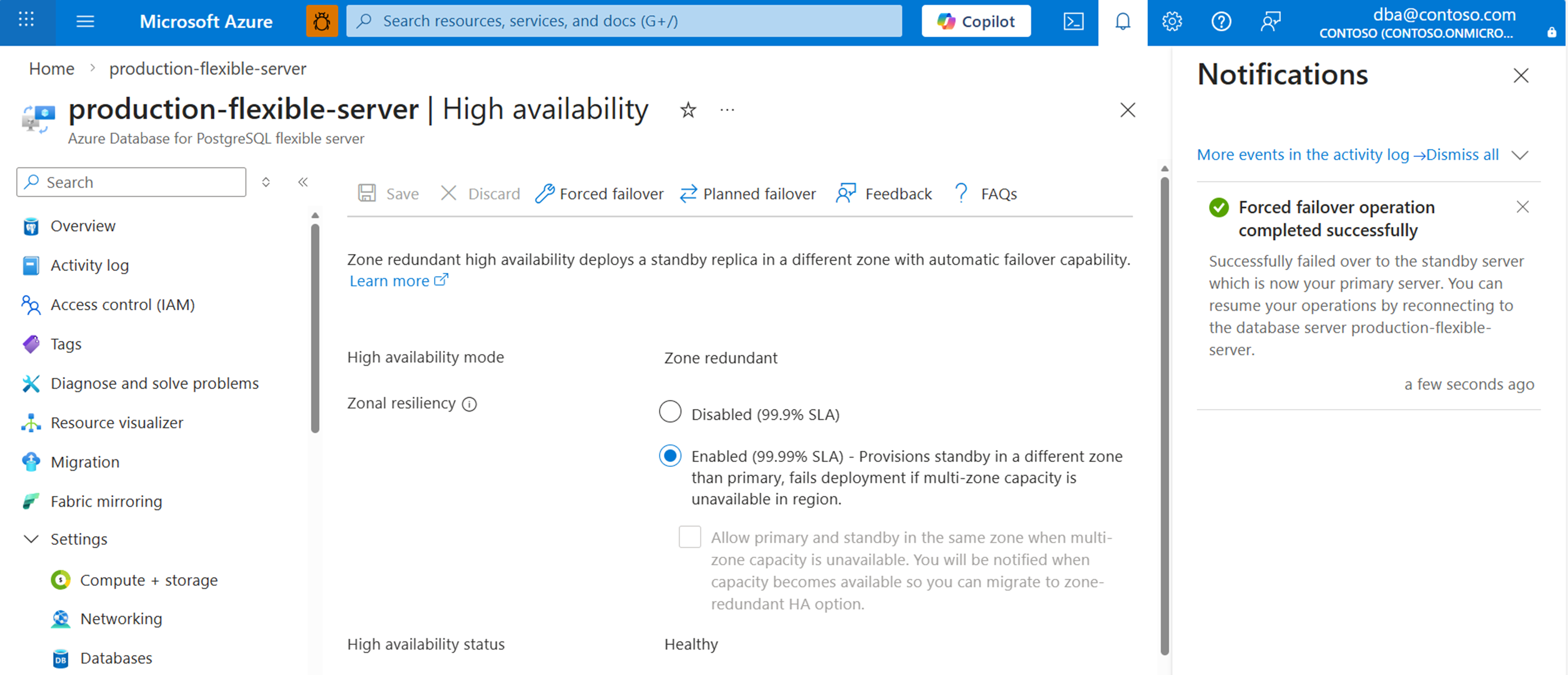
Si el modo de alta disponibilidad está configurado con Redundancia de zona, confirme que los valores de Zona de disponibilidad principal y Zona de disponibilidad en espera ahora estén invertidos.
Inicio de una conmutación por error planeada
Siga estos pasos para realizar una conmutación por error planeada desde el servidor principal al servidor en espera en Azure Database for PostgreSQL. Al iniciar esta operación, se prepara el servidor en espera y, a continuación, se realiza la conmutación por error.
Esta operación de conmutación por error proporciona el menor tiempo de inactividad, ya que realiza una conmutación por error correcta al servidor en espera. Resulta útil para situaciones como devolver el servidor principal a la zona de disponibilidad preferida después de una conmutación por error inesperada.
Importante
No realice conmutaciones por error inmediatas y de vuelta a retroceso. Espere al menos de 15 a 20 minutos entre conmutaciones por error. Este tiempo de espera permite establecer completamente el nuevo servidor en espera.
Realice conmutaciones por error programadas durante períodos de baja actividad.
El tiempo general de la operación de un extremo a otro, tal y como se indica en el portal, podría ser mayor que el tiempo de inactividad real que experimente la aplicación. Mida el tiempo de inactividad desde la perspectiva de la aplicación.
En Azure Portal, seleccione la instancia de servidor flexible de Azure Database for PostgreSQL que tenga habilitada la alta disponibilidad.
En el menú de la izquierda, en la sección Configuración, seleccione Alta disponibilidad.
Si el modo de alta disponibilidad se establece en Redundancia de zona, tenga en cuenta los valores asignados a la Zona de disponibilidad principal y a la Zona de disponibilidad en espera. Deben revertirse después de finalizar la operación de conmutación por error.
Seleccione Conmutación por error planeada para iniciar el procedimiento de conmutación por error manual. Un cuadro de diálogo le informa del tiempo de inactividad esperado hasta que finalice la conmutación por error. Si decide continuar, seleccione Iniciar conmutación por error planeada.
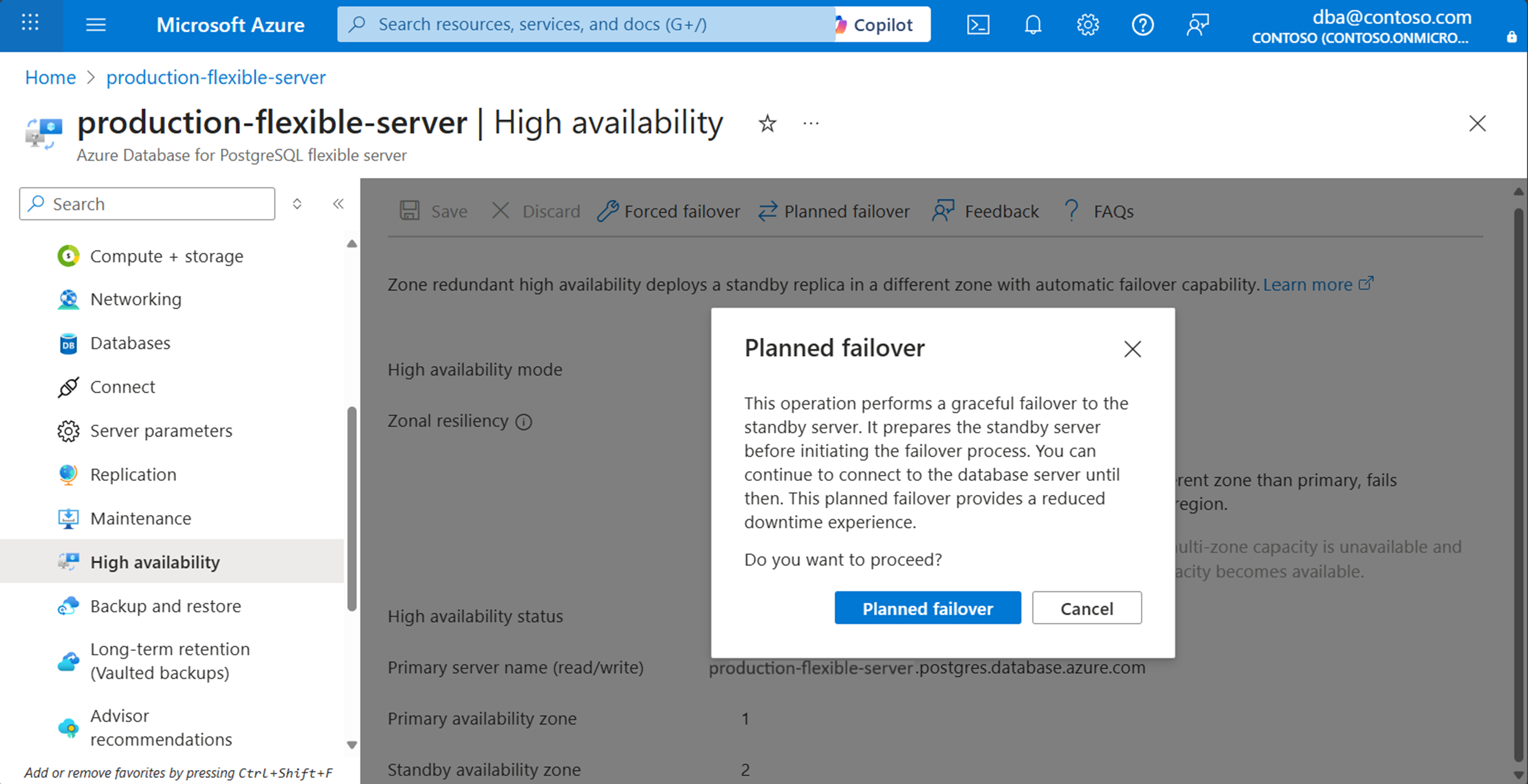
Aparece una notificación y se menciona que la conmutación por error está en curso.

Tras completar la conmutación por error al servidor en espera, una notificación le informa de la finalización.

Si el modo de alta disponibilidad está configurado con Redundancia de zona, confirme que los valores de Zona de disponibilidad principal y Zona de disponibilidad en espera ahora estén invertidos.


Limitaciones y consideraciones
La habilitación o deshabilitación de la alta disponibilidad en una instancia de servidor flexible de Azure Database for PostgreSQL no cambia otras opciones, incluida la configuración de red, la configuración del firewall, los parámetros del servidor o la retención de copias de seguridad. Habilitar o deshabilitar la alta disponibilidad es una operación en línea. No afecta a la conectividad y las operaciones de la aplicación.
Azure Database for PostgreSQL admite alta disponibilidad con ambas réplicas implementadas en la misma zona. Esta configuración está disponible en todas las regiones admitidas. Sin embargo, la alta disponibilidad con redundancia de zona solo está disponible en determinadas regiones.
El nivel Ampliable no admite la alta disponibilidad. Solo los niveles de uso general y optimizados para memoria admiten alta disponibilidad.
Al implementar un servidor en una región que conste de una sola zona de disponibilidad, solo se podrá habilitar la alta disponibilidad en el mismo modo de zona. Si la región se mejora en el futuro con varias zonas de disponibilidad, será posible implementar nuevas instancias del servidor flexible de Azure Database for PostgreSQL con alta disponibilidad configurada como misma zona o con redundancia de zona.
Sin embargo, para cualquier instancia que haya implementado en la región cuando esta constaba de una única zona de disponibilidad, no puede habilitar directamente la alta disponibilidad en modo redundante por zonas. Como solución alternativa, puede usar la opción de restauración o la opción de réplica de lectura:
Opción Restaurar
- Restaurar una instancia existente en un nuevo servidor mediante el punto de restauración más reciente.
- Después de crear el nuevo servidor, habilite la alta disponibilidad con redundancia de zona.
- Después de la comprobación de datos, si lo desea, puede eliminar el servidor antiguo.
- Asegúrese de que las cadenas de conexión de los clientes se modifiquen para que apunten al servidor recién restaurado.
Opción de réplica de lectura
- Cree una réplica de lectura en la misma región que el servidor principal.
- Promueva la réplica de lectura y hágala el nuevo servidor primario.
- Para conservar el nombre original, use puntos de conexión virtuales o quite la réplica principal anterior y a continuación, cree y promueva una nueva réplica de lectura.
- En el caso de los usuarios del portal, habilite resistencia zonal. Para las herramientas de desarrollo, establezca Alta disponibilidad con la opción Zone-Redundant.