Nota:
El acceso a esta página requiere autorización. Puede intentar iniciar sesión o cambiar directorios.
El acceso a esta página requiere autorización. Puede intentar cambiar los directorios.
Este tutorial le guía a través de la conversión de esquemas de base de datos de Oracle en Azure Database for PostgreSQL mediante la extensión de PostgreSQL de Visual Studio con Azure OpenAI para automatizar y validar la traducción de esquemas.
Abarca la conexión al origen de Oracle y al destino de Azure Database for PostgreSQL, la configuración de Azure OpenAI, la ejecución del Asistente de migración y la revisión de los artefactos de PostgreSQL generados. Antes de empezar, asegúrese de que tiene acceso a la red y credenciales para los servidores y una implementación de Azure OpenAI.
Esto es lo que puede esperar durante la conversión:
- Detección de esquemas: la herramienta analiza los objetos de esquema de Oracle.
- Procesamiento de IA: Azure OpenAI procesa y convierte objetos compatibles
- Validación: los objetos convertidos se validan en la base de datos scratch.
- Revisar tareas: los objetos que requieren atención manual se marcan
- Generación de salida: los objetos convertidos correctamente se guardan como archivos PostgreSQL.
Prerrequisitos
En esta sección se describen los requisitos previos para usar la característica de conversión de esquemas de Oracle a Azure Database for PostgreSQL en Visual Studio Code antes de iniciar una conversión.
Requisitos del sistema
| Categoría | Detalles |
|---|---|
| Versión de Visual Studio Code | 1.95.2 o superior |
| GitHub Copilot suscripción | Pro+, Business, Enterprise |
Compatibilidad con el sistema operativo
| Sistema operativo | Detalles de soporte técnico |
|---|---|
| Windows | Solo arquitectura x64 |
| Linux | Arquitectura x64 |
| macOS | macOS 13+ |
Compatibilidad de versiones de PostgreSQL
| Componente | Requisito de versión |
|---|---|
| Base de datos de Azure para PostgreSQL | PostgreSQL versión 15 o posterior |
| Base de datos de borrador | Base de Datos de Azure para PostgreSQL |
Requisitos del modelo de IA
Necesita uno de los siguientes componentes de IA configurados:
| Componente de IA | Versión del modelo |
|---|---|
| Azure OpenAI | Implementación de GPT-4.1 |
Configuración de implementación de Azure OpenAI
Debe configurar la implementación de Azure OpenAI con el nombre de modelo gpt-4.1.
Formato de punto de conexión de ejemplo:
https://{your-resource}.openai.azure.com/openai/deployments/gpt-4.1/chat/completions?api-version=2025-01-01-preview
Privilegios de base de datos necesarios
Antes de ejecutar la conversión del esquema, asegúrese de que las cuentas que usted use tengan los privilegios mínimos necesarios en la base de datos Oracle de origen y en el entorno provisional de Azure Database para PostgreSQL. La cuenta de Oracle necesita acceso de lectura a los datos y las vistas de diccionario para que la herramienta pueda analizar el esquema y el código. La cuenta de pruebas de PostgreSQL debe tener la capacidad de crear esquemas, tablas y otros objetos necesarios para la validación. Use una cuenta de servicio dedicada siempre que sea posible. Siga el principio de usar privilegios mínimos. Coordinar con los DBA para conceder derechos elevados temporales y validar la conectividad y el acceso antes de iniciar la conversión.
Privilegios de origen de Oracle
Se requieren los siguientes privilegios mínimos en la base de datos de Oracle de origen:
| Privilegio | Propósito |
|---|---|
| CONNECT | Conexión básica de base de datos |
| SELECT_CATALOG_ROLE | Acceso a vistas de diccionario de datos |
| SELECCIONAR CUALQUIER DICCIONARIO | Leer los metadatos del sistema y los objetos de diccionario |
SELECCIONAR SYS.ARGUMENT$ |
Acceso a información de procedimientos y argumentos de función |
Privilegios de base de datos de prueba
Los privilegios siguientes son necesarios en el Servidor flexible de Azure Database for PostgreSQL (base de datos temporal):
| Privilegio | Propósito |
|---|---|
| CREAR ESQUEMA | Creación de esquemas de validación |
| CREAR EN BASE DE DATOS | Creación de objetos de base de datos para la validación |
| CONCEDER CONEXIÓN EN LA BASE DE DATOS | Permisos de conexión para procesos de validación |
Requisitos de red
- Conectividad saliente a puntos de conexión de Azure OpenAI
- Conectividad de base de datos con bases de datos de origen de Oracle y de destino de PostgreSQL
- Acceso HTTPS para el marketplace de extensiones de Visual Studio Code y los servicios de GitHub Copilot
- Acceso al repositorio de GitHub a https://github.com/microsoft/pgsql-tools/
Oracle Instant Client (para el modo de cliente pesado)
La herramienta de conversión de esquemas se conecta a Oracle mediante el modo de cliente fino de forma predeterminada, lo que no requiere software adicional. Si el entorno requiere el modo de cliente grueso, instale Oracle Instant Client en la máquina que ejecuta VS Code.
Autenticación de Azure OpenAI
Necesita uno de los siguientes métodos de autenticación configurados para Azure OpenAI o Azure AI Foundry:
| Método de autenticación | Requisitos |
|---|---|
| Clave de API | Dirección URL y clave de API del punto de conexión de Azure OpenAI |
| Microsoft Entra ID | Extensión de cuenta de Azure iniciada sesión, rol Usuario de Cognitive Services de OpenAI asignado en el recurso Azure OpenAI |
Proceso de migración
En esta sección se explica el flujo de trabajo de migración completo: instale la extensión PostgreSQL, cree y pruebe las conexiones al origen de Oracle y al destino de Azure Database for PostgreSQL, abra e inicialice un proyecto de migración, configure Azure OpenAI para la traducción de esquemas, ejecute el Asistente para migración para detectar y convertir esquemas, validar objetos convertidos en una base de datos temporal y revisar o corregir los elementos marcados antes de aplicar los artefactos de PostgreSQL generados al destino.
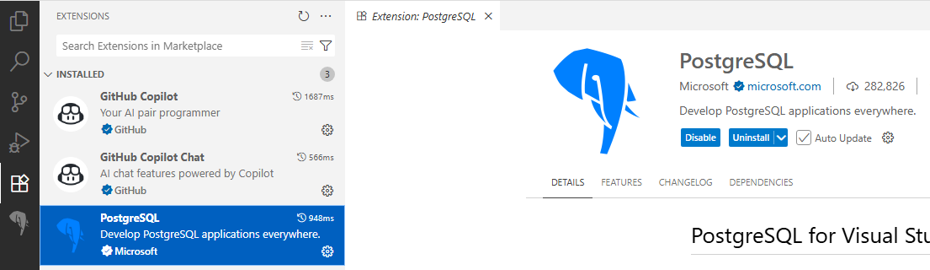
Paso 1: Instalación de la extensión de Visual Studio Code de PostgreSQL
Abre Visual Studio.
Vaya a la vista Extensiones (Ctrl+Mayús+X).
Busque PostgreSQL e instale la extensión PostgreSQL .
Paso 2: Creación de una conexión de PostgreSQL
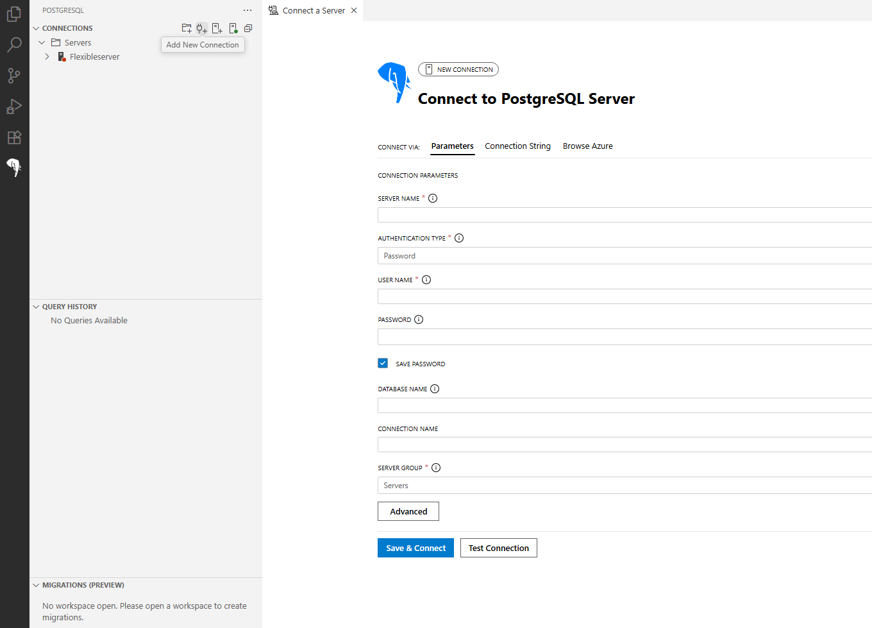
En el panel de extensiones de PostgreSQL, cree una conexión a Azure Database for PostgreSQL.
Escriba los detalles de conexión necesarios (host, base de datos, nombre de usuario, contraseña).
Pruebe y guarde la conexión.
Paso 3: Abrir un área de trabajo nueva
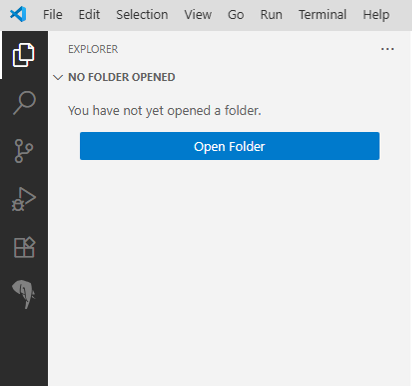
Cree una carpeta en la máquina local para el proyecto de migración.
Abra una nueva área de trabajo en Visual Studio Code.
Paso 4: Inicialización del proyecto de migración
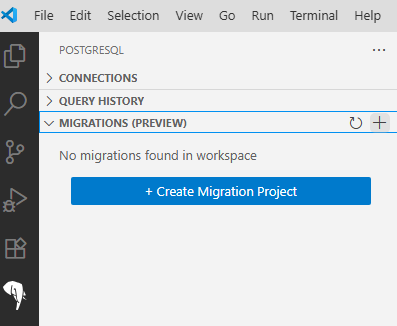
Vaya a la extensión PostgreSQL.
Vaya al panel Migraciones (versión preliminar).
Seleccione Crear proyecto de migración.
Paso 5: Configurar las opciones del proyecto
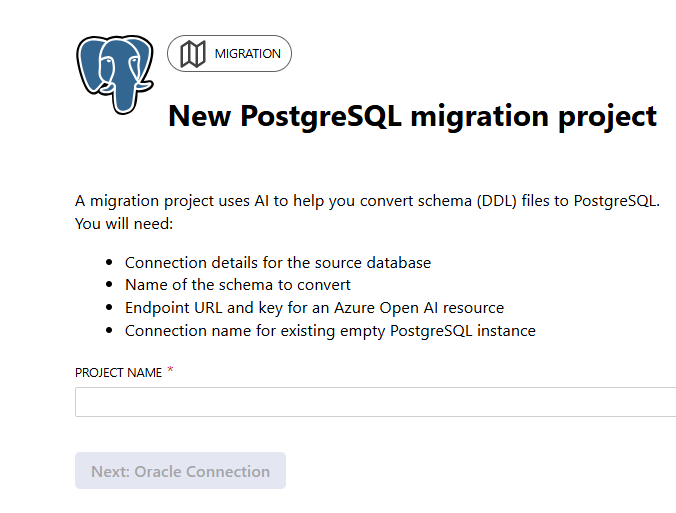
En el Asistente para migración, escriba el nombre del proyecto.
Seleccione Siguiente para continuar con el paso siguiente.
Paso 6: Configuración de la conexión de Oracle
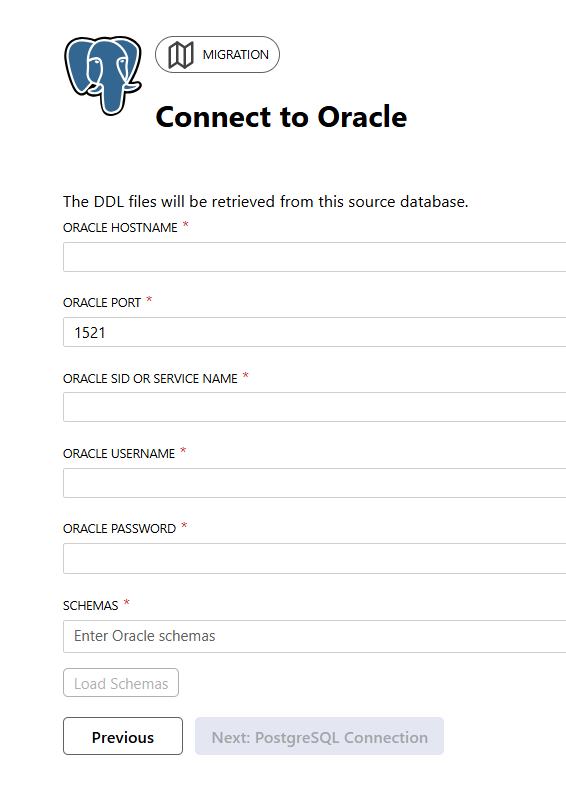
Escriba los detalles de conexión de Oracle , incluidos:
- Nombre de host o servidor
- Número de puerto
- Nombre de la base de datos o del servicio
- Nombre de usuario y contraseña
Seleccione el modo de cliente para la conexión de Oracle:
- Fino (valor predeterminado): se conecta directamente sin bibliotecas cliente de Oracle.
- Thick: Usa las bibliotecas de Oracle Instant Client. Necesario cuando el modo fino no puede establecer una conexión con el entorno de Oracle de origen. Asegúrese de que oracle Instant Client está instalado y la variable de entorno PATH está configurada en Windows o Linux antes de seleccionar esta opción.
Seleccione Cargar esquemas.
El sistema prueba la conexión de Oracle.
Si se ejecuta correctamente, muestra todos los esquemas definidos por el usuario disponibles en Oracle.
Elija uno o varios esquemas que quiera convertir en PostgreSQL.
Seleccione Next (Siguiente) para continuar.
Paso 7: Configuración de una base de datos temporal de PostgreSQL
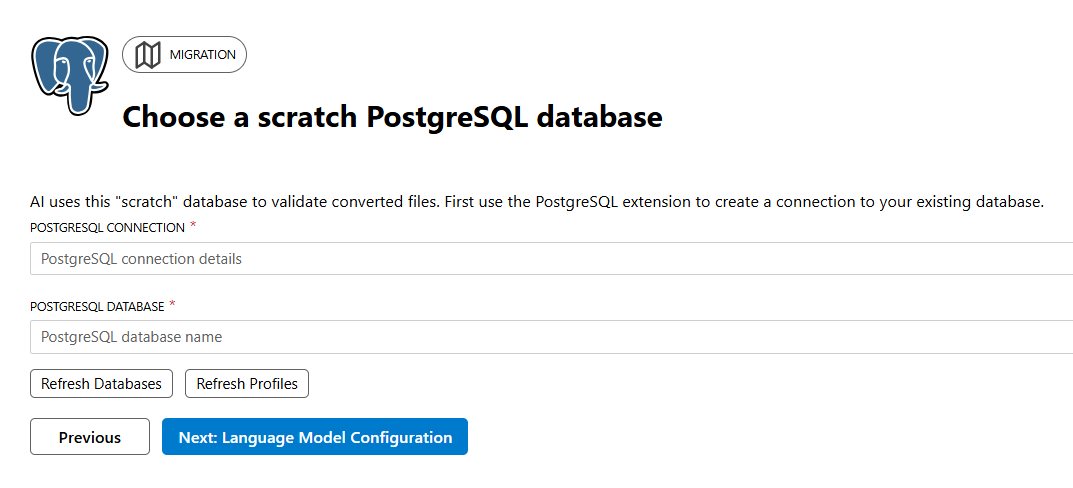
Seleccione la conexión de Azure Database for PostgreSQL que definió en la extensión postgreSQL.
Seleccione la base de datos de destino en la lista desplegable.
Seleccione Siguiente para continuar.
Paso 8: Configuración de un modelo de lenguaje OpenAI de Azure
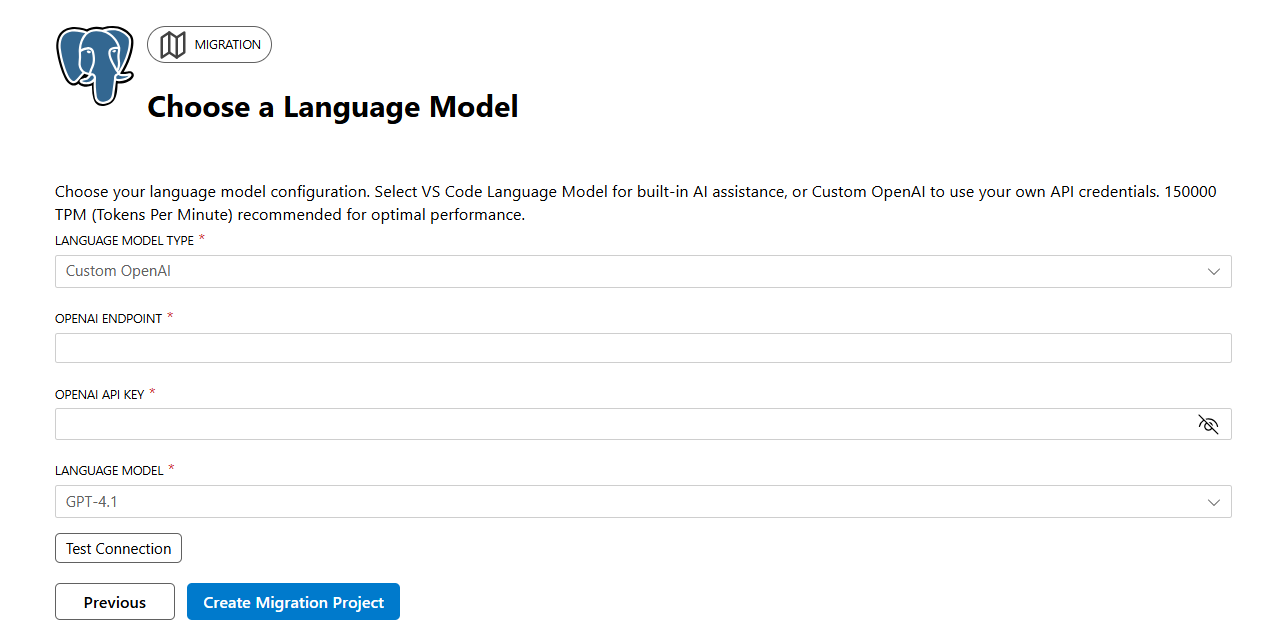
Escriba los detalles de Azure OpenAI , incluidos:
- Dirección URL del extremo
- Nombre de implementación (debe ser gpt-4.1)
Seleccione el método de autenticación:
- Clave de API: escriba la clave de API para la implementación de Azure OpenAI.
- Microsoft Entra ID: inicie sesión con la extensión de cuenta de Azure. La herramienta adquiere automáticamente el token de autenticación. Asegúrese de que la identidad de sesión tenga el rol Usuario de Servicios Cognitivos OpenAI en el recurso de Azure OpenAI.
Seleccione Probar conexión para comprobar la configuración.
Una vez que la conexión se haya realizado correctamente, seleccione Crear proyecto de migración.
Paso 9: Ejecución de la conversión de esquema
El sistema redirecciona al Asistente principal de migración.
Seleccione Migrar para iniciar el proceso de conversión de esquemas .
Supervisión del progreso de la conversión en la interfaz de Visual Studio
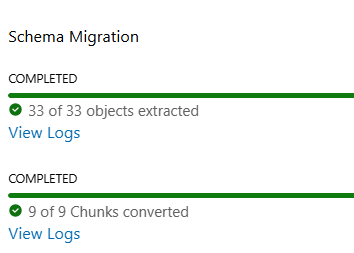
Paso 10: Revisión del informe de conversión de esquema
- Una vez completada la conversión de esquema, se genera un informe de conversión de esquema .
- Revise los objetos convertidos correctamente o omitidos.
- El informe muestra el porcentaje de éxito de la conversión.
Paso 11: Revisar y refinar las tareas de conversión
- Una vez completada la conversión del esquema, las tareas de revisión se crean para los objetos que requieren atención.
- Use agentes de Copilot de GitHub o convierta manualmente esquemas en PostgreSQL.
- Revise y compare las declaraciones de conversión del esquema anteriores y nuevas convertidas.
Paso 12: Validación de objetos convertidos antes de la implementación
- Valide de forma independiente todos los objetos convertidos en un entorno que no sea de producción.
- Confirme que las dependencias, las restricciones y las cargas de trabajo representativas se comportan según lo previsto.
- Revise las resoluciones de todas las tareas de revisión y vuelva a probar después de los cambios.
Importante
Responsabilidad de validación del cliente: el mismo motor de IA que se usa para la conversión de esquemas también puede ayudar con la validación y revisión. Los sistemas de inteligencia artificial pueden confirmar ocasionalmente sus propios errores. Para evitar la pérdida de datos, regresiones funcionales o problemas de seguridad, valide de forma independiente todos los objetos convertidos y las resoluciones de la tarea de revisión antes de implementar en producción. Como parte de los controles, considere la posibilidad de habilitar el filtrado de contenido de Microsoft Foundry para ayudar a reducir las salidas perjudiciales o no deseadas. Para obtener instrucciones, consulte Filtrado de contenido en Foundry.
Para obtener más información sobre la extensión de Visual Studio Code, visite extensión postgreSQL para Visual Studio Code.