Nota:
El acceso a esta página requiere autorización. Puede intentar iniciar sesión o cambiar directorios.
El acceso a esta página requiere autorización. Puede intentar cambiar los directorios.
Los Quantum Katas en QDK Learning son cursos que puede realizar a su propio ritmo. QDK Learning está disponible en la Microsoft Quantum Development Kit extensión (QDK) para Visual Studio Code (VS Code). El curso Katas enseña conceptos de computación cuántica y programación en Q#. Cada kata uno incluye explicaciones, ejemplos y ejercicios de codificación para ayudarle a aplicar lo que aprende.
Kata significa "forma" en japonés y hace referencia a un patrón para aprender y practicar nuevas aptitudes.
Realice el Quantum Katas para:
- Aprenda los fundamentos de la computación cuántica y Q#.
- Ejecute ejemplos y compruebe las soluciones en VS Code.
- Elija las unidades que coincidan con sus intereses y experiencia.
- Guarde su progreso y los archivos de ejercicios Q# en su área de trabajo.
- Pida al QDK Learning agente sugerencias y explicaciones.
Prerequisites
Para usar Quantum Katas, necesita:
- La versión más reciente de VS Code.
- Extensión QDK para VS Code.
- Una carpeta donde QDK Learning puede almacenar los archivos de tu curso y tu progreso.
Para usar las características de aprendizaje asistido por IA, inicie sesión en GitHub Copilot .VS Code
Si no ha usado QDK Learning antes, consulte QDK Learning información general.
Inicie la Quantum Katas
Para iniciar el Quantum Katas, siga estos pasos.
- En VS Code, abra la carpeta donde desea guardar los archivos del curso.
- En la barra de actividad, seleccione el Microsoft Quantum icono.
- Si el área de trabajo no está configurada para QDK Learning, seleccione Iniciar aprendizaje.
- En la vista Aprendizaje , busque Quantum Katas y seleccione Cambiar curso.
- Amplíe el curso Quantum Katas.
- Seleccione Introducción para abrir la primera lección.
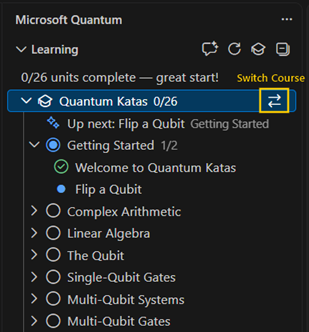
Si ya habías iniciado el Quantum Katas en este espacio de trabajo, QDK Learning te llevará a la posición en la que lo guardaste. Para continuar directamente desde esa posición, seleccione A continuación debajo del curso Quantum Katas.
Recorre el Quantum Katas
Quantum Katas utiliza dos áreas principales en VS Code.
- La vista Aprendizaje muestra la estructura del curso y el progreso.
- En la pestaña Lección se muestra la lección o ejercicio actual y sus acciones disponibles.
Cuando una actividad incluye Q# código, QDK Learning también abre un .qs archivo en el editor. Edite y guarde el archivo como cualquier otro Q# archivo.
No tienes que completar las unidades en orden. Seleccione cualquier unidad de la vista De aprendizaje para ir a esa unidad.
Trabajar con lecciones y ejemplos
Las lecciones explican los conceptos de computación cuántica y pueden incluir ejemplos ejecutables Q# . Las acciones disponibles dependen de la lección.
| Action | Descripción |
|---|---|
| Next | Marque la lección como completa y vaya a la siguiente actividad. |
| Ejecutar | Ejecute el ejemplo Q# de la lección. Después de ejecutar el ejemplo, Next se convierte en la acción principal. |
| Explicación | QDK Learning Pida al agente que explique el concepto actual con más detalle. |
| Atrás | Vaya a la actividad anterior. |
Realización de ejercicios de codificación
Las actividades de ejercicio abren un Q# archivo con código de marcador de posición. Para completar un ejercicio, siga estos pasos.
- Lea las instrucciones del ejercicio en la pestaña Lección .
- Complete el código en el
.qsarchivo. - Seleccione Comprobar en la pestaña Lección o seleccione Comprobar solución encima del código del ejercicio.
- Si la solución es correcta, seleccione Siguiente para continuar.
Las actividades de ejercicio incluyen las siguientes acciones.
| Action | Descripción |
|---|---|
| Comprobación | Compruebe el código con el resultado esperado. |
| Sugerencia | Pida al QDK Learning agente una sugerencia sobre el ejercicio actual. |
| Reset | Restaura el código de marcador de posición original y descarta los cambios que hayas realizado en el ejercicio. |
| Atrás | Vaya a la actividad anterior. |
Si tu solución no es correcta, un mensaje Comprobación fallida proporciona más información. Seleccione ¿Qué salió mal? para pedir ayuda al QDK Learning agente sin revelar la solución completa.
Después de completar un ejercicio, Next se convierte en la acción principal. Para volver a ejecutar la validación, seleccione Comprobar. Puede pedir Copilot que muestre soluciones alternativas a algunos problemas.
Usa Copilot para apoyar tu aprendizaje
El QDK Learning agente utiliza tu kata actual, la lección y el código como contexto. Use los botones de la pestaña Lección o escriba su propio mensaje en Copilot Chat.
Por ejemplo, pruebe las siguientes indicaciones.
Recorrer el curso
Me interesa aprender sobre Grover's algorithm. Llévame a la unidad correspondiente.
Obtener ayuda con un ejercicio
Ayúdame a entender por qué mi solución no funciona, pero no me muestre la respuesta completa.
Exploración de un concepto
Explicar la diferencia entre la fase relativa y la fase global.
Guardar y restablecer el progreso
QDK Learning guarda automáticamente tu progreso en el curso y las actividades completadas en el archivo qdk-learning.json en la raíz de tu espacio de trabajo.
QDK Learning guarda los Q# archivos que edita en la qdk-learning carpeta.
Para continuar más adelante:
- En Visual Studio Code, abra la misma carpeta del área de trabajo.
- Seleccione el Microsoft Quantum icono.
- Expande la vista Aprendizaje y, a continuación, el curso Quantum Katas.
- Seleccione A continuación para volver a tu actividad actual.
Para restablecer un ejercicio individual:
- Seleccione Restablecer en la pestaña Lección o Restablecer ejercicio en el editor de Q# código.
- Confirme el restablecimiento. QDK Learning reemplaza tu código.
También puede pedir a Copilot que reinicie una lección.