Nota:
El acceso a esta página requiere autorización. Puede intentar iniciar sesión o cambiar directorios.
El acceso a esta página requiere autorización. Puede intentar cambiar los directorios.
Usando archivos adjuntos, puede compartir capturas de pantalla, archivos de registro, archivos de configuración y documentos directamente en el chat del Agente SRE de Azure. El agente aplica automáticamente el análisis adecuado basado en el tipo de archivo: visión multiplataforma para imágenes, herramientas de área de trabajo para texto y código, y Python para documentos binarios.
Sugerencia
- Arrastre y coloque archivos, use el selector de archivos o pegue las capturas de pantalla del Portapapeles directamente en el chat.
- El agente aplica automáticamente el análisis correcto: visión multiplataforma para imágenes, herramientas de área de trabajo para texto y código, y Python para documentos binarios.
- Admite imágenes, texto, archivos de datos y documentos (31 tipos de archivo totales).
- Hasta cinco archivos por mensaje, 10 MB cada uno, 50 MB en total por mensaje.
El problema.
Durante la evaluación de prioridades de incidentes, s SRE deben compartir información visual con el agente, como un panel de Grafana que muestre un pico de latencia, una captura de pantalla del error en Azure Portal o un archivo de registro con el seguimiento de pila correspondiente. Con el chat de solo texto, los usuarios deben describir lo que ven o copian y pegan texto sin formato, perdiendo el contexto visual que a menudo contiene la información de diagnóstico.
La revisión de configuración presenta la misma dificultad. Cuando pida al agente que revise un manifiesto de Kubernetes o una plantilla de Bicep, copie y pegue el contenido del archivo en chat, lo que pierde el contexto de sintaxis y los metadatos del archivo. Los archivos de registro se truncan. os documentos binarios, como los archivos PDF de análisis posteriores a incidentes, no se pueden compartir en absoluto.
Cómo funciona
Puede adjuntar archivos a los mensajes de chat mediante tres métodos: el selector de archivos, arrastrar y colocar o pegar desde el portapapeles.
Selector de archivos
Seleccione el + botón (más) situado junto a la entrada del mensaje y seleccione Adjuntar archivo. Se abre un cuadro de diálogo de archivo del sistema donde puede seleccionar uno o varios archivos.
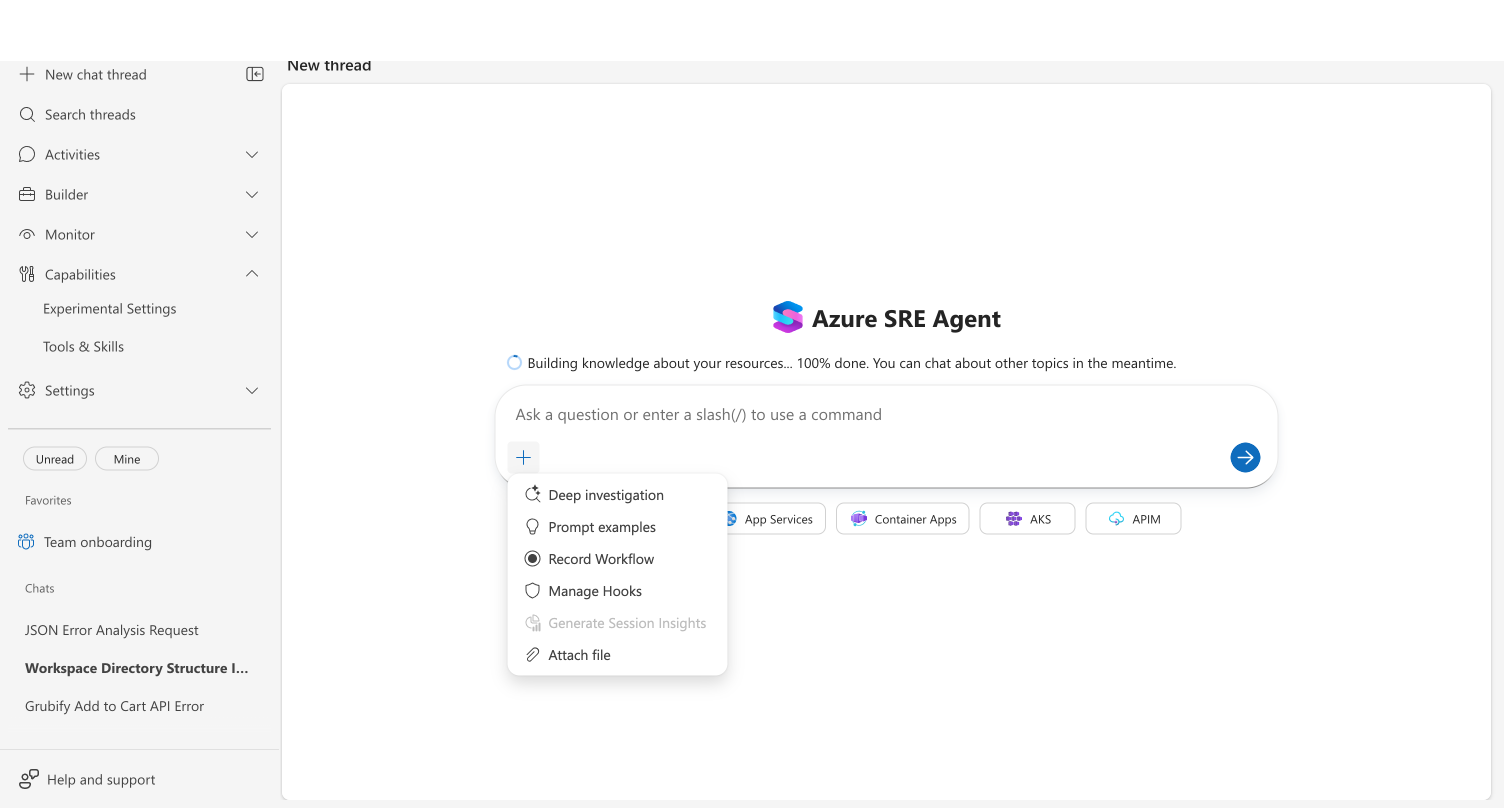
Arrastrar y colocar
Arrastre archivos desde el escritorio o el administrador de archivos al área de chat. Aparece una capa semitransparente con una flecha de carga para confirmar el destino de la acción de arrastrar y soltar.
Pegar desde el portapapeles
Copie una captura de pantalla en el Portapapeles (Cmd+Mayús+4 en macOS, Win+Mayús+S en Windows) y, a continuación, pegue (Cmd+V o Ctrl+V) en la entrada de chat. La imagen pegada se adjunta automáticamente. El pegado de texto funciona normalmente y no se intercepta.
Vistas previas de archivos adjuntos
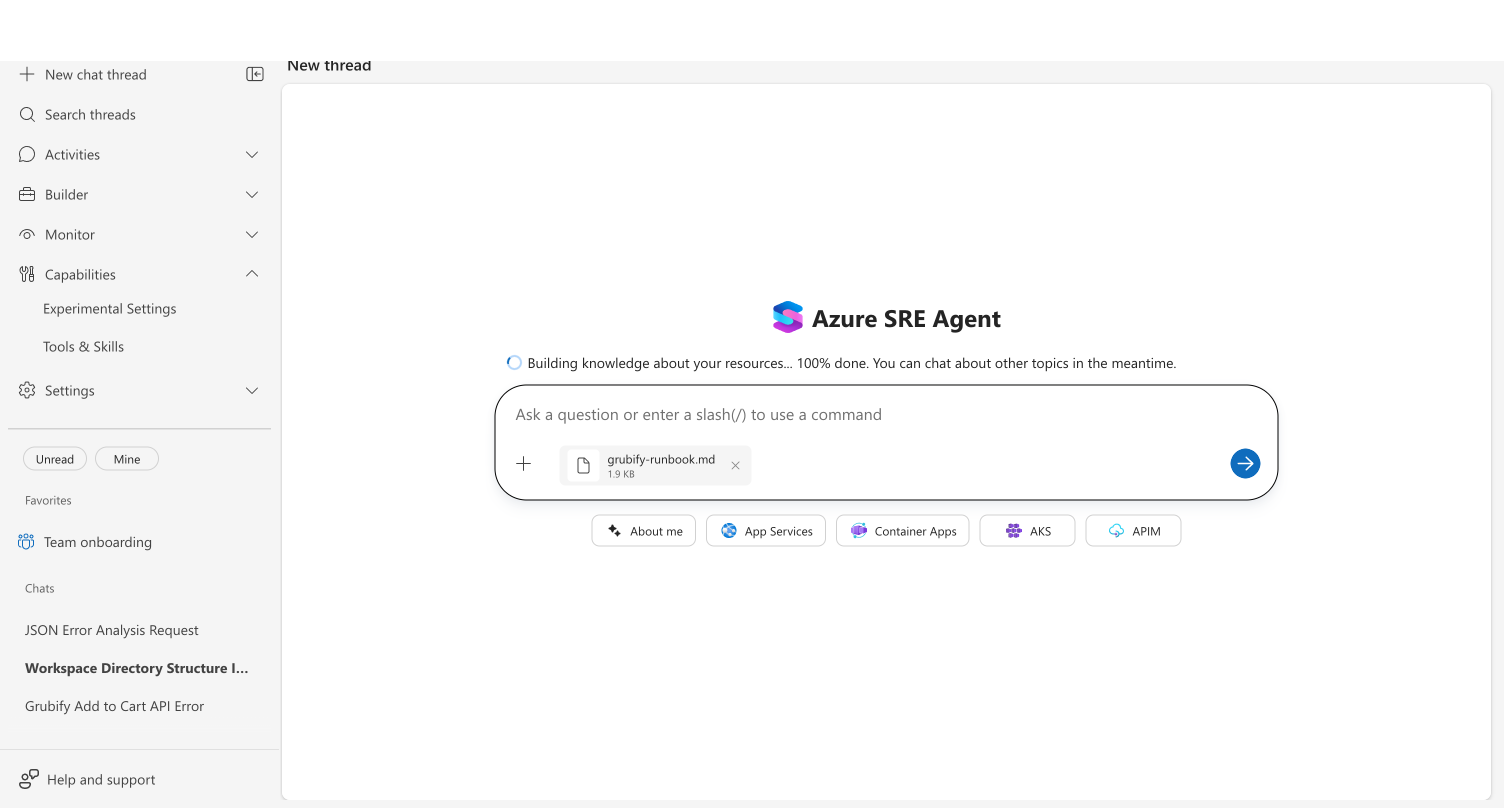
Los archivos adjuntos aparecen como píldoras debajo de la entrada del mensaje, que muestra el nombre de archivo, el tamaño y una vista previa en miniatura de las imágenes. Quite los archivos individuales antes de enviarlos seleccionando el botón X en cada píldora.
Cómo procesa el agente diferentes tipos de archivo
El agente determina automáticamente cómo procesar cada archivo en función de su tipo.
| Tipo de archivo | Cómo lo procesa el agente | Ejemplo de caso de uso |
|---|---|---|
| Imágenes (.png, .jpg, .jpeg, .gif, .webp, .svg) | Se envía directamente al LLM para el análisis de visión multimodal | Captura de pantalla de un panel de errores, diagrama de arquitectura |
| Texto y código (.txt, .md, .json, .csv, .log, .yaml, .yml, .xml) | Guardado en el área de trabajo del agente y leído con herramientas de archivos | Análisis de archivos de registro, revisión de archivos de configuración, resultados de la consulta |
| Documentos binarios (.pdf, .docx, .pptx) | Guardado en el área de trabajo y analizado mediante herramientas de Python | PDF de análisis posterior de incidentes, documento del runbook |
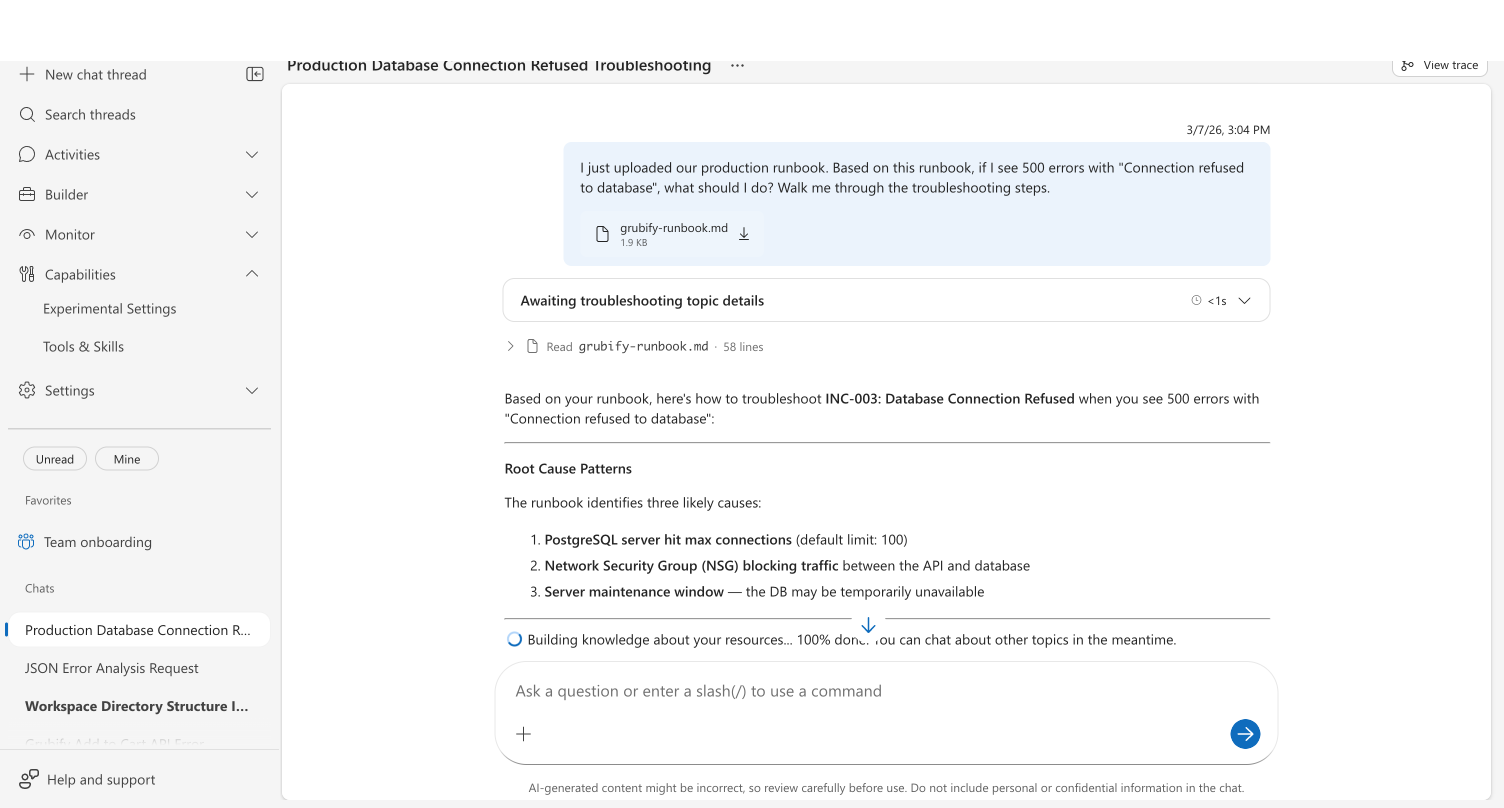
Los mensajes enviados muestran tarjetas de archivo con el nombre de archivo, el tamaño y un vínculo de descarga para que pueda recuperar archivos cargados más adelante en el subproceso.
Lo que hace que este enfoque sea diferente
Los archivos adjuntos proporcionan funcionalidades que las diferencian de las interacciones solo de texto.
Detección automática de tipos de archivo. Quitar cualquier archivo admitido y el agente determina el enfoque de procesamiento adecuado: visión de imágenes, herramientas de archivos para texto, Python para documentos binarios. No se necesita ninguna selección manual.
Integración nativa del portapapeles. Durante la respuesta a incidentes, la velocidad es importante. Tome una captura de pantalla de un panel, péguelo en el chat y pregunta "¿qué ves?". Todo esto lleva segundos.
Persistencia del área de trabajo. El área de trabajo del agente guarda los archivos cargados mientras dure el subproceso. El agente puede hacer referencia a ellos en varios mensajes, ejecutar herramientas en ellos y descargarlas desde el historial de chat. Para guardar un archivo de forma permanente en la configuración de conocimiento (donde se indexa y se puede buscar en todos los subprocesos), pregunte al agente: "Guarde esto en la configuración de conocimiento como [nombredearchivo].md".
Antes y después
En la tabla siguiente se comparan los flujos de trabajo comunes con y sin datos adjuntos de archivo.
| Escenario | antes de | después de |
|---|---|---|
| Compartir una captura de pantalla | Describir el gráfico verbalmente o pegar una dirección URL | Colocar la captura de pantalla en el chat: el agente lo analiza visualmente. |
| Revisión de un archivo de registro | Copiar y pegar texto, perder formato | Carga del archivo .log: el agente lo analiza con herramientas. |
| Revisión de archivos de configuración | Copiar y pegar YAML/JSON en chat | Cargar el archivo: el agente lo lee con el contexto completo. |
| Referencia del runbook | Recuperación de pasos de la memoria durante incidentes | Carga del runbook: el agente lo sigue y lo aplica a la situación |
| Documentos binarios | No se pueden compartir archivos PDF ni documentos de Office | Cargar directamente: el agente usa Python para extraer contenido. |
Empieza ahora
Todos los agentes admiten archivos adjuntos. Los nuevos agentes que cree a través del asistente para la instalación tienen esta funcionalidad habilitada de forma predeterminada.