Nota:
El acceso a esta página requiere autorización. Puede intentar iniciar sesión o cambiar directorios.
El acceso a esta página requiere autorización. Puede intentar cambiar los directorios.
El agente funciona con servicios de Azure, Kusto, GitHub y Azure DevOps. Pero tu equipo también almacena los procedimientos de respuesta en Google Drive y SharePoint, registra el trabajo en Trello o Planner, y lleva notas operativas en Notion o Confluence. También quieres que tu agente trabaje con estos servicios.
Cuando el agente opera con servicios externos, se requiere gobernanza. Necesitas controlar qué operaciones puede llamar el agente, qué valores utiliza para campos sensibles como destinatarios de correo o carpetas de destino, y si ciertas acciones requieren tu aprobación primero. Este control de acceso es el mismo tipo que configuraría para cualquier cuenta de servicio o automatización que toque los sistemas de producción.
¿Qué son los conectores administrados en Azure agente de SRE?
Los conectores gestionados son un conjunto de conectores SaaS, incluyendo Google Drive, SharePoint, Notion, Confluence, Trello, Planner, Box, Dropbox, Office 365 Outlook, Teams, Gmail, OneNote, Power BI y más. Cada conector pone las operaciones a disposición de tu agente como herramientas que puede invocar. Puede controlar qué operaciones están disponibles, qué valores están bloqueados y qué operaciones requieren la aprobación antes de que el agente las ejecute.
Selecciona qué operaciones del conector puede invocar el agente
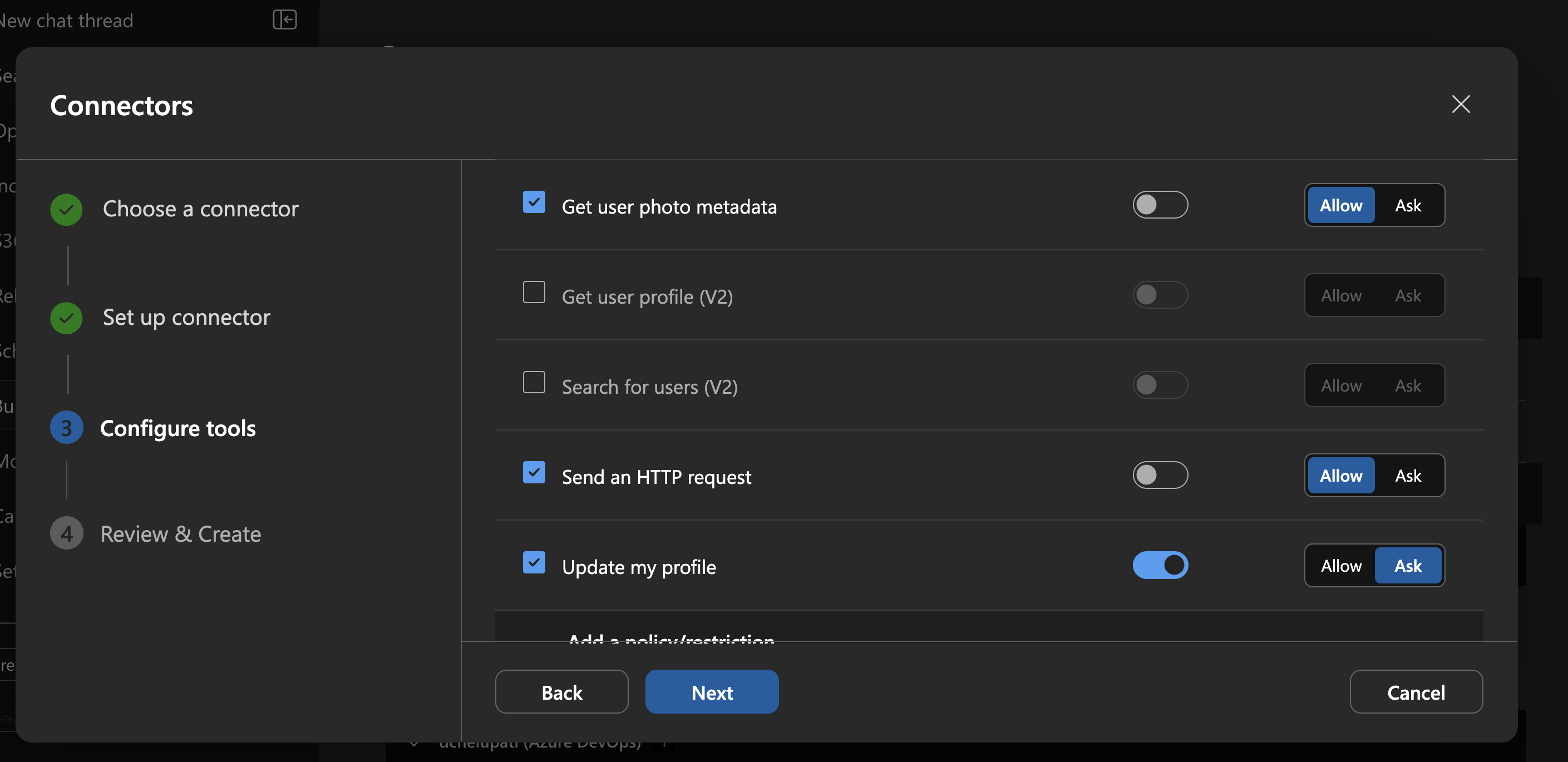
Cada conector incluye un conjunto de operaciones. Durante la instalación, seleccione cuáles puede usar el agente. El agente no puede ver las operaciones que no seleccione.
Por ejemplo, un conector de Trello tiene operaciones como Obtener una tarjeta, Crear una tarjeta, Buscar tarjetas y Añadir un comentario. Podrías activar Get Card y Search Cards para acceso de lectura, pero dejar desactivado Create Card para que el agente no pueda crear tarjetas.
Bloqueo de valores en llamadas a herramientas
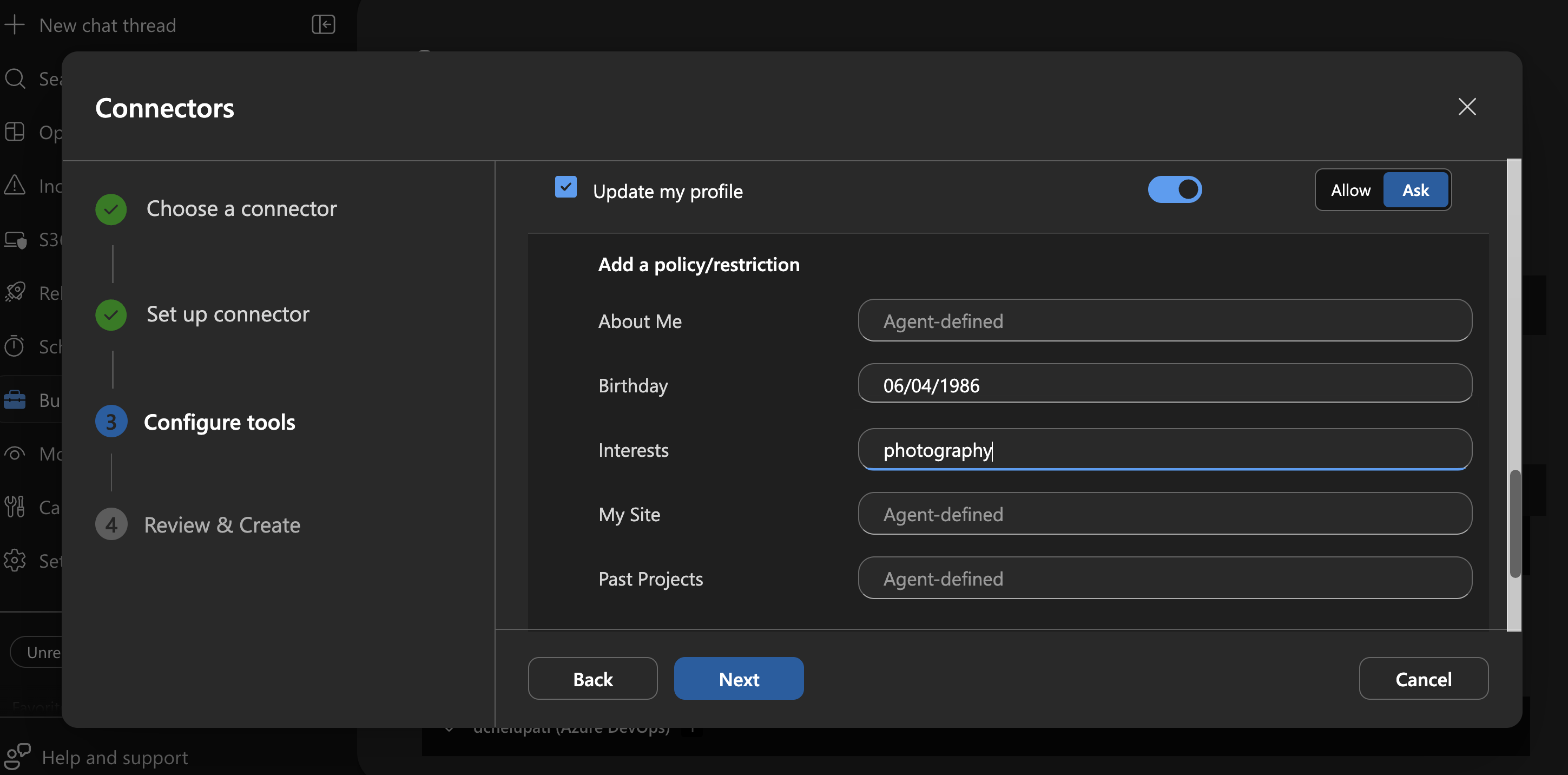
Para cada operación, marque los parámetros como definidos por el usuario (bloqueado en un valor establecido) o definidos por el agente (el agente se rellena en tiempo de ejecución). Los parámetros bloqueados son fijos. El agente usa el valor exacto cada vez y no puede cambiarlo.
Por ejemplo, en la herramienta "Copiar archivo" de Google Drive, podrías bloquear el archivo fuente a un documento de plantilla de respuesta y sobrescribir a No, dejando la ruta del archivo de destino para que el agente la rellene. El agente puede copiar la plantilla aprobada en una carpeta que elijas, pero no puede cambiar el documento original ni sobrescribir archivos existentes.
| Parámetro | Función | Qué sucede en tiempo de ejecución |
|---|---|---|
| Para (correo electrónico) | Definido por el usuario = oncall@contoso.com |
El agente siempre envía a esta dirección |
| Subject | Definido por el agente | El agente escribe el asunto en función del contexto. |
| Body | Definido por el agente | El agente escribe el cuerpo en función del contexto. |
Requerir aprobación antes de la ejecución
Para cada operación, establezca el permiso en Permitir o Preguntar. Cuando se establece en Permitir, el agente ejecuta la operación por sí mismo. Cuando se configura en «Preguntar», el agente hace una pausa y te muestra lo que tiene previsto hacer. Tú apruebas o rechazas antes de que se ejecute.
Por ejemplo, para un conector de Google Drive, podrías configurar «Buscar archivos en la carpeta» como «Permitir», ya que es de solo lectura, pero «Eliminar archivo» como «Preguntar» para pedir confirmación antes de que se elimine nada.
Advertencia
Cuando el agente se ejecuta en modo autónomo (tareas programadas, desencadenadores HTTP, respuesta automática de incidentes), cada herramienta establecida en Ask se ejecuta sin aprobación humana. Esta configuración elude por completo el mecanismo de protección de aprobación. Active el modo autónomo solo para los flujos de trabajo en los que esté seguro de que todas las operaciones habilitadas pueden ejecutarse sin revisión. Considere la posibilidad de crear configuraciones de conector independientes para flujos de trabajo autónomos con solo operaciones de lectura de confianza. Consulte Modos de ejecución.
Aislamiento de credenciales
Al conectar el agente a un servicio, inicie sesión con su propia cuenta (OAuth, clave de API o credenciales). El recurso de conexión de Azure almacena las credenciales por separado del entorno de ejecución del agente. El agente usa esta conexión para llamar a servicios externos, pero no tiene acceso directo a las credenciales almacenadas.
La puerta de enlace del conector impone los valores bloqueados de los parámetros. El agente no puede omitir los valores bloqueados porque el servidor modifica la solicitud del agente antes de que llegue al servicio externo.
Note
La conexión usa las credenciales del usuario de configuración para todos los usuarios del agente. Cualquier usuario que pueda chatear con el agente puede invocar las operaciones habilitadas mediante las credenciales del propietario de la conexión. Seleccione las operaciones cuidadosamente y habilite solo lo que necesita el equipo.
Para revocar el acceso del agente, elimine el conector de la lista Conectores . Esta acción quita la conexión y sus credenciales almacenadas sin afectar a su cuenta personal.
Empieza ahora
Comience con un conector que ya use el equipo. El tutorial guía al usuario a través del asistente de configuración paso a paso.
Para más información, consulte Configuración de un conector administrado.