Nota:
El acceso a esta página requiere autorización. Puede intentar iniciar sesión o cambiar directorios.
El acceso a esta página requiere autorización. Puede intentar cambiar los directorios.
Su agente gestiona conversaciones, procesa incidencias y ejecuta tareas programadas; todo ello consume Unidades de Agente de Azure. La página de consumo te muestra exactamente a dónde van esas AAU: qué tipos de subprocesos generan el coste, qué subprocesos individuales son los más caros y cómo evoluciona el uso día a día.
Consumo de agente
Vea su uso de AAU en Configuración>Consumo del agente.
La facturación de Azure SRE Agent se mide en Unidades de agente de Azure (AAU). La asignación mensual incluye un flujo fijo siempre activo y un flujo activo variable que se puede ajustar. La página de consumo desglosa tu uso por tipo de hilo para que puedas ver exactamente en qué se consumen tus AAU.
¿Qué muestra la página de consumo?
La página tiene cuatro secciones, apiladas de arriba abajo:
| Section | Lo que muestra |
|---|---|
| Límite mensual de AAU | Tu asignación total con el botón Cambiar la asignación de AAU para ajustarla |
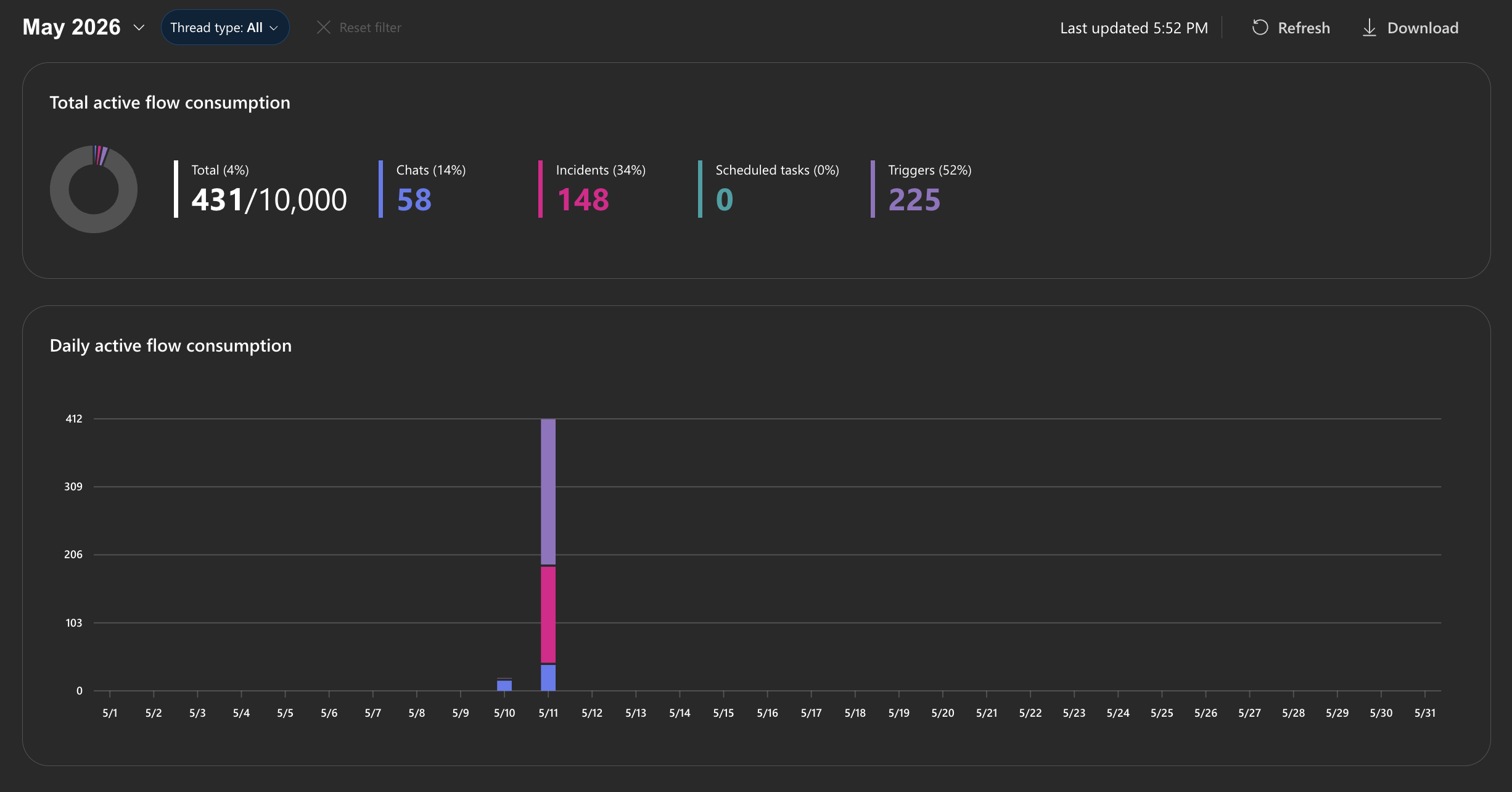
| Consumo total de flujo activo | Gráfico de anillos que muestra la proporción usada por cada tipo de subproceso, con tarjetas de estadísticas en las que se pueden hacer clic para chats, incidentes, tareas programadas y desencadenadores, cada uno de los cuales muestra su recuento y porcentaje del total. |
| Consumo diario de flujo activo | Gráfico de barras apiladas con una barra por día, con código de colores según el tipo de subproceso, para que pueda identificar patrones diarios y picos de uso. |
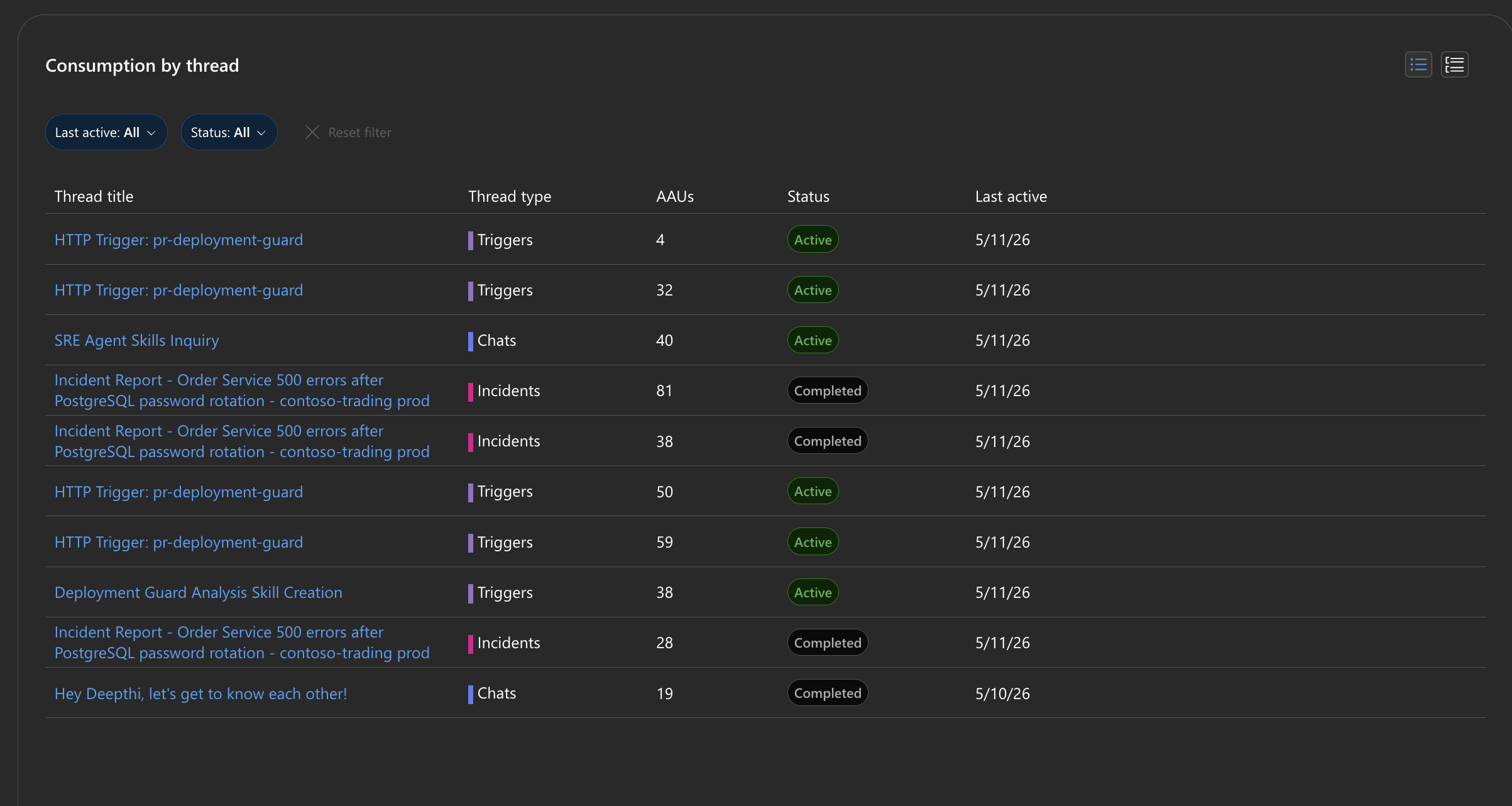
| Consumo por hilo | Tabla que muestra cada subproceso con su título, tipo, consumo de AAU, estado (Activo o Completado) y última fecha activa |
Encima de las tarjetas, un selector de meses le permite ver cualquiera de los últimos seis meses. Use el filtro de tipo para restringir toda la página a un solo tipo de subproceso.
Tipos de hilos
Toda la actividad del agente se clasifica en cuatro tipos:
| Tipo | Qué incluye |
|---|---|
| Chats | Conversaciones del portal, mensajes de Teams, sesiones de área de juegos, mensajes de bienvenida |
| Incidentes | Investigaciones de incidentes, análisis previo a incidentes, retrospectivas |
| Tareas programadas | Tareas automatizadas periódicas |
| Desencadenadores | Desencadenadores HTTP, alertas de Azure Monitor, informes diarios |
Filtrado y profundización
Seleccione una tarjeta de estadísticas en el gráfico de anillos de resumen para filtrar toda la página por ese tipo de subproceso. El gráfico diario y la tabla de hilos se actualizan para mostrar solo los hilos coincidentes. Seleccione una barra en el gráfico diario para filtrar hasta ese día específico. La tabla de subprocesos también tiene sus propios filtros para la fecha y el estado (Activo o Completado).
La tabla de subprocesos admite dos vistas:
- Lista: una tabla plana ordenable de todos los hilos
- Agrupado: hilos organizados por tipo con grupos plegables
Cada título de hilo es un enlace; selecciónalo para abrir el hilo completo de la conversación.
Descarga de datos de uso
Seleccione Descargar junto al botón Actualizar situado encima de los gráficos para exportar los subprocesos visibles actualmente como un archivo CSV. La exportación incluye el título del hilo, el tipo, las AAUs consumidas, el estado, la fecha de última actividad y el ID del hilo. Se respetan todos los filtros activos, por lo que puede exportar solo los datos que necesita.
Ajuste de la asignación
Seleccione Cambiar asignación de AAU en la tarjeta de límite mensual para aumentar o disminuir el límite de AAU del flujo activo (de 500 a 1000 000). Este límite solo controla el flujo activo: el flujo siempre activo se fija y se factura por separado. Para obtener detalles completos sobre cómo funcionan los cambios de asignación, el impacto en la facturación y lo que sucede al alcanzar el límite, consulte Precios y facturación: establecimiento de un límite de gasto de flujo activo.
Límites
| Recurso | Límite |
|---|---|
| Asignación de AAU de flujo activo | De 500 a 1 000 000 AAUs (el flujo siempre activo es fijo y no se puede ajustar) |
| Historial de uso | Últimos 6 meses visibles a través del selector de meses |
| Tabla de subprocesos | Paginado con desplazamiento, carga de 15 filas a la vez. |
| Seguimiento de uso | Consumo por agente visible para los roles de colaborador y propietario. |
Get started
La supervisión de uso está integrada. Vaya a Configuración>Consumo de agente para ver al instante el desglose de UAA.
| Recurso | Lo que aprendes |
|---|---|
| Precios y facturación | Descripción de la facturación, asignación y administración de costos de AAU |
| Revisión de información del agente | Ver cómo controló el agente cada conversación |
| Seguimiento del valor del incidente | Medición del impacto de las investigaciones de incidentes del agente |
Funcionalidades relacionadas
| Capacidad | Lo que agrega |
|---|---|
| Revisión de información del agente | Resúmenes de conversación por subproceso y evaluación cualitativa |
| Seguimiento del valor del incidente | Métricas de incidentes e informes diarios |
| Auditar las acciones del agente | Permisos, control de acceso y registro de acciones |
| Application Insights | documentación de Azure para consultas KQL personalizadas |