Nota:
El acceso a esta página requiere autorización. Puede intentar iniciar sesión o cambiar directorios.
El acceso a esta página requiere autorización. Puede intentar cambiar los directorios.
Un hilo es una conversación con tu agente. Cada vez que comiences una nueva investigación o hagas una pregunta, creas un hilo que mantiene el contexto durante la conversación.
Fuentes de hilos
El agente crea hilos a partir de varias fuentes diferentes.
| Fuente | Descripción |
|---|---|
| Conversación | Inicie un chat en el portal. |
| Incidente | Un incidente de PagerDuty, ServiceNow o Azure Monitor desencadena una investigación. |
| Tarea programada | Una tarea programada se ejecuta y crea un subproceso para su salida. |
| Teams | Tú etiquetas a tu agente en un canal de Teams o en un mensaje directo. |
| Alert | Un webhook o una alerta desencadena su agente. |
| Informe diario | Resumen diario automatizado de la actividad del agente. |
| procedimientos recomendados | Recomendaciones de seguridad y operativas del agente. |
| Parque infantil | Hilos de prueba creados en el campo de pruebas. |
| Mensaje de bienvenida | Hilo de bienvenida inicial cuando se accede por primera vez a un agente. |
| Agente | El agente crea proactivamente un hilo (por ejemplo, para supervisar alertas). |
Organización de hilos
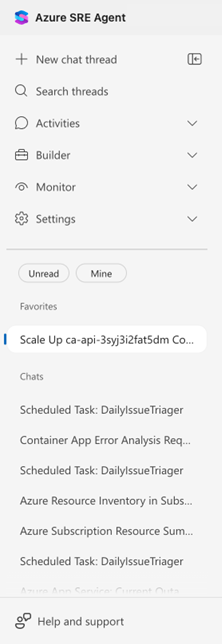
La barra lateral muestra los hilos organizados en dos categorías.
| Section | propósito |
|---|---|
| Favoritos | Hilos que ha anclado para un acceso rápido. |
| Chats | Todas las demás conversaciones. |
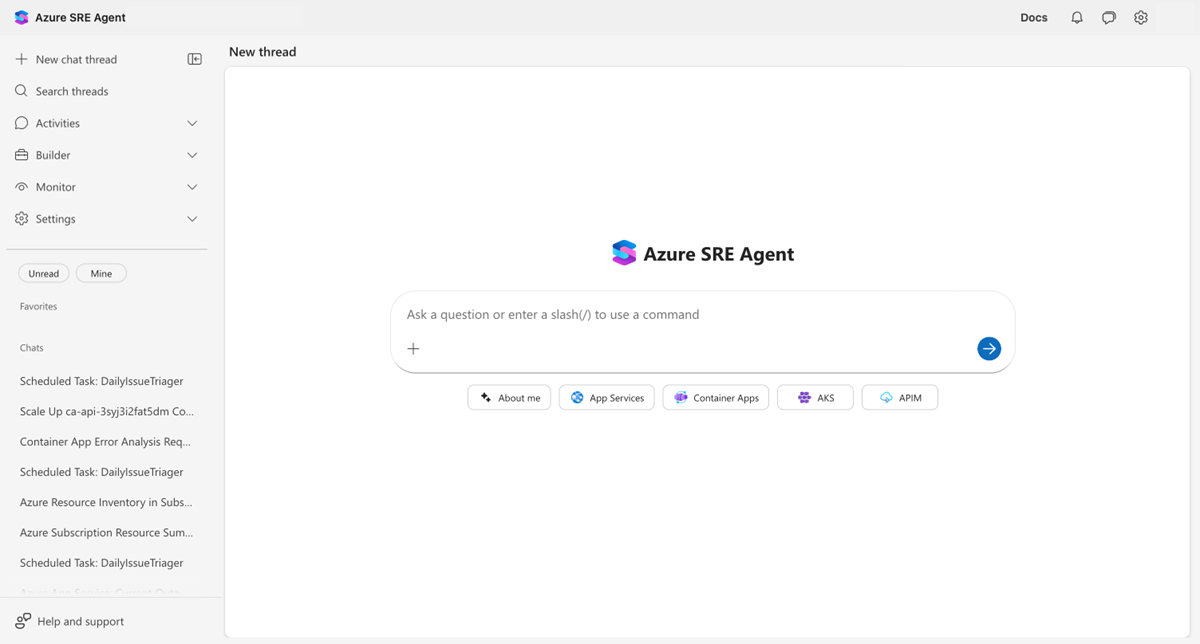
Cada hilo de la barra lateral muestra su título. Puede identificar fácilmente hilos no leídos porque aparecen en negrita.
Filtrar subprocesos
Utiliza los dos botones de filtro en la parte superior de la lista de hilos para encontrar conversaciones relevantes.
| Filter | Lo que muestra |
|---|---|
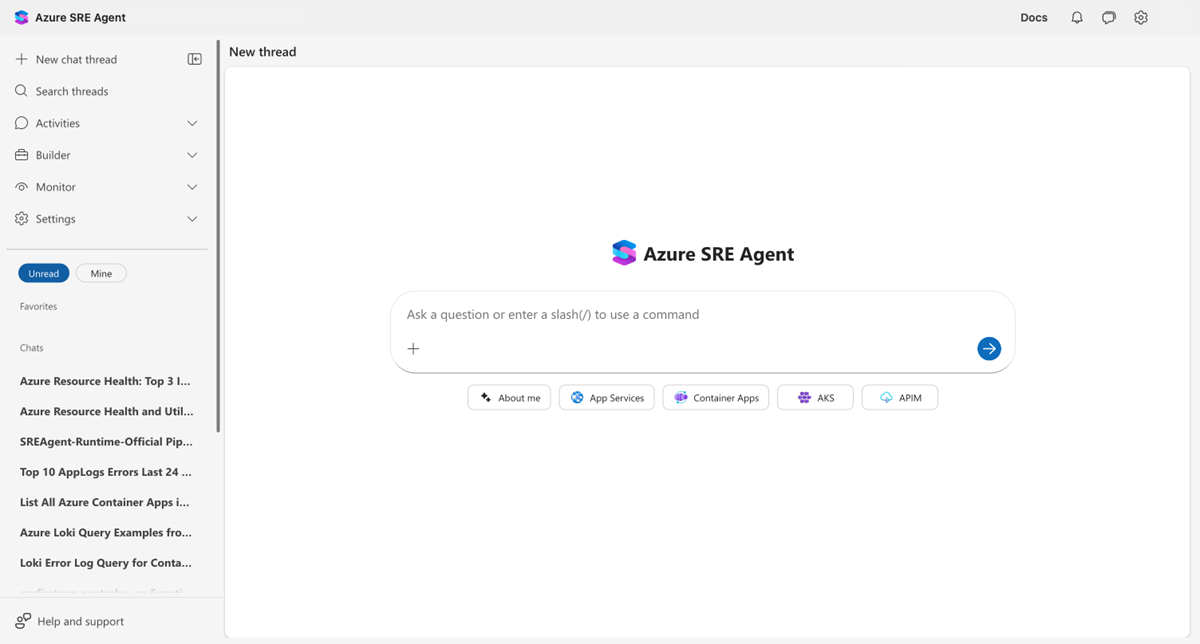
| No leído | Solo los hilos que aún no leíste. |
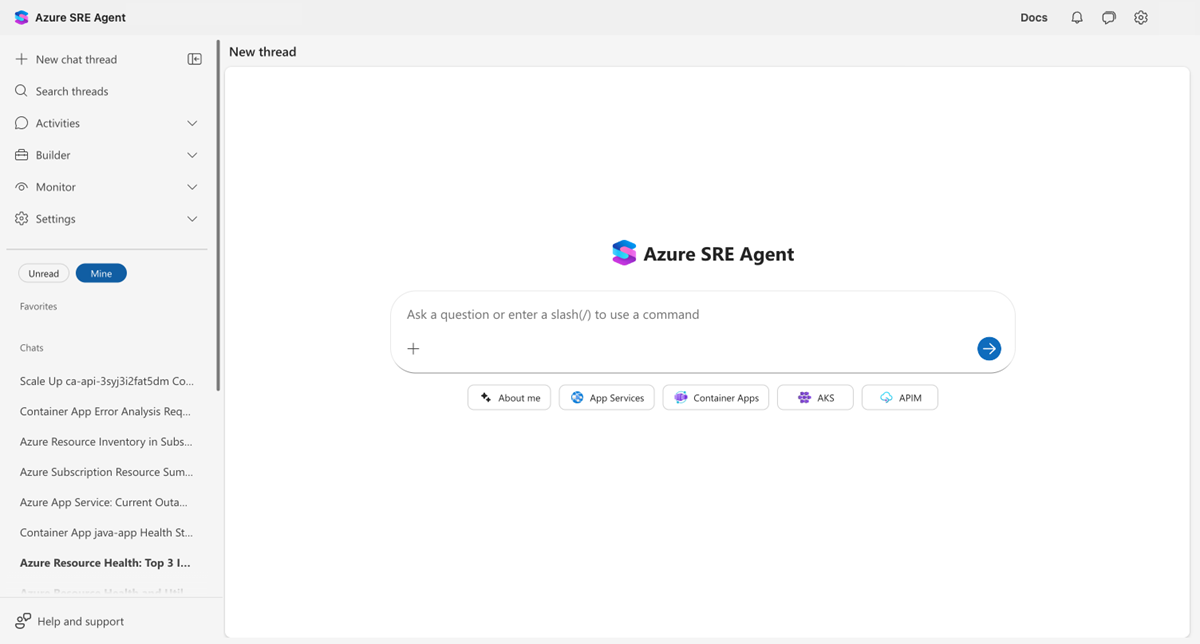
| Mine | Solo los subprocesos que ha iniciado (excluye las tareas programadas y los subprocesos iniciados por el agente). |
El filtro Mine está activo de forma predeterminada. Al abrir la barra lateral, primero verá sus propias conversaciones. Desactiva esta opción para ver todos los hilos del agente.
Cuando está activo, aparece un botón de filtro relleno (azul). Puede activar ambos filtros al mismo tiempo para que solo aparezcan los subprocesos que coincidan con las dos condiciones.
Estado del subproceso
Cada hilo tiene un estado que indica su situación actual.
| Situación | Meaning |
|---|---|
| En curso | El agente está trabajando activamente. |
| Entrada de usuario pendiente | El agente está esperando su respuesta o aprobación. |
| Operación completada | La investigación finalizó. |
Administrar subprocesos
Haga clic con el botón derecho en cualquier subproceso de la barra lateral o seleccione el menú ... (Más opciones) para acceder a las acciones de subproceso.
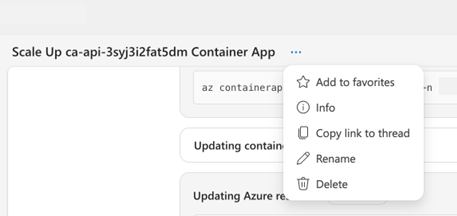
| Acción | Descripción |
|---|---|
| Agregar a Favoritos | Ancle el hilo a la sección Favoritos para obtener acceso rápido. |
| Información | Vea los detalles del subproceso, incluidos el identificador de subproceso, la fecha de creación y el origen. |
| Copiar vínculo al hilo | Copie un vínculo profundo para compartirlo con compañeros de equipo. |
| Cambiar nombre de | Cambiar el título del hilo. |
| Eliminar | Elimine permanentemente el hilo. |
Ver detalles del hilo
Seleccione un hilo para abrirlo. La barra de título muestra el nombre del subproceso, un menú ... (Más opciones) y un botón Ver seguimiento al configurar Application Insights.
Buscar hilos
Seleccione Buscar conversaciones en la barra lateral para abrir la ventana de búsqueda. Escriba cualquier parte de un título de subproceso o pegue un identificador de subproceso completo o parcial para buscar una conversación específica.
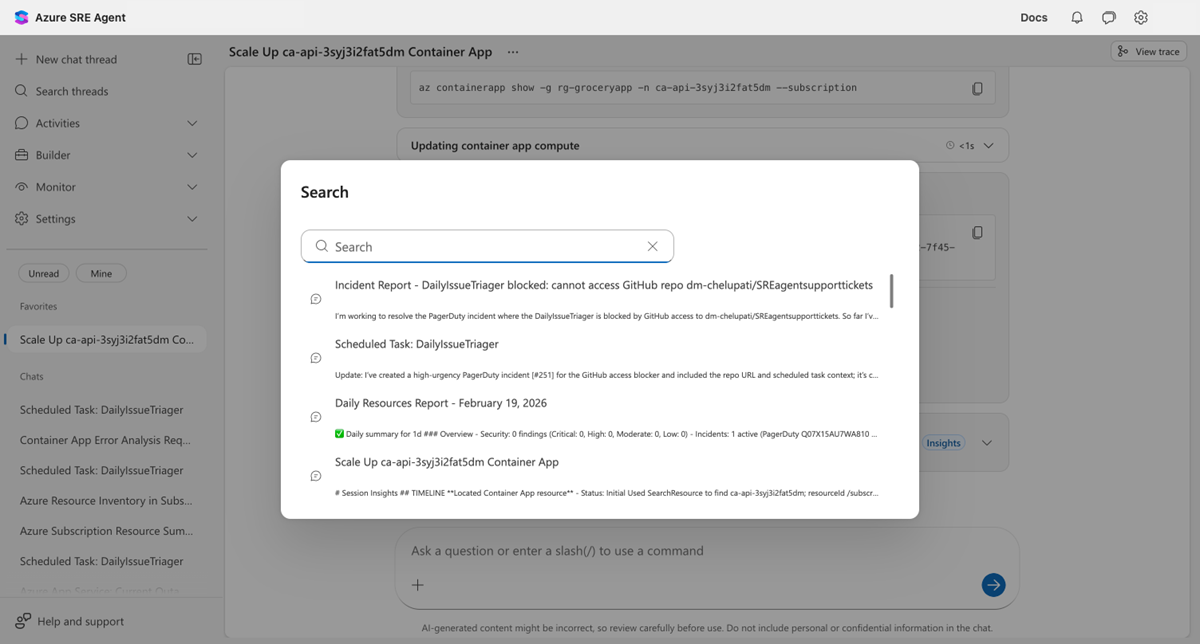
Los resultados de la búsqueda muestran el título, el identificador único de cada hilo y una vista previa del último mensaje. El texto de búsqueda se resalta siempre que coincida, en el título, el identificador o ambos.
En la tabla siguiente se describen los escenarios en los que la búsqueda por identificador de subproceso resulta útil.
| Escenario | Cómo ayuda |
|---|---|
| Depuración | Pegue un identificador de hilo de registros o herramientas de supervisión para poder ir directamente a la conversación. |
| Colaboración | Un compañero de equipo comparte un identificador de hilo para que lo revise. |
| Referencias cruzadas | Vaya a un hilo vinculado desde un informe de incidente o un ticket de soporte. |
Sugerencia
Para buscar el identificador de un subproceso, haga clic con el botón derecho en cualquier subproceso de la barra lateral y seleccione Información. El cuadro de diálogo muestra el identificador de subproceso con un botón Copiar , lo que facilita el uso compartido con compañeros de equipo o referencia en la documentación.
Zoom de imagen
Cuando el agente genera o muestra imágenes en el chat (gráficos, diagramas, capturas de pantalla), seleccione cualquier imagen para abrirla en una superposición de pantalla completa.
| Interacción | Cómo |
|---|---|
| Acercar/Alejar | Desplácese por la rueda del mouse, presione +/- las teclas o use los botones de la barra de herramientas. |
| Desplazamiento panorámico | Seleccione y arrastre cuando esté ampliado. |
| Restablecer vista | Presione 0 o seleccione el botón restablecer de la barra de herramientas. |
| Cerrar | Presione Escape, seleccione el botón x o seleccione fuera de la imagen. |
Un indicador de escala de la barra de herramientas muestra el porcentaje de zoom actual (intervalo de zoom: 25% a 500%).
Atajos de teclado
Los siguientes métodos abreviados de teclado le ayudan a navegar rápidamente por los subprocesos.
| Shortcut | Acción |
|---|---|
| Alt+N | Inicie un nuevo hilo de chat. |
| Alt+S | Abra el cuadro de diálogo de búsqueda de hilos. |
Las sugerencias de acceso directo aparecen junto a los botones correspondientes de la barra lateral. La aplicación omite los accesos directos cuando el foco está dentro de un campo de entrada de texto o cuando se mantienen las teclas modificadoras (Ctrl, Mayús).
Comandos de chat
Escriba / o # en la entrada de chat para acceder a comandos rápidos.

| Comando | Descripción | Aprende más |
|---|---|---|
/agent |
Cambie a un agente personalizado específico. | Agentes personalizados |
/clear |
Inicie un hilo nuevo. | |
/compact |
Resumir y comprimir el historial de conversaciones. | |
/incident |
Enumera todos los incidentes. | Respuesta a incidentes |
/resource |
Enumera los recursos administrados por el agente. | |
#remember |
Guarde la información en la memoria del agente. | Memoria |
#retrieve |
Recuperar información guardada de la memoria. | Memoria |
#forget |
Quite la información de la memoria del agente. | Memoria |
Condensación de conversación
Las conversaciones largas se compactan automáticamente para permanecer dentro de los límites del token. Cuando se produce este proceso, verá un mensaje de "Compactando conversación..." en el chat, similar a los comentarios de ejecución de herramientas.
La compactación conserva el contexto clave a la vez que reduce el uso de tokens. El agente sigue recordando hechos importantes y decisiones anteriores en la conversación.
También puede desencadenar manualmente la compactación mediante el /compact comando para resumir la conversación actual.
Sugerencia
Las tablas markdown con columnas numéricas ordenan numéricamente (1, 2, 12) en lugar de lexicográficamente (1, 12, 2).
Subprocesos de prueba
Al probar la configuración del agente en el área de prueba, se crean subprocesos de prueba que se ejecutan en modo de solo lectura. Hilos de prueba:
- Son independientes de los hilos de producción que se encuentran en la barra lateral.
- No ejecute acciones reales en los recursos de Azure.
- Permite validar los cambios de solicitud, las configuraciones de herramientas y el comportamiento del agente de forma segura.
Los hilos de prueba aparecen con una etiqueta distintiva para que pueda distinguirlos de las conversaciones reales.
Contenido relacionado
| Recurso | ¿Por qué es importante? |
|---|---|
| Memoria y conocimiento | Cómo recuerda el agente la información |
| Respuesta a incidentes | Hilos creados a partir de incidentes |