Nota:
El acceso a esta página requiere autorización. Puede intentar iniciar sesión o cambiar directorios.
El acceso a esta página requiere autorización. Puede intentar cambiar los directorios.
En este tutorial se muestra cómo usar el editor sin código de Stream Analytics para calcular agregados en flujos de datos en tiempo real y almacenarlos en Azure Synapse Analytics.
En este tutorial, aprenderá a:
- Implementar un generador de eventos que envía datos al centro de eventos
- Creación de un trabajo de Stream Analytics sin editor de código
- Revisar los datos de entrada y el esquema
- Seleccionar campos para agrupar y definir agregaciones como el conteo
- Configurar la instancia de Azure Synapse Analytics en la que se escriben los resultados
- Ejecución del trabajo de Stream Analytics
- Visualización de datos en Power BI
Requisitos previos
Antes de empezar, asegúrese de completar los pasos siguientes:
- Si no tiene una suscripción a Azure, cree una cuenta gratuita.
- Implemente el generador de eventos TollApp en Azure. Use este vínculo para implementar la plantilla de Azure TollApp. Establezca el
intervalparámetro en 1. Use un nuevo grupo de recursos para este paso. - Cree un área de trabajo de Azure Synapse Analytics con un grupo de SQL dedicado.
-
Cree una tabla denominada
carsummarymediante el grupo de SQL dedicado. Ejecute el siguiente script SQL:CREATE TABLE carsummary ( Make nvarchar(20), CarCount int, times datetime ) WITH ( CLUSTERED COLUMNSTORE INDEX ) ;
Uso del editor sin código para crear un trabajo de Stream Analytics
Busque el grupo de recursos donde implementó el generador de eventos TollApp.
Seleccione el espacio de nombres de Azure Event Hubs.
En la página Espacio de nombres de Event Hubs , seleccione Event Hubs en Entidades en el menú izquierdo.
Seleccione la
entrystreaminstancia.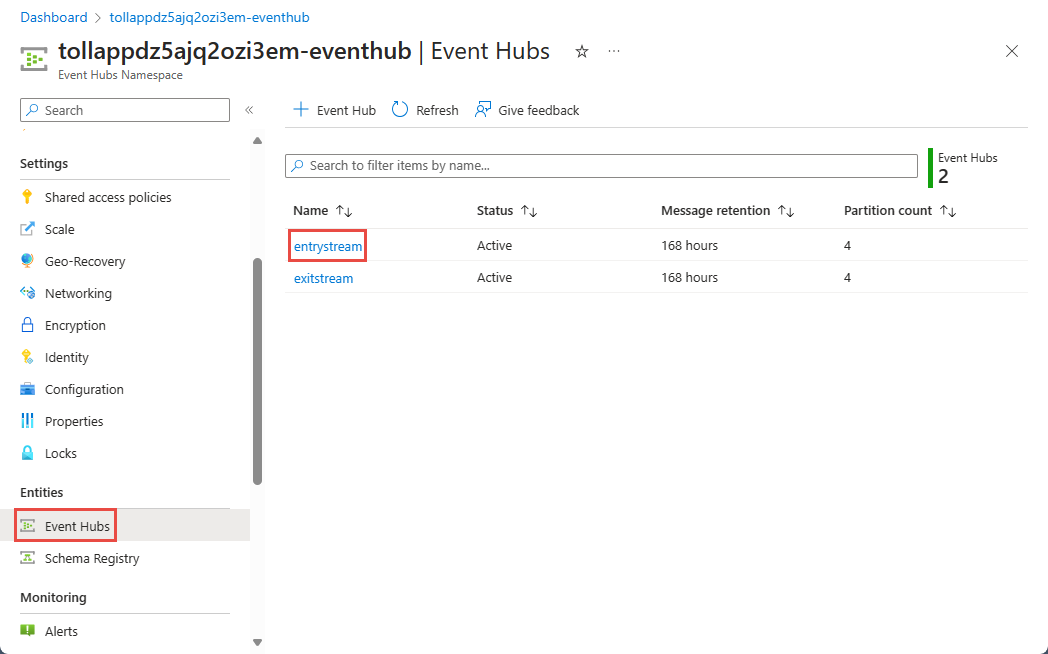
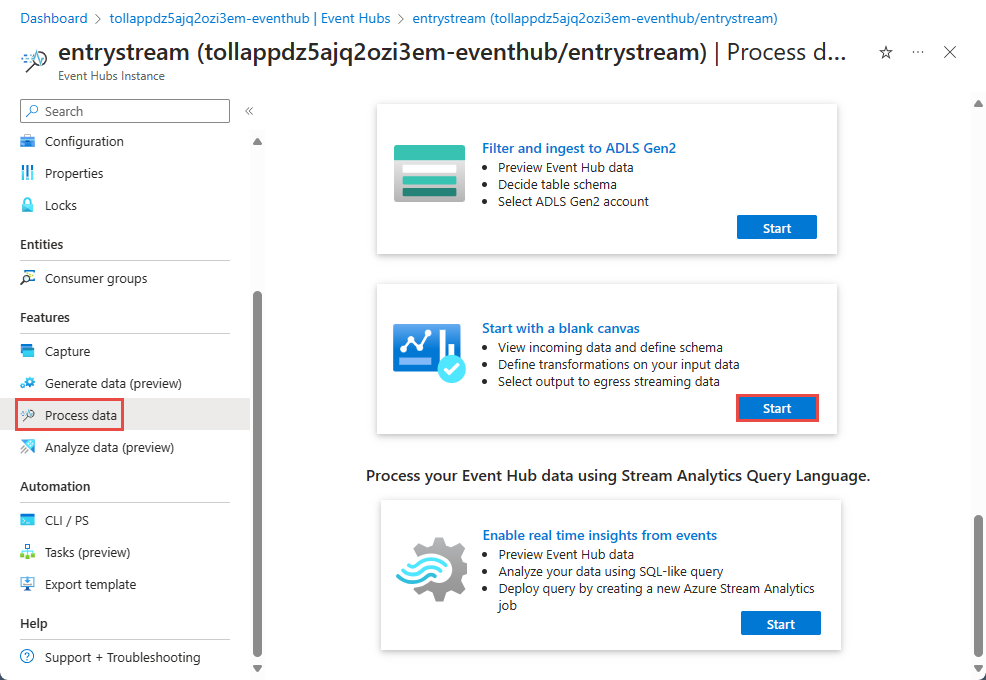
En la sección Características , vaya a Procesar datos y seleccione Iniciar en la plantilla Inicio con lienzo en blanco .
Asigne al trabajo el nombre
carsummaryy seleccione Crear.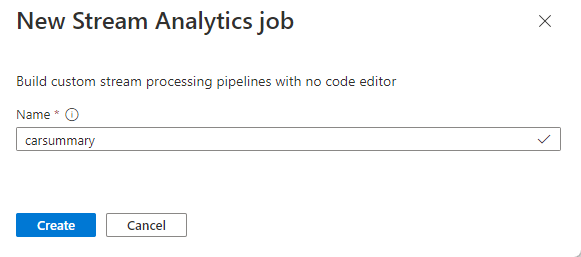
En la página de configuración del centro de eventos, confirme la siguiente configuración y, a continuación, seleccione Conectar.
En el grupo de consumidores, seleccione Usar existente y a continuación seleccione Valor predeterminado.
Para tipo de serialización, confirme que JSON está seleccionado.
Para modo de autenticación, confirme que Cadena de conexión se usa para conectarse al centro de eventos: Cadena de conexión.
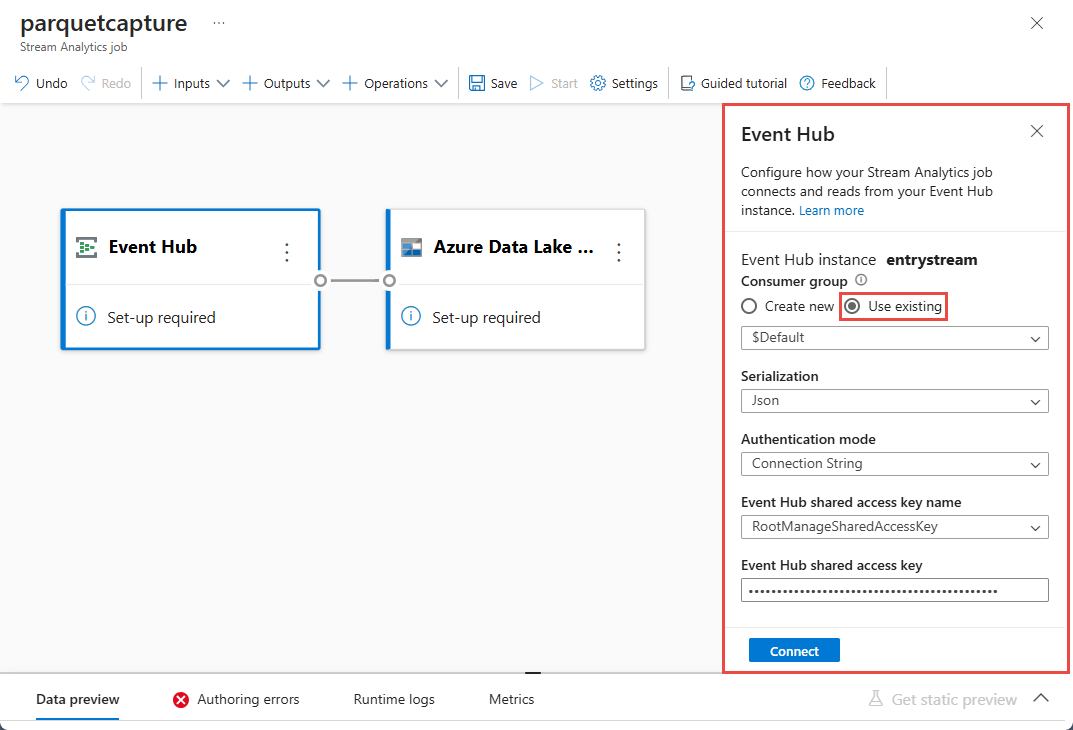
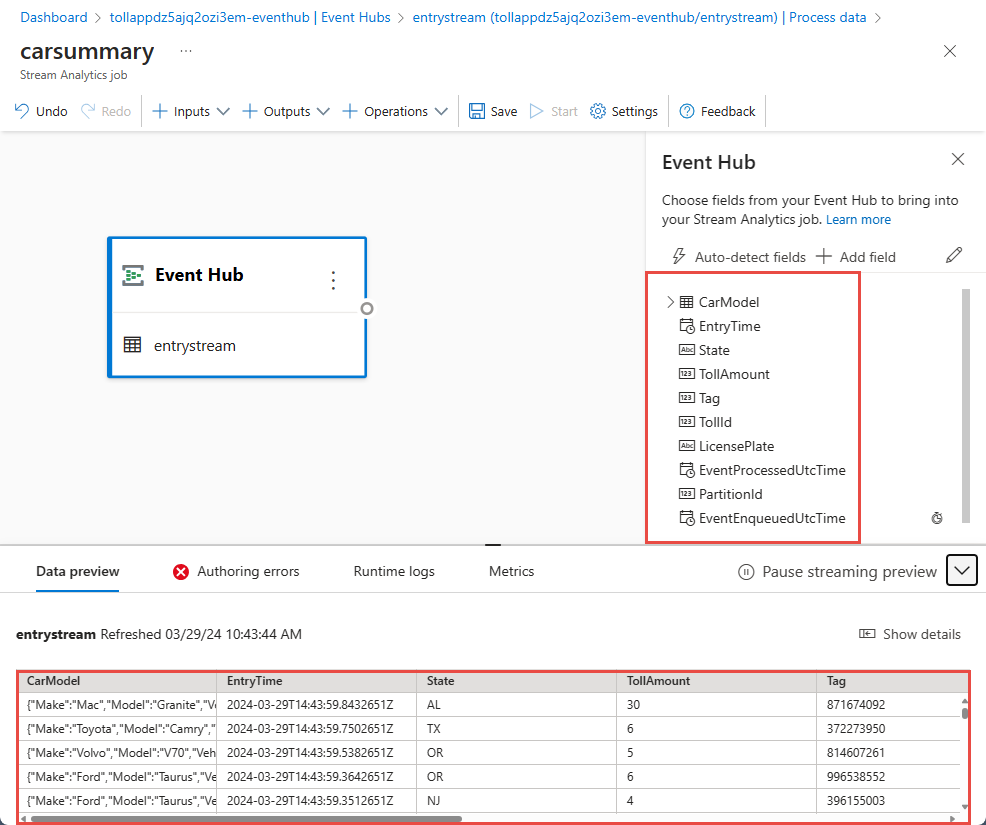
En unos segundos, verá los datos de entrada de ejemplo y el esquema. Puede elegir quitar campos, cambiar el nombre de los campos o cambiar los tipos de datos.
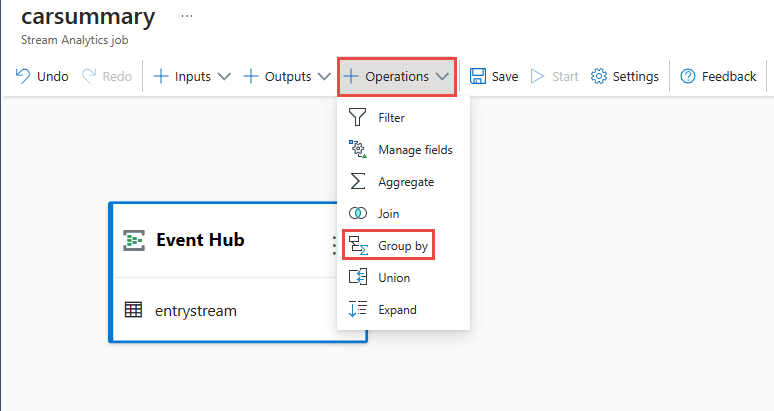
Seleccione Operaciones en la barra de comandos y, a continuación, seleccione Agrupar por.
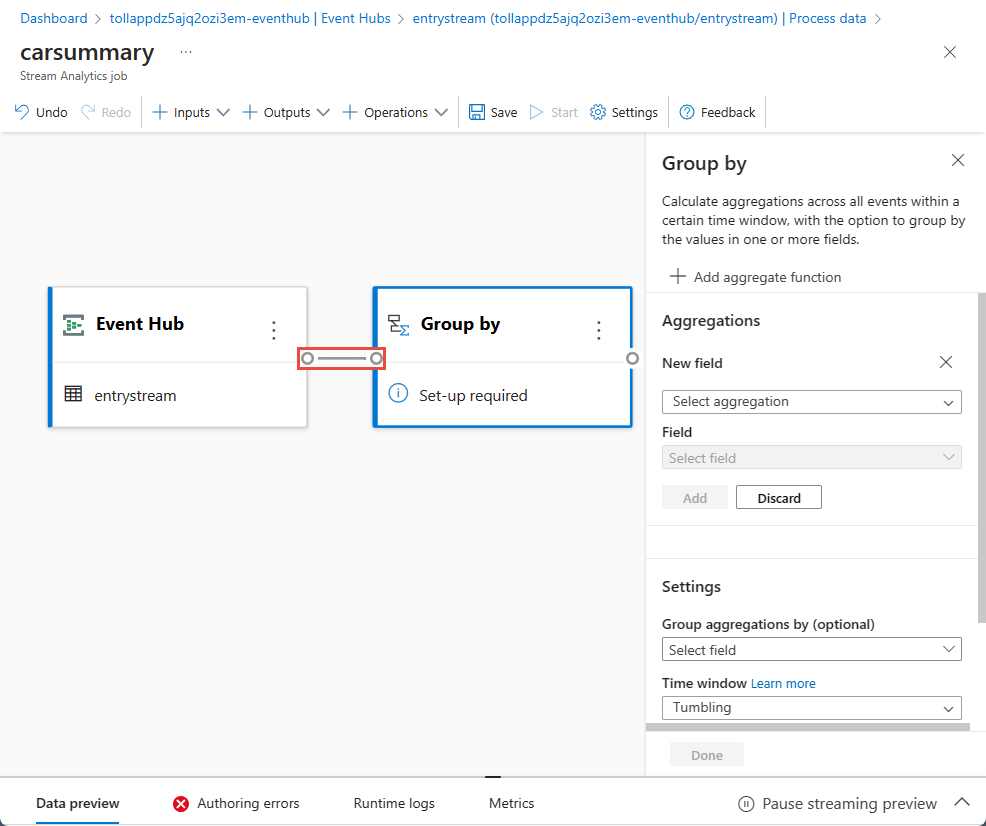
Seleccione el icono Agrupar por en el lienzo y conéctelo al icono del centro de eventos.
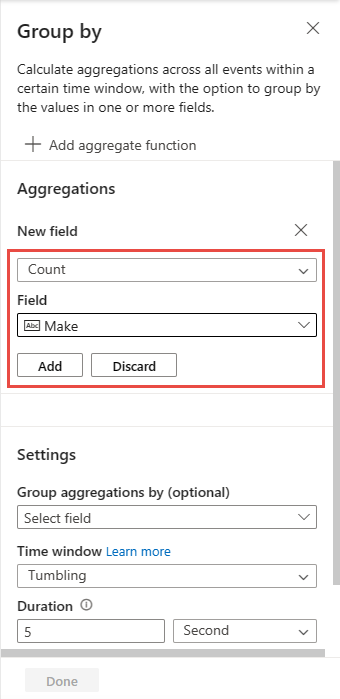
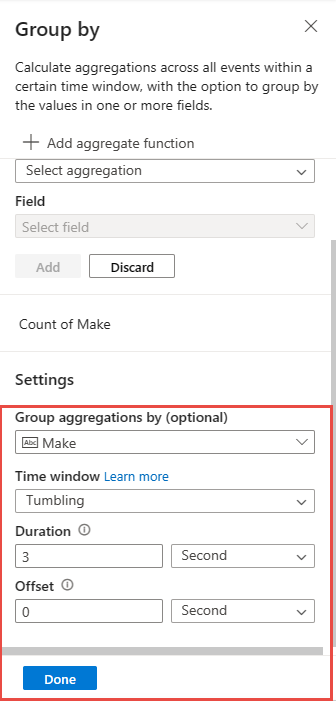
Para configurar el icono Agrupar por, especifique:
En Agregación, seleccione Recuento.
Campo como Marca, que es un campo anidado dentro de CarModel.
Seleccione Agregar.
En la sección Configuración:
Para Agrupar agregaciones por, seleccione Crear.
En Período de tiempo, confirme que el valor está establecido en Saltos de tamaño constante.
En Duración, escriba 3 minutos.
Seleccione Listo en la parte inferior de la página.
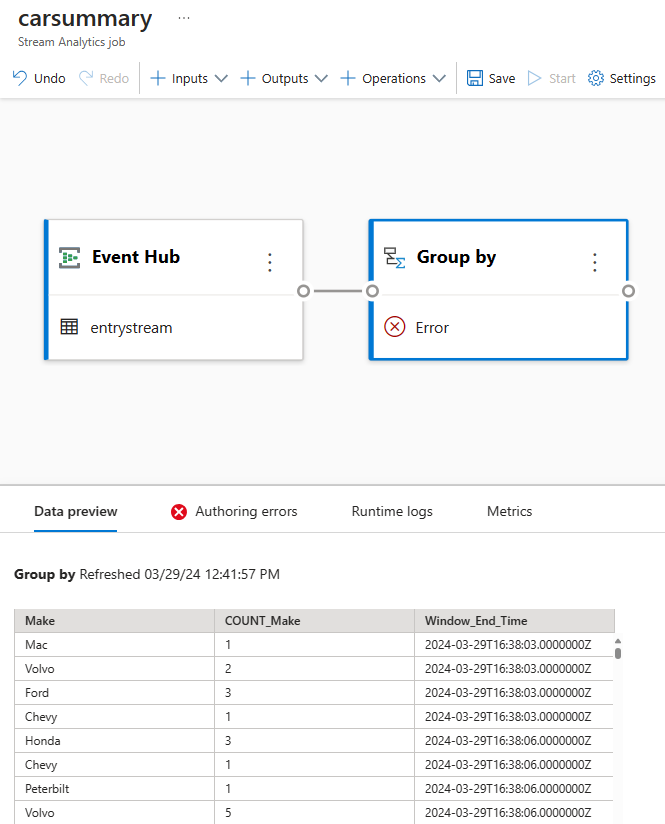
Seleccione Agrupar por, y observe los datos agrupados en la vista previa de datos de la pestaña en la parte inferior de la página.
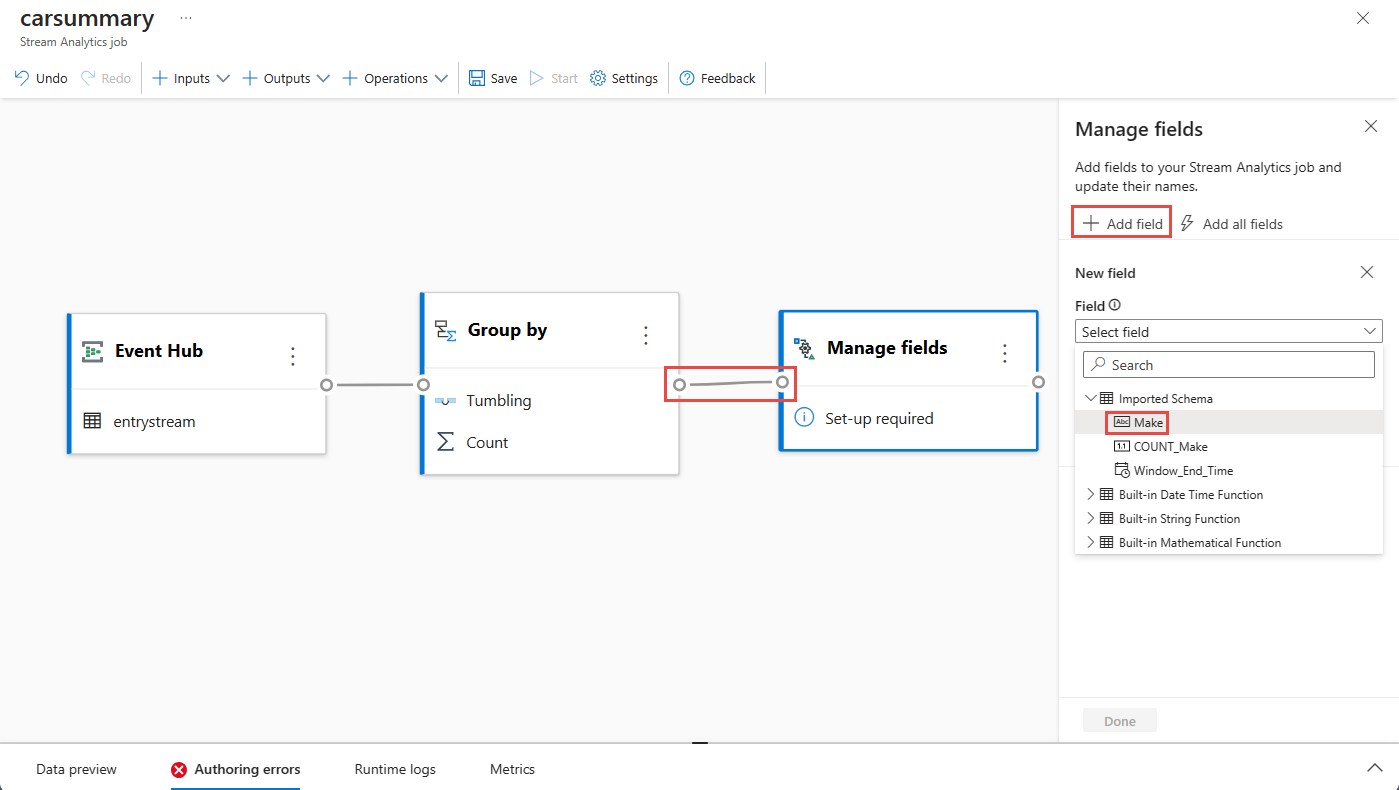
En la barra de comandos, seleccione Operaciones y, a continuación , Administrar campos.
Conecte los iconos Agrupar por y Administrar campos.
En la página Administrar campos, siga estos pasos:
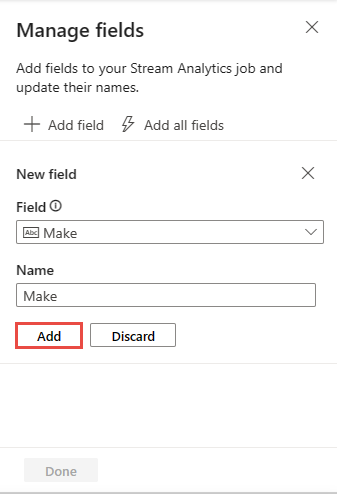
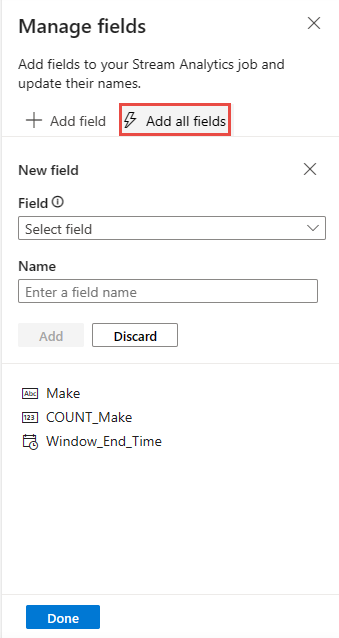
Agregue el campo Make como se muestra en la imagen siguiente y, a continuación, seleccione Agregar.
Seleccione Agregar.
Seleccione Agregar todos los campos en la página de configuración Administrar campos.
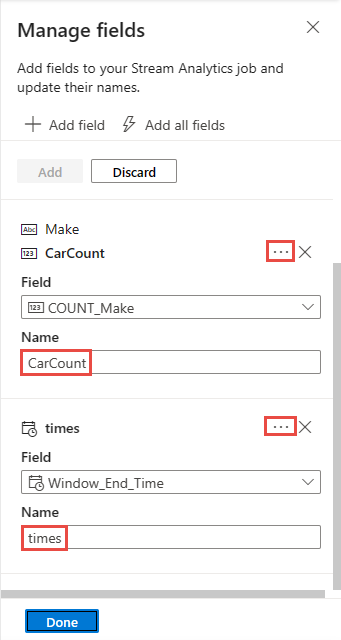
Seleccione el botón ... situado junto a los campos y seleccione Editar para cambiarles el nombre.
COUNT_make a CarCount
Window_End_Time a times
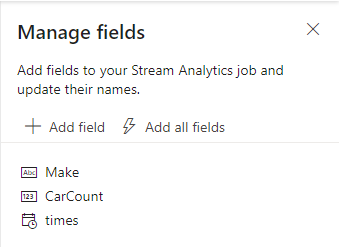
Seleccione Listo en la página Administrar campos. La página Administrar campos debe tener el aspecto que se indica en la página siguiente.
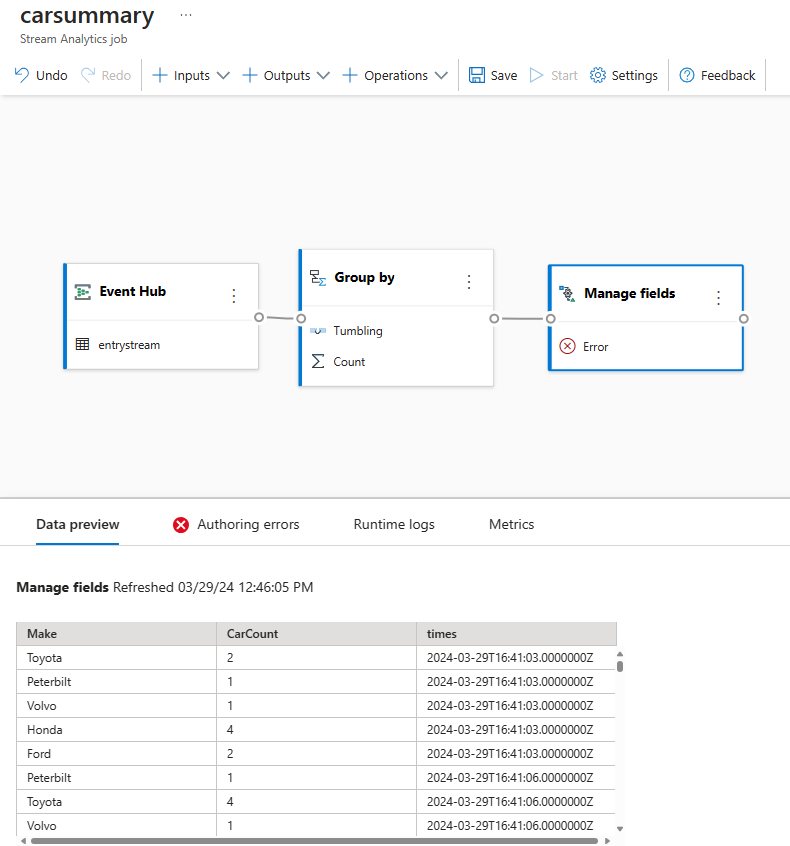
Seleccione el icono Administrar campos, y vea los datos que fluyen a la operación en la pestaña Vista previa de datos en la parte inferior de la página.
En la barra de comandos, seleccione Salidas, y después, Synapse.
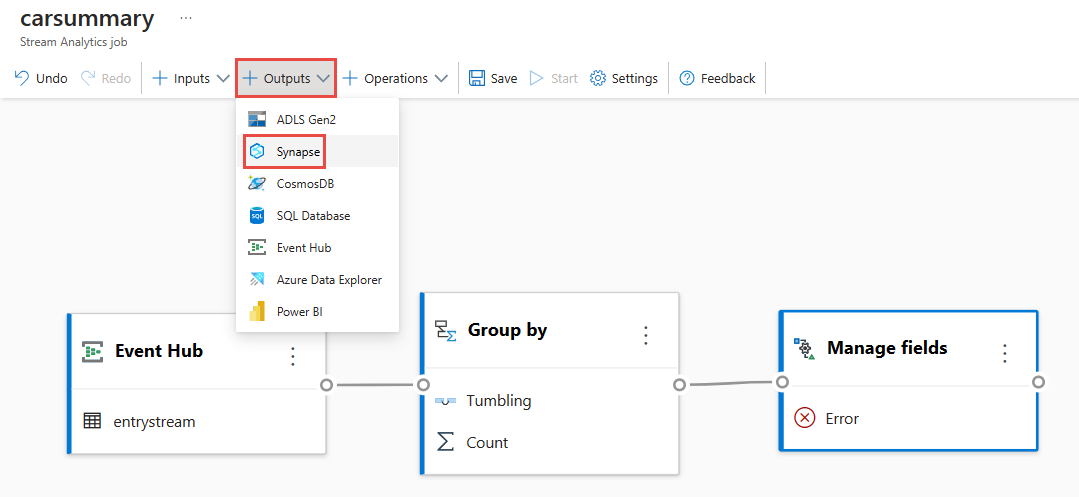
Conecte el icono de Synapse al icono Administrar campos del lienzo.
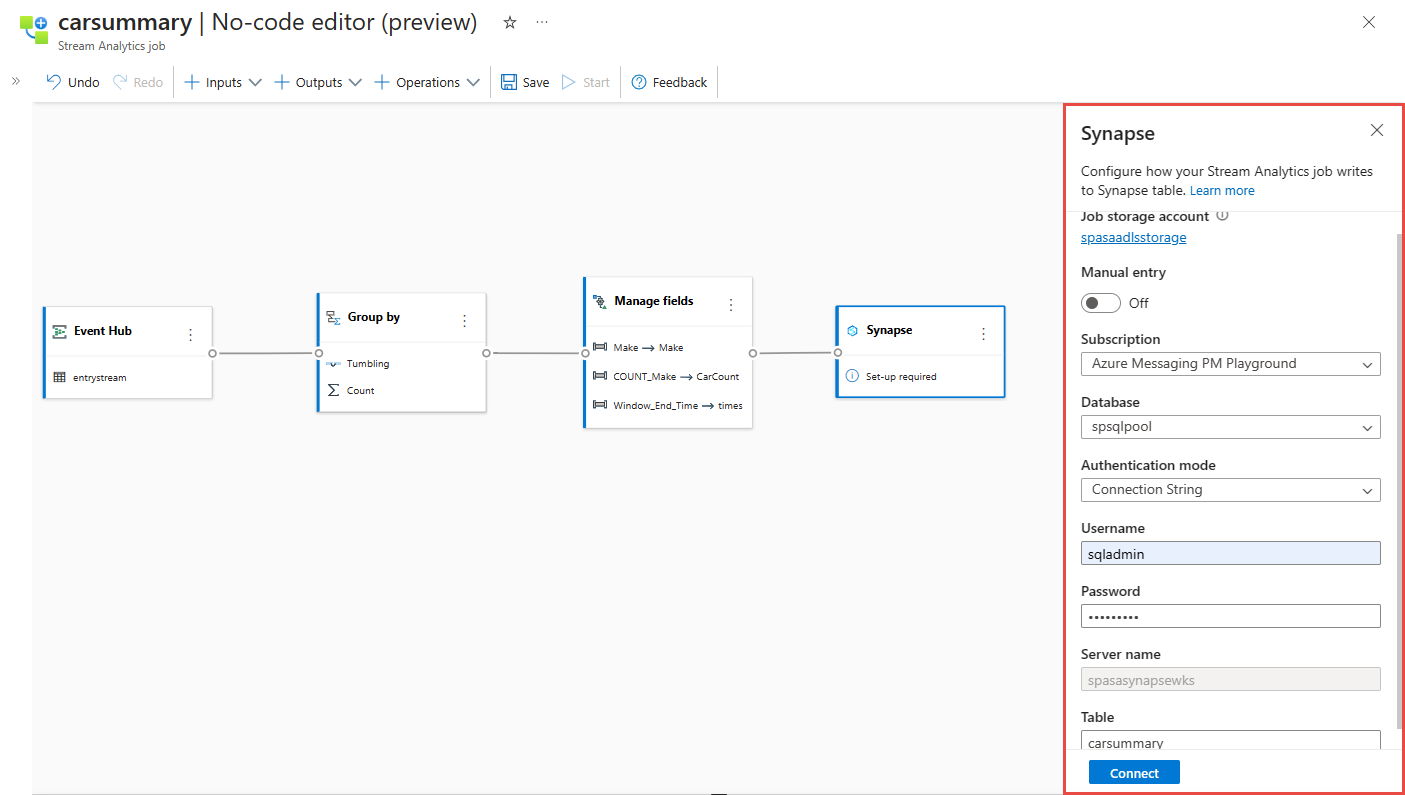
En la página de configuración de Synapse, siga estos pasos:
Si la cuenta de almacenamiento de trabajo aún no está establecida, seleccione la cuenta de Azure Data Lake Storage en el grupo de recursos. Es la cuenta de almacenamiento que utiliza Synapse SQL para cargar datos en su almacén de datos.
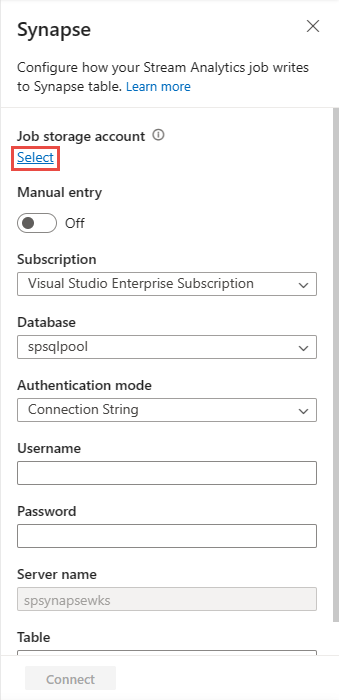
Seleccione la suscripción de Azure donde se encuentra Azure Synapse Analytics.
Seleccione la base de datos del grupo de SQL dedicado que usó para crear la tabla
carsummaryen la sección anterior.Escriba el nombre de usuario y la contraseña para autenticarse.
Escriba el nombre de la tabla como
carsummary.Seleccione Conectar. Puede ver los resultados de ejemplo que se escriben en la tabla de Synapse SQL.
Seleccione icono de Synapse y vea la pestaña Vista previa de datos en la parte inferior de la página. Verá cómo los datos fluyen hacia el grupo de SQL dedicado.
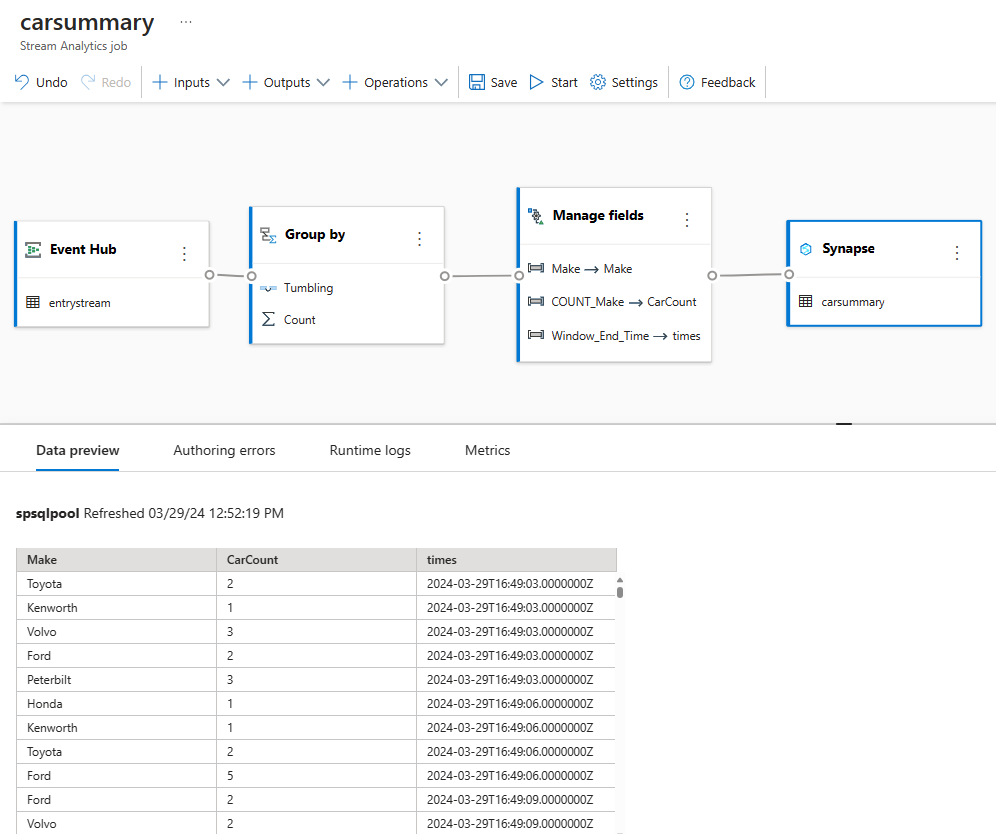
Seleccione Guardar en la cinta de opciones superior para guardar el trabajo y, a continuación, seleccione Iniciar.
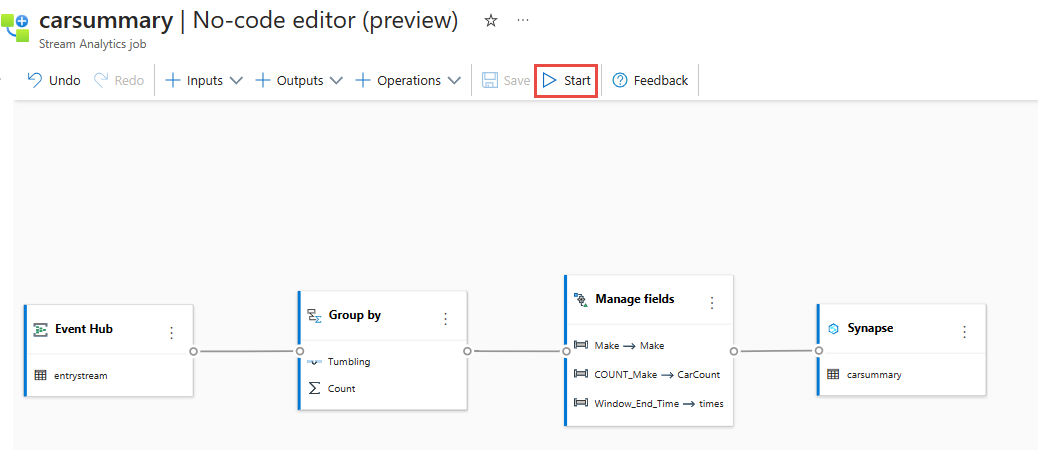
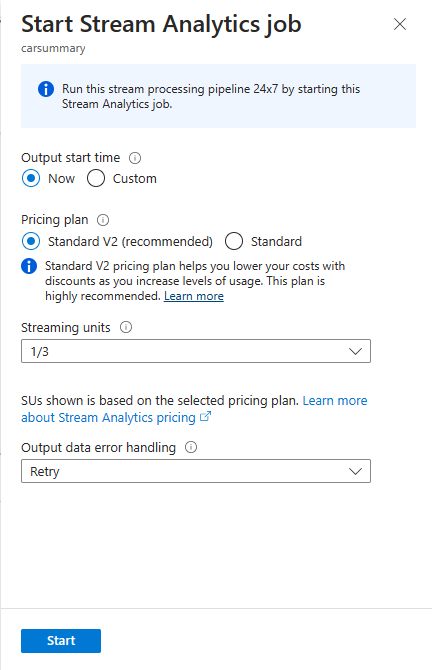
En la página Iniciar trabajo de Stream Analytics, seleccione Iniciar para ejecutar el trabajo.
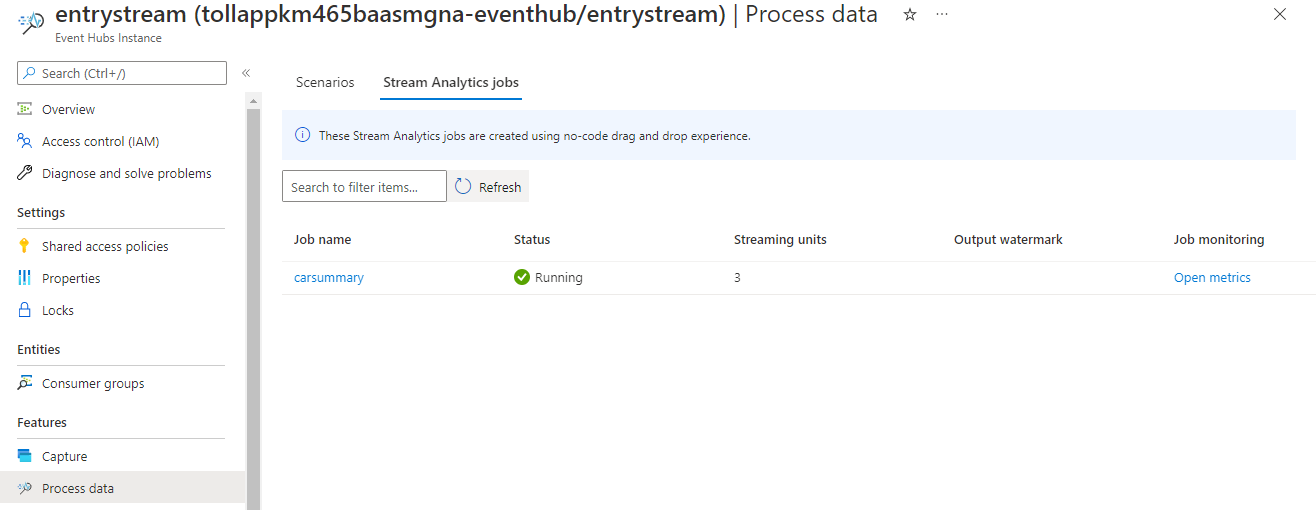
A continuación, verá una lista de todos los trabajos de Stream Analytics creados sin el editor de código. Y luego de menos de dos minutos, el trabajo cambia a un estado En ejecución. Seleccione el botón Actualizar de la página para ver el cambio de estado de Creado a Iniciando y luego a Ejecutando.
Creación de una visualización de Power BI
Descargue la versión más reciente de Power BI Desktop.
Use el conector de Power BI para Azure Synapse SQL.
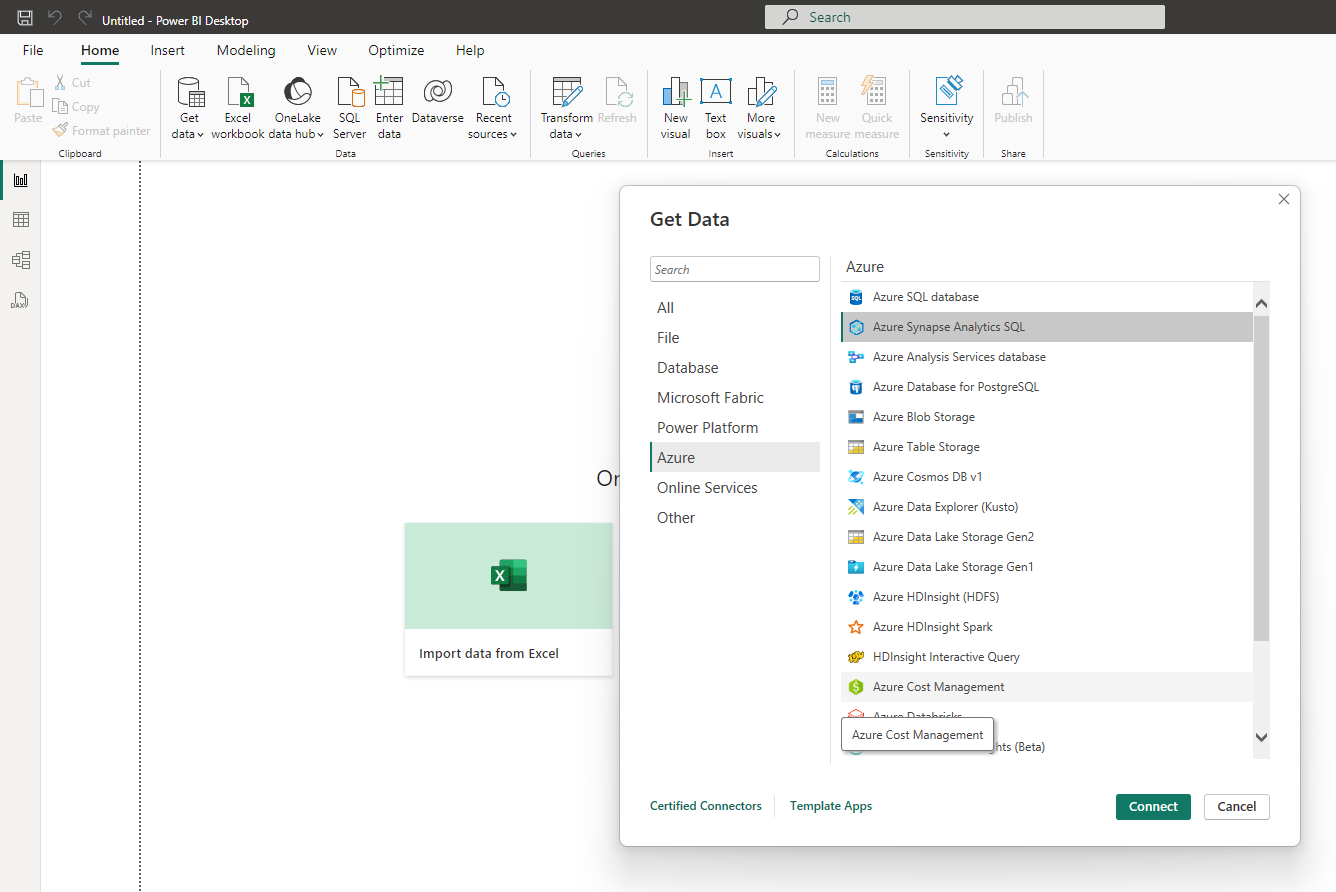
Conéctese a la base de datos mediante DirectQuery y use esta consulta para capturar datos de la base de datos.
SELECT [Make],[CarCount],[times]
FROM [dbo].[carsummary]
WHERE times >= DATEADD(day, -1, GETDATE())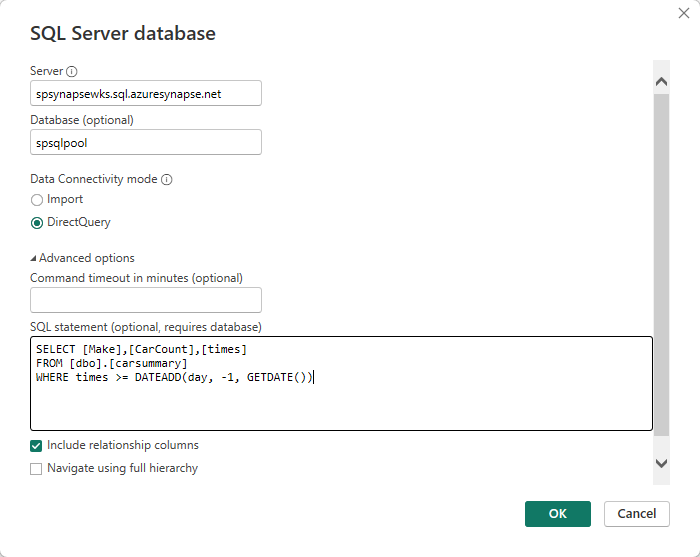
Cambie a la pestaña Base de datos y escriba sus credenciales (nombre de usuario y contraseña) para conectarse a la base de datos y ejecutar la consulta.
Seleccione Cargar para cargar datos en Power BI.
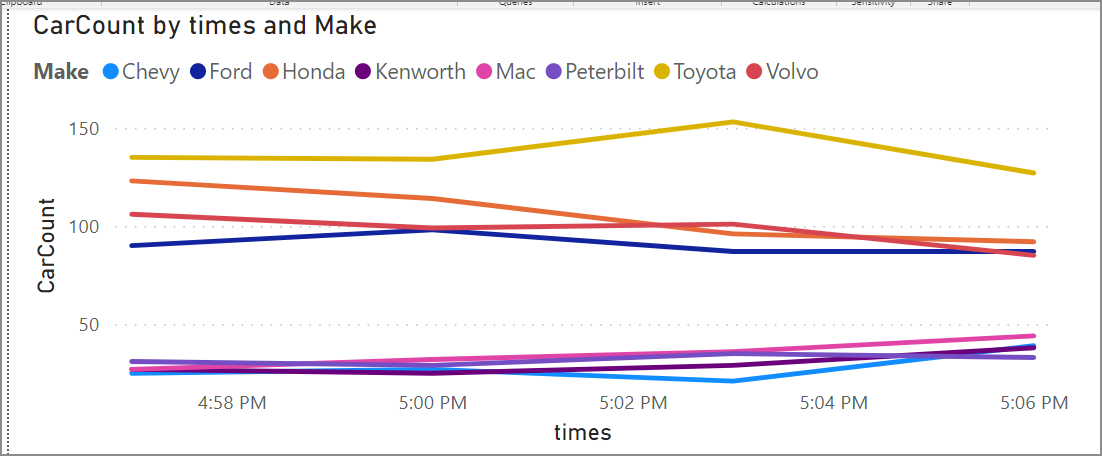
Después, puede crear un gráfico de líneas con
- El eje X como las horas
- El eje Y como CarCount
- Verá un gráfico en forma de leyenda que puede publicar. Puede configurar la actualización automática de páginas y establecerla en 3 minutos para obtener una vista en tiempo real.
Más opciones
Además de Azure Synapse SQL, también puede usar SQL Database como salida del editor sin código para recibir los datos de streaming. A continuación, use el conector de Power BI para conectarse a una base de datos SQL con su base de datos mediante DirectQuery para construir el panel en tiempo real.
También es una buena opción crear el panel en tiempo real con datos en streaming. Para más información sobre la salida de SQL Database, consulte Transformar e incorporar a SQL Database.
Limpieza de recursos
- Busque la instancia de Event Hubs y vea la lista de trabajos de Stream Analytics en la sección Procesar datos . Detenga los trabajos en ejecución.
- Vaya al grupo de recursos que usó al implementar el generador de eventos de TollApp.
- Seleccione Eliminar grupo de recursos. Para confirmar la eliminación, escriba el nombre del grupo de recursos.
Pasos siguientes
En este tutorial, ha creado un trabajo de Stream Analytics sin el editor de código para definir agregaciones y escribir resultados en Azure Synapse Analytics. Después, usó Power BI para crear un panel en tiempo real para ver los resultados generados por el trabajo.