Nota:
El acceso a esta página requiere autorización. Puede intentar iniciar sesión o cambiar directorios.
El acceso a esta página requiere autorización. Puede intentar cambiar los directorios.
Tip
Microsoft Fabric Data Warehouse es un almacenamiento relacional de escala empresarial en una base de lago de datos, con una arquitectura lista para el futuro, inteligencia artificial integrada y nuevas características. Si no está familiarizado con el almacenamiento de datos, comience con Fabric Data Warehouse. Las cargas de trabajo del grupo de SQL dedicadas pueden actualizarse a Fabric para acceder a nuevas funcionalidades en ciencia de datos, análisis en tiempo real e informes.
En este inicio rápido, se da por supuesto que ya tiene una instancia preexistente de Azure Synapse Analytics.
Busque Striim en Azure Marketplace y seleccione la opción "Striim for Data Integration to Azure Synapse Analytics (Staged)".
Configure la máquina virtual (VM) de Striim Azure con las propiedades especificadas y anote el nombre del clúster, la contraseña y la contraseña de administrador de Striim.
Una vez implementado, seleccione
<VM Name>-masternodeen Azure Portal, seleccione Conectar y copie el inicio de sesión con la cuenta local de máquina virtual.Descargar Microsoft JDBC Driver para SQL Server. Usar la versión más reciente admitida especificada por Striim. Instalar en la máquina local.
Abra una ventana de línea de comandos y cambie los directorios a donde descargó el controlador JDBC. Obtenga la dirección y la contraseña desde Azure Portal y transfiera mediante SCP el archivo del controlador a su máquina virtual de Striim.
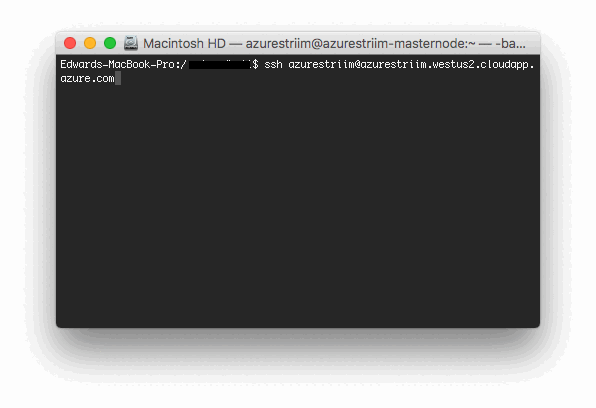
Abra otra ventana de línea de comandos o use una utilidad de SSH para conectarse mediante SSH al clúster de Striim.
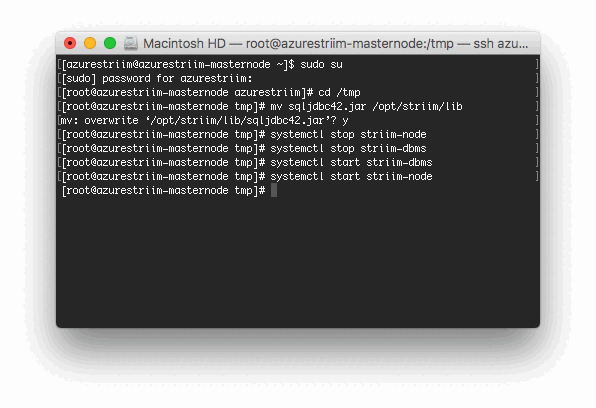
Ejecute los comandos siguientes para mover el archivo al directorio lib de Striim e iniciar y detener el servidor.
sudo sucd /tmpmv sqljdbc42.jar /opt/striim/libsystemctl stop striim-nodesystemctl stop striim-dbmssystemctl start striim-dbmssystemctl start striim-node
Ahora, abra su explorador favorito y vaya a
<DNS Name>:9080.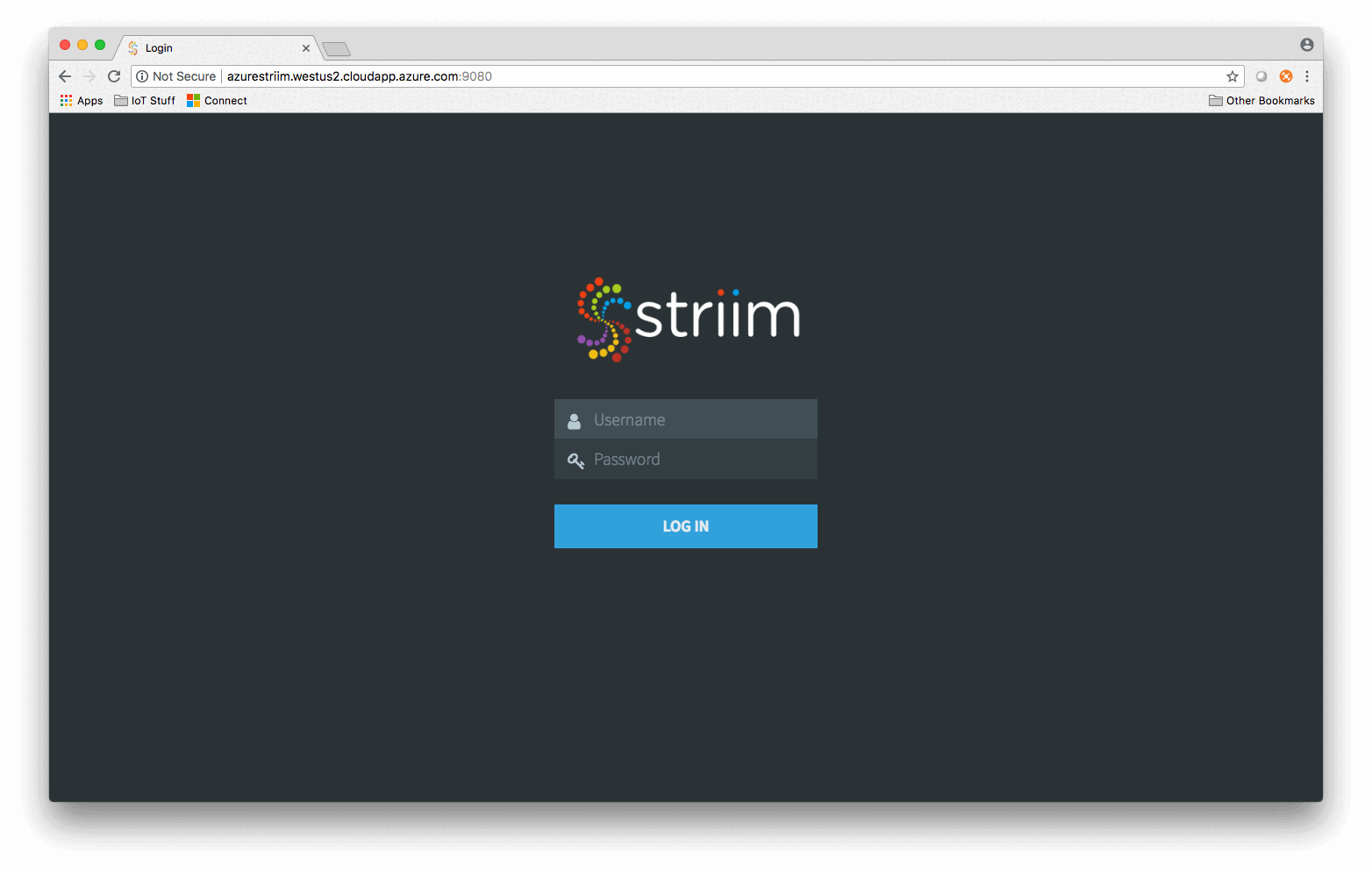
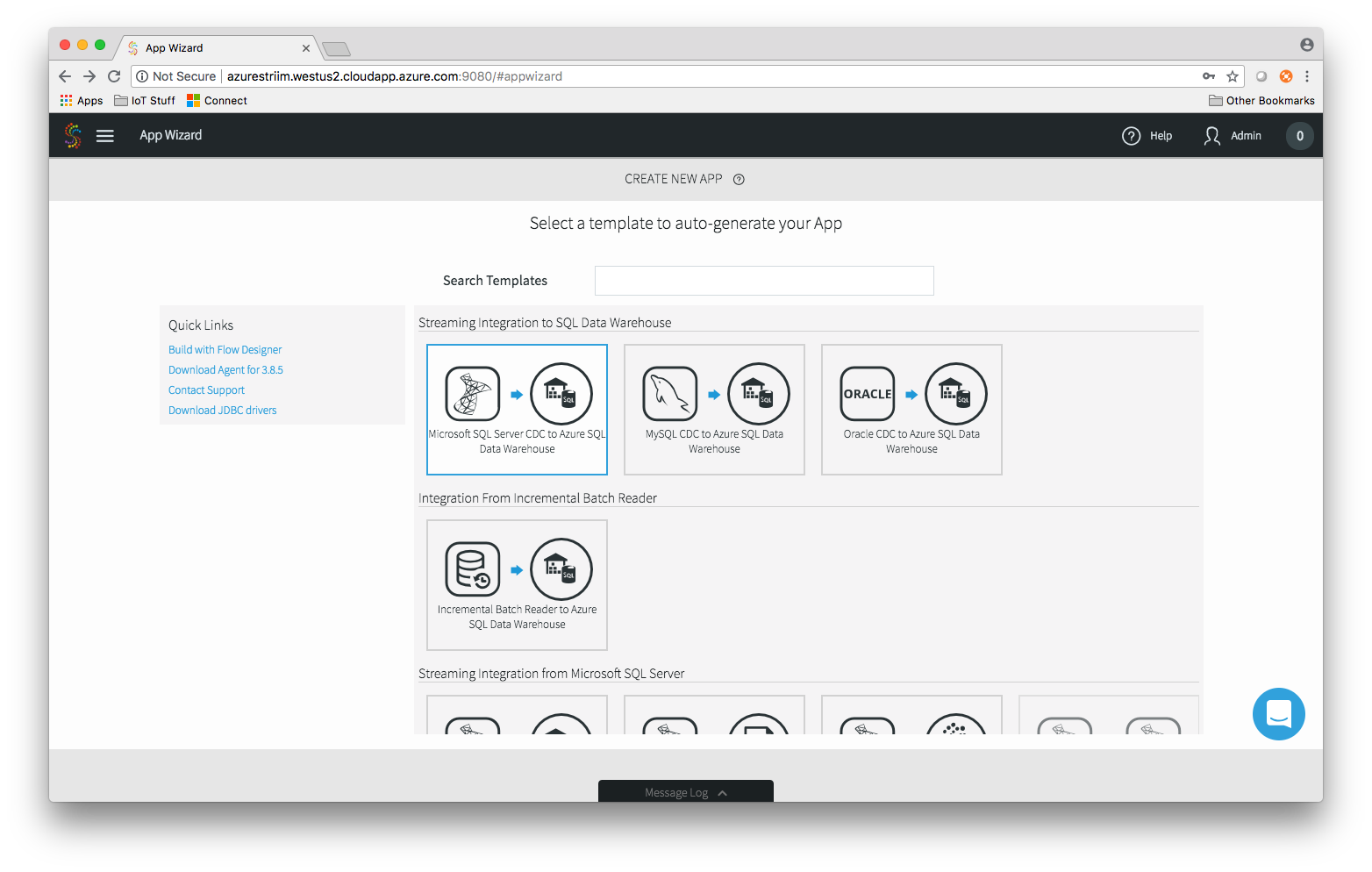
Inicie sesión con el nombre de usuario y la contraseña que configuró en Azure Portal y seleccione su asistente preferido para comenzar; o vaya a la página de aplicaciones para comenzar a usar la interfaz de usuario de arrastrar y colocar.