Nota:
El acceso a esta página requiere autorización. Puede intentar iniciar sesión o cambiar directorios.
El acceso a esta página requiere autorización. Puede intentar cambiar los directorios.
El cifrado de Azure Virtual Network es una característica de Azure Virtual Network. Con el cifrado de red virtual, puede cifrar y descifrar sin problemas el tráfico de red interno a través de la conexión, con un efecto mínimo en el rendimiento y la escala. El cifrado de red virtual protege los datos que atraviesan su red virtual de máquina virtual a máquina virtual.
Requisitos previos
Una cuenta de Azure con una suscripción activa. cree una de forma gratuita.

Creación de una red virtual
El siguiente procedimiento crea una red virtual con una subred de recurso.
En el portal, busque y seleccione Redes virtuales.
En la página Redes virtuales, seleccione y Crear.
En la pestaña Datos básicos de Crear una red virtual, introduce o selecciona la siguiente información:
Configuración Valor Detalles del proyecto Suscripción Selecciona tu suscripción. Grupo de recursos Seleccione Crear nuevo.
Escriba test-rg en Nombre.
Seleccione OK.Detalles de instancia Nombre Escriba vnet-1. Región Seleccione Este de EE. UU. 2. 
Seleccione Siguiente para ir a la pestaña Seguridad.
Seleccione Siguiente para continuar a la pestaña Direcciones IP.
En el cuadro de espacio de direcciones de Subredes, seleccione la subred predeterminada.
En el panel Editar subred, escriba o seleccione la siguiente información:
Configuración Valor Detalles de subred Plantilla de subred Deje el valor predeterminado como Predeterminado. Nombre Escriba subnet-1. Dirección inicial Deje el valor predeterminado de 10.0.0.0. Tamaño de la subred Deje el valor predeterminado de /24(256 direcciones). 
Seleccione Guardar.
En la parte inferior de la pantalla, selecciona Revisar y crear. Una vez pasada la validación, seleccione Crear.

Importante
Para cifrar el tráfico, el cifrado de Virtual Network requiere versiones admitidas de máquinas virtuales en la red virtual. La configuración dropUnencrypted quita el tráfico entre las versiones de máquinas virtuales no admitidas si se implementan en la red virtual. Para obtener más información, consulte Requisitos de cifrado de Azure Virtual Network.
Habilitar cifrado en una red virtual
Siga estos pasos para habilitar el cifrado de una red virtual.
En el cuadro de búsqueda que se encuentra en la parte superior del portal, escriba Redes virtuales. Cuando aparezca la opción Redes virtuales en los resultados de búsqueda, selecciónela.
Seleccione vnet-1 para abrir el panel vnet-1.
En el menú Servicio, seleccione Información general y, a continuación, la pestaña Propiedades.
En Cifrado, seleccione Deshabilitado.
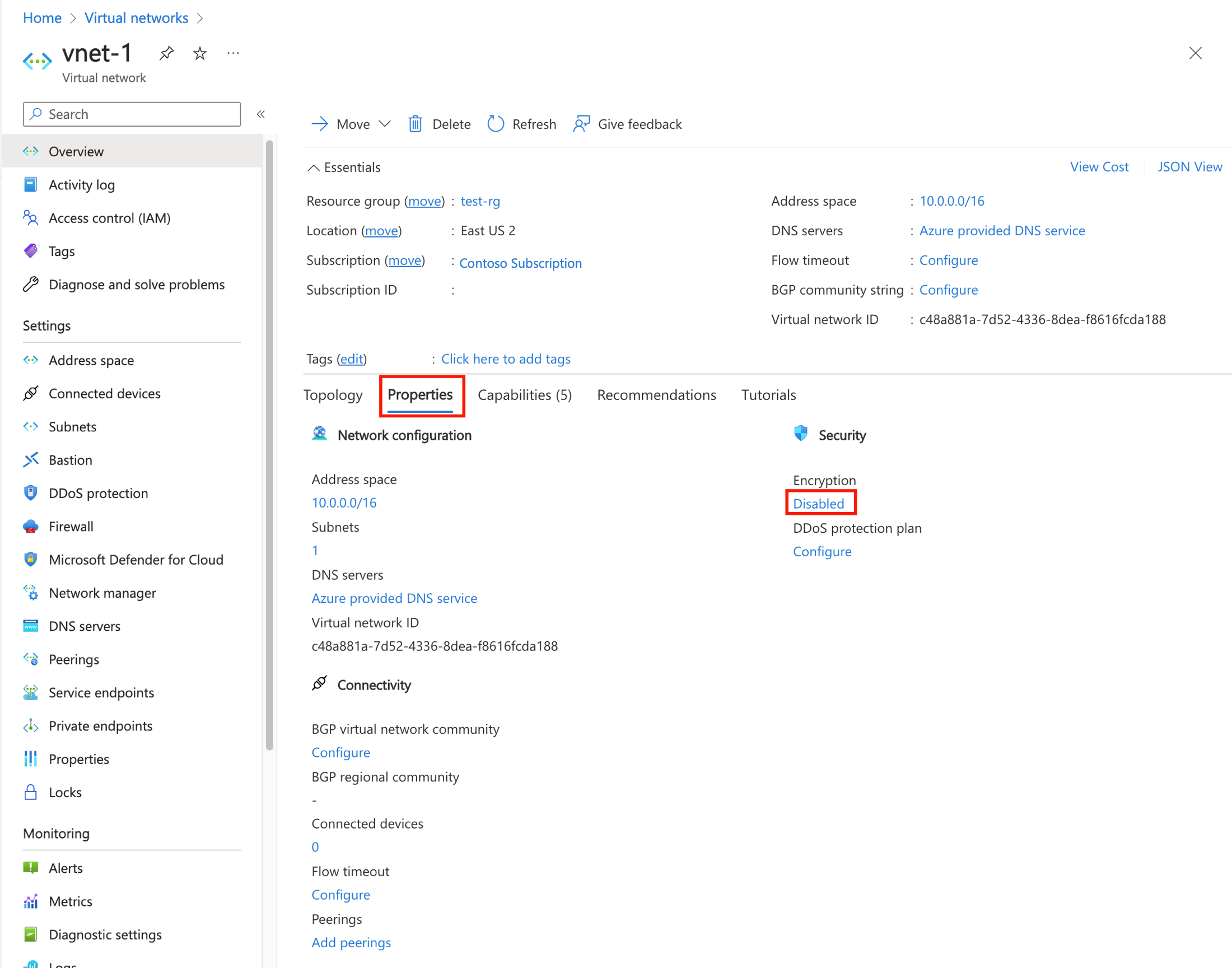
Seleccione el cuadro situado junto a Cifrado de red virtual.
Seleccione Guardar.
Comprobación de que el cifrado esté habilitado
En el cuadro de búsqueda que se encuentra en la parte superior del portal, escriba Redes virtuales. Cuando aparezca la opción Redes virtuales en los resultados de búsqueda, selecciónela.
Seleccione vnet-1 para abrir el panel vnet-1.
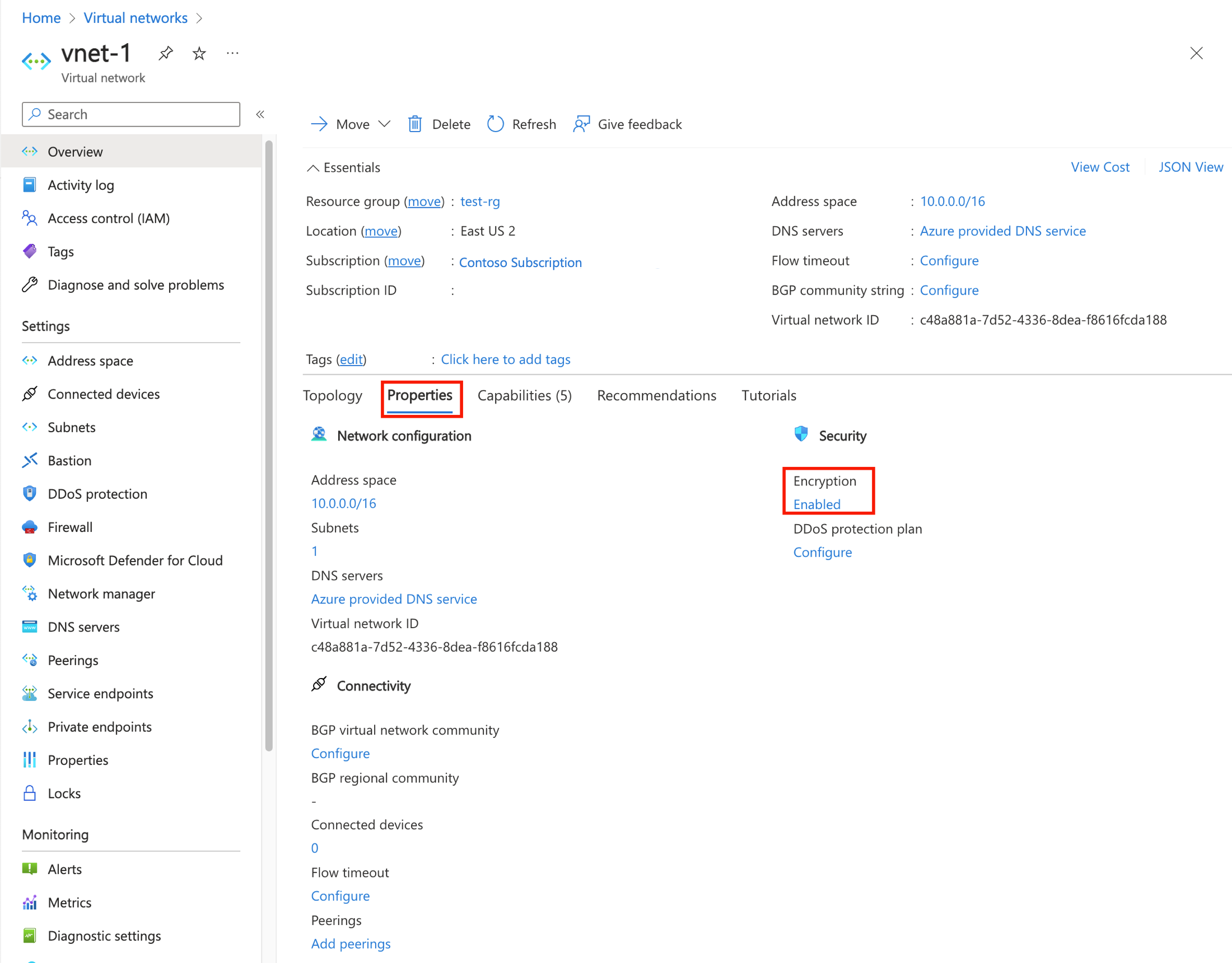
En el menú Servicio, seleccione Información general y, a continuación, la pestaña Propiedades.
Compruebe que el cifrado está habilitado.
Limpieza de recursos
Cuando termine de usar los recursos que creó, puede eliminar el grupo de recursos y todos sus recursos.
En Azure Portal, busque y seleccione Grupos de recursos.
En la página Grupos de recursos, seleccione el grupo de recursos test-rg.
En la página test-rg, elija Eliminar grupo de recursos.
Escriba test-rg en Introducir nombre del grupo de recursos para confirmar la eliminación y, luego, seleccione Eliminar.
Contenido relacionado
- Para más información sobre Virtual Network, consulte ¿Qué es Azure Virtual Network?
- Para más información sobre el cifrado de red virtual, consulte ¿Qué es el cifrado de Azure Virtual Network?