Nota:
El acceso a esta página requiere autorización. Puede intentar iniciar sesión o cambiar directorios.
El acceso a esta página requiere autorización. Puede intentar cambiar los directorios.
Configurar correctamente los parámetros de entrada de los functoides en su mapa es uno de los aspectos más importantes y, a la vez, potencialmente propensos a errores en el uso de functoides. Puede configurar los parámetros de entrada functoid de la siguiente manera:
Cree vínculos de entrada visibles conectando nodos de esquema y sus respectivos functoids (arrastre y suelte el ratón desde el nodo de esquema al functoid).
Edite directamente la lista de parámetros de entrada mediante el cuadro de diálogo Configurar <functoid functoid>.
En este tema se proporcionan instrucciones paso a paso para configurar los parámetros de entrada de un functoid mediante estos métodos.
El método de arrastre para establecer parámetros de entrada functoid proporciona una manera cómoda de especificar parámetros de entrada que implican especificaciones XPath en el esquema de origen. Para obtener información sobre cómo crear un nodo de esquema y los parámetros de entrada de un functoide, vea Cómo añadir functoides básicos a un mapa. Sin embargo, el cuadro de diálogo Configurar <functoid functoid> es el mecanismo definitivo para ver todos los parámetros de entrada en un functoid, para crear y modificar cualquier parámetro constante y para volver a organizar el orden de los parámetros de entrada cuando sea necesario.
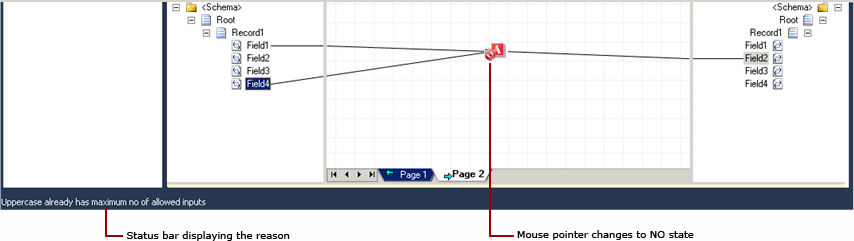
Al configurar los parámetros de entrada para un functoid directamente en la página de cuadrícula (dibujando líneas, mediante el arrastrar y soltar del ratón, desde el nodo de esquema de origen y vinculándolo al functoid), si el número de entradas alcanza el máximo, el cursor cambia a un estado de prohibido. Además, la barra de estado muestra el motivo. En la ilustración siguiente se muestra un functoid que solo acepta un vínculo de entrada.
Puede configurar los functoids Scripting y Table Looping mediante el cuadro de diálogo Configurar <functoid functoid>. Para obtener información sobre cómo configurar los functoids, vea How to Configure the Scripting Functoid and How to Configure the Table Looping and Table Extractor Functoids.
Prerrequisitos
Estas instrucciones requieren que BizTalk Mapper esté en ejecución.
¿Qué es un parámetro de entrada?
Un parámetro de entrada puede ser cualquiera de los siguientes:
Enlace desde un nodo del esquema de origen a un functoid
Enlace de un functoid a otro functoid válido
Valor constante
Nota:
Hay algunos functoids, como Fecha, Hora, Fecha y Hora, y Nil, que no necesitan parámetros de entrada.
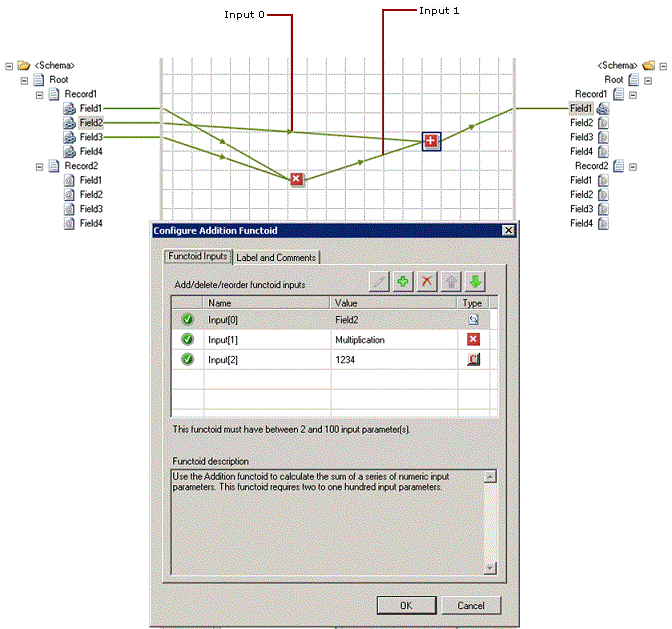
La ilustración siguiente muestra un functoid (resaltado en rojo) con dos parámetros de entrada (Input[0] y Input[1]) y un parámetro constante (Input[2]).
Para abrir el cuadro de diálogo de configuración de <Functoid>
Puede abrir el cuadro de diálogo Configurar <functoid functoid> de una de las maneras siguientes:
En la página de cuadrícula correspondiente, haga clic con el botón derecho en el functoid y, a continuación, haga clic en Configurar entradas functoid.
Haga doble clic en el functoid para el que desea configurar los parámetros de entrada.
Seleccione el functoid y haga clic en los puntos suspensivos (...) en la ventana Propiedades de Visual Studio.
Seleccione el functoid y luego presione ENTRAR desde el teclado.
Seleccione el functoid y presione CTRL+M, CTRL+I en el teclado. Para ver una lista de teclas de método abreviado de Mapper, consulte Métodos abreviados de teclado de BizTalk Mapper.
Para insertar parámetros de entrada constantes
En el cuadro de diálogo Configurar <Functoid> Functoid, seleccione la pestaña Entradas de Functoid.
Nota:
La pestaña Entradas functoid está seleccionada de forma predeterminada.
Haga clic en el botón
 . Se agrega una nueva fila.
Escriba el valor del nuevo parámetro de entrada y, a continuación, haga clic en Aceptar.
Nota:
Si el botón Agregar no está habilitado, el functoid no acepta ni requiere parámetros de entrada, o puede que ya tenga el número máximo de entradas permitidas.
Para editar los parámetros de entrada constante existentes
En el cuadro de diálogo Configurar <functoid> functoid , haga clic en el parámetro de entrada constante existente que desea editar. El valor actual está seleccionado.
Importante
Solo puede editar los parámetros de las entradas constantes. No se pueden editar los parámetros de entrada de todos los demás tipos. Solo se pueden reorganizar o eliminar.
Haga clic en el botón
 . Realice los cambios adecuados en el valor constante y, a continuación, haga clic en Aceptar.
Como alternativa, puede hacer doble clic en el parámetro de entrada constante para editarlo o presionar F2 desde el teclado.
Para seleccionar varios parámetros de entrada
Puede seleccionar varios parámetros de entrada manteniendo presionada la tecla CTRL y haciendo clic en las filas deseadas y, a continuación, realizar cualquiera de las siguientes operaciones. Puede presionar CTRL+A desde el teclado para seleccionar todas las filas.
Mueva la selección hacia arriba o hacia abajo.
Nota:
Si la selección masiva incluye la parte superior o la fila más inferior entre las demás filas, no puede mover la selección hacia arriba o hacia abajo, respectivamente.
Reorganizar la selección.
Elimine la selección.
Para cambiar el orden de los parámetros de entrada existentes
En el cuadro de diálogo Configurar <functoid> functoid , haga clic en el parámetro de entrada existente que desea mover a una posición diferente en la lista ordenada de parámetros de entrada.
Haga clic en el botón
 para mover el parámetro hacia arriba en la lista de parámetros. Repita lo necesario hasta que el parámetro de entrada seleccionado esté en la posición deseada. Como alternativa, puede presionar la tecla de flecha arriba en el teclado. Para obtener una lista de teclas de método abreviado de Mapper, consulte "Métodos abreviados de teclado de BizTalk Mapper".
O
Haga clic en el botón
 para bajar el parámetro en la lista de parámetros. Repita lo necesario hasta que el parámetro de entrada seleccionado esté en la posición deseada. Como alternativa, puede presionar la tecla flecha abajo desde el teclado. Para ver una lista de teclas de método abreviado de Mapper, consulte Métodos abreviados de teclado de BizTalk Mapper.
Importante
Solo puede reorganizar la secuencia de entradas desde el cuadro de diálogo Configurar <Functoid>. Si selecciona la fila superior o inferior, la
o botones se deshabilitaría, respectivamente.
Para eliminar un parámetro de entrada mediante la eliminación del vínculo de entrada
En la página de cuadrícula correspondiente, haga clic en el vínculo de entrada correspondiente al parámetro de entrada que desea eliminar.
En el menú Editar , haga clic en Eliminar.
Nota:
Como alternativa, puede presionar la tecla DELETE o hacer clic con el botón derecho en el vínculo de la página de cuadrícula correspondiente y hacer clic en Eliminar en el menú contextual.
Importante
El vínculo de entrada se elimina silenciosamente. Siempre puede deshacer la eliminación si no está seguro de ello. Para obtener más información sobre las operaciones de deshacer o rehacer, vea Cómo deshacer o rehacer operaciones de usuario.
Para eliminar los parámetros de entrada existentes en el cuadro de diálogo Configurar <Functoid>
En el cuadro de diálogo Configurar <functoid> functoid , haga clic en el parámetro de entrada existente que desea eliminar.
Nota:
Puede eliminar cualquier parámetro de entrada mediante esta técnica, incluso aquellos que corresponden a un vínculo de entrada.
Haga clic en
 . El parámetro de entrada existente seleccionado se elimina de la lista de parámetros. Haz clic en Aceptar.
Como alternativa, puede seleccionar la fila que desea eliminar y presionar la tecla DELETE desde el teclado.
Importante
El parámetro de entrada se elimina silenciosamente. Siempre puede deshacer una eliminación si no está seguro de ello. Para obtener más información sobre las operaciones de deshacer o rehacer, vea Cómo deshacer o rehacer operaciones de usuario.
Nota:
El botón Eliminar no está habilitado cuando no hay parámetros de entrada en la lista de parámetros.
Para establecer etiquetas y comentarios para functoids
Puede establecer etiquetas y comentarios para functoids mediante el cuadro de diálogo Configurar <functoid functoid>.
En el cuadro de diálogo Configurar <functoid> functoid , haga clic en la pestaña Etiqueta y comentarios .
Escriba la etiqueta y los comentarios y, a continuación, haga clic en Aceptar.
Importante
Para obtener más información sobre cómo etiquetar y comentar functoids o vínculos, vea Cómo etiquetar un vínculo y Cómo etiquetar y comentar un functoid.