Nota:
El acceso a esta página requiere autorización. Puede intentar iniciar sesión o cambiar directorios.
El acceso a esta página requiere autorización. Puede intentar cambiar los directorios.
El sistema PeopleSoft es accesible desde un sistema de BizTalk Server mediante el adaptador de PeopleSoft. Este adaptador es uno de los ocho adaptadores de línea de negocio (LOB) enviados por Microsoft para su uso con BizTalk Server.
El trabajo de laboratorio de PeopleSoft se divide en dos partes. Este primer laboratorio (Laboratorio 1) le permite usar el sistema PeopleSoft sin necesidad de BizTalk Server ni de ningún producto de Microsoft (excepto quizás Internet Explorer, pero puede usar cualquier explorador). En este laboratorio, se conectará al sistema PeopleSoft para localizar y modificar un registro de datos simple.
En el segundo laboratorio (Laboratorio 2), creará un proyecto de BizTalk y una orquestación. Después de crear la aplicación, la implementará y la usará para conectarse a un sistema PeopleSoft mediante el adaptador de PeopleSoft. El objetivo es acceder a los datos a través de la aplicación de BizTalk mediante el adaptador.
Prerrequisitos
Para realizar los procedimientos de este laboratorio, necesita un explorador y una conexión a Internet, junto con una cuenta de usuario en un sistema PeopleSoft. Debe conocer la ubicación a la que navegar para obtener Acceso Web a su sistema PeopleSoft. No necesita BizTalk Server ni ninguna otra tecnología de Microsoft.
Laboratorio 1: uso de un sistema PeopleSoft
En este laboratorio, usará el sistema PeopleSoft sin usar ningún componente de BizTalk Server. El objetivo es probar la conectividad con PeopleSoft para asegurarse de que el segundo laboratorio funcionará correctamente. Inicialmente, se conecta al sistema PeopleSoft a través de su interfaz web que le permite iniciar sesión mediante un explorador como Internet Explorer.
Procedimientos para el laboratorio 1: uso de un sistema PeopleSoft
Para iniciar sesión en PeopleSoft mediante un explorador
Inicie sesión en el sistema PeopleSoft; para ello, vaya a una página de inicio de sesión de PeopleSoft. Escriba el identificador de usuario y la contraseña y, a continuación, haga clic en Iniciar sesión.

Para buscar y modificar datos de PeopleSoft
Un inicio de sesión correcto le coloca en la página para personalizar el contenido que ve eligiendo su diseño. Desplácese hacia abajo y expanda Configurar finanzas/cadena de suministro, haga clic en Definiciones comunes, haga clic en Ubicación, y luego, vuelva a hacer clic en Ubicación. Esto le lleva a la interfaz de búsqueda ubicación .

Para comenzar la búsqueda, establezca SetID en =, establezca Código de ubicación a empieza por, introduzca A y, a continuación, haga clic en Buscar. Esto muestra las ciudades cuyos nombres comienzan por A en la sección Resultados de la búsqueda de la interfaz.
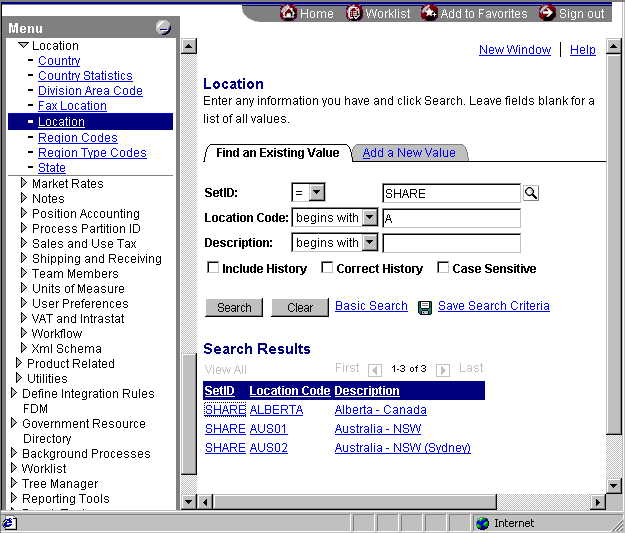
Haga clic en una de las ubicaciones para obtener su información detallada. Por ejemplo, en la ilustración siguiente, el usuario ha clic en el vínculo AUS01 de la columna Código de ubicación .
Escriba algunos datos nuevos en uno de los campos (como el campo Dirección 2 ) y haga clic en Guardar en la esquina inferior izquierda. Esto guarda los datos recién especificados en el registro.
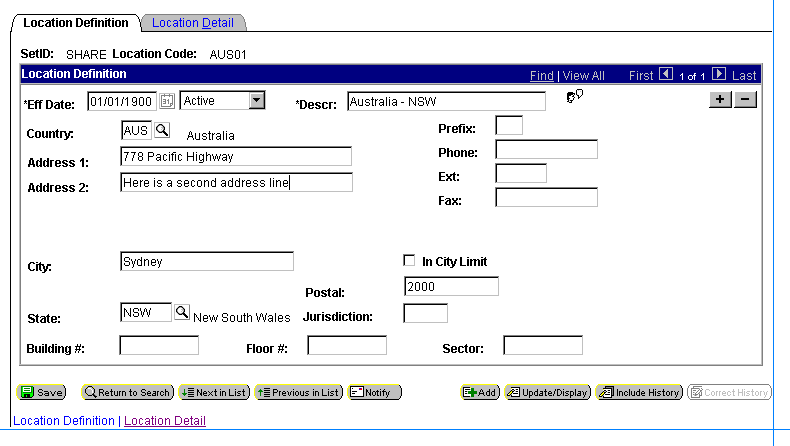
Para comprobar el éxito de este cambio, repita el proceso del paso 2, vuelva a buscar este mismo registro y observe los cambios realizados en el registro.
En la parte superior derecha de la ventana, haga clic en Cerrar sesión para finalizar la sesión de PeopleSoft.
Nota:
En el siguiente laboratorio hay instrucciones para usar el adaptador de PeopleSoft para recuperar la información del registro de ubicación (AUS01) que modificó.
Resumen
En este laboratorio ha iniciado sesión en el sistema PeopleSoft a través de un explorador. Después de conectarse, ha buscado datos y, a continuación, ha manipulado y actualizado el campo de dirección de un registro. Después de confirmar el cambio, puede ver los datos modificados en el explorador para comprobar que el cambio se ejecutó correctamente.