Nota:
El acceso a esta página requiere autorización. Puede intentar iniciar sesión o cambiar directorios.
El acceso a esta página requiere autorización. Puede intentar cambiar los directorios.
Los informes de Power BI del kit de herramientas de FinOps proporcionan un excelente punto de partida para los informes de FinOps. Se recomienda personalizarlos para mantener lo que funciona, editar y aumentar informes con sus propios datos y quitar todo lo que no sea necesario. También puede copiar y pegar objetos visuales entre informes para crear sus propios informes personalizados.
Los informes del kit de herramientas de FinOps admiten varias maneras de conectarse a los datos de costos. Por lo general, se recomienda comenzar con las exportaciones de Cost Management, que admiten hasta 2-5 millones de dólares en gasto mensual. Si experimenta tiempos de espera de actualización de datos o necesita informar sobre los datos en varios directorios o inquilinos, use Centros de FinOps. Es una solución de canalización de datos que optimiza los datos y ofrece más funcionalidad. Para obtener más información sobre cómo elegir el back-end correcto, consulte Ayuda para elegir.
Conjuntos de datos y herramientas compatibles
En la tabla siguiente se muestran los distintos conjuntos de datos disponibles y qué informes y herramientas pueden acceder a ellos:
| Conjunto de datos | Description | Informes y herramientas compatibles | Notas |
|---|---|---|---|
| Exportaciones de Cost Management | Datos de uso y costo sin procesar exportados a Azure Data Lake Storage Gen2 | • Informes de almacenamiento de Power BI • Informes personalizados de Power BI • Acceso directo al almacenamiento |
Recomendado para cuentas con menos de $2 millones de gasto mensual |
| Centros de FinOps + Explorador de datos (ADX) | Datos de costos procesados y almacenados en clústeres de Azure Data Explorer | • Informes de KQL de Power BI • Paneles del Explorador de datos • Cuadernos de Azure Monitor • Consultas directas de KQL • Aplicaciones personalizadas a través de kusto API |
Recomendado para cuentas con más de 100 000 USD de gasto total |
| Centros de FinOps + RTI de Microsoft Fabric | Datos de costos procesados y almacenados en Microsoft Fabric Real-Time Intelligence | • Informes de KQL de Power BI • Paneles de control de Fabric en tiempo real • Consultas directas de KQL • Aplicaciones personalizadas a través de kusto API |
Mejor rendimiento y opción de funcionalidades |
| Microsoft Fabric OneLake | Exportaciones sin procesar almacenadas en Microsoft Fabric OneLake | • Cuadernos de Custom Fabric • Informes personalizados de Power BI • Canalizaciones de datos de tejido |
Para las organizaciones que ya usan Microsoft Fabric |
| Conector de Gestión de Costos | Conexión directa de Power BI a las API de Cost Management | • Informes de Power BI sobre la gestión de costes con el conector | En desuso: no se recomienda para nuevas implementaciones |
Cada conjunto de datos ofrece distintas funcionalidades y está optimizada para diferentes casos de uso. Para obtener instrucciones detalladas sobre cómo elegir la opción correcta, consulte Ayuda para elegir.
La compatibilidad con el conector de Cost Management para Power BI está disponible para la compatibilidad con versiones anteriores, pero no se recomienda. El equipo de Microsoft Cost Management ya no actualiza el conector de Cost Management y, en su lugar, recomienda exportar datos. Use la siguiente información para conectar y personalizar el kit de herramientas de FinOps y otros informes de Power BI.
Configura tu primer informe
Los informes de Power BI del kit de herramientas de FinOps incluyen objetos visuales preconfigurados, pero no están conectados a los datos. Siga estos pasos para conectarlos a los datos:
Cree una cuenta de Premium Storage con el espacio de nombres jerárquico habilitado.
- Si usa FinOps Hubs, puede omitir este paso. El almacenamiento se implementa como parte de la plantilla.
- Use la siguiente configuración al crear una nueva cuenta de almacenamiento:
- Servicio principal = Azure Data Lake Storage Gen2
- Rendimiento = Premium
- Tipo de cuenta Premium = Blobs en bloques
- Espacio de nombres jerárquico = Habilitado
- Si usa una cuenta de almacenamiento existente, compruebe la siguiente configuración:
- En la página Información general , en Essentials, confirme que el rendimiento está establecido en Premium.
- Si se establece en "Estándar", deberá crear una nueva cuenta de almacenamiento.
- En la página Información general , en Propiedades, confirme que el espacio de nombres jerárquico está establecido en Habilitado.
- Si está inhabilitado, consulte el menú para Configuración>actualización a Data Lake Gen2 y actualice al almacenamiento de Data Lake Gen2.
- Si esta opción no está disponible y el espacio de nombres jerárquico no está habilitado, debe crear una nueva cuenta de almacenamiento.
- En la página Información general , en Propiedades, confirme que el nivel de acceso está establecido en Frecuente.
- Si no es así, seleccione el vínculo y cambie el nivel de acceso a "Frecuente".
- No se han probado otros niveles de acceso y no se recomiendan debido al impacto en el rendimiento.
- En la página Información general , en Essentials, confirme que el rendimiento está establecido en Premium.
Configure las exportaciones de Cost Management para los datos que quiera incluir en los informes.
Puede crear exportaciones manualmente en Azure Portal o mediante programación mediante el
New-FinOpsCostExportcomando de PowerShell. Incluya los siguientes conjuntos de datos:Conjunto de datos Versión Notas Coste y uso (FOCUS) 1.0,1.0r2o1.2-previewNecesario para todos los informes. Si necesita FOCUS 1.0-preview, use los centros de FinOps con Data Explorer. Hoja de precios 2023-05-01Necesario para rellenar los precios que faltan para EA y MCA. Detalles de la reserva 2023-03-01Opcional. Recomendaciones de reserva 2023-05-01Necesario para ver las recomendaciones de reserva en el informe de optimización de tarifas. Transacciones de reservas 2023-05-01Opcional. Descargue y abra el informe deseado en Power BI Desktop.
Origen de datos Descargar Notas Centros de FinOps con Data Explorer Informes de KQL Se recomienda al supervisar más de 100 000 USD o 13 meses de datos. Exportaciones en almacenamiento (incluidos los centros de FinOps) Informes de almacenamiento No se recomienda cuando se supervisan más de 2 millones de dólares al mes. Conector de Gestión de Costos Informe del conector de Cost Management No se recomienda cuando se supervisan más de 1 millón de USD en el costo total o en las cuentas que contienen el uso del plan de ahorro. Abra cada informe y especifique los parámetros de informe aplicables:
-
URI del clúster (solo informes de KQL): URI de clúster requerido del Explorador de datos.
- Abra la lista de grupos de recursos en Azure Portal.
- Seleccione el grupo de recursos del centro.
- Seleccione Implementaciones en el menú.
- Seleccione la implementación del centro.
- Seleccione Salidas.
- Copie el valor de
clusterUri.Importante
Al usar puntos de conexión privados junto con una puerta de enlace de datos de Power BI, asegúrese de usar el nombre de dominio completo (FQDN) del clúster de Azure Data Explorer (como
clustername.region.kusto.windows.net) en lugar de la versión abreviada (comoclustername.region). Esto garantiza la correcta resolución de nombres para que las funciones del punto de conexión privado funcionen según lo previsto.
-
Diaria o mensual (solo informes KQL): granularidad necesaria de los datos. Úselo para informar sobre períodos de tiempo más largos.
- Considere la posibilidad de crear dos copias de estos informes para mostrar los datos diarios durante un breve período de tiempo y los datos mensuales para los informes históricos.
-
Dirección URL de almacenamiento (solo informes de almacenamiento): punto de conexión DFS requerido para la cuenta de Azure Data Lake Storage donde están sus datos.
- Si se conecta a centros de FinOps:
- Abra la lista de grupos de recursos en Azure Portal.
- Seleccione el grupo de recursos del centro.
- Seleccione Implementaciones en el menú.
- Seleccione la implementación del centro.
- Seleccione Salidas.
- Copie el valor de
storageUrlForPowerBI.
- Si se conecta directamente a las exportaciones de Cost Management en el almacenamiento:
- Abra la cuenta de almacenamiento deseada en Azure Portal.
- Seleccione Configuración>Puntos de conexión en el menú.
- Copie la dirección URL de Data Lake Storage (no la dirección URL de Blob Service).
Importante
Asegúrese de usar el punto de conexión de Data Lake Storage (contiene
.dfs.core.windows.net), no el punto de conexión de Blob service (contiene.blob.core.windows.net). Los informes de almacenamiento de Power BI requieren que el punto de conexión DFS funcione correctamente. - Anexe el contenedor y la ruta de acceso de exportación, si procede.
- Si se conecta a centros de FinOps:
- Número de meses : número opcional de meses cerrados en los que desea informar si desea mostrar siempre un número específico de meses recientes. Si no se especifica, el informe incluirá todos los datos en el almacenamiento.
-
RangeStart / RangeEnd : intervalo de fechas opcional al que desea limitar. Si no se especifica, el informe incluirá todos los datos en el almacenamiento.
- Por lo general, se recomienda dejar estas fechas vacías. Se incluyen para admitir la actualización incremental.
- Si necesita configurar la actualización incremental, considere la posibilidad de usar los centros de FinOps con Data Explorer en su lugar.
- FinOps Hubs con Data Explorer ofrece un rendimiento mejorado y se recomienda para cualquier persona que supervise más de 100 000 USD en el gasto total.
- Los informes de almacenamiento solo admiten aproximadamente 2 millones de datos sin actualización incremental y aproximadamente 2 millones de dólares al mes en detalles de costos sin procesar. Para más información, consulte Configuración de la actualización incremental.
-
URI del clúster (solo informes de KQL): URI de clúster requerido del Explorador de datos.
Autorizar cada origen de datos:
- Azure Data Explorer (Kusto): use una cuenta que tenga al menos acceso de visor a la base de datos del centro.
- Azure Resource Graph : use una cuenta que tenga acceso directo a cualquier suscripción en la que quiera informar.
- (su cuenta de almacenamiento): use un token de SAS o una cuenta que tenga lector de datos de Storage Blob o un acceso mayor.
- https://ccmstorageprod.blob.core.windows.net/costmanagementconnector-data/AutofitComboMeterData.csv – Acceso anónimo. Esta dirección URL se usa para los datos de flexibilidad en el tamaño de reserva.
- https://github.com/... – Acceso anónimo. Esta dirección URL se usa para los archivos de datos abiertos del kit de herramientas de FinOps.
Si tiene algún problema al sincronizar los datos, consulte Solución de problemas de informes de Power BI.
Uso de un token de SAS para conectar datos a un informe
Los tokens de firma de acceso compartido (SAS) permiten conectarse a una cuenta de almacenamiento sin credenciales de usuario final ni configurar una entidad de servicio. Para conectar informes de Power BI a los datos mediante tokens de SAS:
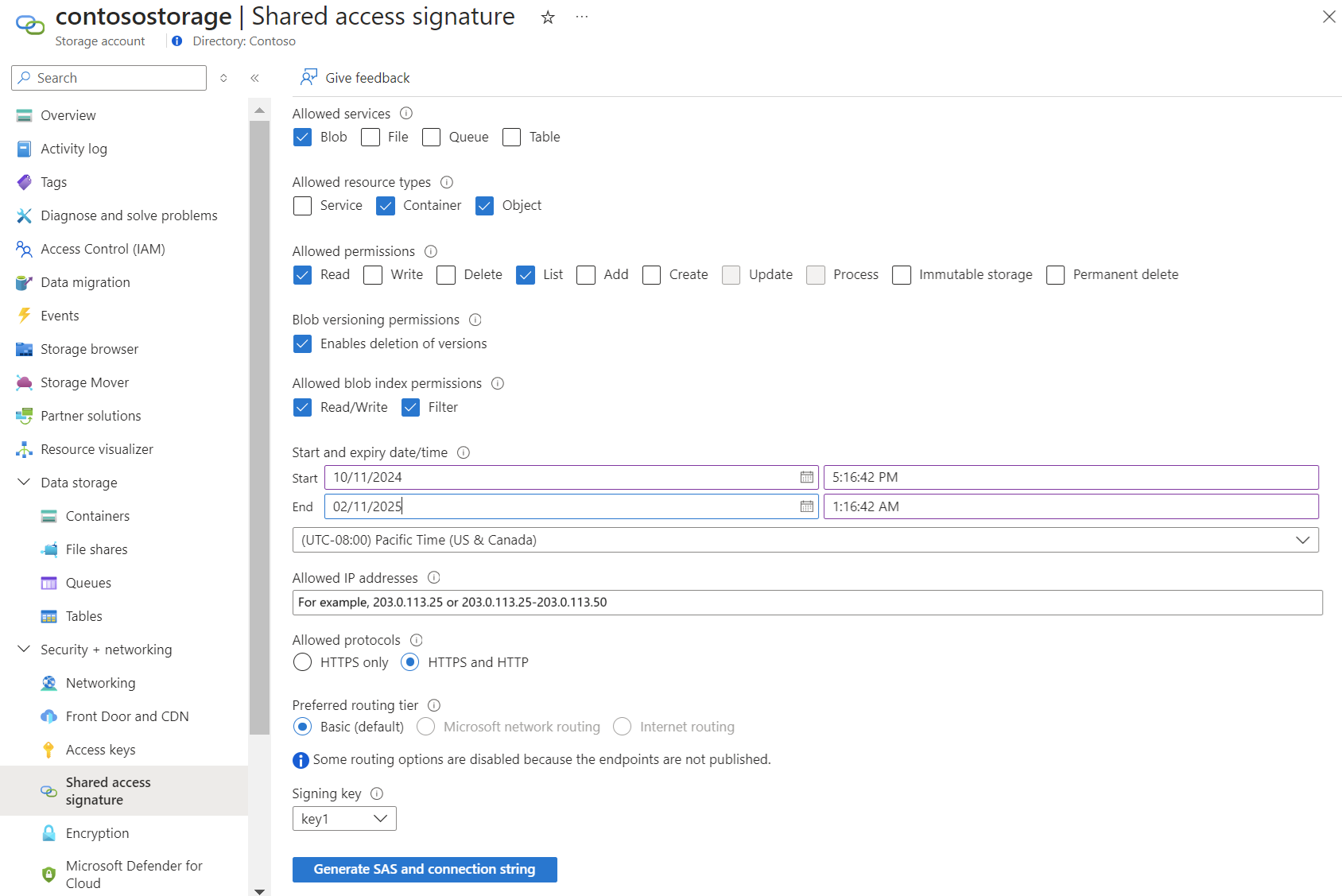
Genere el token de SAS con los permisos necesarios:
- Vaya a la cuenta de almacenamiento de FinOps Hub en Azure Portal.
- Seleccione Seguridad + Redes>Firma de acceso compartido en el menú de la izquierda.
- En Tipos de recursos permitidos, seleccione
ContaineryObject. - En Permisos permitidos, seleccione Leer, Lista.
- Proporcione el intervalo de fechas de inicio y expiración según sea necesario.
- Mantenga los valores predeterminados restantes o actualice según sea necesario.
- Seleccione Generar token SAS y URL.
- Copie el token generado.
Configuración del acceso al token de SAS en Power BI:
- Abra el informe en Power BI Desktop.
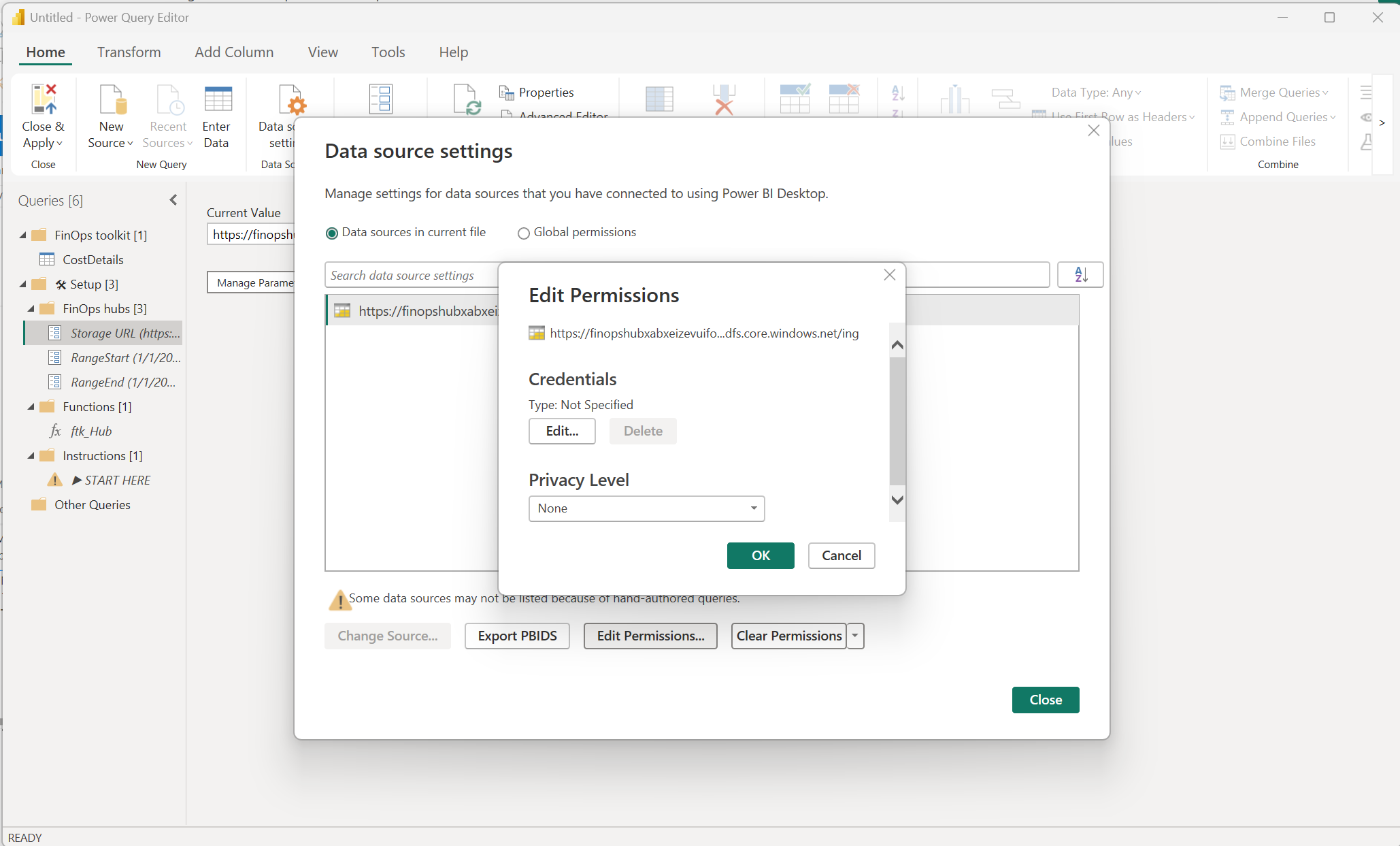
- Seleccione Transformar datos>Configuración del origen de datos en la cinta de opciones.
- Seleccione Editar permisos en la parte inferior del cuadro de diálogo.
- Seleccione Editar debajo de las credenciales.
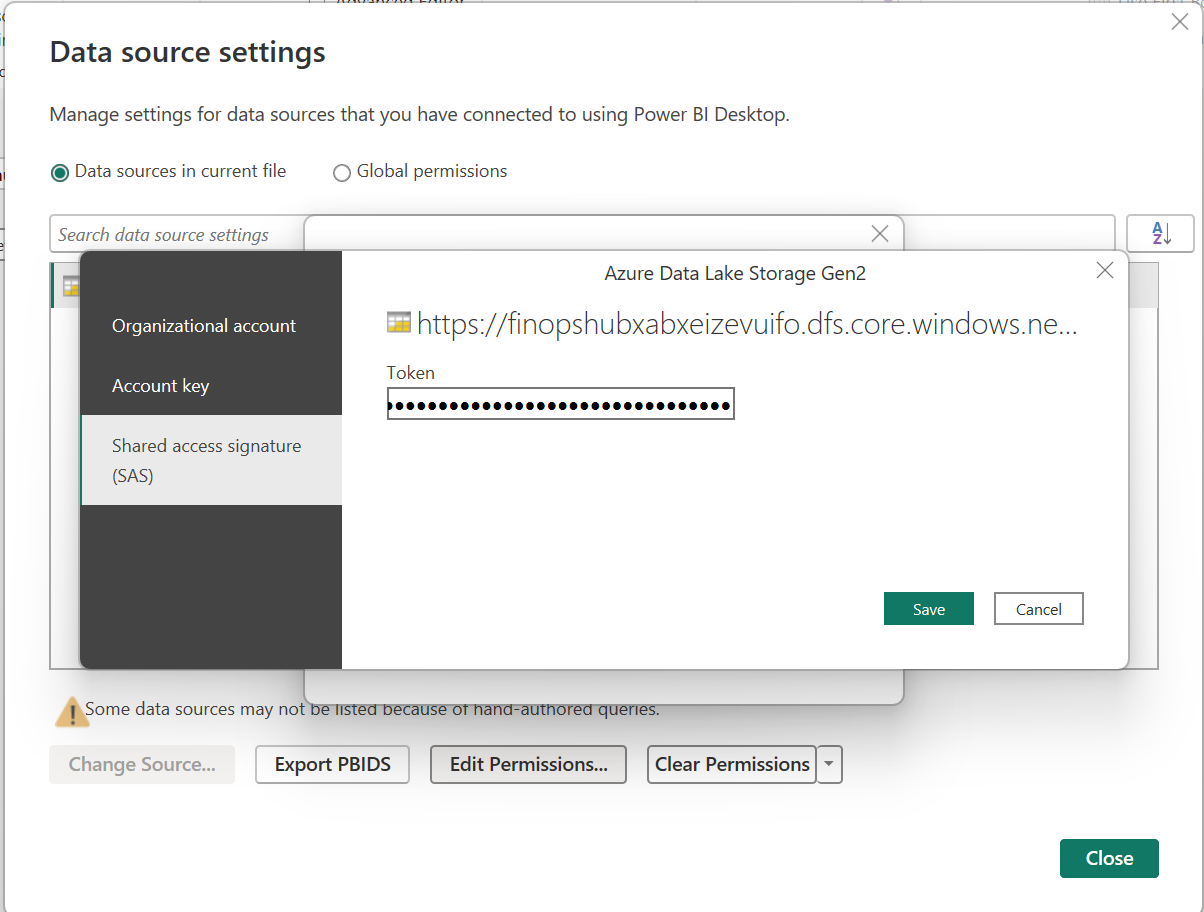
- Seleccione la pestaña Firma de acceso compartido.
- Pegue el token de SAS copiado desde Azure Portal.
- Seleccione Guardar.
- Seleccione Cerrar.
- Seleccione Aplicar y Cerrar en la cinta de opciones.
Si recibe un error 403 Prohibido , cree un token de SAS en el nivel de cuenta de almacenamiento en lugar del nivel de contenedor.
Copia de consultas desde un informe del kit de herramientas
Los informes del kit de herramientas de FinOps manipulan los datos sin procesar para facilitar tipos específicos de informes. Para conectar los datos a un informe de Power BI que no usa un kit de herramientas de FinOps o un origen de datos de Cost Management, copie consultas, columnas y medidas de un informe del kit de herramientas de FinOps.
- Descargue uno de los informes del kit de herramientas de FinOps.
- Abra el informe en Power BI Desktop.
- Seleccione Transformar datos en la barra de herramientas.
- En la lista Consultas de la izquierda, haga clic con el botón derecho en Costos (u otra consulta) y seleccione Copiar.
- Abra el informe en Power BI Desktop.
- Seleccione Transformar datos en la barra de herramientas.
- Haga clic con el botón derecho en el espacio vacío en la parte inferior del panel Consultas y seleccione Nuevo grupo....
- Establezca el nombre en
FinOps toolkity seleccione Aceptar. - Haga clic con el botón derecho en la carpeta FinOps toolkit y seleccione Pegar.
- Seleccione Cerrar y aplicar en la barra de herramientas para ambos informes.
En este momento, tiene los datos principales de los informes del kit de herramientas de FinOps, ampliado para admitir los informes Ventaja híbrida de Azure y FOCUS. Además, es posible que también le interesen las columnas personalizadas y las medidas que resumen el ahorro, el uso, el costo a lo largo del tiempo, etc. Desafortunadamente, Power BI no proporciona una manera fácil de copiar columnas y medidas. Realice los pasos para cada columna y la medida que le gustaría copiar:
- En el informe FinOps Toolkit, expanda la tabla Costos (u otra tabla) en el panel Datos de la derecha.
- Seleccione una columna o medida personalizada y, a continuación, copie la fórmula del editor en la parte superior de la ventana, debajo de la barra de herramientas.
Nota:
Asegúrese de anotar si se trata de una columna o una medida. Las columnas tienen un símbolo de tabla con un símbolo "Σ" o "fx" y las medidas tienen un símbolo de calculadora.

- En el informe, seleccione la tabla Costos y seleccione Nueva medida o Nueva columna en función de lo que copió.
- Cuando se muestre el editor de fórmulas, pegue la fórmula mediante
Ctrl+VoCmd+V. - Repita los pasos del 2 al 4 para cada columna y medida deseadas.

Algunas columnas y medidas dependen entre sí. Puede omitir esos errores al copiar cada fórmula. Cada una se resuelve cuando se agrega la columna o medida dependientes.
Para obtener más información sobre las columnas disponibles en Power BI, consulte el diccionario de datos.
Conexión manual
Si no necesita ninguna de las columnas y medidas personalizadas proporcionadas por los informes del kit de herramientas de FinOps, también puede conectarse directamente a los datos mediante uno de los conectores integrados de Power BI.
Si usa el conector de Cost Management, consulte Crear elementos visuales e informes con el conector de Cost Management.
Cuando esté utilizando exportaciones o hubs de FinOps, use el conector de Azure Data Lake Storage Gen2.
- Abra el informe deseado en Power BI Desktop.
- Seleccione Obtener datos en la barra de herramientas.
-
lakeBusque y seleccione Azure Data Lake Storage Gen2. - Establezca la dirección URL de la cuenta de almacenamiento.
- Si usa FinOps Hubs, copie la dirección URL de las salidas de implementación:
- Abra la lista de grupos de recursos en Azure Portal.
- Seleccione el grupo de recursos del centro.
- Seleccione Implementaciones en el menú.
- Seleccione la implementación del centro.
- Seleccione Salidas.
- Copie el valor de
storageUrlForPowerBI.
- Si usa exportaciones sin procesar, copie la dirección URL de la cuenta de almacenamiento:
- Abra la cuenta de almacenamiento deseada en Azure Portal.
- Seleccione Configuración>Puntos de conexión en el menú.
- Copie la dirección URL de Data Lake Storage (no la dirección URL de Blob Service).
- Anexe el contenedor y la ruta de acceso de exportación, si procede.
- Si usa FinOps Hubs, copie la dirección URL de las salidas de implementación:
- Seleccione Aceptar.
Advertencia
Si recibe un error que dice "El acceso al recurso está prohibido", conceda el rol de Lector de Datos de Blobs de Almacenamiento a la cuenta de carga datos en Power BI.
- Seleccione Combine.
- Seleccione Aceptar.
Para más información sobre cómo conectarse a Azure Data Lake Storage Gen2, consulte Conexión a Azure Data Lake Storage Gen2 desde Power Query Desktop.
Para obtener más información sobre las columnas disponibles en el almacenamiento, consulte el diccionario de datos.
Migrar desde la aplicación de plantilla de Cost Management
La aplicación de plantilla de Cost Management no se puede personalizar en Power BI Desktop y solo es compatible con cuentas de Enterprise Agreement (EA). Se recomienda comenzar desde uno de los informes del kit de herramientas de FinOps que trabaja en tipos de cuenta, en lugar de personalizar la aplicación de plantilla. Si desea personalizar o copiar algo de la plantilla, consulte Aplicación de plantilla de Cost Management.
Migrar desde el conector de Cost Management
El conector de Cost Management proporciona consultas independientes para los costos reales (facturados) y amortizados. Para minimizar el tamaño de los datos y mejorar el rendimiento, los informes del kit de herramientas de FinOps los combinan en una sola consulta. La mejor manera de migrar desde el conector de Cost Management es copiar las consultas de un informe del kit de herramientas de FinOps y luego actualizar los objetos visuales para usar la tabla Costes.
- Descargue uno de los informes del kit de herramientas de FinOps.
- Abra el informe en Power BI Desktop.
- Seleccione Transformar datos en la barra de herramientas.
- En la lista Consultas de la izquierda, haga clic con el botón derecho en Costos y seleccione Copiar.
- Antes de cambiar el informe, realice primero una copia para asegurarse de que puede revertir si es necesario.
- Abra el informe en Power BI Desktop.
- Seleccione Transformar datos en la barra de herramientas.
- Haga clic con el botón derecho en el espacio vacío en la parte inferior del panel Consultas y seleccione Nuevo grupo....
- Establezca el nombre en
FinOps toolkity seleccione Aceptar. - Haga clic con el botón derecho en la carpeta FinOps toolkit y seleccione Pegar.
- Haga clic con el botón derecho en la consulta Costos y seleccione Editor avanzado.
- Copie todo el texto y cierre el cuadro de diálogo del editor.
- Haga clic con el botón derecho en la consulta Detalles de uso y seleccione Editor avanzado.
- Reemplace todo el texto por el texto copiado de Costos y seleccione Listo.
- Cambie el nombre de la consulta Detalles de uso a
Costsy arrástrela a la carpetaFinOps toolkit. - Elimine la consulta Detalles de uso amortizada.
- Seleccione Cerrar y aplicar en la barra de herramientas para ambos informes.
- Revise cada página para asegurarse de que los objetos visuales siguen funcionando según lo previsto. Actualice las referencias a las columnas o medidas antiguas a los nuevos nombres.
- Comience en el nivel de informe:
- En el panel Datos , expanda cada tabla personalizada y compruebe las columnas y medidas personalizadas.
- En el panel Filtros, seleccione Filtros en todas las páginas.
- A continuación, compruebe cada página:
- En el panel Filtros, active Filtros en esta página.
- A continuación, compruebe cada objeto visual de cada página:
- En el panel Filtros, active Filtros en esta objeto visual.
- En el panel Visualizaciones, verifica Campos.
Nota:
Si el nombre de columna se personalizó y no está seguro de cuál era el nombre original, haga clic con el botón derecho en el campo y seleccione Cambiar nombre para este objeto visual, elimine el nombre y presione
Enterpara restablecer el nombre de nuevo al nombre de la columna original.
- Comience en el nivel de informe:
Si está interesado en las columnas y medidas personalizadas, consulte Copiar consultas desde un informe del kit de herramientas para conocer los pasos necesarios.
Contenido relacionado
Funcionalidades relacionadas de FinOps:
Productos relacionados:
Soluciones relacionadas: