Nota:
El acceso a esta página requiere autorización. Puede intentar iniciar sesión o cambiar directorios.
El acceso a esta página requiere autorización. Puede intentar cambiar los directorios.
Una vez que esté todo configurado en Security Copilot, puede usar mensajes para interactuar con el sistema.
Dependiendo de su experiencia, puede empezar con agentes o chatear:
- En experiencias más recientes, los agentes son el punto de entrada principal.
- Para empezar a preguntar, abra Todo el historial y seleccione Nueva sesión para iniciar una sesión de chat.
Consultas ayudarle a formular preguntas, investigar problemas y explorar datos mediante lenguaje natural. Los cuadernos de mensajes son una serie de mensajes que se agrupan para realizar tareas específicas relacionadas con la seguridad.
Inicio de una sesión de aviso
Para empezar a preguntar:
- Seleccione Historial.
- Revise las sesiones existentes (si las hubiera).
- Seleccione Nueva sesión.
- Introduzca su solicitud.
Esto abre una sesión de chat en la que puede interactuar con Security Copilot.
Uso de la biblioteca prompts and promptbooks
La biblioteca prompts and promptbooks de Security Copilot le ayuda a aprovechar rápidamente el poder de la plataforma de forma que se alinee con su rol. Este conjunto de mensajes y cuadernos de mensajes está diseñado para guiarle a través de las características y funcionalidades más relevantes para su trabajo.
Los mensajes seleccionados y los cuadernos de mensajes proporcionan un fácil acceso a ejemplos basados en roles para ayudarle a empezar a trabajar rápidamente y simplificar el flujo de trabajo.
Nota:
Consultas y promptbooks están disponibles dentro de una sesión de chat y a través de la biblioteca de promptbooks.

Aplicar filtros
Puede aplicar filtros para buscar mensajes o cuadernos de mensajes que sean más relevantes para usted. Acote los resultados de la búsqueda aplicando varios filtros para adaptarse mejor a su rol o escenario.
Personalice la búsqueda seleccionando filtros en función de:
- Roles : entre los ejemplos se incluyen: CISO, analista de SOC, analista de inteligencia sobre amenazas y administrador de TI.
- Complementos: entre los ejemplos se incluyen: Microsoft Defender XDR, Microsoft Threat Intelligence y Lenguaje natural para KQL para la búsqueda avanzada.
También puede usar la función de búsqueda para buscar mensajes o cuadernos de mensajes por título.
Uso de la biblioteca de mensajes
Siga estos pasos para usar avisos listos para usar:
- Seleccione Consultas en una sesión activa y aplique filtros según sea necesario.
- Use la función de búsqueda para buscar el título de un símbolo del sistema o seleccione un símbolo del sistema de la biblioteca.
- Si el símbolo del sistema requiere entrada (por ejemplo, un nombre de aplicación o un identificador de incidente), proporcione los detalles necesarios.
- Seleccione Enviar
 o presione Entrar.
Uso de la biblioteca promptbooks
Hay dos maneras de acceder a la biblioteca de promptbooks:
- A través de una sesión activa
- A través del menú Security Copilot
Acceso a los promptbooks desde una sesión
Hay varias acciones disponibles al trabajar con promptbooks:

Puede elegir cualquiera de las siguientes acciones:
- Filtrar por promptbooks
- Seleccione Introducción a la ejecución de una libreta de mensajes.
- Visualización de los detalles de un cuaderno de mensajes
- Duplicar una secuencia de indicaciones
- Compartir una libreta de mensajes
Acceder a los cuadernos de mensajes desde el menú
Tanto los cuadernos de mensajes creados previamente como los creados por el usuario en toda la organización aparecen en la biblioteca del libro de mensajes. Para ver los promptbooks, vaya al menú Security Copilot y seleccione Promptbooks.
Para ver los promptbooks precompilados, consulte Try promptbooks (Probar los cuadernos de mensajes).
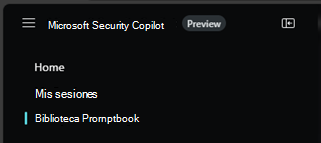
La biblioteca de la libreta de mensajes muestra todos los promptbooks disponibles. Se enumeran por nombre, propietario, descripción, número de mensajes, complementos necesarios y visibilidad.
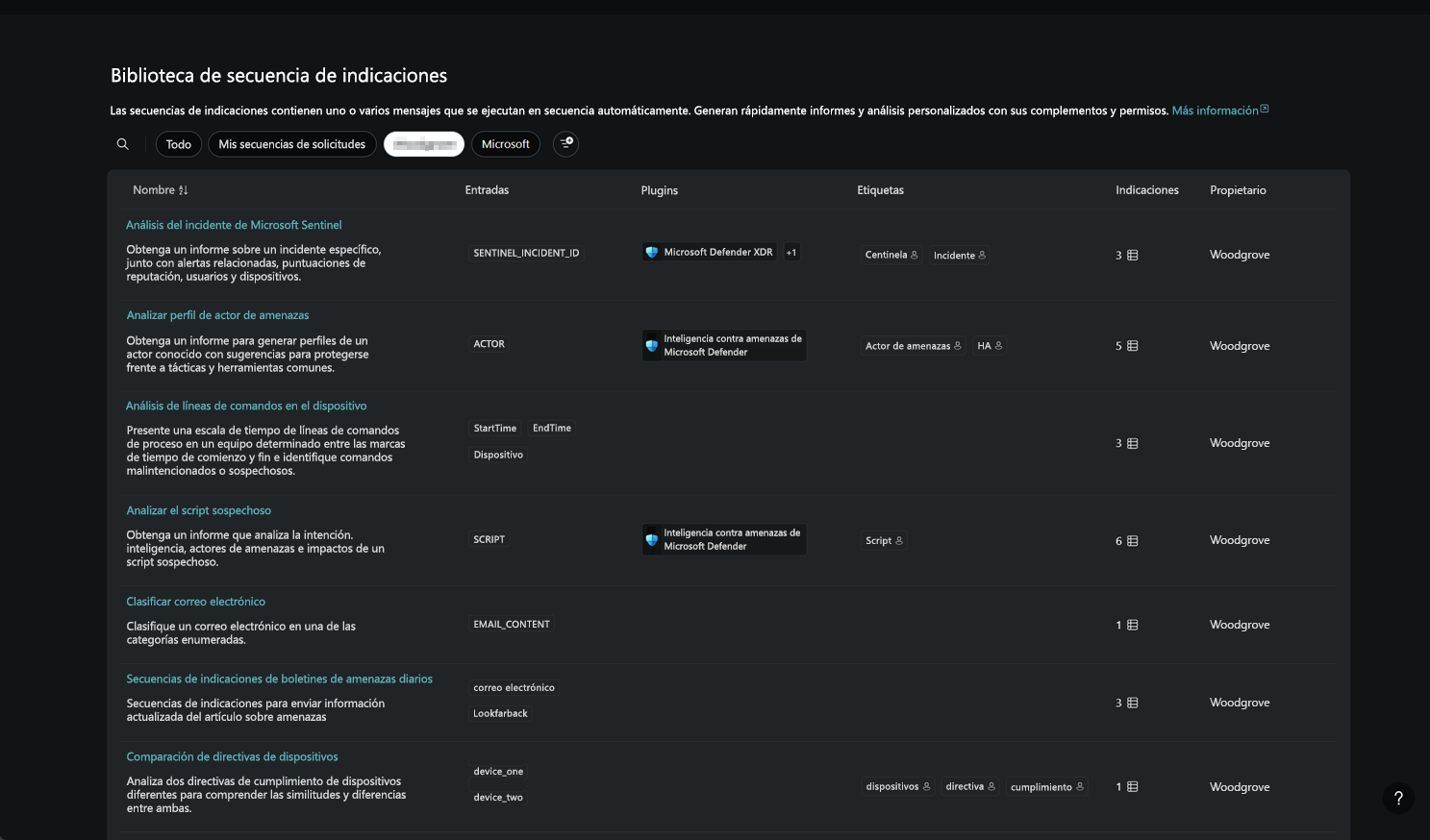
Use la barra de búsqueda de la biblioteca promptbook para buscar los promptbooks por nombre o aplicar filtros para refinar los resultados.
Elegir mensajes individuales y cuadernos de mensajes
En una sesión activa, seleccione el icono de avisos  Para ver las solicitudes y los cuadernos de mensajes disponibles.

Los promptbooks son colecciones de mensajes que se ejecutan en secuencia para completar una tarea, con cada mensaje que se compila en el anterior.
Para obtener más información, consulte Uso de promptbooks.
Cuándo usar mensajes y agentes
Puede usar tanto mensajes como agentes en función de la tarea:
- Uso de agentes para flujos de trabajo estructurados y tareas repetibles
- Uso de mensajes para preguntas e investigaciones ad hoc
Puede moverse entre agentes y mensajes según sea necesario para completar el trabajo.
Crear sus propias indicaciones
Con la barra de mensajes, puede escribir solicitudes en sus propias palabras para que Security Copilot responda.
Escriba el símbolo del sistema en una sesión activa.
Seleccione Enviar
o presione Entrar.Espere a que Security Copilot genere una respuesta.
A medida que se forma la respuesta, Security Copilot muestra los pasos del registro de procesos. El registro de procesos proporciona visibilidad sobre las acciones realizadas, los orígenes usados y el tiempo de procesamiento.
Puede cancelar, editar o eliminar el mensaje durante la generación de la respuesta.
Revise la respuesta y compruebe que los resultados satisfacen sus necesidades.
Puede continuar la sesión con avisos adicionales para refinar o expandir los resultados. Si es necesario, vuelva a indicar el símbolo del sistema, proporcione más detalles o especifique el formato deseado.
Para obtener instrucciones sobre cómo escribir avisos efectivos, consulte Elementos de una solicitud eficaz.
Vea el siguiente vídeo para obtener más información sobre cómo preguntar:
Enviar comentarios
Tanto si usas los cuadernos de mensajes como si lo deseas, proporcionar comentarios ayuda a mejorar Security Copilot. Las opciones de comentarios aparecen debajo de cada respuesta.
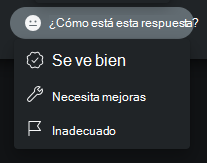
Recuerde que Security Copilot no siempre lo hace todo bien y el contenido generado por IA puede contener imprecisiones.