Nota:
El acceso a esta página requiere autorización. Puede intentar iniciar sesión o cambiar directorios.
El acceso a esta página requiere autorización. Puede intentar cambiar los directorios.
Security Copilot incluye muchos complementos preinstalados para servicios de seguridad de Microsoft y otros servicios y sitios web de uso común. Además, en función de cómo haya configurado el administrador los complementos, es posible que pueda agregar, eliminar, actualizar y administrar complementos preinstalados y personalizados.
Nota:
Microsoft procesa y almacena datos de estos complementos de acuerdo con nuestras directivas de privacidad y datos .
Vea el siguiente vídeo para obtener más información sobre los complementos:
Complementos de control
Para personalizar la forma en que Security Copilot interactúa con usted, hay dos maneras de configurar los complementos en la lista:
- Activar o desactivar cualquier complemento
- Aplicar filtros
- Personalizar la configuración del complemento
Habilitar o deshabilitar complementos
Copilot usa la autenticación en nombre de para acceder a datos relacionados con la seguridad a través de complementos activos de Microsoft. Sin embargo, si un complemento requiere su propia configuración de autenticación, el complemento determina la autenticación en lugar de en nombre de. Para obtener más información, consulte Descripción de la autenticación.
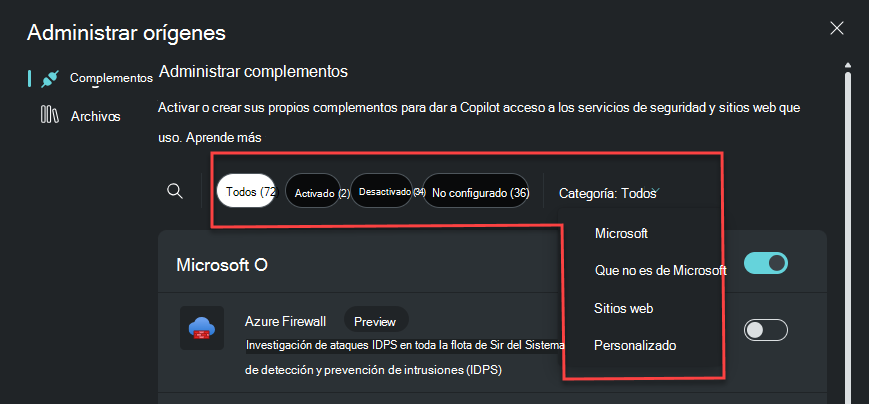
Los orígenes del complemento se dividen en estas categorías de complementos:
- Microsoft
- Que no es de Microsoft
- Sitios web
- Personalizados
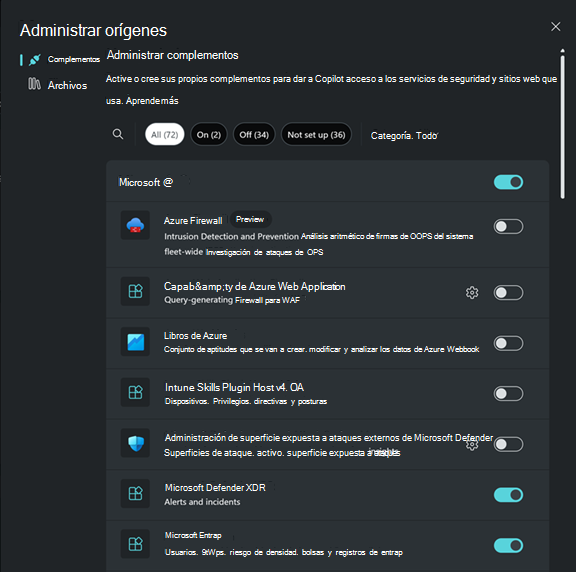
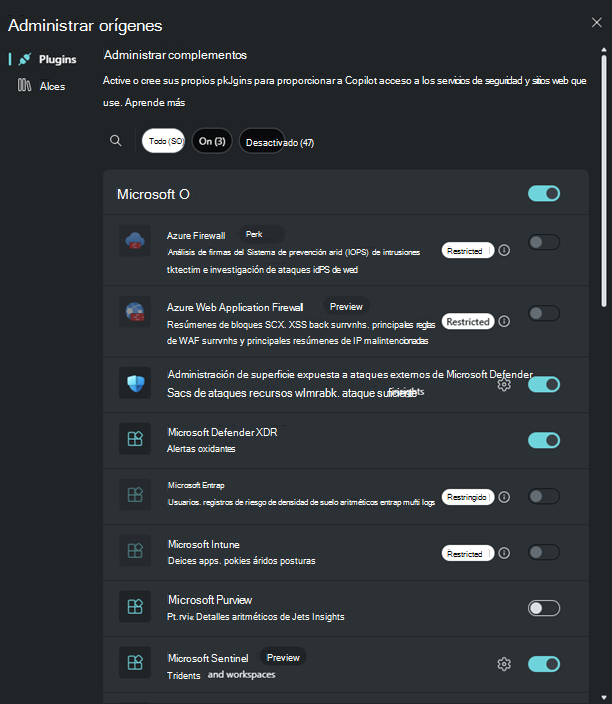
Seleccione qué complementos Security Copilot usa como origen de datos activando o desactivando el servicio.
Seleccione el icono de orígenes de Security Copilot.
Seleccione el complemento que desea usar activando o desactivando el botón de alternancia. Los complementos personalizados a los que no tiene acceso no aparecerán. Los complementos preinstalados a los que no tienes acceso indicarán que están restringidos.
Aplicar filtros
Puede aplicar filtros para mejorar la detectabilidad y encontrar rápidamente el complemento que se adapte a sus necesidades. Al aplicar filtros, puede restringir los complementos en función del estado, como activo o inactivo, y por categoría. También puede aplicar varios filtros para refinar mejor la búsqueda, lo que le ayudará a ver los complementos más relevantes para el flujo de trabajo. Por ejemplo, puede seleccionar todos los complementos personalizados activos.
Personalizar la configuración del complemento
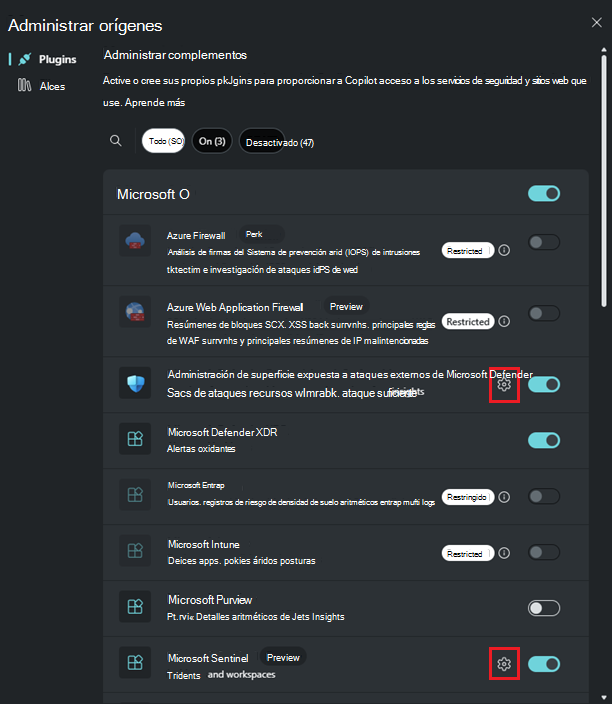
Personalice Security Copilot experiencias de complemento mediante la configuración del complemento. Por ejemplo, un usuario que desea que el complemento Microsoft Sentinel use un área de trabajo determinada que designe como predeterminada, personaliza la configuración para especificar el área de trabajo.
Actualmente, la configuración de personalización está disponible para los siguientes complementos de Microsoft:
- Microsoft Sentinel
- Administración de superficie expuesta a ataques externos de Microsoft Defender
Seleccione el icono de orígenes de Security Copilot.
Seleccione el icono de engranaje.
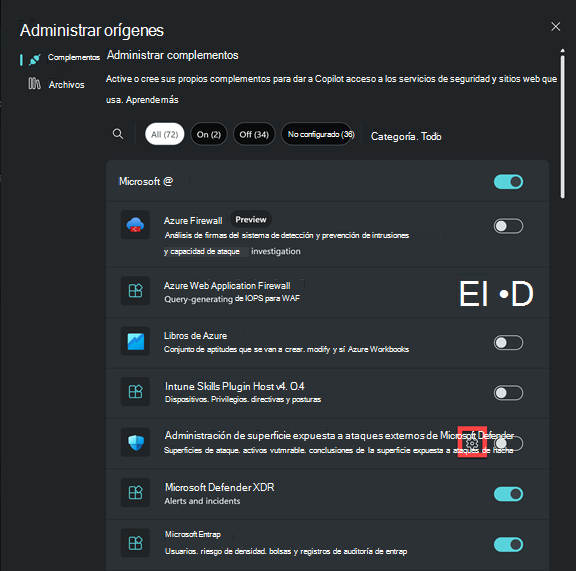
Proporcione los detalles de configuración y, a continuación, seleccione Guardar.