Nota:
El acceso a esta página requiere autorización. Puede intentar iniciar sesión o cambiar directorios.
El acceso a esta página requiere autorización. Puede intentar cambiar los directorios.
Obtenga información sobre cómo usar el Explorador de archivos remotos para ver, cargar y descargar archivos en una máquina remota desde Visual Studio. Con el Explorador de archivos remotos, realice operaciones de archivos comunes como:
- Carga de archivos desde la máquina local a una máquina remota
- Descarga de archivos desde un equipo remoto a la máquina local
- Creación de carpetas en un equipo remoto
- Eliminación de archivos y carpetas en una máquina remota
- Cambiar el nombre de archivos y carpetas en una máquina remota
- Buscar archivos y carpetas en una máquina remota
Prerrequisitos
Visual Studio versión 17.6 o posterior.
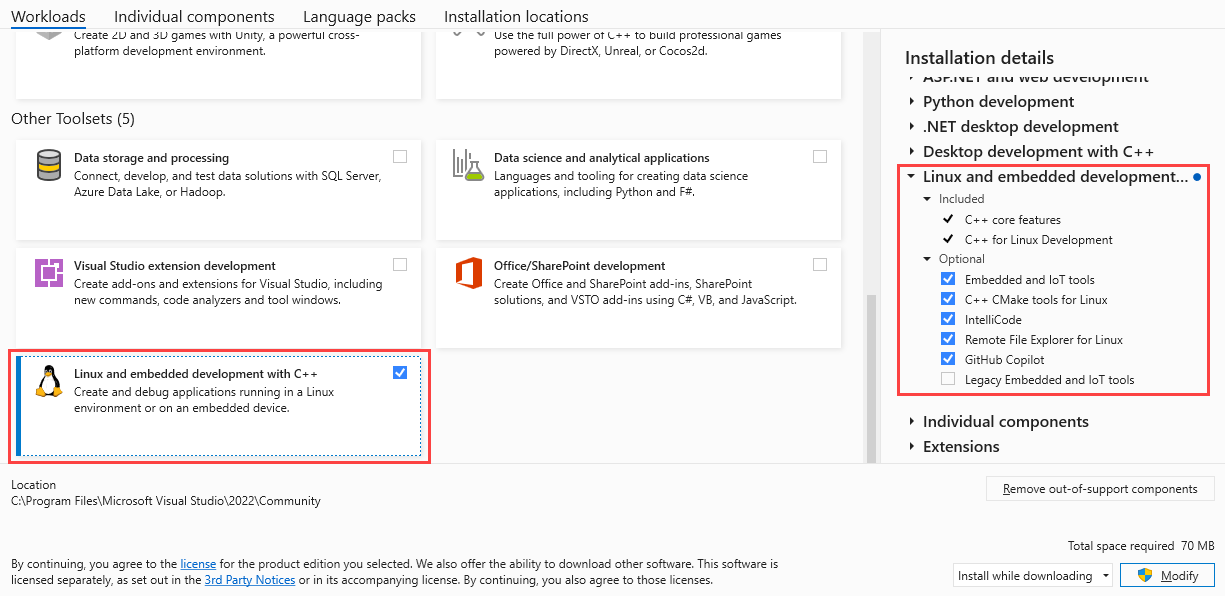
Asegúrese de que está instalada la carga de trabajo Linux y desarrollo integrado con C++. Ejecute el Instalador de Visual Studio y asegúrese de que la carga de trabajo Linux y desarrollo de sistemas integrados con C++ está seleccionada. Asegúrese también de que está seleccionado el componente Explorador de archivos remotos para Linux y actualice la instalación si es necesario.
Instale y configure Secure Shell (SSH) en la máquina remota. Para instalar SSH en Linux, ejecute estos comandos en la máquina remota:
sudo apt update
sudo apt install openssh-server
sudo systemctl start ssh
sudo systemctl status ssh
Visualización y edición de archivos en una máquina remota
En estos ejemplos, la máquina remota es un subsistema de Windows para Linux que se ejecuta en el puerto localhost 22. El proyecto es un nuevo proyecto de CMake creado en Visual Studio. El proyecto de ejemplo está en la máquina remota de la C:\Users\{username}\projects\ carpeta .
Para abrir el Explorador de archivos remotos en Visual Studio, elija Ver>Otras Ventanas>Explorador de archivos remotos.

Se abre la ventana Explorador de archivos remotos :
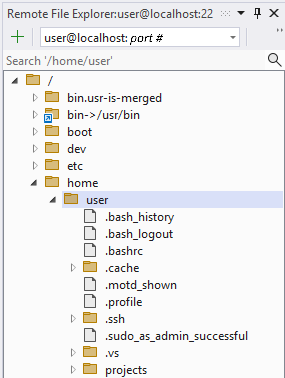
Si ve un mensaje para seleccionar o crear una nueva conexión en el Administrador de conexiones, asegúrese de que el servidor SSH se está ejecutando en el equipo remoto. Si la máquina remota se ejecuta en el Subsistema de Windows para Linux (WSL), asegúrese de que la instancia de WSL se está ejecutando. Verifique que el desplegable de destino de depuración de Visual Studio apunte a la instancia remota. Para conectarse a otra máquina remota, en la ventana Explorador de archivos remotos, seleccione el destino remoto. Puede aparecer en un formulario como username@hostname:port. Por ejemplo: username@localhost:22. También puede seleccionar Agregar nueva conexión para agregar una nueva conexión al Administrador de conexiones. Para obtener más información, consulte Administrador de conexiones.
Abra y edite archivos directamente desde el Explorador de archivos remotos. Para abrir un archivo, haga doble clic en el archivo en la ventana Explorador de archivos remotos . El archivo se abre en la ventana del editor. También puede hacer clic con el botón derecho en el archivo y seleccionar Abrir en el menú contextual o presionar Ctrl+Entrar. Al guardar el archivo, los cambios se guardan directamente en la máquina remota.
Carga de archivos en una máquina remota
Para cargar archivos o directorios en la máquina remota, haga clic con el botón derecho en la carpeta en la ventana Explorador de archivos remotos donde desea cargar archivos y seleccione Cargar.
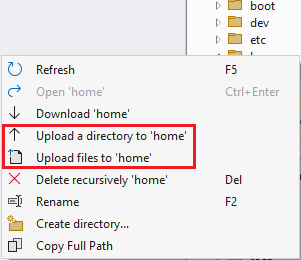
Use la ventana del explorador de carpetas que se abre para seleccionar el archivo o la carpeta que desea cargar. Puede arrastrar y colocar archivos desde la máquina local hasta la ventana Explorador de archivos remotos . Como alternativa, use los botones Cargar archivos o Cargar carpeta para elegir los elementos que se van a cargar:
Descarga de archivos desde una máquina remota
Para descargar archivos o directorios desde la máquina remota, haga clic con el botón derecho en la carpeta o archivo en la ventana explorador de archivos remotos que desea descargar y seleccione Descargar.
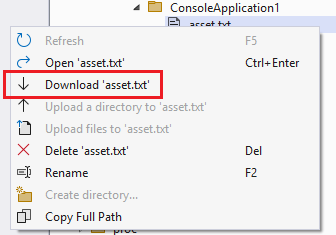
Use la ventana del explorador de carpetas que se abre para seleccionar dónde descargar el archivo o la carpeta. También puede usar el botón Descargar elemento para elegir el elemento que desea descargar.
Supervisión y cancelación de operaciones de archivos
Supervise el progreso de la carga o descarga de elementos en la ventana de estado en la parte inferior de la ventana Explorador de archivos remotos . Seleccione el botón Cancelar para detener la operación.

Otras operaciones de archivo
Cambie el nombre de archivos y carpetas, cree nuevas carpetas, elimine archivos y carpetas y busque archivos y carpetas.
- Cambiar el nombre de un archivo o carpeta: haga clic con el botón derecho en el archivo o carpeta y seleccione Cambiar nombre en el menú contextual o seleccione el botón Cambiar nombre de la barra de herramientas. El nombre de archivo se convierte en editable. Escriba el nuevo nombre para el elemento y presione Entrar.
- Cree una nueva carpeta: haga clic con el botón derecho en la ventana Explorador de archivos remotos y seleccione Nueva carpeta. Escriba un nombre para la nueva carpeta y presione Entrar.
- Eliminar un archivo o carpeta: haga clic con el botón derecho en el archivo o carpeta y seleccione Eliminar en el menú contextual o seleccione el botón Eliminar de la barra de herramientas. Confirme la eliminación en el cuadro de diálogo que aparece. La eliminación de archivos o carpetas de la máquina remota es una acción permanente y no se puede deshacer.
- Actualice la vista: haga clic con el botón derecho en la ventana Explorador de archivos remotos y seleccione Actualizar en el menú contextual, o bien seleccione el botón Actualizar de la barra de herramientas o presione F5. Solo actualiza la vista de lo que está seleccionado. Si tiene una carpeta seleccionada, actualiza la vista de esa carpeta. Si tiene un archivo seleccionado, actualiza la vista de ese archivo.
- Buscar archivos: escriba texto en el cuadro de búsqueda situado en la parte superior de la ventana Explorador de archivos remotos para buscar carpetas o archivos. La búsqueda no distingue mayúsculas de minúsculas y busca en todos los archivos y carpetas del elemento seleccionado. Si se selecciona una carpeta, busca en todos los archivos y carpetas de esa carpeta. Si se selecciona un archivo, busca en todos los archivos y carpetas del mismo directorio que ese archivo.
Botones de la barra de herramientas del Explorador de archivos remotos
La barra de herramientas del Explorador de archivos remotos le permite acceder a las operaciones de archivos remotos:

Los botones resaltados son, de izquierda a derecha:
- +: cree una nueva ventana del Explorador remoto.
-
Inicio: vaya al
$HOMEdirectorio del usuario que ha iniciado sesión actualmente en el equipo remoto. - Configuración: abra la configuración del Explorador de archivos remotos.
- Cargar archivos: cargue archivos desde la máquina local a la máquina remota.
- Cargar carpeta: cargue una carpeta desde la máquina local en la máquina remota.
- Descargar elemento: descargue un archivo o una carpeta desde la máquina remota a la máquina local.
- Actualizar elemento: actualice la vista del elemento seleccionado.
- Cambiar nombre de elemento: cambie el nombre de un archivo o carpeta en la máquina remota.
- Eliminar elemento: elimine un archivo o carpeta en la máquina remota.
- Buscar: busque archivos o carpetas en el equipo remoto.
Configuración del Explorador de archivos remotos
Para cambiar la configuración del Explorador de archivos remotos, seleccione el botón Configuración de la barra de herramientas. Se abre el cuadro de diálogo Configuración del Explorador de archivos remotos con la siguiente opción:
- Habilitar iconos de archivo dinámicos para archivos sin extensión: muestra iconos basados en el tipo de archivo comprobando el tipo mime. Resulta útil para los archivos de Linux sin extensiones para que se muestre un icono de archivo correcto en lugar de un icono de documento genérico. Puede afectar al rendimiento.