Nota:
El acceso a esta página requiere autorización. Puede intentar iniciar sesión o cambiar directorios.
El acceso a esta página requiere autorización. Puede intentar cambiar los directorios.
La modernización de GitHub Copilot para C++ le ayuda a actualizar proyectos de C++ a las versiones más recientes de MSVC Build Tools. Si es necesario, Copilot actualizará la configuración del proyecto para usar el MSVC más reciente y, a continuación, realizará una evaluación exhaustiva del impacto de esos cambios después de ejecutar una compilación. Desarrolla un plan sobre cómo abordar cada problema identificado. Una vez aprobado el plan, el agente completa una secuencia de tareas y valida que los cambios resolvieron los problemas identificados. Si queda trabajo por hacer, el agente continúa iterando hasta que los problemas se resuelvan o se interrumpa la conversación.
Nota:
La modernización de GitHub Copilot para C++ está actualmente en versión preliminar.
Requisitos
- Visual Studio 2026, versión 18.3 o posterior
- Una cuenta de GitHub Copilot
- Un código base basado en MSBuild (
.sln,.vcxproj) O un código base basado en CMake
Habilitación de la modernización de Copilot de GitHub para C++
La modernización de GitHub Copilot para C++ está habilitada de forma predeterminada. Para deshabilitar o habilitar explícitamente la característica, siga estos pasos.
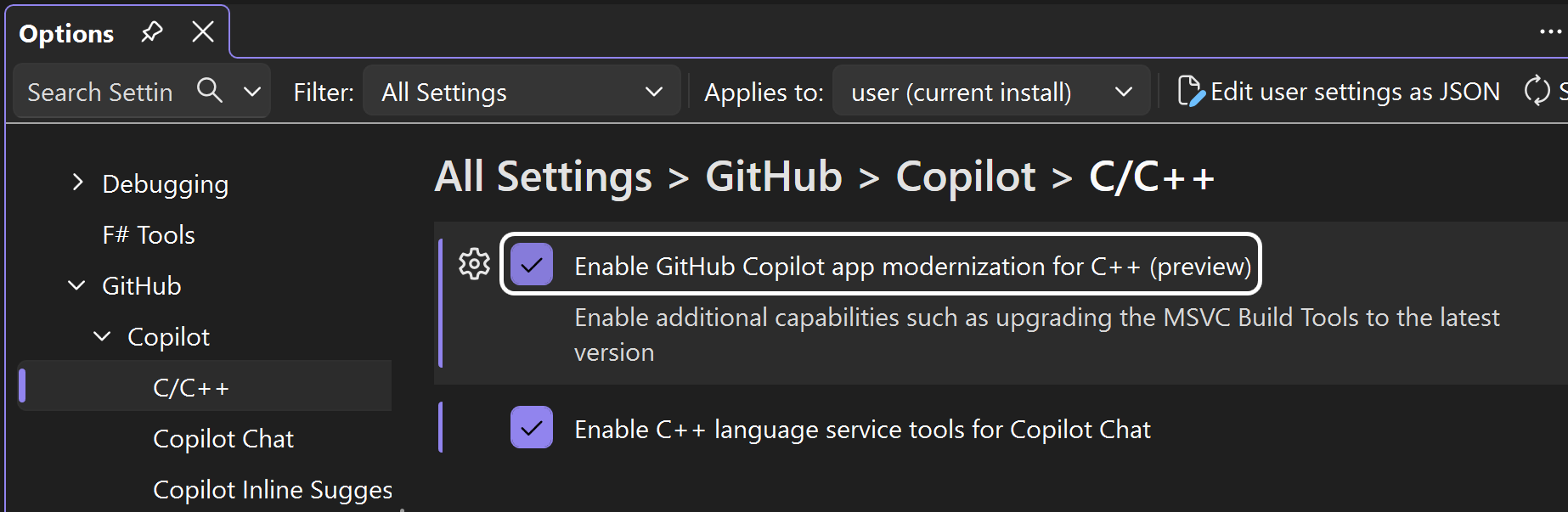
- En Visual Studio, seleccione Opciones de herramientas > ... para abrir la ventana Opciones .
- Vaya a Todos los ajustes > en GitHub > Copilot > C/C++.
- Seleccione (para habilitar) o desmarque (para deshabilitar) la casilla Habilitar la modernización de GitHub Copilot para C++ (vista previa).
- Reinicie Visual Studio para que el cambio de configuración surta efecto.
Actualización del código base mediante la modernización de GitHub Copilot para C++
En esta sección se describe cómo iniciar el agente Modernize y las etapas por las que pasa para mejorar su base de código.
Iniciar el agente de modernización
La modernización de GitHub Copilot es un agente que funciona dentro de la ventana de chat de GitHub Copilot. Puede iniciar el agente de cualquiera de las maneras siguientes:
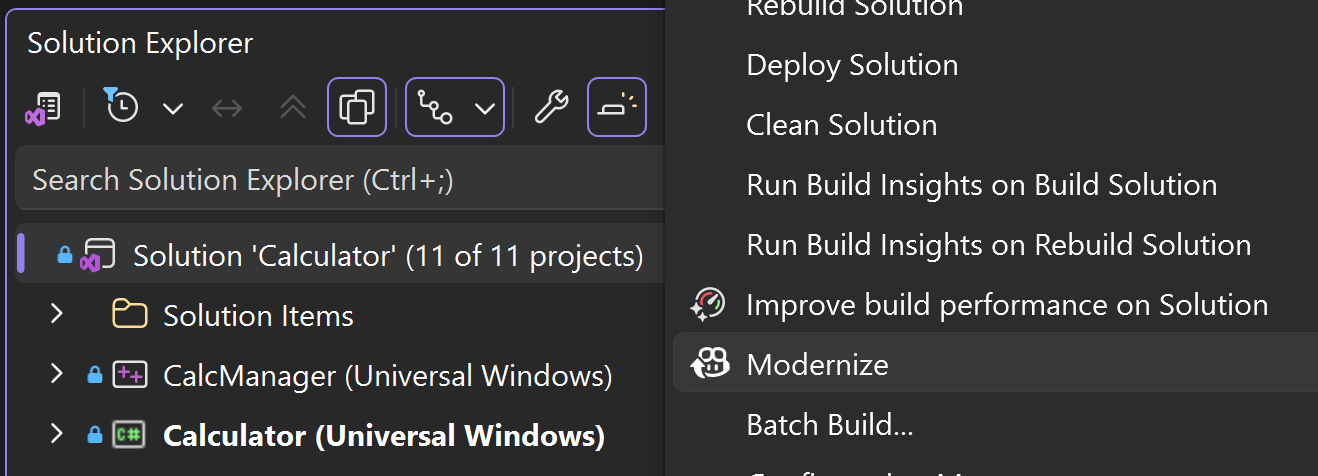
- En el menú contextual del Explorador de soluciones: haga clic con el botón derecho en la solución o en un proyecto cargado en el Explorador de soluciones y elija Modernizar en el menú contextual. Esto inicia automáticamente una ventana de Chat de GitHub Copilot, activa el agente Modernize y le proporciona avisos pertinentes para elegir entre para empezar.
Desde GitHub Copilot Chat: abra la ventana de chat de GitHub Copilot seleccionando Ver > GitHub Copilot Chat. Una vez que se abra la ventana Chat de GitHub Copilot, mencione
@Modernizeen un mensaje para activar el agente Modernizar. Por ejemplo, escriba este mensaje:Use @Modernize to update MSVC Build Tools.
Para los códigos base basados en MSBuild destinados a una versión anterior de las herramientas de compilación de MSVC
La primera vez que cargue un .vcxproj proyecto destinado a una versión anterior de las herramientas de compilación de MSVC, verá una opción para actualizar la configuración del proyecto para usar una versión más reciente de las herramientas de compilación de MSVC. Si redirige cualquiera de sus proyectos a una nueva versión de las herramientas de compilación de MSVC y la modernización de GitHub Copilot para C++ está habilitada, recibirá un infobar en Visual Studio que le informa sobre el uso de la modernización de GitHub Copilot para C++ para resolver los problemas de compilación recién introducidos. Al seleccionar Ejecutar modernización de GitHub Copilot para C++ , se inicia la ventana Chat de GitHub Copilot, se activa el agente Modernize y se proporcionan avisos pertinentes para elegir entre los que empezar.
Iniciar la actualización
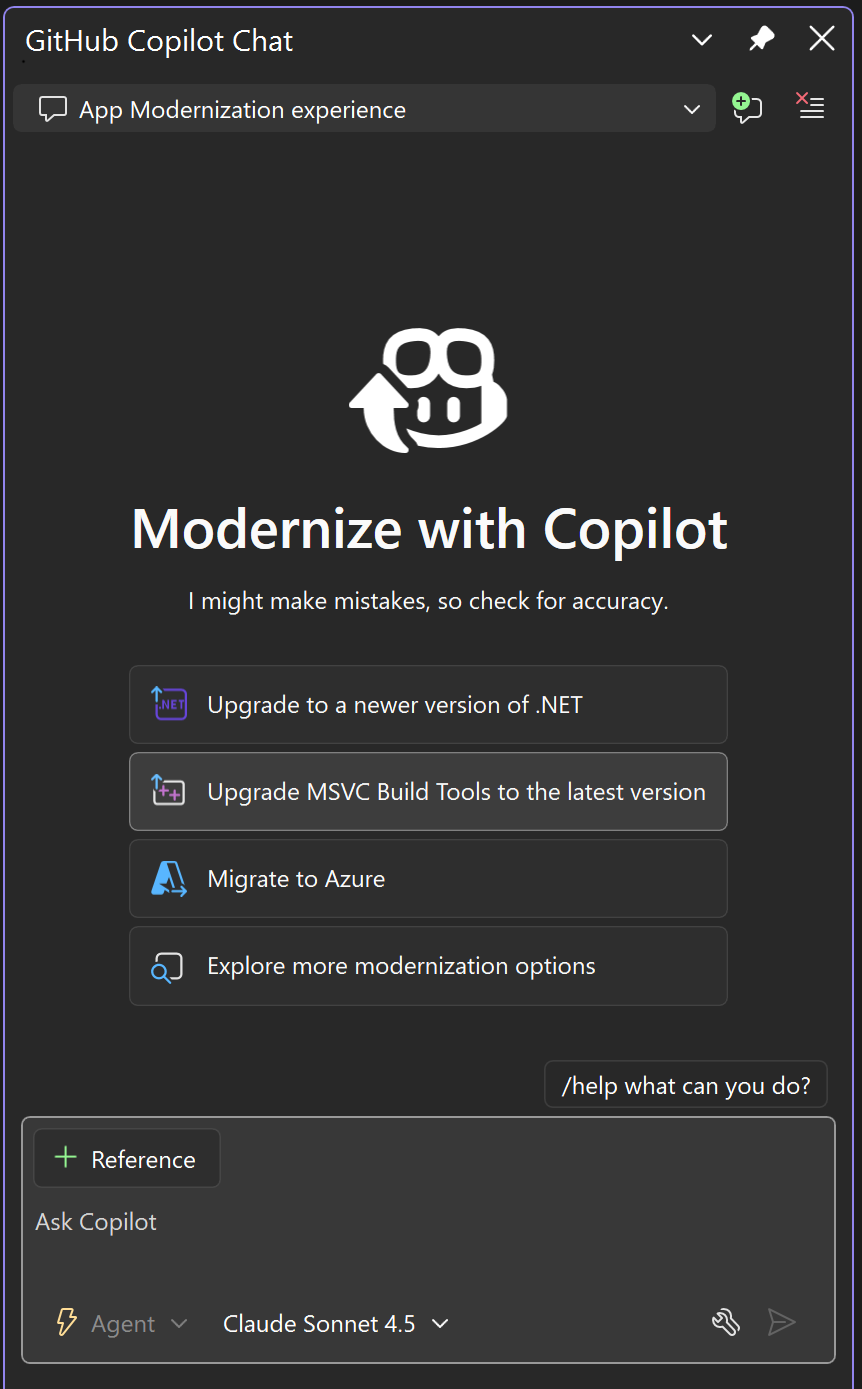
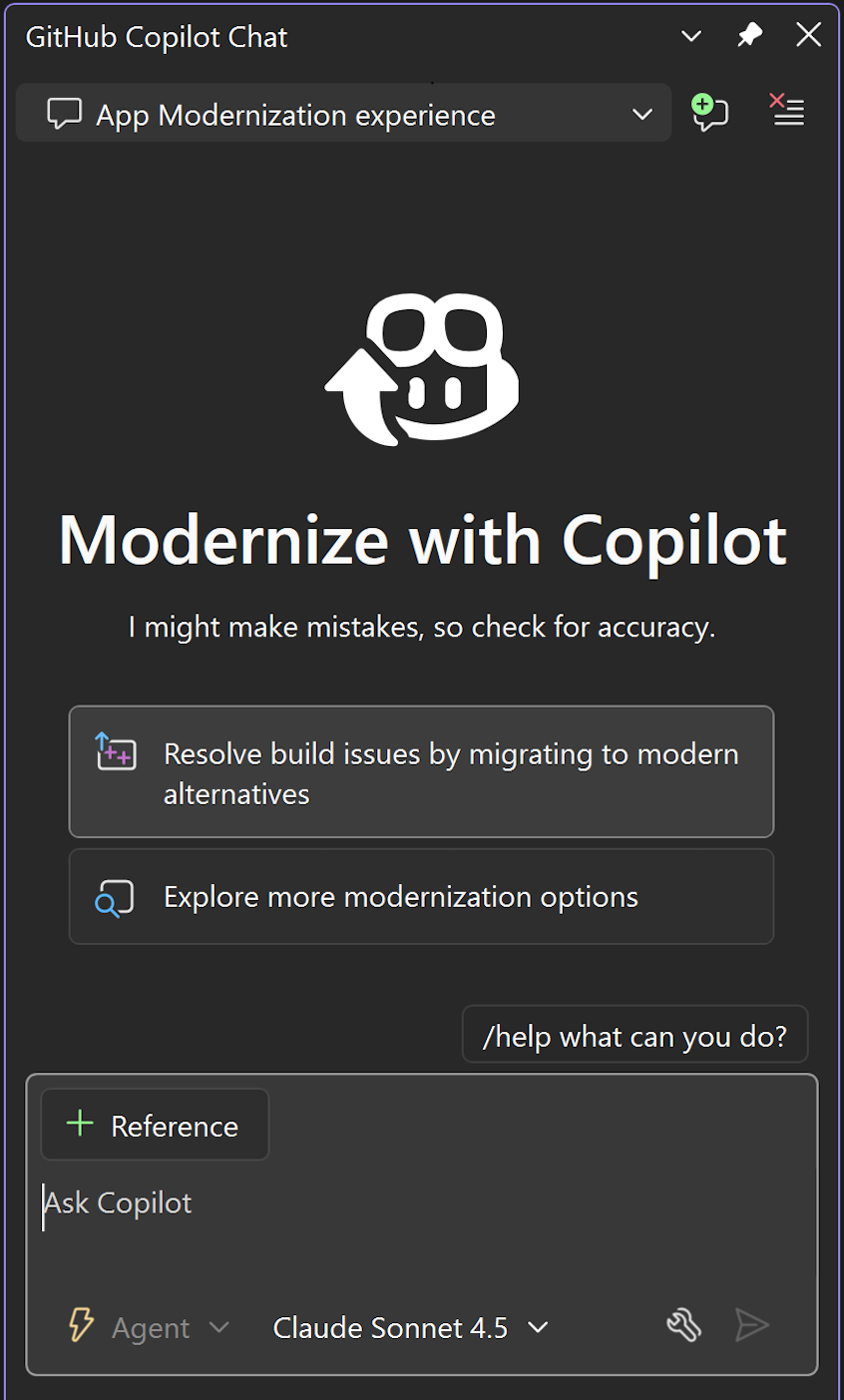
Una vez que el agente Modernize esté activo, puede ordenarle mediante un mensaje que actualice las herramientas de compilación de MSVC, o seleccionar el mensaje ya preparado de la lista que se muestra en la pantalla. Si has iniciado el agente directamente en la ventana de chat de GitHub Copilot mencionando @Modernize en tu mensaje, probablemente no necesitas proporcionar más detalles.
Proyectos de MSBuild
Proyectos de CMake
Fase de evaluación
El agente evalúa primero qué tipos de problemas se muestran después de la actualización. Si aún no ha actualizado el proyecto, el agente le guía por ese proceso antes de crear su evaluación. Después de asegurarse de que el proyecto se actualiza, el agente compila el código base, analiza las advertencias y errores notificados y genera un assessment.md archivo que describe los problemas que encontró, su gravedad y otra información útil. Esta es su oportunidad de indicar al agente cualquier otro contexto que pueda ayudarle a crear un plan.
Una de las cosas que puede elegir hacer aquí es indicar al agente que no corrija ciertos problemas detectados, ya que sabe que resolverlos implica algunas decisiones estratégicas o porque eran advertencias preexistentes que decidió que son aceptables para el proyecto. Debe leer cuidadosamente el plan, asegurándose de proporcionar ese contexto adicional donde sea necesario. Una vez que apruebe la evaluación, el agente pasa a crear un plan concreto para solucionar los problemas.
Fase de planificación
En función de la evaluación aprobada y cualquier otro contexto o instrucciones que proporcione, el agente crea un plan.md archivo que propone un plan detallado para resolver cada uno de los problemas identificados. Si el agente genera un plan que no coincide con el estilo o prácticas de codificación de la organización, puede proporcionar esa guía al agente y hacer que solucione el problema de forma diferente. Después de aceptar el plan, el agente pasa a la fase de ejecución.
Fase de ejecución
Ahora que el agente tiene un plan, desglosa las tareas necesarias para ejecutar el plan. Puede definir estas tareas tan bien como desee. Las tareas incluso pueden incluir pasos como trabajar en una rama o realizar cambios específicos juntos en el mismo commit. Después de realizar los cambios, el agente vuelve a compilar el proyecto para confirmar que los problemas se resuelven. Si los problemas no se resuelven, el agente trabaja con usted repetidamente hasta que quede satisfecho.
Validación posterior a la actualización
Cuando el agente finalice, pruebe los cambios con su infraestructura de pruebas. Haga que un compañero revise los cambios en un pull request. Dado que esta característica está actualmente en versión preliminar, es posible que reciba una barra de información para completar una encuesta sobre el producto para informar al equipo del producto cómo ha funcionado el agente en tu base de código. El equipo del producto espera escuchar cómo pueden mejorar el agente para resolver los problemas y acelerar los esfuerzos de actualización y modernización.