Nota:
El acceso a esta página requiere autorización. Puede intentar iniciar sesión o cambiar directorios.
El acceso a esta página requiere autorización. Puede intentar cambiar los directorios.
Nota:
Si es cliente del Gobierno de EE. UU., use los URI que aparecen en Microsoft Defender para punto de conexión para los clientes del Gobierno de EE. UU.
Sugerencia
Para mejorar el rendimiento, en lugar de usar api.security.microsoft.com, use un servidor más cercano a la geolocalización:
- us.api.security.microsoft.com
- eu.api.security.microsoft.com
- uk.api.security.microsoft.com
- au.api.security.microsoft.com
- swa.api.security.microsoft.com
- ina.api.security.microsoft.com
- aea.api.security.microsoft.com
Cree informes en Power BI a partir de las API de Defender for Endpoint.
En el primer ejemplo se muestra cómo conectar Power BI a Advanced Hunting API y en el segundo ejemplo se muestra una conexión a nuestras API de OData, como Acciones de máquina o Alertas.
Conexión de Power BI a Advanced Hunting API
Realice los siguientes pasos para conectar Power BI a la API de Advanced Hunting y crear un informe a partir de los resultados de la consulta.
Abra Microsoft Power BI.
Seleccione Obtener datos>Consulta en blanco.
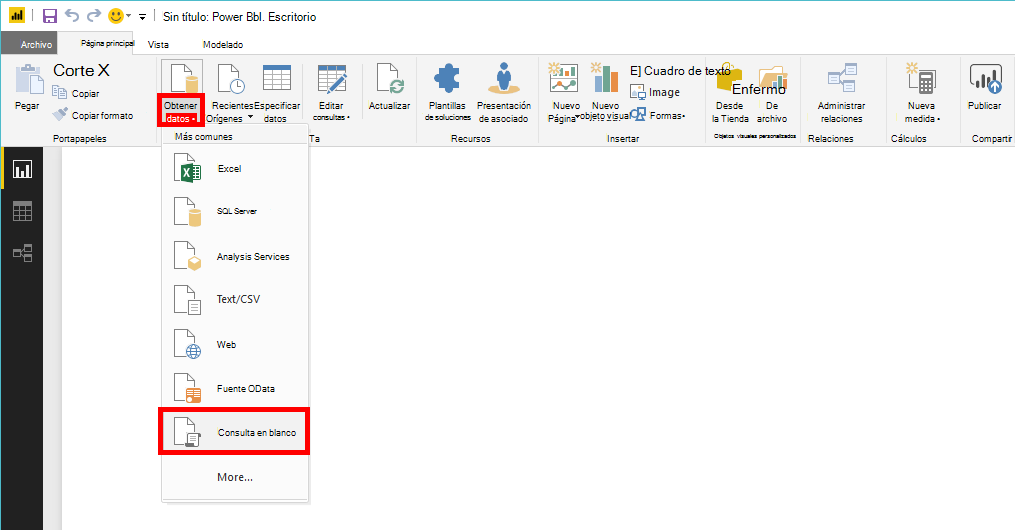
Seleccione Editor avanzado.
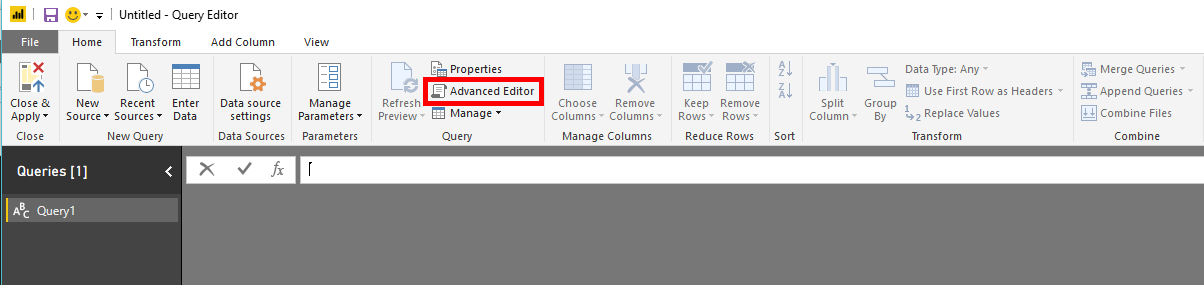
Copie el fragmento de código siguiente y péguelo en el editor. Esta consulta usa la API de Advanced Hunting para recuperar hasta 20 entradas
DeviceEventsen las que el tipo de acción contiene "Anti" y asigna el esquema de respuesta a los tipos de datos de Power BI:let AdvancedHuntingQuery = "DeviceEvents | where ActionType contains 'Anti' | limit 20", HuntingUrl = "https://api.security.microsoft.com/api/advancedqueries", Response = Json.Document(Web.Contents(HuntingUrl, [Query=[key=AdvancedHuntingQuery]])), TypeMap = #table( { "Type", "PowerBiType" }, { { "Double", Double.Type }, { "Int64", Int64.Type }, { "Int32", Int32.Type }, { "Int16", Int16.Type }, { "UInt64", Number.Type }, { "UInt32", Number.Type }, { "UInt16", Number.Type }, { "Byte", Byte.Type }, { "Single", Single.Type }, { "Decimal", Decimal.Type }, { "TimeSpan", Duration.Type }, { "DateTime", DateTimeZone.Type }, { "String", Text.Type }, { "Boolean", Logical.Type }, { "SByte", Logical.Type }, { "Guid", Text.Type } }), Schema = Table.FromRecords(Response[Schema]), TypedSchema = Table.Join(Table.SelectColumns(Schema, {"Name", "Type"}), {"Type"}, TypeMap , {"Type"}), Results = Response[Results], Rows = Table.FromRecords(Results, Schema[Name]), Table = Table.TransformColumnTypes(Rows, Table.ToList(TypedSchema, (c) => {c{0}, c{2}})) in TableSeleccione Listo.
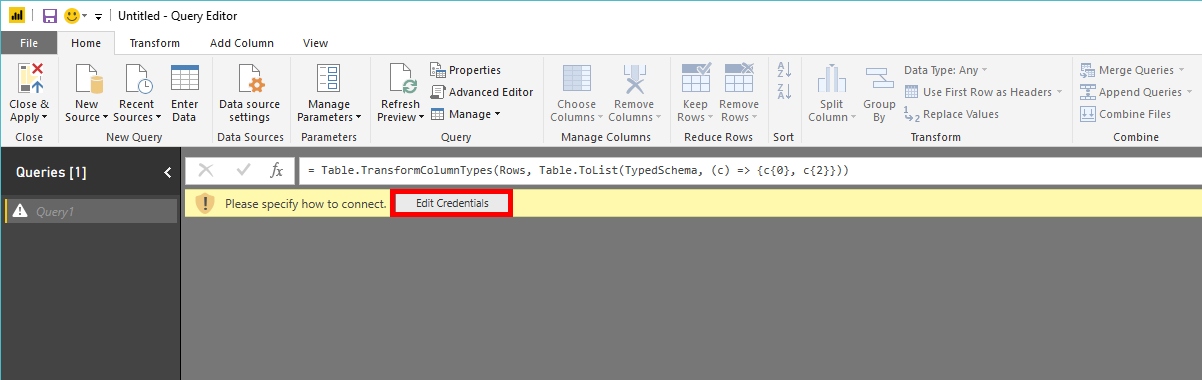
Seleccione Editar credenciales.
Seleccione Cuenta organizativa>Iniciar sesión.
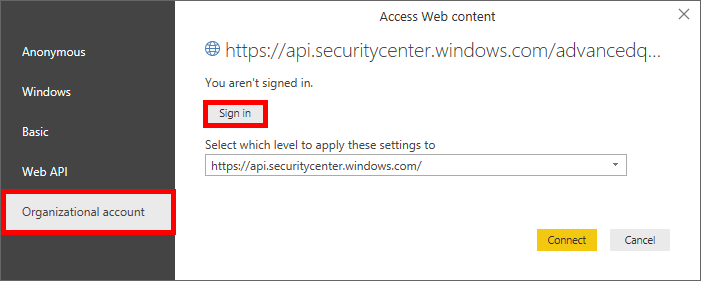
Escriba sus credenciales y espere a iniciar sesión.
Seleccione Conectar.
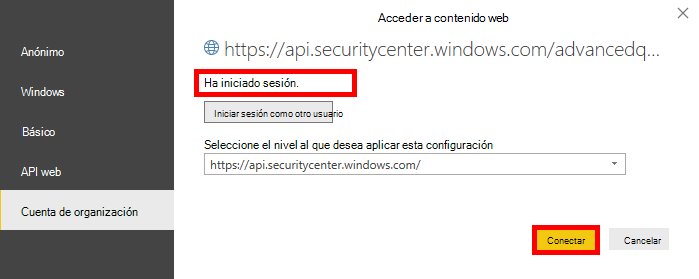
Ahora los resultados de la consulta aparecen como una tabla y puede empezar a crear visualizaciones encima de ella. Puede duplicar esta tabla, cambiarle el nombre y editar la consulta búsqueda avanzada dentro para obtener los datos que desee.
Conexión de Power BI a las API de OData
La única diferencia entre el ejemplo de API de búsqueda avanzada y el ejemplo de la API de OData es la consulta dentro del editor.
Abra Microsoft Power BI.
Seleccione Obtener datos>Consulta en blanco.
Seleccione Editor avanzado.
Copie el código siguiente y péguelo en el editor. Esta consulta usa la API de OData para recuperar todas las acciones de máquina de la organización, que puede usar para crear informes sobre actividades de respuesta, como el aislamiento de dispositivos o los exámenes antivirus:
    let

        Query = "MachineActions",

        Source = OData.Feed("https://api.security.microsoft.com/api/" & Query, null, [Implementation="2.0", MoreColumns=true])
    in
        Source
Puede hacer lo mismo con Alertas y Máquinas. También puede usar consultas OData para filtros de consultas. Consulte Uso de consultas de OData.
Ejemplos de panel de Power BI en GitHub
Consulte las plantillas de informe de Power BI.