Nota:
El acceso a esta página requiere autorización. Puede intentar iniciar sesión o cambiar directorios.
El acceso a esta página requiere autorización. Puede intentar cambiar los directorios.
Importante
Parte de la información contenida en este artículo se refiere a un producto preliminar que puede sufrir modificaciones sustanciales antes de su lanzamiento comercial. Microsoft no otorga garantías, expresas o implícitas, con respecto a la información que aquí se proporciona.
Security Analyst Agent in Defender ayuda a los analistas de seguridad a identificar, evaluar y priorizar rápidamente los riesgos proporcionando:
Análisis flexible: Realice análisis listos para usar o personalizados en los datos de seguridad. Obtenga información, recomendaciones e informes accionables y prioritarios para descubrir las principales vulnerabilidades y riesgos.
Integración de datos: analice los datos de Microsoft Defender XDR, Sentinel Log Analytics o Sentinel Data Lake, según sus instrucciones. También puede cargar archivos CSV para el análisis de conjuntos de datos personalizados (disponible actualmente en la experiencia independiente, pero estará disponible en breve en Defender).
Exploración interactiva: Visualice los datos para detectar anomalías y riesgos más rápido.
Asistencia para conversaciones: Chatee con el agente, haga preguntas de seguimiento y realice análisis relacionados para profundizar en su comprensión.
Use Security Analyst Agent si desea realizar tareas de análisis básicas, como análisis de patrones, análisis de tendencias, series temporales y visualización, y tareas de análisis más complejas, como la detección de anomalías, agrupación en clústeres, clasificación, puntuación de riesgos y priorización, previsión y modelado predictivo para descubrir riesgos ocultos. El agente genera conclusiones priorizadas con evidencias completas que las respaldan. Se trata de un análisis avanzado con tecnología python en una primera experiencia de chat, sin necesidad de escribir código ni consultas.
El agente puede realizar un análisis de un solo paso o varios pasos en grandes volúmenes de datos y razones iterativamente y descubrir riesgos ocultos, prioriza estos riesgos con pruebas detalladas y justificación.
Requisitos previos y requisitos de configuración
Debe tener acceso a Security Copilot y Defender XDR o Sentinel Log Analytics o Sentinel Data Lake para usar el agente.
Requisitos de acceso y configuración
Revisa los siguientes requisitos de acceso y configuración antes de configurar el agente.
- Requisitos de acceso
Debe tener acceso de lectura a Microsoft Defender XDR, al área de trabajo de Microsoft Sentinel Log Analytics o a Microsoft Sentinel Data Lake, en función de la fuente de datos que elija.
- RBAC y configuración específica del usuario
Al configurar el agente, está asociado a su identidad y solo se aplica a la instancia de usuario.
- Compatibilidad con varios usuarios
Otros usuarios del mismo inquilino también pueden configurar el agente mediante su propia identidad, siempre que tengan el acceso necesario a los orígenes de datos seleccionados.
Orígenes de datos usados por el Agente de analista de seguridad
Actualmente, el agente admite tres orígenes de datos:
| Origen de datos | Descripción |
|---|---|
| Defender XDR (valor predeterminado) | telemetría de Microsoft Defender XDR |
| Log Analytics de Sentinel | Área de trabajo de Log Analytics de Microsoft Sentinel |
| Sentinel Data Lake (paso obligatorio solo para Sentinel Data Lake) | Microsoft Sentinel Data Lake |
Hay dos métodos para especificar el origen de datos:
Avisos de lenguaje natural: agregue el origen de datos a la instrucción. Utiliza el siguiente ejemplo de indicación para pedir al agente que investigue si los eventos de escalada de privilegios o elevación de rol son seguidos de acceso a datos sensibles utilizando datos de Sentinel Log Analytics:
Analyze if there are privilege escalation or role elevation activities that are followed by sensitive data access in my enterprise. Please use Sentinel Log Analytics for this.
Cuando se especifica un origen de datos en la instrucción, el agente recupera y analiza los registros de seguridad de ese origen. Si hay varias áreas de trabajo, el agente le pide que especifique cuál usar.
Una vez configurada en un prompt, la configuración del origen de datos permanece durante toda la sesión hasta que se cambie. Se recomienda limitar los cambios del origen de datos en una sesión determinada a tres para mejorar el rendimiento.
Configuración del agente: también puede especificar el origen de datos editando la configuración del agente.
Importante
El agente siempre respeta sus instrucciones. Si hay un conflicto entre la configuración del agente y una indicación, la indicación tiene prioridad.
Si no se especifica ningún origen de datos mediante cualquiera de los métodos, el agente primero intenta recuperar datos de Defender XDR. Si el intento de recuperación de Defender XDR falla debido a la falta de disponibilidad de datos o a un problema de permisos, el agente lo intenta de nuevo desde Sentinel Log Analytics.
Configure el agente de analista de seguridad (opcional)
Puede ejecutar el agente de Security Analyst directamente en Defender sin completar la instalación. La configuración del agente se proporciona para admitir escenarios de configuración opcionales, como la definición de una identidad de agente o la preconfiguración de orígenes de datos. No afecta a su capacidad para ejecutar el agente en Defender.
Importante
La configuración del origen de datos es opcional. Puede especificar el origen de los datos directamente en el prompt, y el agente da prioridad a estas instrucciones incluidas en el prompt al realizar el análisis. Si no se especifica ningún origen de datos en la instrucción, el agente usa el origen de datos configurado en la configuración del agente.
Inicie sesión en Security Copilot (https://securitycopilot.microsoft.com).
Seleccione el icono del menú inicio.
Vaya a Agentes.
En la sección Listo para la instalación , seleccione Agente de analista de seguridad.
Para la configuración por primera vez, busque el agente en la sección Listo para la instalación y seleccione Configurar. Si el agente ya está configurado para al menos un usuario, busque "Agente de analista de seguridad" en la sección "Agentes en uso" y haga clic en "Ir al agente".

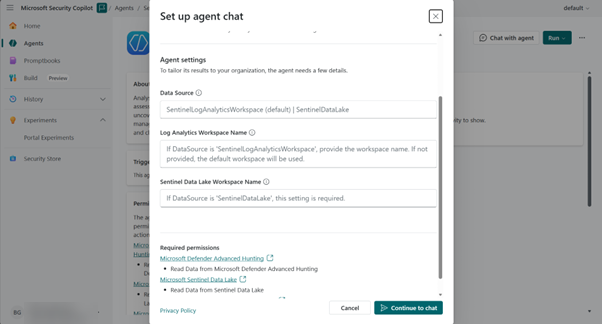
Proporcione los detalles de los orígenes de datos preferidos para configurar el agente:
Defender XDR: deje todos los campos en blanco y especifique
Use Defender XDRal final de la instrucción.Sentinel Data Lake (obligatorio):
- Escriba
SentinelDataLakeen el campo DataSource . - Escriba el nombre del área de trabajo en el campo Sentinel Nombre del área de trabajo de Data Lake.
- Deje los campos restantes vacíos.
- Escriba
Área de trabajo de Log Analytics de Sentinel:
- Escriba
SentinelLogAnalyticsWorkspaceen el campo DataSource . - Rellene el campo siguiente: Nombre del área de trabajo de Log Analytics.
- Deje en blanco el campo Nombre del área de trabajo de Data Lake Sentinel y guarde la configuración.
- Escriba
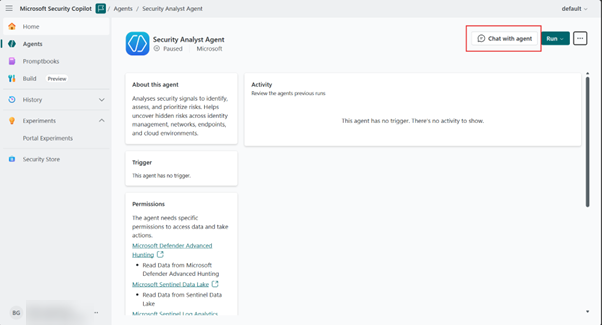
Seleccione Chatear con el agente en la parte superior para interactuar con el agente.
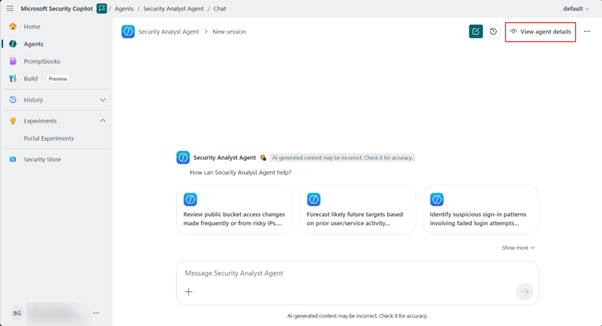
Puede iniciar un nuevo chat para un nuevo análisis, ver y acceder a los chats históricos y ver los detalles de la configuración del agente desde cualquier sesión del agente.
Uso del agente de analista de seguridad
Realice los pasos siguientes para usar el Agente de analista de seguridad en Microsoft Defender.
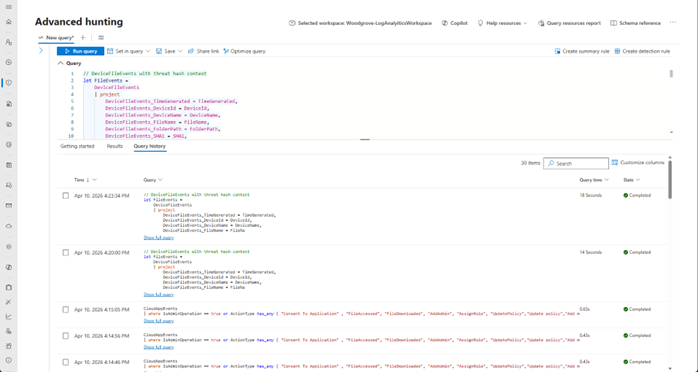
Vaya al portal de Microsoft Defender y seleccione Búsqueda avanzada en Investigación y respuesta.
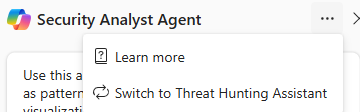
Abre Copilot, selecciona el menú de tres puntos (Más acciones) en el panel lateral y luego selecciona Cambiar a Agente de Analista de Seguridad.
Escriba su instrucción de análisis de seguridad en lenguaje natural o seleccione una de las instrucciones sugeridas.
Si la tarea es amplia, responda a las preguntas aclarantes del agente para que el agente pueda restringir el ámbito del análisis.
Opcionalmente, puede especificar la fuente de datos en su prompt. Si no se proporciona ningún origen de datos, el agente primero intenta Defender XDR y, a continuación, Sentinel Log Analytics para identificar y recuperar los datos necesarios para su análisis.
Revise la respuesta, incluidos los resultados prioritarios, las pruebas complementarias y las recomendaciones.
En el ejemplo siguiente, el agente resume sus conclusiones junto con pruebas y también proporciona recomendaciones contextuales sobre los pasos siguientes, ya sea una investigación o una contención más profundas. La respuesta también contiene una lista de los siguientes avisos sugeridos que el usuario puede pedir para continuar con la interacción.
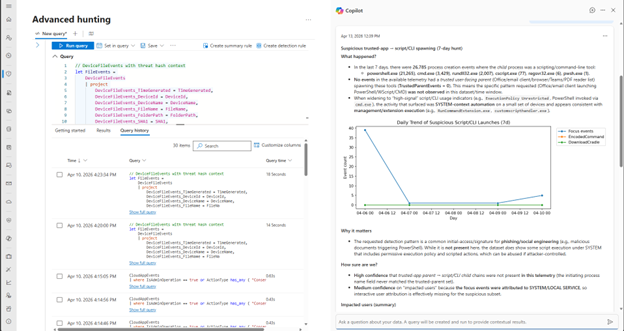
Continúe con las indicaciones de seguimiento en la misma sesión o inicie una nueva sesión para una investigación por separado.
Nota:
El agente puede tardar unos minutos en completar análisis complejos.
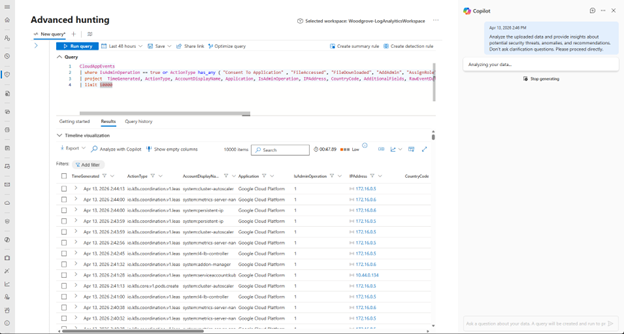
Si ejecutó una consulta KQL y está buscando analizar los resultados para comprender los riesgos de seguridad, seleccione Analizar con copiloto debajo de la pestaña de resultados de la consulta. El agente analiza los resultados generados y presenta un resumen de las conclusiones prioritarias que requieren atención urgente.
Use los botones de comentarios de la respuesta para compartir si la salida fue útil.
Volver al Asistente de Caza de Amenazas
Para volver al Asistente de Caza de Amenazas, selecciona el menú de tres puntos (Más acciones) en el panel lateral de Security Copilot y luego selecciona Cambiar a Asistente de Caza de Amenazas.
Nota:
Cambiar entre el Agente Analista de Seguridad y el Asistente de Caza de Amenazas reinicia tu conversación con Security Copilot.
Interpretar el informe del Agente Analista de Seguridad
El informe se organiza en las secciones siguientes para ayudarle a revisar el análisis y la evidencia de apoyo.
Revisa el resumen ejecutivo
En el informe, la sección de resumen ejecutivo ofrece una narración clara de cómo se realizó el análisis, detallando los pasos dados y los datos considerados. Explica los criterios de filtrado, los intervalos de tiempo y cualquier clasificación aplicada, todo en un lenguaje sencillo para que los lectores puedan seguir fácilmente el proceso.
Revisa los puntos clave
Aquí encontrará los resultados más significativos del análisis, presentados de forma concisa y significativa. Cada información incluye una breve explicación de por qué importa y, si procede, referencias a pruebas complementarias.
Interpretar visualizaciones de informes
La sección Visualizaciones contiene gráficos o gráficos que agregan profundidad y claridad al informe, lo que ayuda a los lectores a interpretar rápidamente patrones o relaciones en los datos. Los objetos visuales solo se incluyen cuando proporcionan un valor único al análisis.
Artefactos del informe de revisión
Los artefactos son los archivos de apoyo que acompañan al informe del Agente Analista de Seguridad, como un CSV completo de todas las entidades analizadas y, cuando corresponde, archivos de evidencia detallados. Estos recursos permiten a los lectores explorar el conjunto de datos completo detrás de los hallazgos. Los artefactos incluyen la consulta KQL que usó el agente para recuperar los datos (tenga en cuenta que el agente solo usa KQL para la recuperación de datos, el análisis se realiza en Python), un plan completo que se formuló para realizar la tarea.