Nota:
El acceso a esta página requiere autorización. Puede intentar iniciar sesión o cambiar directorios.
El acceso a esta página requiere autorización. Puede intentar cambiar los directorios.
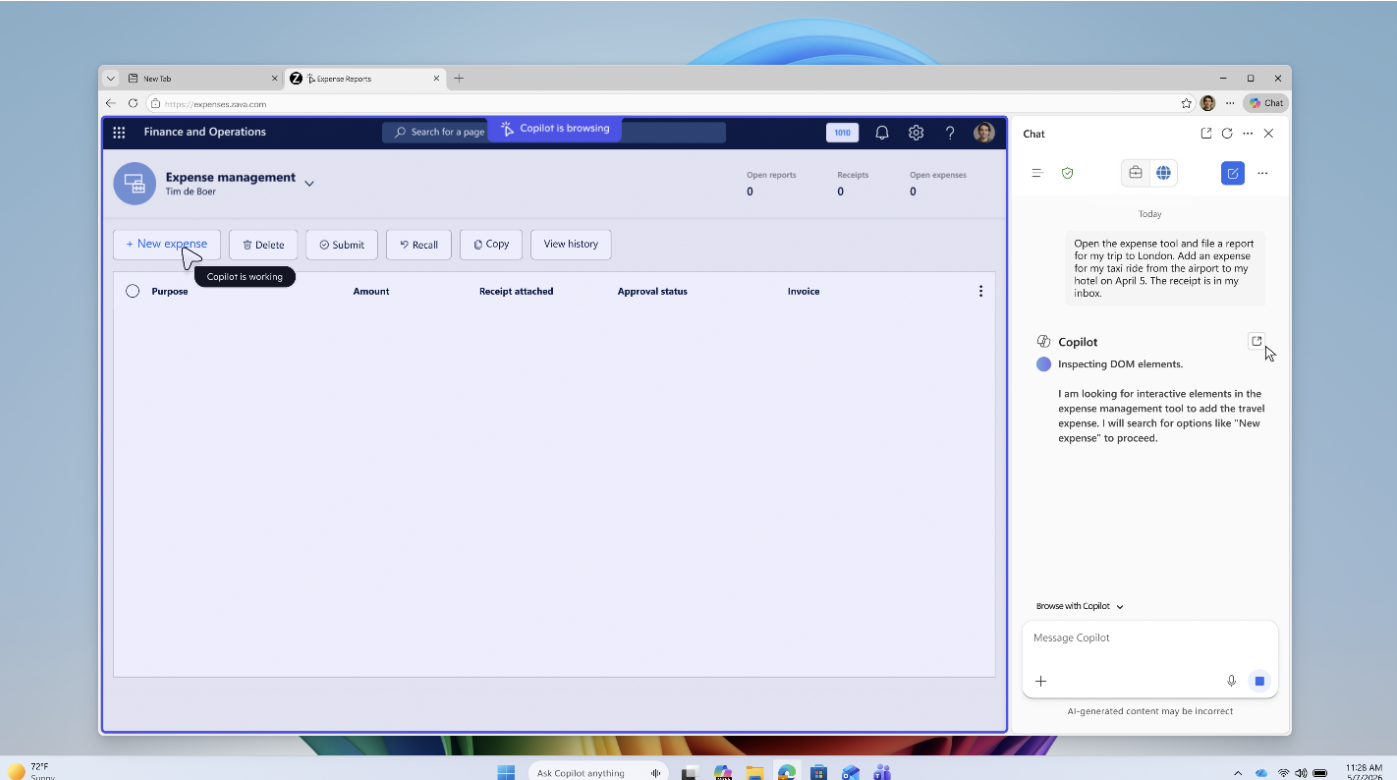
Cuando está habilitado, Copilot puede examinar sitios web en nombre de un usuario, siguiendo sus instrucciones para completar flujos de trabajo de varios pasos y reducir tareas repetitivas.
La navegación con Copilot tiene varias barreras integradas para garantizar la seguridad de los datos y la seguridad de los usuarios. Copilot solo puede examinar los dominios que autoriza a través de la directiva y respeta las configuraciones de directiva y DLP existentes. Copilot solicita la entrada del usuario para conocer los pasos que requieren autenticación y guardar y enviar acciones finales.
Requisitos previos
NOTA: Esta característica está actualmente en versión preliminar. Para participar, envíe una respuesta a este formulario. Tenga en cuenta que solo los inquilinos fuera del Espacio Económico Europeo pueden participar en este momento.
La exploración con Copilot solo está disponible para los usuarios con una licencia de Microsoft 365 Copilot.
Antes de configurar la directiva de configuración, asegúrese de que tiene un grupo de Microsoft Entra configurado en el Centro de Administración de Microsoft 365 que incluye a los usuarios de destino. Las instrucciones para crear un grupo se pueden encontrar aquí: Crear, editar o eliminar un grupo de seguridad en el Centro de administración de Microsoft 365 : Microsoft Learn. Puede habilitar las características de Copilot para uno o varios grupos.
Habilitación de la navegación con Copilot en el servicio de administración de Edge
Ver la demostración
Pasos de configuración
En la página principal servicio de administración de Edge, haga clic en la pestaña Copilot.
En la fila de configuración Examinar con Copilot, haga clic en Configurar.
Para habilitar la lista de permitidos predeterminada, compruebe el botón de alternancia Permitir que Copilot examine los sitios que se usan habitualmente para trabajar . Vea qué sitios se incluyen en esa lista a continuación.
Para agregar un sitio específico a la lista de permitidos, seleccione la pestaña Sitios permitidos . Escriba la dirección URL en el cuadro de texto en Agregar un sitio o dominio y, a continuación, haga clic en Agregar. Para quitar un sitio de la lista de permitidos, haga clic en el icono de papelera situado junto a su entrada.
Nota
Si no agrega ningún sitio a la lista de permitidos, la característica de exploración con Copilot no estará disponible.
Para agregar un sitio específico a la lista de bloques, seleccione la pestaña Sitios bloqueados y repita el mismo proceso que para un sitio permitido. Los sitios bloqueados tienen prioridad sobre los sitios permitidos y los subdominios más específicos tienen prioridad sobre los subdominios menos específicos.
Haz clic en Listo.
Si está listo para guardar la configuración, haga clic en Asignar configuración en el banner que aparece en la parte superior de la página.
Opción 1: Habilitar la exploración con Copilot en una directiva de configuración existente
- En Asignar configuración a, elija Una directiva de configuración existente y, a continuación, haga clic en Siguiente.
- Seleccione la directiva de configuración deseada en la lista desplegable y haga clic en Guardar configuración para finalizar la habilitación de las características de Copilot.
- Opcional: puede navegar directamente a la página Configuración de IA empresarial para esa directiva de configuración haciendo clic en Ver configuración.
Opción 2: Habilitar la exploración con Copilot en una nueva directiva de configuración
- En Asignar configuración a, elija Una nueva directiva de configuración y, a continuación, haga clic en Siguiente.
- Escriba un nombre para la directiva de configuración en el campo Nombre y, opcionalmente, proporcione una descripción. Haga clic en Crear nueva directiva para continuar.
- Elija si desea asignar la nueva directiva a Todos los usuarios o a Uno o varios grupos.
- Si seleccionó Uno o varios grupos, seleccione los grupos de seguridad adecuados mediante el selector.
- Haga clic en Asignar directiva para completar la creación de la directiva de configuración con las características de Copilot habilitadas.
Comprobación de que la exploración con Copilot está habilitada
Inicie sesión en Microsoft Edge con una cuenta asignada al perfil de configuración actualizado.
Nota: Novedades pueden tardar hasta 90 minutos en descargarse en los dispositivos destinados por el perfil de configuración.Para realizar pruebas, vaya a edge://policy en un dispositivo de destino y haga clic en Volver a cargar directivas para capturar los cambios. Compruebe que los valores de directiva pertinentes (
AllowBrowsingWithCopilot,BrowsingWithCopilotAllowListy ) aparecen en la lista yBrowsingWithCopilotBlockList, a continuación, reinicie el explorador.Abra el panel lateral de Copilot desde el botón Copilot de la barra de herramientas. Encima del cuadro de entrada, debería poder seleccionar "Examinar con Copilot".
Lo que ven los usuarios
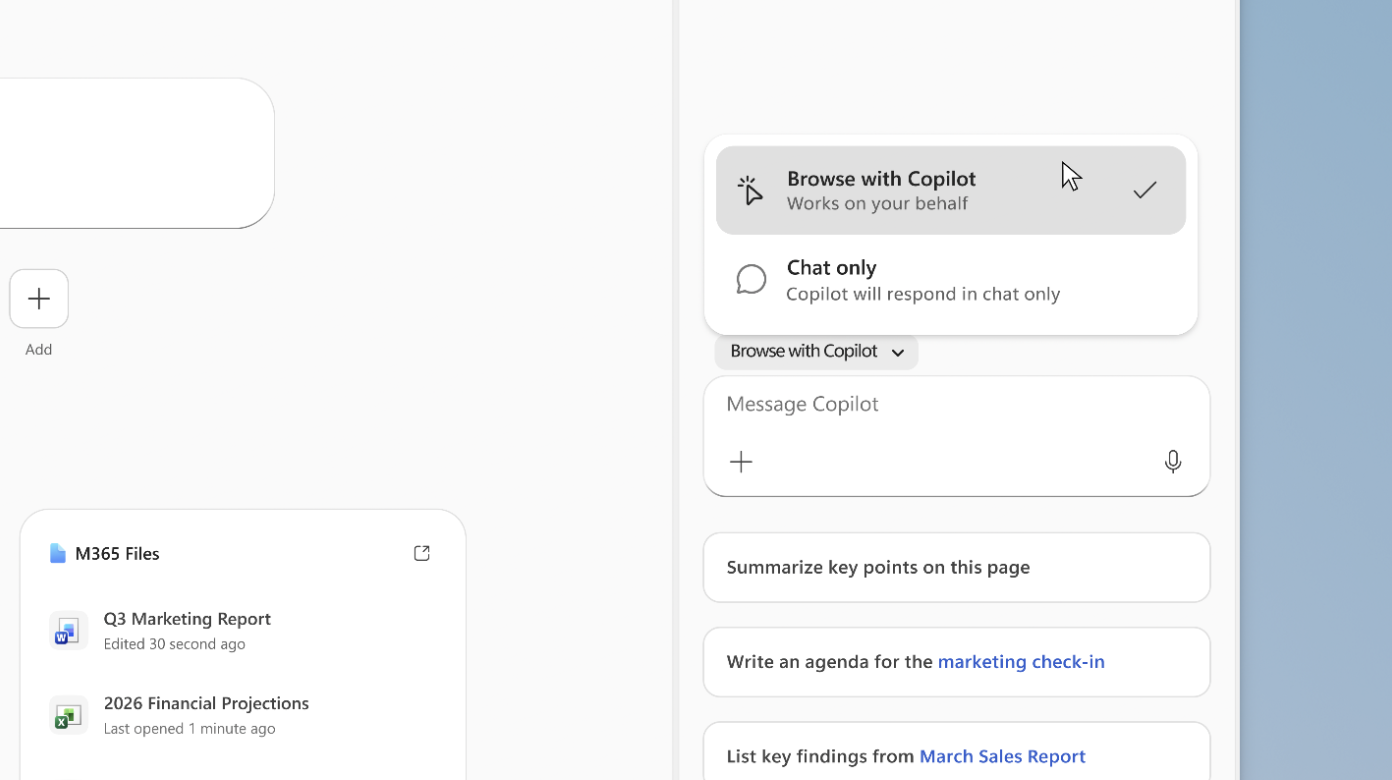
Los usuarios pueden seleccionar la opción de exploración con Copilot en el menú situado encima del compositor dentro del panel lateral.
Lista de sitios de uso frecuente
Hemos seleccionado una lista de dominios que se usan habitualmente en escenarios de trabajo que puede habilitar fácilmente al configurar la exploración con Copilot. Puede crear excepciones a esta lista según sea necesario mediante la lista de bloques, que siempre tendrá prioridad sobre la lista de permitidos. Los usuarios pueden ver a qué sitios tiene acceso Copilot en Configuración.
Puede usar estas listas activando el botón de alternancia con la etiqueta "Permitir que Copilot examine los sitios más usados para trabajar".
Preguntas más frecuentes y solución de problemas
¿Por qué no puedo ver la opción de navegación con Copilot, incluso después de habilitar la directiva?
Asegúrese de que están configuradas todas las directivas siguientes:
-
AllowBrowsingWithCopilotdebe estar habilitado -
BrowsingWithCopilotAllowListdebe tener valores -
Microsoft365CopilotChatIconEnableddebe estar habilitado
¿Copilot siempre intenta realizar tareas de exploración o puede responder a través del chat?
Copilot decide cómo responder a los avisos del usuario en función de si determina si el usuario está buscando una respuesta de chat o para que tome medidas. El uso de acciones claras en un mensaje, como "abrir", "publicar" o "completar", ayuda a Copilot a reconocer esas solicitudes.