Nota:
El acceso a esta página requiere autorización. Puede intentar iniciar sesión o cambiar directorios.
El acceso a esta página requiere autorización. Puede intentar cambiar los directorios.
La redacción en Microsoft Edge para negocios ayuda a reducir la exposición en pantalla de información confidencial al ocultar el contenido compatible en páginas web protegidas. Los usuarios pueden seguir trabajando con la página y revisar la información oculta cuando sea necesario.
Esto puede ayudar con tareas en las que los usuarios necesitan el contexto circundante sin mantener visibles todos los valores confidenciales.
Cómo funciona la redacción
Cuando la censura se aplica a una página compatible, Microsoft Edge oculta el contenido confidencial detectado en la página que se muestra. La experiencia identifica que el contenido está oculto y proporciona controles para revisarlo.
La redacción cambia lo que se muestra. No quita la información de la aplicación de origen ni cambia quién está autorizado para acceder a esa aplicación.
Importante
La redacción visual no desinfecta el documento original, el portapapeles, la salida impresa o el archivo descargado. Configure las directivas de protección de datos pertinentes para esas acciones por separado.
Antes de empezar
Para utilizar la redacción, su organización debe cumplir los siguientes requisitos previos:
- Microsoft Edge versión 158 o posterior.
- Licencias de Microsoft 365 E5 (preferido) o E3.
- Acceso de Administración al portal del servicio de administración de Microsoft Edge
- Versión dirigida habilitada para el inquilino.
La redacción usa una configuración de protección de datos compatible para identificar las páginas protegidas.
Pasos para activar la redacción
Limitar el ámbito de la directiva de configuración a los usuarios
Limite la directiva de configuración a la identidad del usuario, no al dispositivo. En el servicio de administración de Microsoft Edge, cree una directiva de configuración y asígnela a los usuarios previstos. Para obtener instrucciones, consulte Introducción a las directivas de configuración. Si ya tiene una directiva de configuración de ámbito de usuario para estos usuarios, ábrala.
Habilitar la redacción
- En la directiva, vaya a la configuración> de personalización Configuración deseguridad.
- Habilite la configuración de redacción y guarde sus cambios.
Una vez aplicada la directiva, abra una página protegida compatible y confirme que el contenido confidencial está oculto según lo previsto.
Qué experiencia tienen los usuarios
Contenido oculto en la página
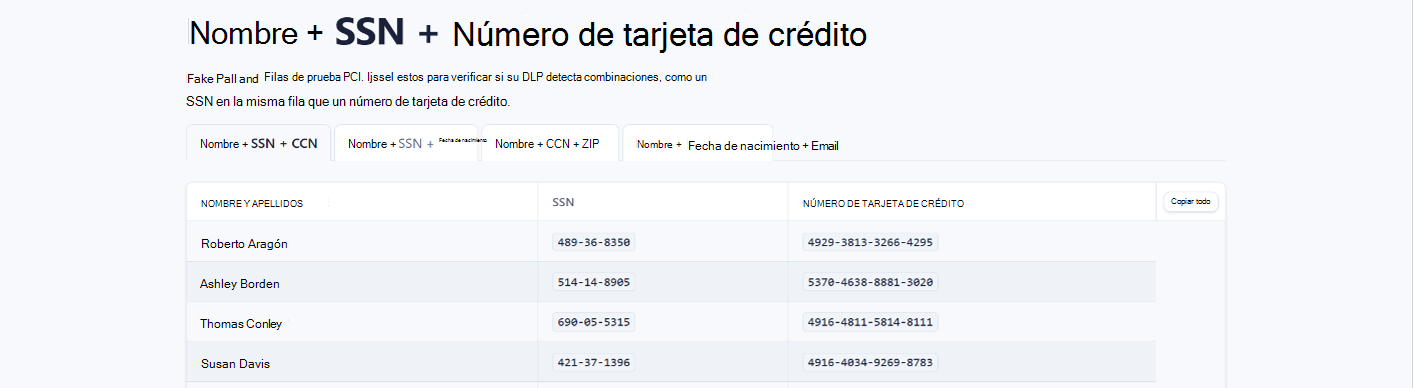
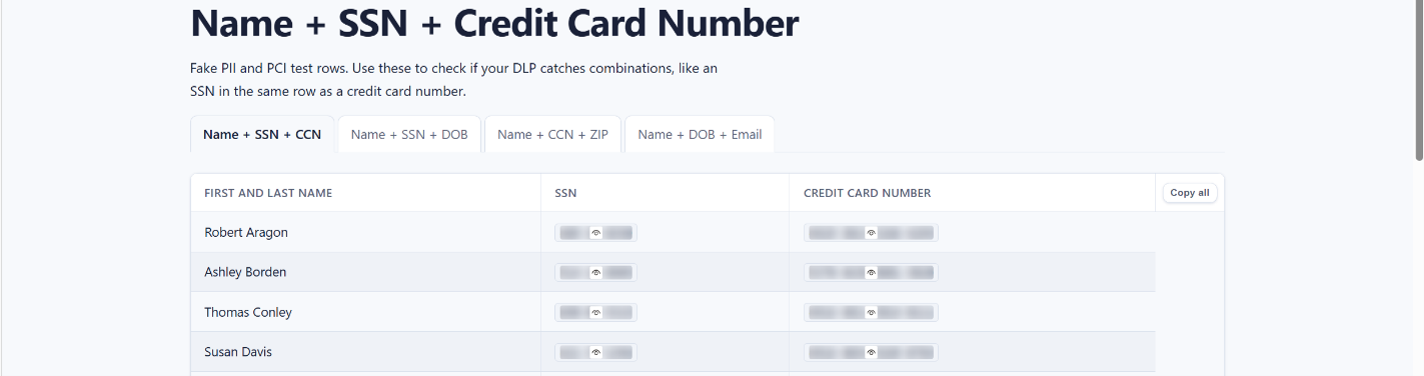
En una página protegida compatible, las partes confidenciales del contenido mostrado se enmascaran visualmente. Los usuarios pueden seguir leyendo el contenido circundante y trabajando con la página. El enmascaramiento no quita la información subyacente ni cambia sus permisos de acceso.
Sin censura
Con redacción
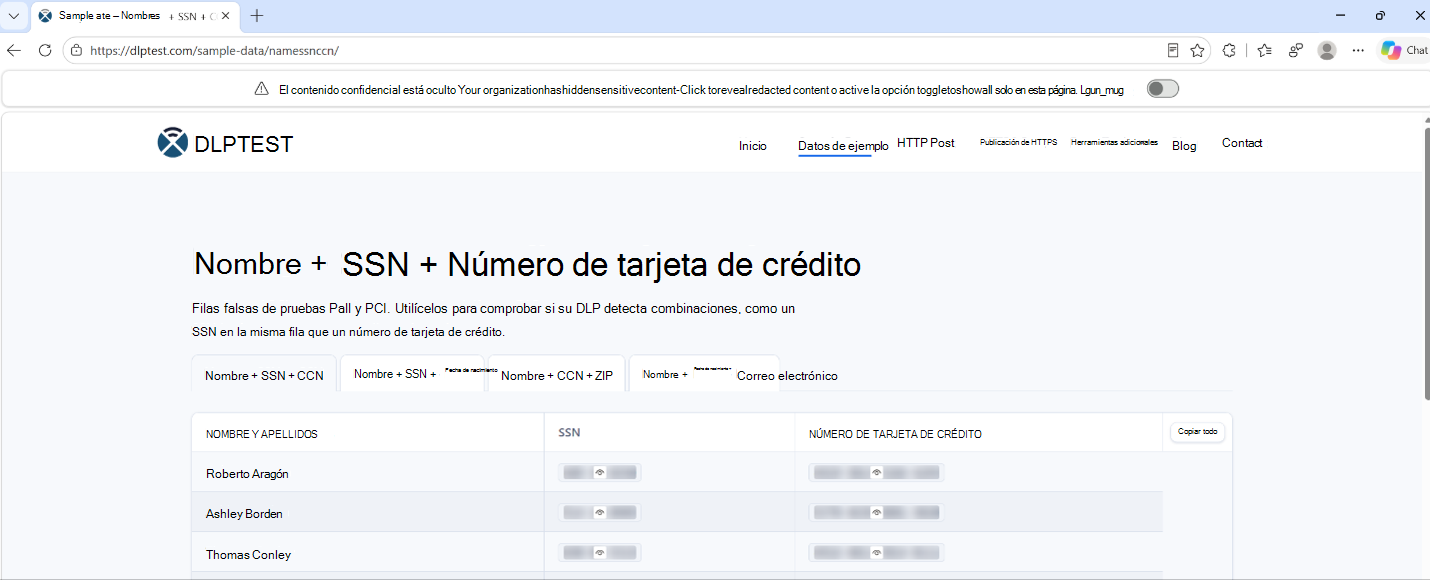
Banners de redacción y controles de revisión
Un banner de redacción en la parte superior de la página indica que el contenido está oculto y proporciona acceso a los controles de revisión. Los usuarios pueden revisar los elementos ocultos sin desactivar la redacción de toda la página.
Revisar contenido oculto
- En el banner de redacción, seleccione Revisar contenido oculto.
- Desplazarse entre elementos con Anterior y Siguiente.
- Selecciona Mostrar actual cuando necesites ver un elemento.
- Selecciona Salir de Revisar cuando hayas terminado.
El contenido revelado es visible temporalmente y vuelve a estar oculto. Evita revelar información mientras otras personas pueden ver tu pantalla.
Los usuarios del teclado pueden mover el foco a la pancarta con F6, activar el control de revisión con Entrar y desplazarse por los controles de revisión con la pestaña.
Nota
La capacidad de revelar contenido admite el trabajo autorizado. La redacción no pretende denegar permanentemente a un usuario autorizado el acceso a la información subyacente.
Usar la redacción con otros controles de protección
La redacción no bloquea de forma independiente la copia, la impresión, la captura de pantalla o las herramientas de desarrollo. Esas acciones siguen estando sujetas a las directivas aplicables de protección de datos y del explorador.
Por ejemplo, ocultar un valor en pantalla no debe usarse como prueba de que es seguro copiar el mismo valor en otra aplicación.
Limitaciones y consideraciones
- La censura se aplica al contenido mostrado compatible. No proporciona una redacción general del campo de entrada o del cuadro de texto.
- La detección no garantiza que todos los valores confidenciales estén ocultos.
- Las páginas dinámicas pueden cambiar el contenido que se muestra y la experiencia de revisión. Pruebe aplicaciones representativas, incluidas las páginas que actualizan o agregan contenido sin una navegación completa.
- Utilice los controles de acceso y otras políticas de protección de datos junto con la redacción. El enmascaramiento visual por sí solo no es una solución completa de prevención de pérdida de datos.